 MyRecover



【おすすめ】Windows用最高のJPEG復旧ソフト
信頼性の高い写真復元ソフトをご紹介します。主要なJPEG復元ソフトを、その特長、実効性、コストパフォーマンスの観点から厳選評価します。大切な画像ファイルを確実に取り戻すための、最適なツール選びをお手伝いします。

更新者 Aeri / 更新日: 2025年12月11日


Windows 11/10用の削除した写真復元ソフト「無料ダウンロード」
緊急!PC用のおすすめ無料写真復元ソフトはありますか?(Windows 11/Mac可)
皆さん、ちょっと落ち込んでいます…。
旅行中に撮った写真がいっぱい入ったフォルダを誤って空にしてしまいました。コンピュータのシステムはWindows 11で、妻側はMacです。ネットでいくつかの復元ツールも試しましたが、長い時間スキャンしても結果が出ないか、開けないファイルが山ほど回復されるかのどちらかです。
PC用のおすすめ無料写真復元ソフトはありますか?
画像プレビューとシンプルな操作ができるものが望ましいです。JPG、PNG、RAW形式を復元できるとなお良いです。信頼性があれば有料でも構いません。
最近誰か新しい復元ツールを使ったことはありますか?どうかおすすめを教えてください。
- techcommunity.microsoft.comからの質問
もしあなたが上記の方と同じ状況で、JPEGファイルの復元が必要な場合(破損や削除などによる)、ここが適切な場所です。迅速な写真復元方法については、以下の記事を参照してください。
JPEG復旧ソフトについて
簡単に言うと、JPEG復旧ソフトとは、HDD、SDカード、USBメモリなどの記憶装置をスキャンして、失われた画像ファイルの痕跡を探し出し、再構築することを目的とした専用アプリケーションです。
実際のところ、ファイルを削除したり、ドライブをフォーマットしたりしても、データが直ちに完全に消去されるわけではありません。代わりに、それらのファイルが占めていた領域は単に「新しいデータ用に利用可能」とマークされるだけです。実際の写真は、何か新しいデータによって上書きされるまで、そこに残っています。復元ツールは賢く、通常のファイルシステムをバイパスして、ドライブの深部まで生の状態でスキャンを実行し、このような残存データの断片を見つけ出します。そして、それらを完全で表示可能なJPEGファイルへと再構築するのです。
JPEGファイルの消失と破損の一般的な原因
ファイルには理由なくただ消えてしまうことはありません。主な理由には以下が含まれます:
- 誤削除とフォーマットミス
おそらく、すべての写真をコンピュータにコピーしたと思ってカードをフォーマットしたものの、1つのフォルダを見落としていたことに後で気づいた、といった経験があるかもしれません。迅速に対処すれば、これらの削除されたJPEGファイルを簡単に復元できます。
- メモリカードの破損とウイルス攻撃
PCからの不適切な取り外し、不良品のカードリーダー、物理的な損傷、またはカメラがデータを書き込んでいる最中の急な電源喪失などにより、SDカードが読み取れなくなることがあります。同様に、悪意のあるウイルスやマルウェアの攻撃により、ファイル配置テーブルが混乱したり、ファイルが隠されたり、故意に削除されたりすることがあります。これらのケースでは、強力な写真復元ソフトが必要です。
最高のJPEG復旧ソフトの選び方
JPEG復旧ソフトは数多く存在するため、最高の削除JPEGファイル復旧ソフトを見つけるには、以下の重要な機能に注目するとよいでしょう。
- ディープスキャン機能は必須です。これはファイルが削除されて長い時間が経過した後でも見つけ出すための集中的なプロセスです。
- 明確なプレビュー機能は救世主です。有料版ツールにお金を払う前に復元可能な画像を確認でき、ファイルが破損していないことを保証します。
- 幅広いファイル形式のサポート(明らかにJPEGですが、RAW、PNGなども)も望ましいです。
- 様々な記憶装置(HDD、SSD、メモリーカード)との互換性があります。
- 初心者でも簡単にファイルを復元できて、ユーザーフレンドリーなインターフェースです。
Windows最高のJPEG復旧ソフト - MyRecover
幸いなことに、MyRecoverは上記のすべての要件を満たしています。したがって、ここでは、分かりやすい設計と強力な機能で知られる、最高のJPEG復旧ソフトと呼ばれるMyRecoverに焦点を当てます。
 MyRecover
- 対応デバイスの多様性:内蔵および外付けHDD、SSD、SDカード、USBメモリなど、さまざまなストレージデバイスからのデータ復元に対応しています。
- 広範なデータ損失原因への対応:誤削除、ディスクフォーマット、ウイルス感染など、さまざまな原因によるデータ損失を復旧可能です。
- 多彩なファイル形式に対応:JPEG、PNG、MP4、MOV、DOC、XLSX、PDF、ZIP、RARなど、1,000種類以上のファイル形式に対応しています。
- 便利なハイライト機能:スキャン中にファイルの検索、フィルタリング、プレビュー、復元が簡単に行えます。
- 高い互換性:Windows 11、10、8、7およびWindows Serverに対応し、NTFS、FAT32、exFAT、ReFSなど、多様なファイルシステムをサポートします。
 安全かつ高速
黄金則を忘れないでください:失ったファイルを上書きしてしまわないように、復元を試みるドライブとは別のドライブにソフトウェアをインストールしてください。
では、削除した画像ファイル復元ソフトのMyRecoverをどう使って写真を復元しますか?
ステップ 1:上のボタンを押してMyRecoverをダウンロードし、写真が保存されていた場所ではなく、コンピューター上の正常なドライブにインストールします。
ステップ 2:MyRecoverを開き、「削除されたファイルの復旧」をクリックして、JPEGファイルを失ったドライブを選択し、「スキャン」をクリックします。

ステップ 3:MyRecoverは最初にクイックスキャンを実行し、復元可能なすべてのファイルを一覧表示します。終了したら「OK」を押します。
ステップ 4:フィルタでファイルの種類を見つけることができます。また、ファイル名、ファイルサイズ、ファイルパスを使って写真を検索することも可能です。
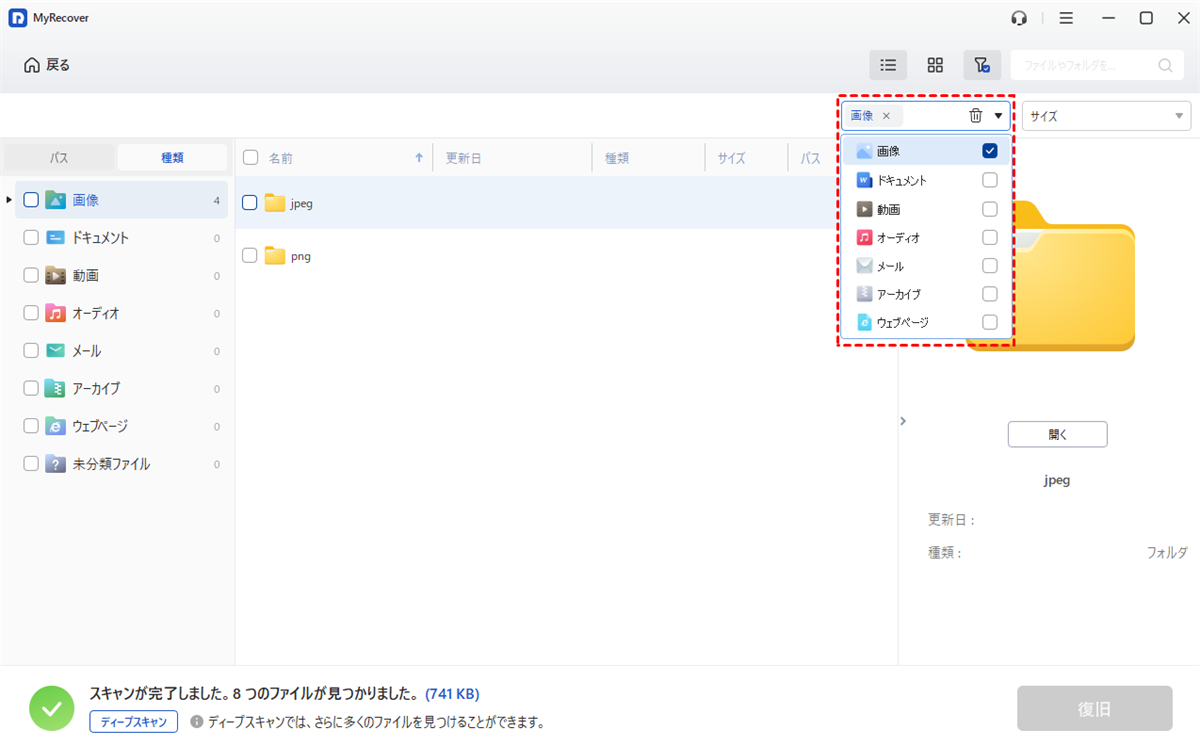
写真を選択し、「復旧」を押します。

ステップ 5:復元したJPEG写真を保存する保存先を選択します。

- ヒント:✎...
- 任意のJPEGファイルをクリックすると、右側のパネルでプレビューを確認できます。ファイルが無傷であることを確認するために、この機能は非常に重要です。
- 別のドライブ上のフォルダーを参照して選択し、復元したファイルを保存します。失ったのと同じ場所に保存することは絶対に避けてください。
SDカードやSSDなどからデータを復元する場合も、手順はほぼ同じです。重要なのは、コンピューターがデバイスを認識することです。SDカードの場合は、信頼性の高いカードリーダーが必要です。Windowsの「PC」にドライブが表示されれば、MyRecoverのドライブ一覧にも表示され、スキャン準備が整います。
さらに、MyRecoverはJPEGファイルを復元する無料版を提供しており、JPEG復旧ソフトを無料で利用できます。ただし、他の写真復元ソフト同様、ファイル復元には500MBの制限があることを把握しておく必要があります。より多くのデータを復元したい場合は、MyRecover ProfessionalまたはTechnicianにアップグレードすることで、無制限のデータ復元やその他のプレミアム機能を利用できます。
将来のJPEGファイル消失を防ぐ方法
予防は治療に勝る、とはまさにその通りです。失った写真を復元した後は、以下の習慣を取り入れましょう。
- バックアップを徹底します。3-2-1ルールを採用しましょう。3つのデータのコピーを、2種類の異なる媒体に、1つはオフサイト(クラウドストレージなど)に保存します。
- 必ず、常に、メモリーカードや外付けHDDを抜き取る前に、Windowsの「取り外し」機能を使って安全に取り外します。
- 信頼できるブランドの高品質なメモリーカードに投資しましょう。
- インポートやバックアップのワークフローを自動化するのに役立つ、専用の写真管理アプリケーションの使用を検討しましょう。
まとめ
ここまでで、最適なJPEG復旧ソフトを見つけて使う方法は理解いただけたかと思います。もし誤ってJPEG写真を削除してしまっただけなら、MyRecoverを使って迅速かつ安全に復元できます。また、フォーマットしたSDカード、SSD、空にしたゴミ箱などからもファイルを復元できます。
よくある質問
1.ずっと前に削除したJPEGファイルを復元できますか?
可能ですが、可能性は低くなります。成功は、それ以降そのドライブがどれだけ使われてきたかに依存します。頻繁に使われるドライブ(C:ドライブなど)では、データはすぐに上書きされます。ほとんど使われない外付けHDDでは、ファイルは何年も残っている可能性があります。復元ツールでスキャンを試してみる価値は常にあります。
2.クイックスキャンとディープスキャンの違いは何ですか?
クイックスキャンは高速です。ファイルシステムの「目次」をチェックし、最近削除されたファイルを探します。
ディープスキャンは低速です。セクタ単位で検索を行い、ファイルのパターンを探します。フォーマットされたドライブやずっと前に削除されたファイルには必要です。
3.フォーマットしたSDカードから写真を復元できますか?
はい。フォーマットはファイルシステムテーブルを消去するもので、実際の写真データを消去するわけではありません。カードの使用を直ちに止め、ディープスキャン機能を持つ復元ソフト「MyRecover」を使用してください。カードが再利用されていなければ、成功の可能性は高いです。

