 MyRecover



【完全ガイド】Windows 11でゴミ箱を非表示にする方法
Windows 11でゴミ箱をカスタマイズする最速の方法を学びましょう。このステップバイステップガイドでは、ゴミ箱アイコンの削除、デスクトップの整理、そして分かりやすく初心者向けの説明でWindows 11の体験を簡単にパーソナライズする方法を説明します。

更新者 Aeri / 更新日: 2026年02月03日


Windows 11でゴミ箱を非表示にしたい理由

ゴミ箱を非表示にすることは小さな詳細のように思えるかもしれませんが、多くのユーザーにとって、整理とワークフローに大きな違いをもたらします。その理由を見てみましょう。
デスクトップの整理整頓
洗練されたミニマルなデスクトップレイアウトを好む場合、ゴミ箱はしばしば最初に非表示にしたいアイコンです。1つのアイコンは大したことないように思えるかもしれませんが、清潔で美的な感覚を目指すとき、それは光沢のある表面の傷のように感じられることがあります。
プライバシーとプロフェッショナルな使用
定期的に画面を共有したりオンラインミーティングを開催したりするかもしれません。ゴミ箱を非表示にすることで、削除されたファイルを覗き見られるのを防いだり、デスクトップをよりプロフェッショナルな外観にしたりできます。
Windows 11でゴミ箱を非表示にする方法
Windows 11でゴミ箱を非表示にする方法は複数あり、快適さのレベルとWindowsエディションに最適な方法を選べます。
方法1:Windows 11の個人用設定を使用
これは最も一般的で初心者に優しいアプローチです。
ステップ 1:個人用設定を開く
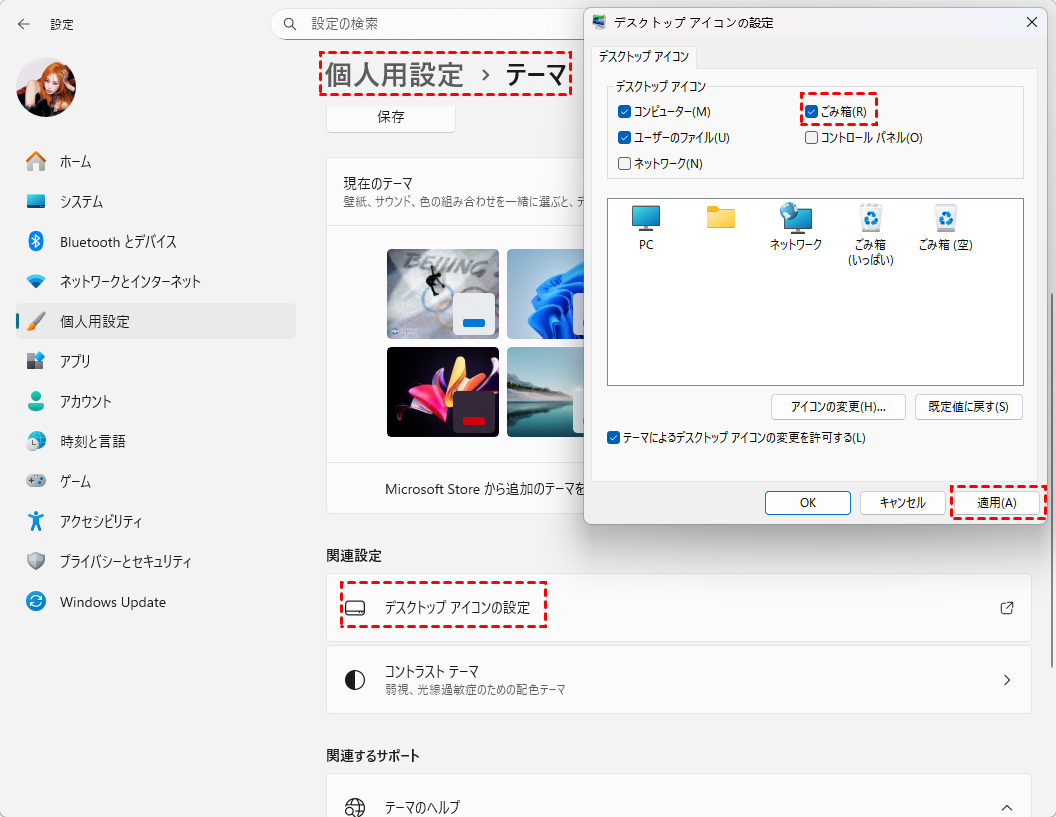
デスクトップの任意の場所を右クリックし、メニューから個人用設定を選択します。
ステップ 2:テーマに移動
左側のサイドバーで、テーマを選択します。
ステップ 3:「デスクトップアイコンの設定」を開く
デスクトップアイコンの設定が表示されるまでスクロールダウンし、クリックします。
ステップ 4:ゴミ箱のチェックを外す
ゴミ箱の横にあるボックスのチェックを外し、変更を適用するだけです。アイコンは即座にデスクトップから消えます。
方法2:設定アプリを使用してゴミ箱を非表示
別の迅速なオプションは、組み込みの設定アプリを使用します。
ステップ 1:設定を開く
「Windows+I」を押して設定メニューを開きます。
ステップ 2:テーマと関連設定を開く
個人用設定に移動し、テーマを選択します。
ステップ 3:ゴミ箱アイコンを無効にする
デスクトップアイコンの設定をクリックし、ゴミ箱のチェックを外します。適用を押すと完了です。
方法3:グループポリシーエディターを使用「Proエディションのみ」
Windows 11 ProまたはEnterpriseを使用している場合、この方法でより詳細な制御が可能です。
ステップ 1:gpedit.mscを開く
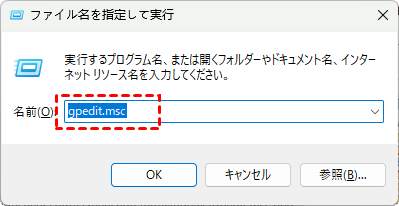
「Windows+R」を押し、「gpedit.msc」と入力してEnterキーを押します。
ステップ 2:デスクトップ設定に移動
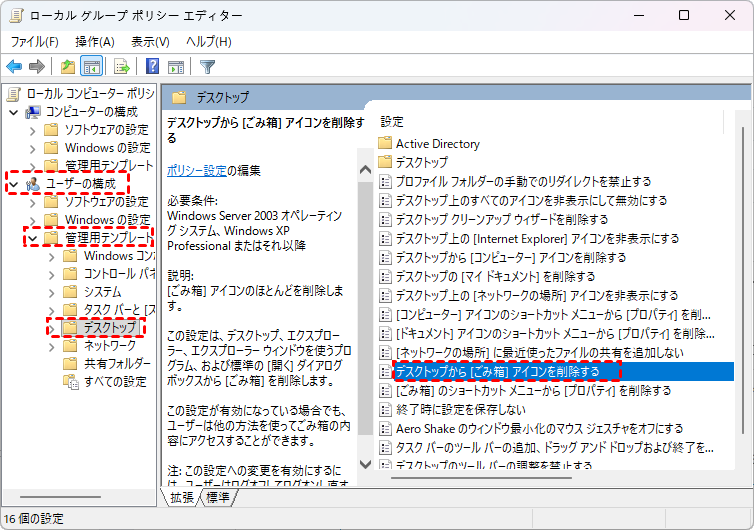
ユーザーの構成>管理用テンプレート>デスクトップの順に移動します。
ステップ 3:「デスクトップから『ごみ箱』アイコンを削除する」を有効にする
該当する設定をダブルクリックし、有効を選択します。変更を適用すると、ゴミ箱はすぐに消えます。
Windows 11でゴミ箱を表示する方法
気が変わりましたか?問題ありません。ゴミ箱の復元も同様に簡単です。
ステップ 1:デスクトップアイコンの設定からアイコンを戻す
デスクトップアイコンの設定に戻り、ゴミ箱のチェックボックスをもう一度オンにするだけです。
ステップ 2:レジストリエディターを使用してアイコンを復元
高度な方法を使用して削除した場合は、レジストリエディターを使用して復元する必要があるかもしれません。
「Windows+R」で「regedit」を入力し、そして以下に移動します:
HKEY_LOCAL_MACHINE\SOFTWARE\Microsoft\Windows\CurrentVersion\Explorer\HideDesktopIcons
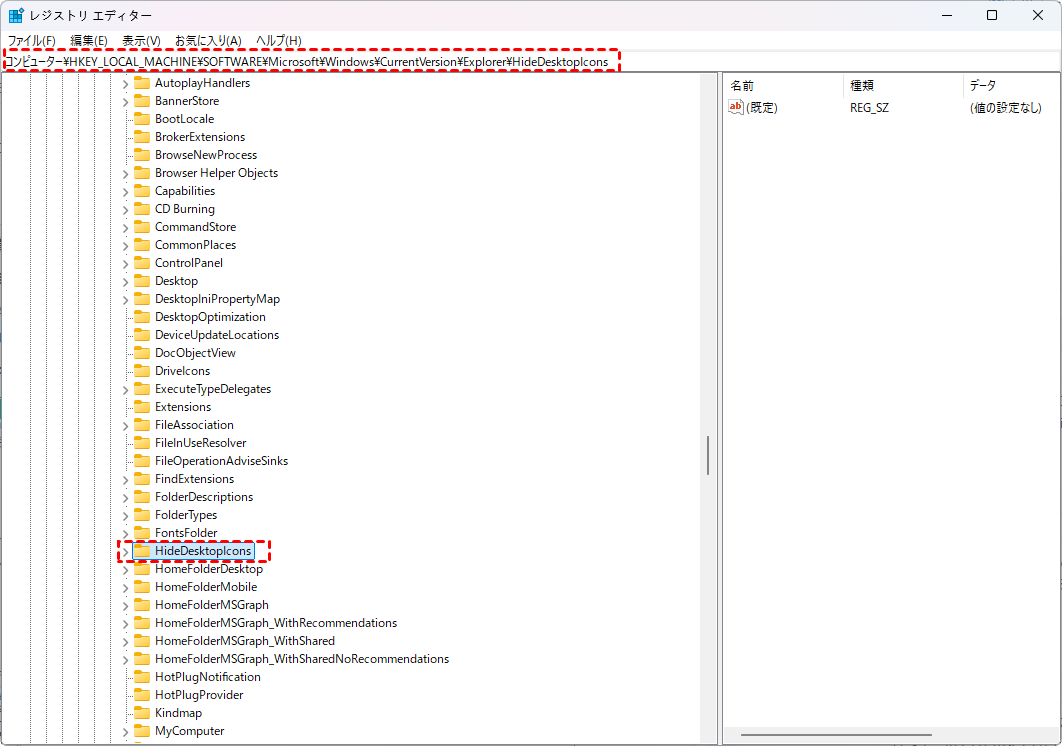
ゴミ箱の値を0に戻します。これで完了です。
おまけ:Windows 11のゴミ箱からデータを復元する最良の方法 — MyRecover
誤って重要なファイルを削除し、ゴミ箱からも消えてしまいましたか?慌てる必要はありません!Windowsでは復元できないかもしれませんが、MyRecoverなら可能です。この強力なデータ復元ツールは、Windows 11ユーザーが完全に削除されたファイルを復元することだけでなく、ゴミ箱を空にした場合、フォーマットやシステムエラーによる紛失したファイルの復元も支援するために特別に設計されています。

MyRecoverの使用は非常に簡単で、技術に詳しくない方でも問題ありません。そのディープスキャン技術により、システムを掘り下げて文書、写真、動画、音声などの復元可能なファイルを発見します。大切なすべてのデータのためのデジタル安全網を持っているようなものです。
MyRecoverがゴミ箱の復元に最適なツールである理由
- ゴミ箱から削除されたファイルを復元します。
- 1000以上のファイル形式に対応しています。
- 高速および詳細スキャンモードを提供します。
- 初心者にも簡単で直感的なインターフェースです。
- 選択的なファイル復元が可能です。
- 元のファイル名とパスを保持します。
MyRecoverを使用して削除したファイルを復元する方法
ステップ 1:上のボタンを押してWindows 11 PCにMyRecoverをダウンロードしてインストールします。
ステップ 2:プログラムを起動し、削除されたファイルが保存されていたドライブを選択します。
ステップ 3:「スキャン」をクリックして、失われたデータのスキャンを開始します。

ステップ 4:見つかったファイルをプレビューして、必要なファイルであることを確認します。
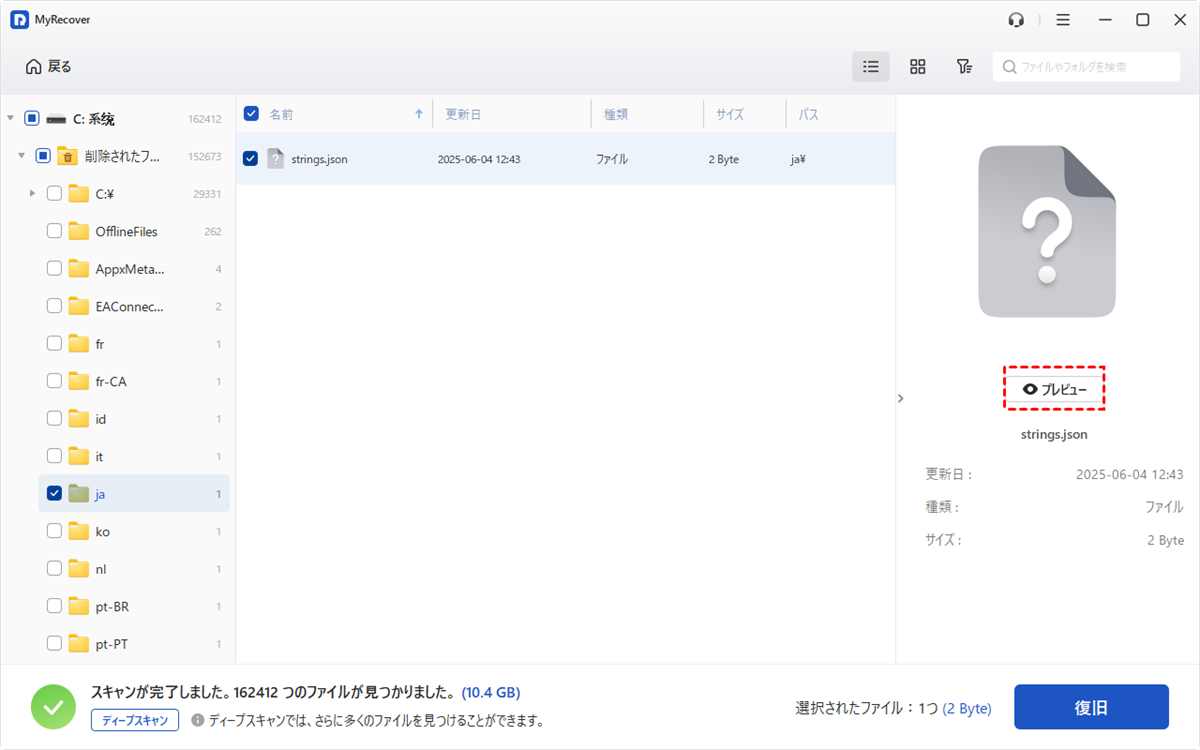
ステップ 5:復元したいファイルを選択し、「復旧」をクリックします。

数分以内にファイルが復元されます。ストレスも複雑なコマンドも技術的な悩みもありません。
ゴミ箱を非表示にした後の管理方法
非表示にしても、ゴミ箱は機能し続けます。以下は、裏側で管理する方法です。
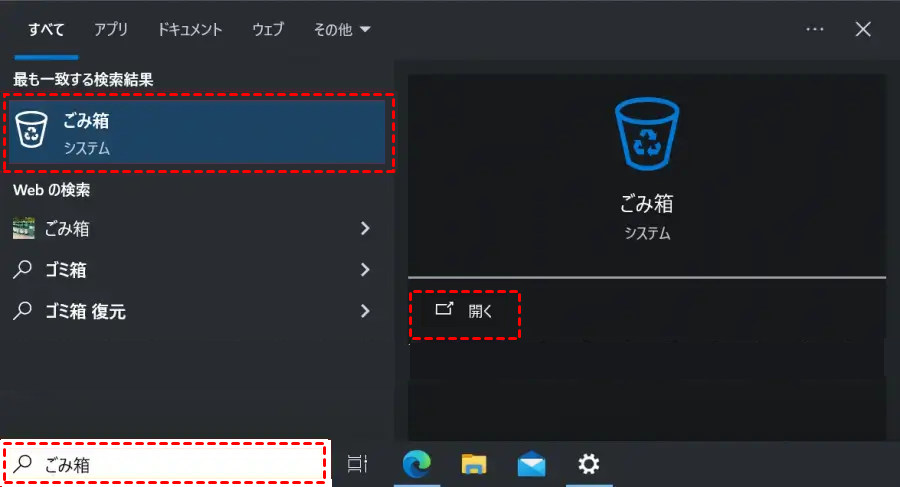
1. デスクトップアイコンなしでゴミ箱にアクセス
スタートメニューの検索でゴミ箱と入力し、他のアプリと同様に開くことができます。
2. ファイルエクスプローラーのショートカットを使用
ステップ 1:ファイルエクスプローラーを開きます。
ステップ 2:次に以下を入力します:「shell:RecycleBinFolder」。
ステップ 3:Enterキーを押すと、即座にアクセスできます。
3. ゴミ箱を自動的に空にする
ストレージセンサーを使用して、1日、14日、30日、または60日後に自動的に空にすることができます。
よくある質問と解決策
小さな設定変更でも時々混乱を招くことがあります。ここでは一般的な問題の修正方法を説明します。
ゴミ箱が消えない場合
コンピューターを再起動してみてください。Windowsは時々アイコンの変更を適用するために再起動が必要です。
デスクトップアイコンの設定が表示されない
デスクトップアイコンの設定が表示されない場合、グループポリシーまたはレジストリ設定が上書きしている可能性があります。
グループポリシーの上書き
グループポリシー設定を有効にしている場合、手動の切り替えを上書きします。ポリシーを無効にしてシステムを再起動してください。
整理されたWindows 11デスクトップのベストプラクティス
ゴミ箱を非表示にすることは、整理された作業スペースに向けた一歩に過ぎません。
フォルダーと自動整列の使用
「Work」、「Photos」、「Apps」などのフォルダーを作成してデスクトップを整理しましょう。
タスクバーへのピン留めを活用
よく使うアプリをデスクトップに散らばらせる代わりに、タスクバーにピン留めします。
クラウドストレージの使用
OneDrive、Dropbox、Google Driveなどのサービスは、デスクトップを整理し、ファイルをバックアップするのに役立ちます。
まとめ
Windows 11でゴミ箱を非表示にする方法を学ぶことは、クリーンで気が散らないデスクトップがお好きなら、迅速、簡単、そして非常に便利です。プライバシー、シンプルさ、または美的理由で行うにせよ、Windows 11 は必要に応じてアイコンを非表示にしたり復元したりする複数の方法を提供します。すべての方法を知った今、あなたはデスクトップを最小限に整理し、独自のものとして正確にカスタマイズできます。

