MyRecover



【無料】ゴミ箱に移動できない大きすぎるファイルを復元する方法
ファイルが大きすぎる場合、Windowsはそのファイルをゴミ箱に移動せずに完全に削除してしまうため、復元が難しいように思えます。この記事では、このように大きな削除済みファイルを安全に復元する手順を段階的に説明します。ファイル履歴やWindows File RecoveryなどのWindows機能、そしてMyRecoverのようなプロフェッショナルツールを使用して、ゴミ箱に移動できない削除した大きなファイルを効率的に復元する方法を学ぶことができます。

更新者 Aeri / 更新日: 2026年01月21日


ユーザーケース:ファイルが大きすぎてゴミ箱へ移動できず、削除してから復元できるのか?
ユーザーケース
ファイルを削除したとき、「このファイルは大きすぎてごみ箱へ移動できません」と表示されました。容量が大き過ぎてゴミ箱に移動できず、直接削除したファイルは復元可能ですか?
- Yahoo知恵袋からの質問
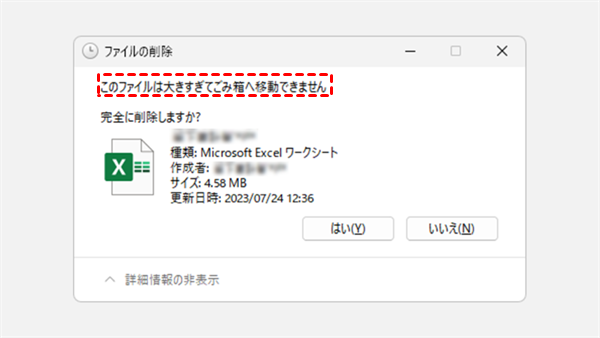
ファイルが大きすぎてゴミ箱へ移動できないとどうなるか
ファイルやフォルダをゴミ箱のサイズ制限を超える大きさで削除すると、Windowsはそれをゴミ箱に移動することができません。代わりに、そのファイルは直ちに完全に削除されます。
- 覚えておくべきポイント:✎...
- ゴミ箱のバックアップなし:ファイルはゴミ箱に保存されないため、削除したファイルをゴミ箱から復元することはできません。
- 即時削除:削除されると、ドライブ上のその領域は新しいデータ用の空き領域としてマークされます。
ゴミ箱に移動できない大きなファイルを復元する方法
ファイルやフォルダが大きすぎてごみ箱へ移動できない場合、直ちに完全に削除されてしまいますが、復元は可能です。ただし、ドライブに新しいファイルを保存しなければ、という条件付きです。一般的には、事前のバックアップの有無に応じて、以下の復元ツールや方法を試すことができます。
Windowsファイル履歴「バックアップが必要」
Windowsに標準搭載されている一般的なバックアップおよび復元ソリューションの一つで、大きなファイルを削除する前にすでに有効にしていれば、ゴミ箱に移動できないファイルの復元に役立ちます。
ステップ 1:「Windows+S」キーを押し、「ファイル履歴でファイルを復元」と入力して開きます。

ステップ 2:利用可能なバックアップを参照するか、検索バーを使用して削除したファイルを見つけます。
ステップ 3:ファイルまたはフォルダを選択し、「復元」をクリックして元の場所に復元します。必要に応じて、右クリックして「復元場所の選択」を選択し、別の場所を選ぶこともできます。

Windowsバックアップと復元(Windows 7)「バックアップが必要」
Windowsファイル履歴とは別に、Windowsでファイルを復元するもう一つの優れた機能が「バックアップと復元(Windows 7)」ツールです。これは以前に作成したバックアップから削除または紛失したファイルを復元することを目的としており、コンピューターから完全に削除された重要な文書、写真、動画、その他のデータを復元するのに役立ちます。
ステップ 1:「コントロールパネル」>「システムとセキュリティ」>「バックアップと復元(Windows 7)」を開きます。
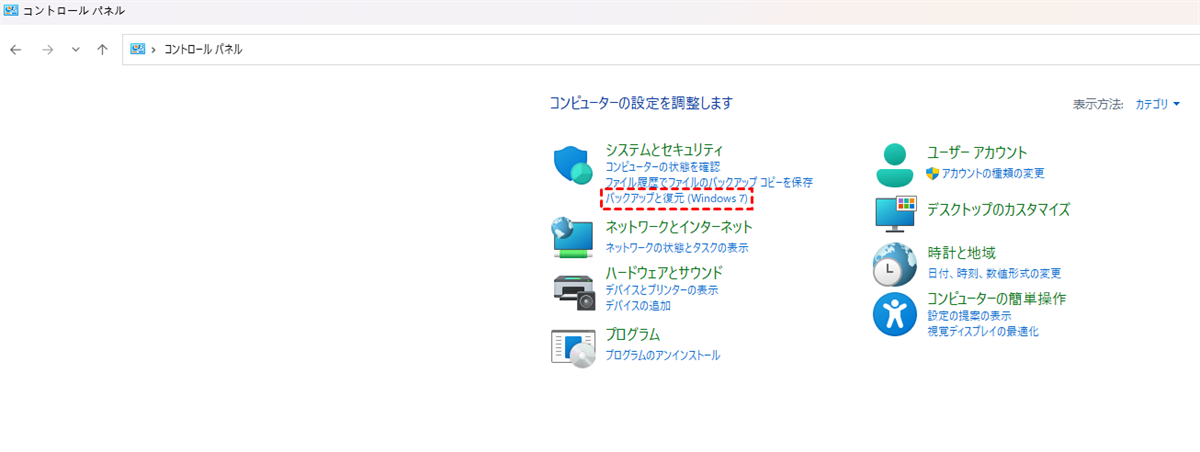
ステップ 2:「ファイルの復元元として別のバックアップを選択します」または「すべてのユーザーのファイルを復元します」をクリックします。
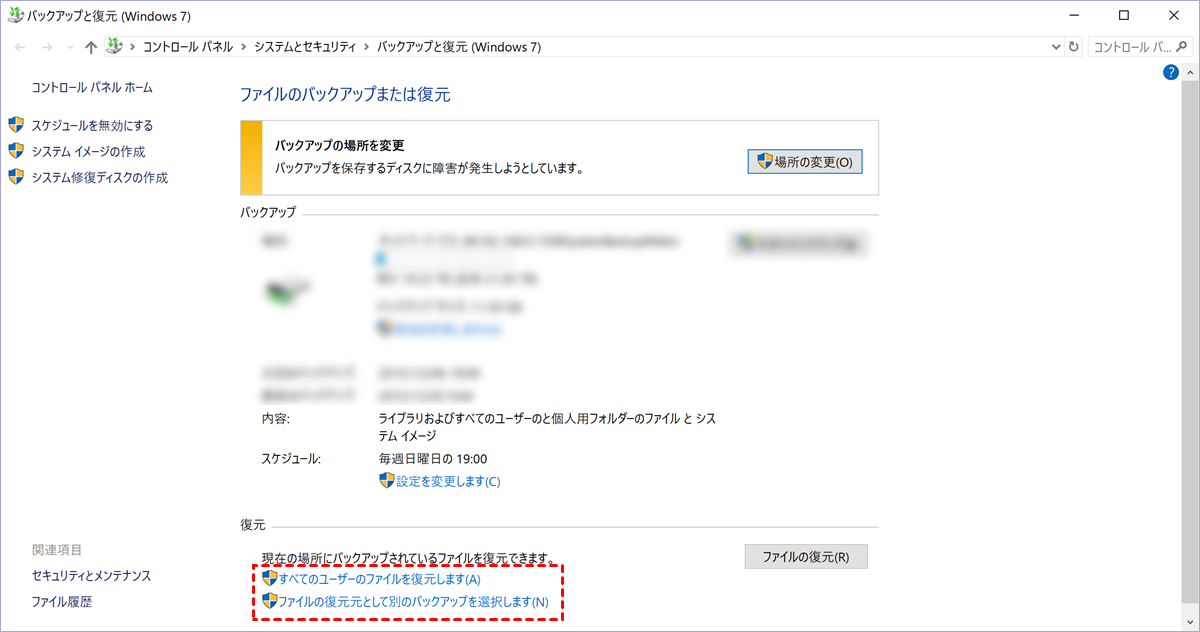
ステップ 3:バックアップ内で削除したファイルまたはフォルダを参照します。
ステップ 4:復元対象のバックアップを選択し、「次へ」をクリックします。
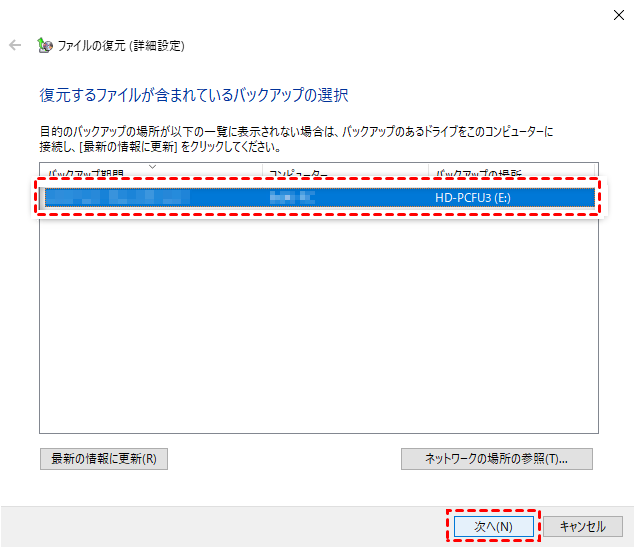
ステップ 5:必要に応じて、元のフォルダ以外の場所に復元する場所を選択します。すべて確認できたら、「復元」をクリックします。

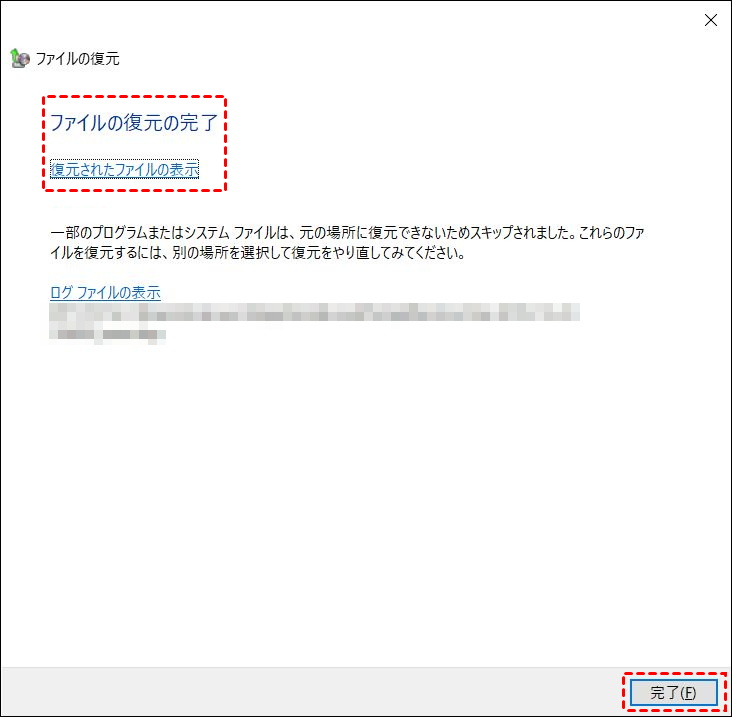
復元処理が完了すると、Windowsはファイルが正常に復元されたことを示す確認メッセージを表示します。
Windows File Recovery「事前のバックアップ不要」
ファイル履歴やバックアップと復元を使ってバックアップを作成していなくても、ご心配ないでください!マイクロソフトは、Windows File Recoveryという内蔵のプロフェッショナルなデータ復元ツールを提供しています。このツールは、事前のバックアップを一切必要とせずに、ゴミ箱に移動できないファイルを含む削除したファイルの復元を支援します。
- ヒント:✎...
- コマンドプロンプト経由でのみ動作します。そのため、コマンドライン操作にある程度慣れている必要があります。
- Windows 10およびWindows 11でのみ動作します。Windows 7、8やWindows Serverでファイルを復元しようとしている場合は、次の方法に進んでください。
次に、Windows File Recoveryコマンド(winfr)を使用して、ゴミ箱に移動できないファイルを復元する詳細な手順を説明します。
ステップ 1:Windows 10/11パソコンで「Microsoft Store」を開きます。「Windows File Recovery」を検索し、「ダウンロード」をクリックします。インストーラーをクリックし、コンピューターにインストールします。

ステップ 2:「Windows+S」キーを押し、「cmd」と入力して「コマンドプロンプト」を右クリックします。必要な権限を得るために、「管理者として実行」を選択します。

ステップ 3:復元元(削除された大きなファイルがあったドライブ)と復元先ドライブ(復元したファイルを保存する別のドライブ)を特定します。
例:削除したファイルがC:ドライブにあり、D:ドライブに復元したい場合。
ステップ 4:復元モードを選択します。Windows File Recoveryには2つの一般的なモードがあります:
- Regularモード:NTFSドライブ用、最近削除されたファイルを復元します。
- Extensiveモード:NTFS、exFAT、FAT32ドライブ用、しばらく前に削除されたファイルの復元、破損したディスクやフォーマットされたHDDからのデータ復元に使用します。
ステップ 5:適切な復元コマンドを入力します。例:winfr C: D: /regular /n *.zip
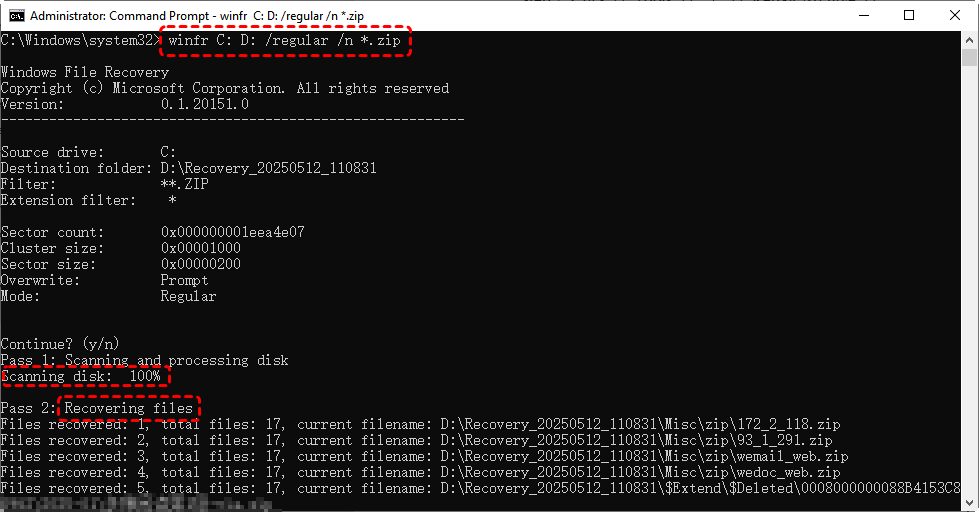
C:をお使いの復元元ドライブに、D:を復元先ドライブに置き換えてください。この例は、C:ドライブから削除されたすべてのZIPファイルをD:ドライブに復元するものです。
ステップ 6:「Enter」キーを押してコマンドを実行し、復元プロセスを開始します。
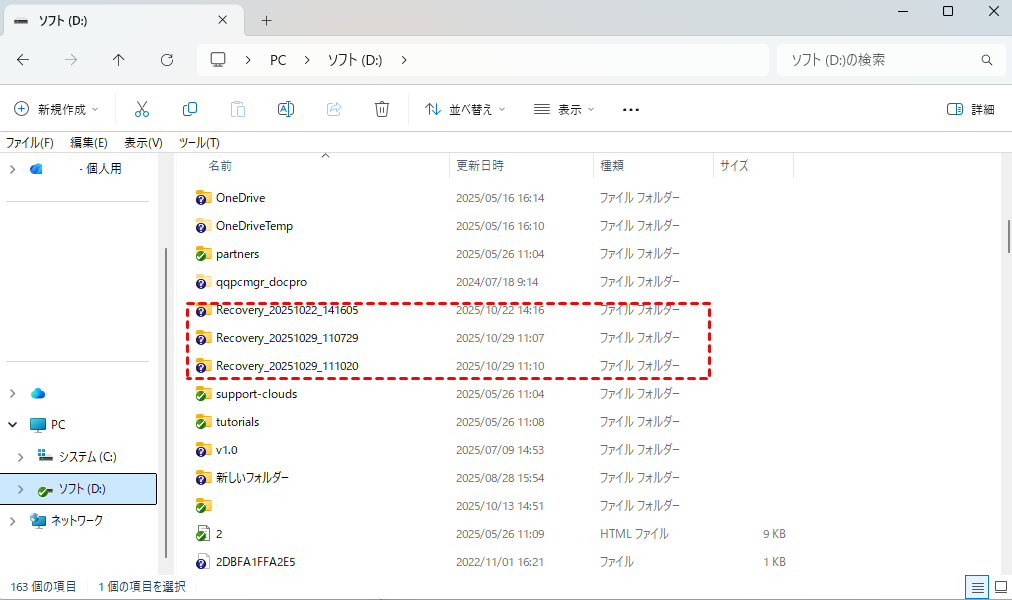
Windows File Recoveryがドライブをスキャンする間、お待ちください。復元にかかる時間は、ファイルサイズとドライブ容量によって異なります。完了すると、復元されたファイルは指定した復元先ドライブに保存されます。コマンドプロンプト上で「Y」を押すと、復元先ドライブを直接開いて復元されたファイルを確認できます。
MyRecover「事前のバックアップ不要」
Windows File Recoveryの使用が技術的に難しすぎると感じる場合や、グラフィカルなインターフェースを好む場合は、MyRecoverをお試しください。WinFRとは異なり、MyRecoverはユーザーフレンドリーで、事前のバックアップを一切必要とせず、ゴミ箱に移動できないファイルの復元もサポートします。
MyRecoverでは、ドライブをスキャンし、復元可能なファイルをプレビューして、安全な場所に復元することができます。これらはわずか数回のクリックで実行可能で、初心者や、よりシンプルで直感的な復元体験を求めるすべての方に最適です。

- 削除ファイルの復元:通常削除、Shift+Del削除、空にしたゴミ箱からデータを復元できます。
- フォーマットしたディスクの復元:データが上書きされる前の、フォーマットしたドライブからファイルを取得できます。
- パーティション復元:失われた、削除された、または破損したパーティションからのデータ復元に対応します。
- システムクラッシュ後の復元:システムクラッシュ、フリーズ、BSOD発生後のファイルを救出できます。
- ウイルス攻撃からの復元:マルウェアやウイルスの影響を受けたドライブからのデータ復元をサポートします。
ステップ 1:上のボタンを押してMyRecoverをダウンロードしてインストールします。インストール後、Windowsコンピューターでプログラムを起動します。
ステップ 2:メインインターフェースで、大きなファイルを削除したドライブを選択し、「スキャン」をクリックします。

ステップ 3:通常、MyRecoverは最近削除されたファイルを見つけるために「クイックスキャン」を実行し、さらに多くの紛失データを見つけるために自動的に「ディープスキャン」を開始します。

スキャン中に、種類、サイズ、キーワードでファイルを参照またはフィルタリングできます。

ステップ 4:スキャンが完了したら、写真、文書、動画などの復元可能なファイルをプレビューし、問題ないことを確認します。
ステップ 5:復元したいファイルを選択し、「復旧」ボタンをクリックしします。
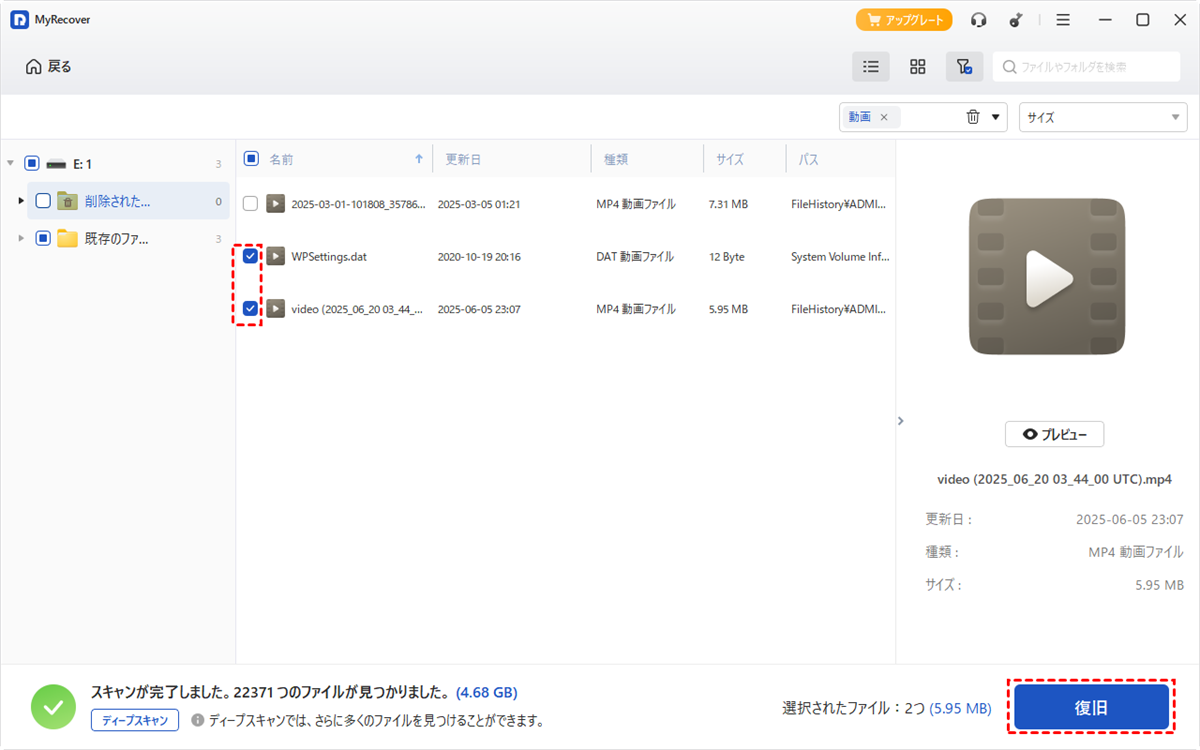
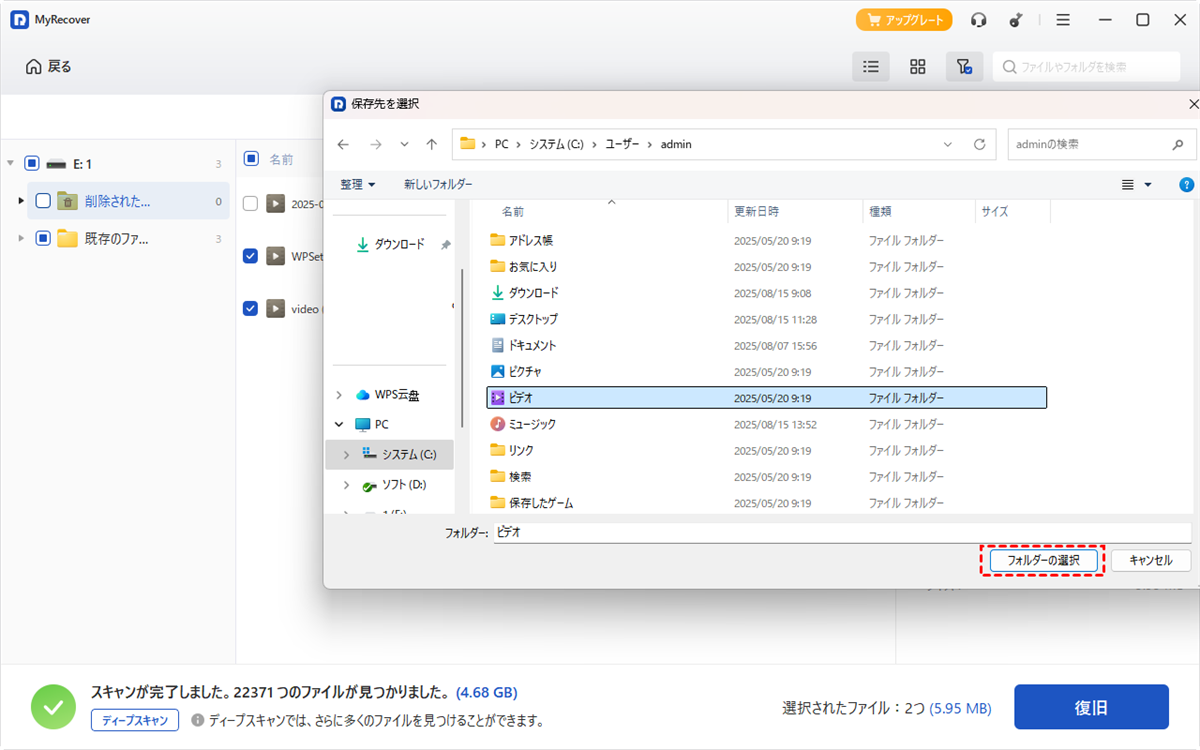
そして別のドライブ上の安全な保存場所を選択します。これにより、ファイルが上書きされないようにします。
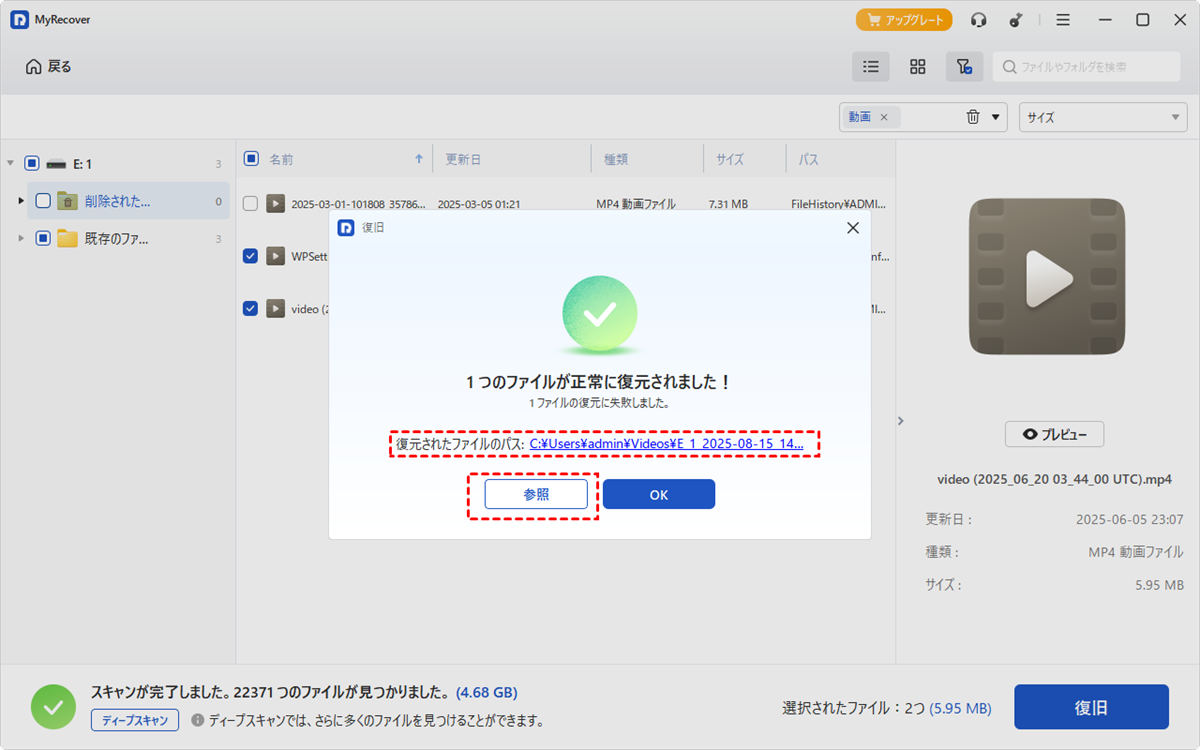
復元プロセスが完了すると、ソフトウェアは正常に復元されたファイルの総数と、復元ファイルを保存するために選択した特定のディレクトリを示す要約通知を表示します。
まとめ
以上のように、容量が大きすぎてゴミ箱に移動できないファイルを復元するには、1つ以上の選択肢があります。事前のバックアップの有無に応じて、ご自身が適切と感じる方法をお選びください。Windowsファイル履歴やバックアップと復元をすでに有効にしている場合は、バックアップからの復元が最も高速な方法です。バックアップが利用できない場合は、Windows File Recoveryを試すか、MyRecoverのようなより使いやすいツールを使用して、データを安全に取り戻すことができます。
よくある質問
1.削除された大きなファイルを復元するにはどうすればよいですか?
ファイル履歴などのバックアップツール、またはMyRecoverなどの復元ソフトウェアを使用して、削除された大きなファイルをスキャンおよび復元します。削除されたファイルが上書きされないように、ドライブに新しいデータを保存しないように注意してください。
2.ごみ箱が容量を超えるとどうなりますか?
ごみ箱が容量を超えると、Windowsは新しいファイルのための領域を確保するために、ごみ箱内の最も古いファイルから自動的に削除します。ごみ箱の制限サイズを超えるファイルは、ごみ箱を完全に迂回して完全に削除されます。
3.ごみ箱のサイズを大きくするにはどうすればよいですか?
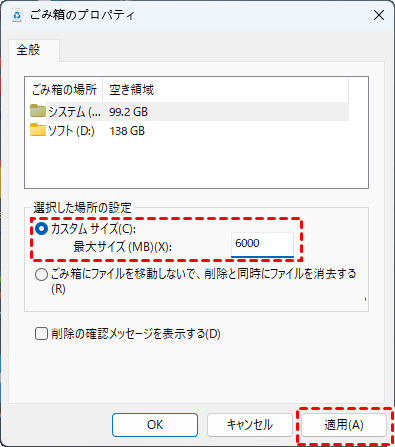
大きなファイルがごみ箱を経由せずに完全に削除されるのを防ぐには、ごみ箱を右クリックし「プロパティ」を選択、ドライブを選択し、より大きな「カスタムサイズ」を設定して、「適用」や「OK」をクリックすることで、ごみ箱のサイズを増やすことができます。