 MyRecover



【完全ガイド】Windows 11のゴミ箱はどこにあるのか?
もしあなたが「Windows 11のゴミ箱はどこにあるのか」とお探しなら、この実践的な手順ガイドは、デスクトップアイコン、Windows検索、設定など、その場所を見つけるすべての方法を網羅しています。また、ファイルの復元方法、ストレージの動作、ごみ箱が消えてしまう一般的な理由についても説明します。

更新者 Aeri / 更新日: 2026年01月30日


はじめに
Windows 11でファイルを削除した後、「あれ、どこに行ったの?」と思ったことはありませんか?😅 心配ありません、あなただけではないんです!Windowsユーザーが最もよく尋ねる質問の一つが、「Windows 11のゴミ箱はどこにあるの?」です。Windowsが初めての方でも、システムをアップデートしたばかりの方でも、ゴミ箱を見つけるのは簡単であるべきです。しかし、MicrosoftはWindows 11でいくつかの微妙な変更を加えたため、戸惑う人もいるかもしれません。
この親しみやすいガイドでは、ゴミ箱の場所、削除したファイルを復元する方法、カスタマイズや一般的な問題の解決方法について、詳しくご案内します。さあ、一緒に見ていきましょう!👍
Windows 11のゴミ箱について

場所を探す前に、その役割を理解しましょう。
ゴミ箱は、コンピューター上の仮想的な「一時的なゴミ箱」のようなものです。ファイルを削除しても、Windows 11は常にすぐに完全に消去するわけではありません。代わりに、そのファイルをゴミ箱に移動します。これにより、後で考えが変わった場合にファイルを復元できるのです。
ゴミ箱は安全網のようなものだと考えてください。片付けの時に物を入れても、それが完全に消えてしまう前であれば、取り出すことができるのです!
ゴミ箱が重要な理由
- 誤操作からの保護:ミスは誰にでもあるもの。ごみ箱は「やり直し」のチャンスを与えてくれます。
- 簡単な復元:削除した写真、文書、動画をワンクリックで元に戻せます。
- 容量管理のコントロール:いつ空にして容量を解放するか、自分で決められます。
Windows 11でゴミ箱を見つける方法
さっそく本題、その場所について見ていきましょう!最も一般的で簡単な方法をご紹介します。
方法1:デスクトップで探す
ゴミ箱が最も身近にある場所は、デスクトップ上です。
そうです、まさに従来のWindowsと同じです!
👉 「ごみ箱」と書かれたゴミ箱のアイコンを探してください。もしあれば完璧です!もしなければ、このまま読み進めてください。
方法2:エクスプローラーを使う
デスクトップに表示されていない場合は、こちらをお試しください:
ステップ 1:エクスプローラーを開きます(タスクバーのフォルダーアイコン)。
ステップ 2:左側のペインで、「PC」または「クイックアクセス」をクリックします。
ステップ 3:スクロールして探します。ゴミ箱がサイドバーや「その他の場所」の下に表示されることがあります。
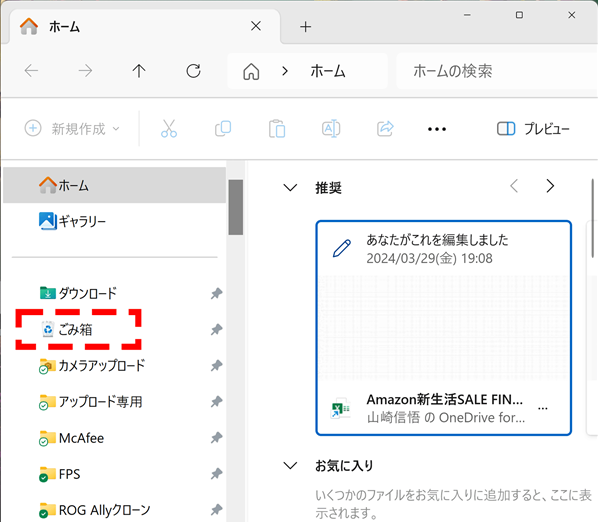
すべてのPCでデフォルトでここに表示されるわけではありませんが、確認する価値はあります!
方法3:Windows検索を使う
まだ見つからない場合は:
ステップ 1:タスクバーの検索アイコンをクリックするか、「Windows+S」を押します。
ステップ 2:「ごみ箱」と入力します。
ステップ 3:表示される検索結果をクリックします。
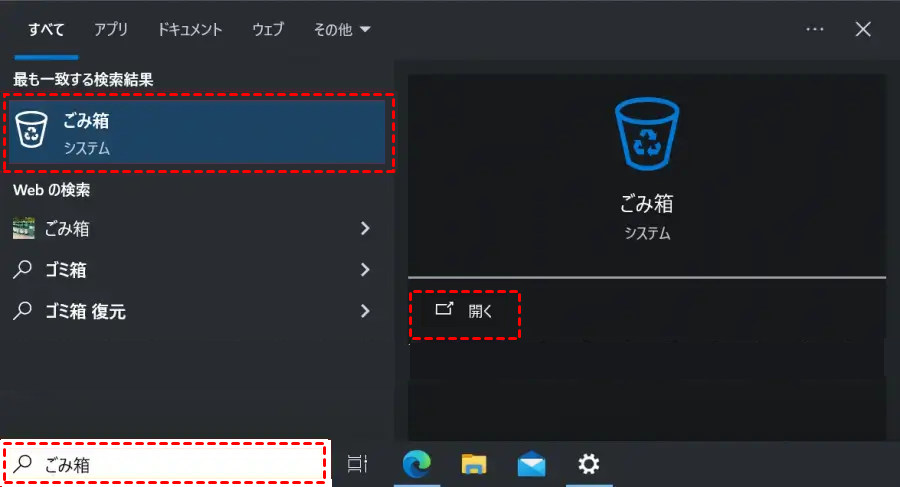
見つかりました!👏 Windowsがごみ箱のウィンドウを開いてくれます。
方法4:ファイル名を指定して実行ダイアログを使う
ちょっとしたテクニックです!⚡
ステップ 1:「Windows+R」を押して、「ファイル名を指定して実行」ダイアログを開きます。
ステップ 2:「explorer.exe shell:RecycleBinFolder」と入力します。
ステップ 3:Enterキーを押します。
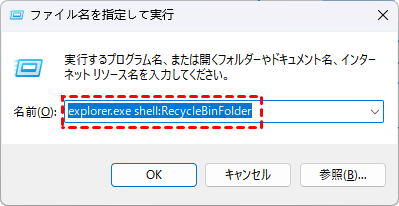
このコマンドを実行すると、アイコンが表示されていなくても、直接ゴミ箱が開きます。
ゴミ箱をタスクバーまたはスタートメニューにピン留めする方法
より素早くアクセスしたいですか?ピン留めしてみましょう!
オプション1:スタートメニューにピン留めする
ステップ 1:Windows検索バーで「ごみ箱」を検索します。
ステップ 2:ごみ箱アイコンを右クリックします。
ステップ 3:「スタートにピン留めする」を選択します。
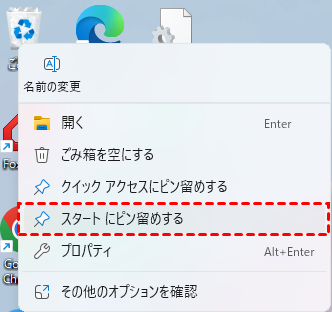
これで、必要な時にすぐ開けるタイルとしてスタートメニューに表示されます!
オプション2:デスクトップやタスクバーにピン留めする
残念ながら、Windowsでは通常のアプリのようにゴミ箱を直接タスクバーにピン留めすることはできません。しかし、回避策があります:
ステップ 1:デスクトップを右クリックして「新規作成」>「ショートカット」の順をクリックします。
ステップ 2:項目の場所として、以下を入力します:%SystemRoot%\explorer.exe shell:RecycleBinFolder
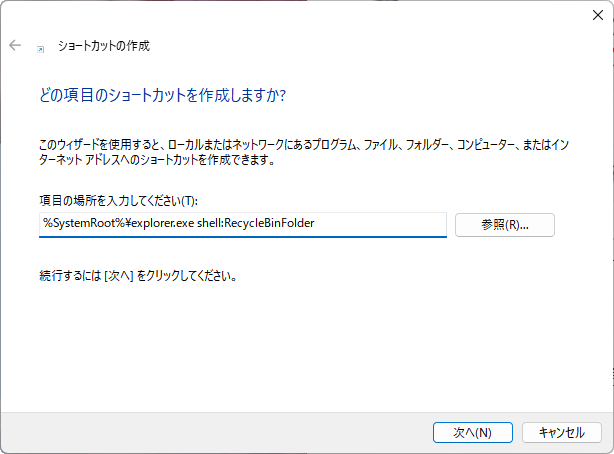
ステップ 3:ショートカット名を「ごみ箱」にします。
これでデスクトップにアイコンが作成され、どこにでもドラッグできます。タスクバーエリアにさえも入れられます!
便利ですよね?😊
よくあるゴミ箱の問題と解決策
時々、問題が発生することがあります。トラブルシューティングしてみましょう!
1. デスクトップからゴミ箱が消えた
これは最も多い不満の一つです。
アイコンが消えてしまった場合:
ステップ 1:デスクトップを右クリックします。
ステップ 2:「個人用設定」を選択します。
ステップ 3:「テーマ」>「デスクトップアイコンの設定」に進みます。
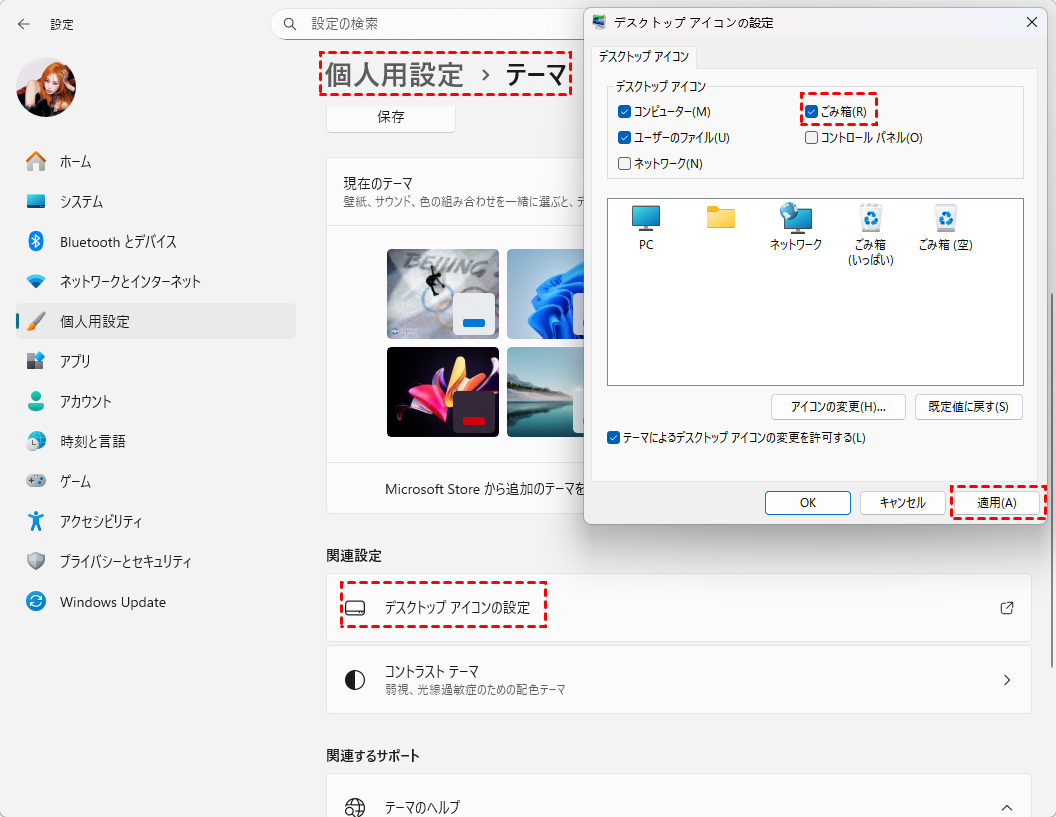
ステップ4:「ごみ箱」にチェックを入れて、「適用」をクリックします。
これでアイコンが再表示されるはずです!
2. ゴミ箱が自動的に空になる
ゴミ箱が自動的に空になってしまう場合、考えられる原因は以下の通りです:
- ストレージセンスの設定(Windowsの自動クリーンアップ)。
- クリーニングアプリ。
- システム最適化ツール。
ストレージセンスを確認するには:
ステップ 1:設定>システム>ストレージに進みます。
ステップ 2:「ストレージセンザー」を選択します。
ステップ 3:オフにするか、クリーンアップのルールを調整します。
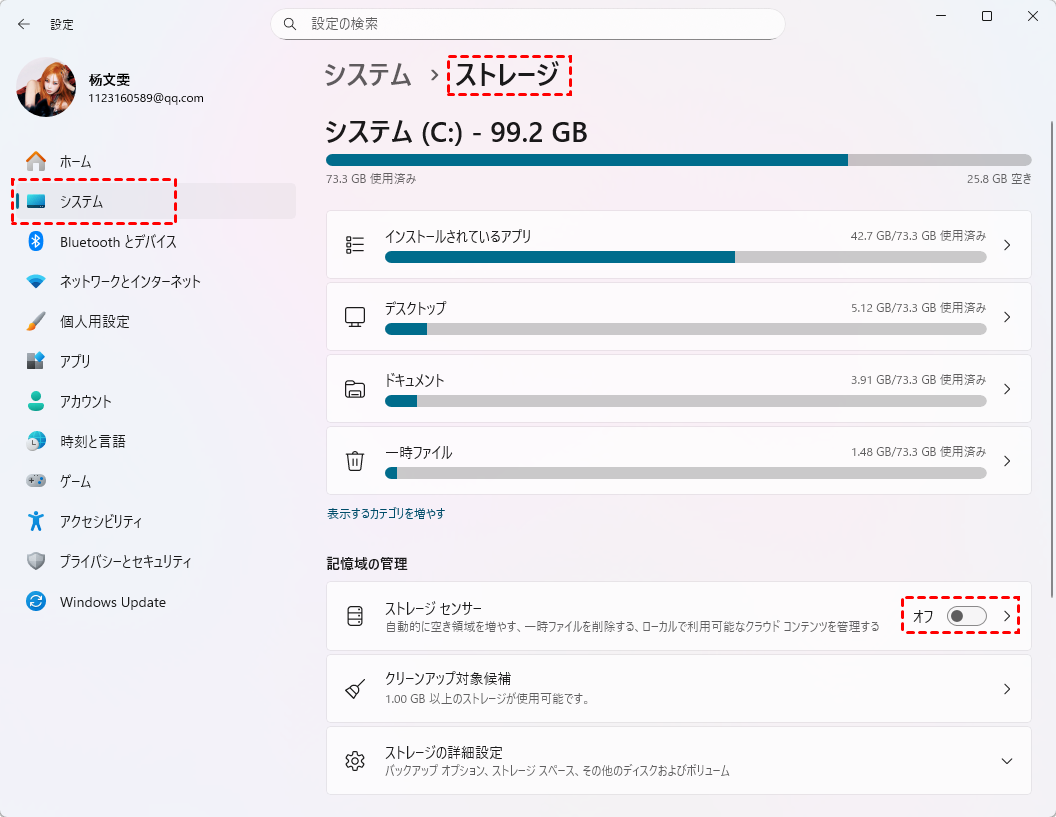
これにより、ファイルがいつ完全に削除されるかをコントロールできます。
3. ゴミ箱から誤ってファイルを削除してしまった
おっと!ファイルを削除するだけでなく、ゴミ箱自体を空にしてしまうこともありますよね。😱 慌てずに、ファイルを復元する方法はまだあります:
オプション1:Windowsのファイル履歴を使用
削除前にファイル履歴を有効にしていた場合:
ステップ 1:ファイルが保存されていたフォルダーに移動します。
ステップ 2:右クリック>「以前のバージョンの復元」を選択します。
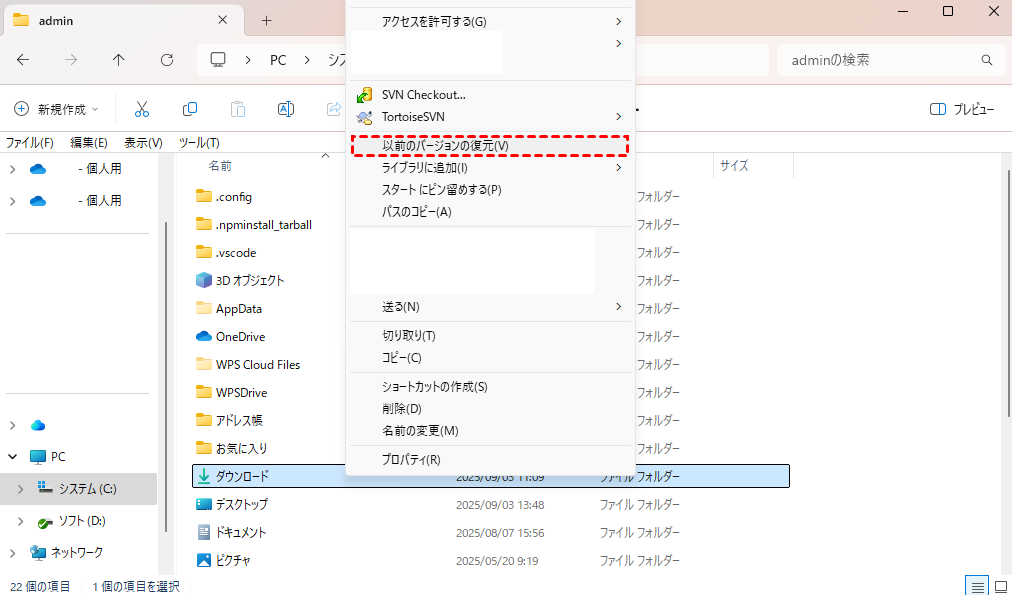
ステップ 3:復元したいバージョンを選択して復元します。
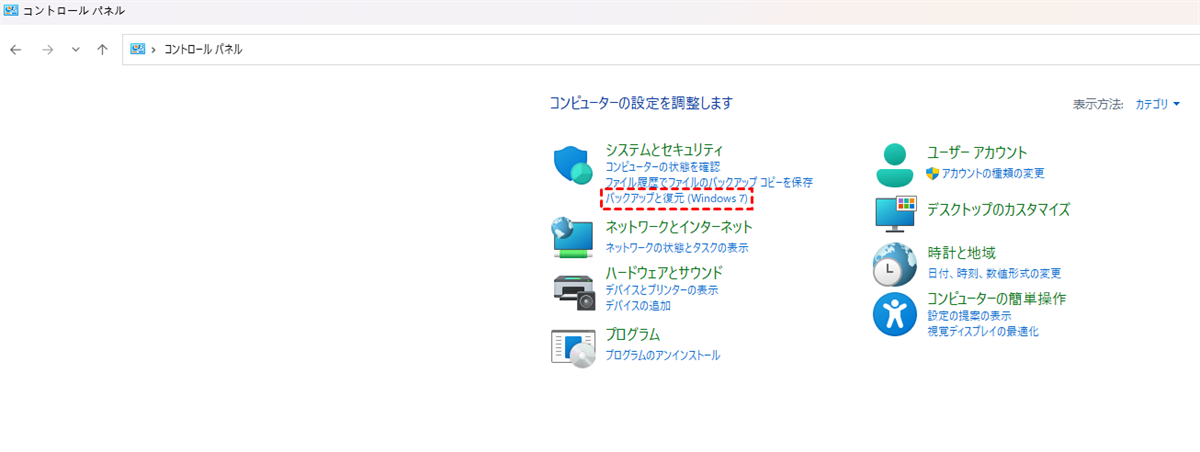
オプション2:バックアップと復元(Windows 7)を使用
Windows 11は従来のバックアップシステムもサポートしています。
👉 コントロールパネル>「バックアップと復元(Windows 7)」を開き、バックアップを確認してください。
オプション3:サードパーティ製復元ツールを使用「推奨」
上記の方法でうまくいかない場合は、MyRecoverのような復元ソフトウェアが、ドライブ内からスキャンして完全に削除されたファイルを安全に復元できます。
 MyRecover
- 対応デバイスの多様性:内蔵および外付けHDD、SSD、SDカード、USBメモリなど、さまざまなストレージデバイスからのデータ復元に対応しています。
- 広範なデータ損失原因への対応:誤削除、ディスクフォーマット、ウイルス感染など、さまざまな原因によるデータ損失を復旧可能です。
- 多彩なファイル形式に対応:JPEG、PNG、MP4、MOV、DOC、XLSX、PDF、ZIP、RARなど、1,000種類以上のファイル形式に対応しています。
- 便利なハイライト機能:スキャン中にファイルの検索、フィルタリング、プレビュー、復元が簡単に行えます。
- 高い互換性:Windows 11、10、8、7およびWindows Serverに対応し、NTFS、FAT32、exFAT、ReFSなど、多様なファイルシステムをサポートします。
 安全かつ高速
ステップ 1:上のボタンを押してMyRecoverを別のドライブにインストールします。
ステップ 2:「スキャン」をクリックして削除されたファイルを検索します。

ステップ 3:ファイルをプレビューして、復元したいものを選択します。
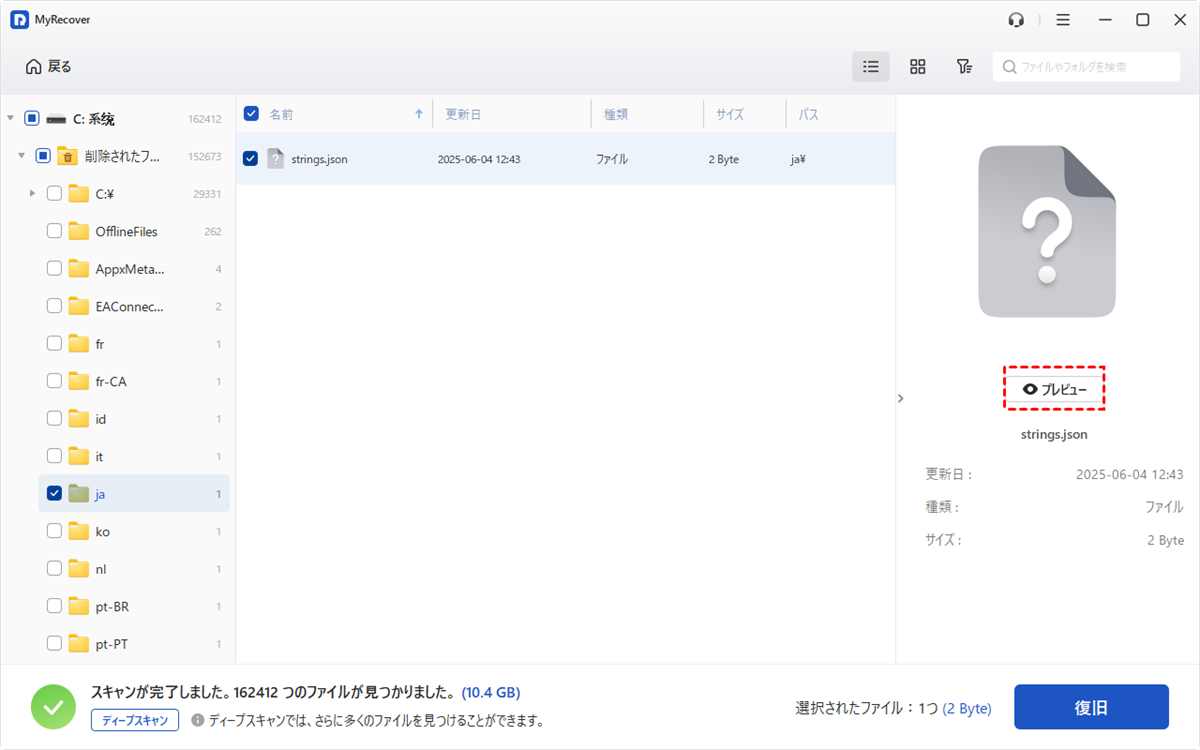
ステップ 4:「復旧」をクリックし、安全な場所に保存します。

ゴミ箱を効率的に使うヒント
見つけたところで、ゴミ箱を最大限に活用するスマートな方法をご紹介します!
1. 削除したファイルを復元
誤って何かを削除してしまいましたか?
ステップ 1:ごみ箱を開きます。
ステップ 2:ファイルを見つけます(必要に応じて検索を利用)。
ステップ 3:ファイルを右クリックして「元に戻す」を選択します。

これでファイルは元のフォルダに、まるで魔法のように戻ります!🎩✨
2. 保存容量の割り当てを変更する
デフォルトでは、Windowsはゴミ箱にディスク容量の一定割合しか使用させません。大きなファイルを扱う場合は、この設定を調整すると良いでしょう。
ステップ 1:ごみ箱を右クリックして「プロパティ」を選択します。
ステップ 2:各ドライブの「最大サイズ」スライダーを調整します。
ステップ 3:「適用」をクリックします。
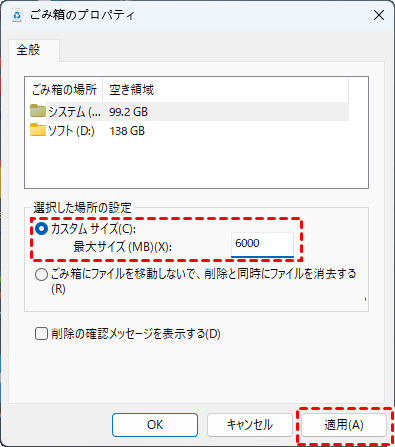
容量を大きくすると、より多くの削除済みファイルを、完全削除される前に保存しておくことができます。
まとめ
これで完了です!🎉 Windows 11のゴミ箱は、以前のバージョンから少し場所が変わったかもしれませんが、デスクトップ、検索、エクスプローラー、さらには「ファイル名を指定して実行」ダイアログからでも、依然として簡単にアクセスできます。
一度見つけて表示させれば、ファイルの復元や設定のカスタマイズ、誤削除の防止も、プロのようにこなせるようになります。
もしゴミ箱が見えなくなったり、調子が悪くなったりしても慌てずに、上記のヒントに従ってください。あなたならきっとうまくできますよ!
よくある質問
1.ゴミ箱のファイルはいつ完全に消去されますか?
ゴミ箱を手動で空にした時、またはストレージセンスが自動削除を実行した時に完全に消去されます。ファイルはゴミ箱に移動された後も元のドライブ領域を占有し続けるため、容量不足の場合は早めの対応をお勧めします。
2.ショートカットキーでゴミ箱を開けますか?
標準のショートカットキーはありませんが、カスタムショートカットを作成できます。デスクトップに作成したゴミ箱ショートカットのプロパティから、お好みのキー割り当て(例:Ctrl+Shift+B)を設定することが可能です。
3.ネットワークドライブのファイル削除はゴミ箱へ行きますか?
通常、ネットワークドライブから削除したファイルはゴミ箱に入りません。削除すると直接完全消去されるため、重要なファイルは削除前にバックアップを取ることをお勧めします。一部のNASシステムでは独自のごみ箱機能を提供している場合があります。

