 MyRecover



【5つの方法】$Recycle.binのファイルをファイルエクスプローラーで表示する方法
$Recycle.binフォルダは、システムからファイルが完全に削除される前に保存される場所です。デフォルトでは、ファイルエクスプローラーで非表示になっています。このステップ・バイ・ステップ・ガイドでは、$Recycle.binフォルダを表示・アクセスし、削除されたファイルを見つける方法をご紹介します。紛失したデータを復元したい場合や、単にシステムを確認したい場合に、$Recycle.binファイルを効率的に確認・管理するためのチュートリアルです。

更新者 Aeri / 更新日: 2025年12月23日


$Recycle.binについて
$Recycle.binフォルダは、Windowsオペレーティングシステムにおけるシステムフォルダであり、保存デバイスから完全に削除される前のファイルとフォルダを保管します。これは、デスクトップ上で表示される「ごみ箱」の実体、いわばバックエンドにあたるものです。
$Recycle.binの役割
ファイルを削除する際(Shift+Deleteキーを使用しない場合)、Windowsは直ちにファイルを消去せず、代わりに$Recycle.binフォルダに移動させます。これにより、必要に応じて後から削除されたファイルを復元することが可能になります。元の保存場所やメタデータが保持されるため、簡単に復元作業を行うことができます。
ごみ箱のファイル場所の確認方法
$Recycle.binは、各ドライブのルートディレクトリにあります(例:C:$Recycle.bin、D:$Recycle.bin)。デフォルトでは、隠し属性があり保護されたシステムフォルダとして設定されています。これを表示するには、ファイルエクスプローラーの「フォルダーオプション」で「隠しファイルを表示する」を有効にし、「保護されたオペレーティングシステムファイルを表示しない」のチェックを外す必要があります。
$Recycle.binフォルダ内には、各ユーザーアカウントに対応した固有のサブフォルダ(S-1-5-21-...などのセキュリティ識別子、SID名)が存在します。
ファイルエクスプローラーで$Recycle.binを表示・参照する方法
ファイルエクスプローラーで$Recycle.binフォルダを表示・参照するには、以下の手順に従ってください。
ステップ 1:ファイルエクスプローラーを開く
「Windows+E」キーを押すか、タスクバーのフォルダアイコンをクリックします。
ステップ 2:隠しファイルの表示を有効にする
1. 上部の「表示」タブをクリックします。
2. 「隠しファイル」のチェックボックスをオンにします。
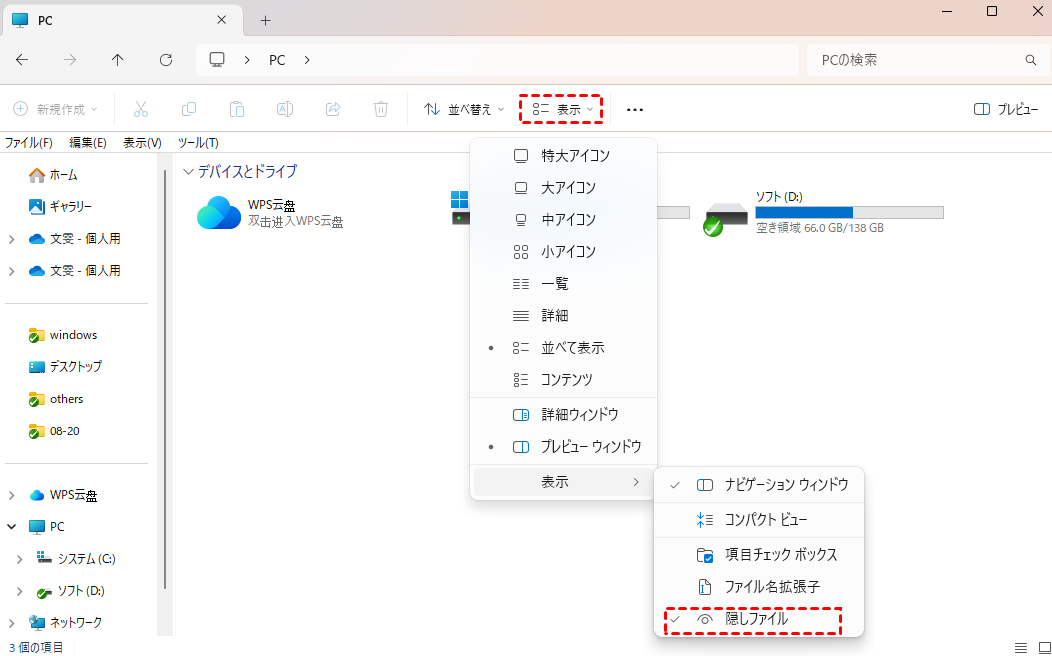
✅ これにより、「$Recycle.bin」などの隠しフォルダが表示されます。
ステップ 3:保護されたシステムファイルを表示する(重要)
1. 「表示」の隣の3つの点をクリックします。
2. 「オプション」を選択します。
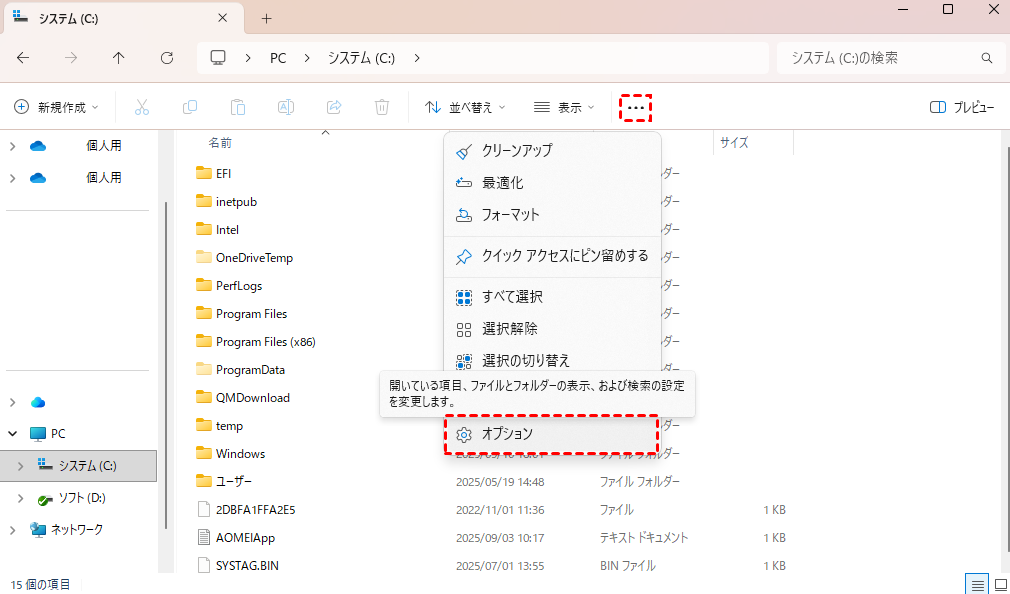
3. 「フォルダー オプション」ウィンドウで「表示」タブに移動します。一覧を下にスクロールし、「保護されたオペレーティング システム ファイルを表示しない(推奨)」のチェックを外します。
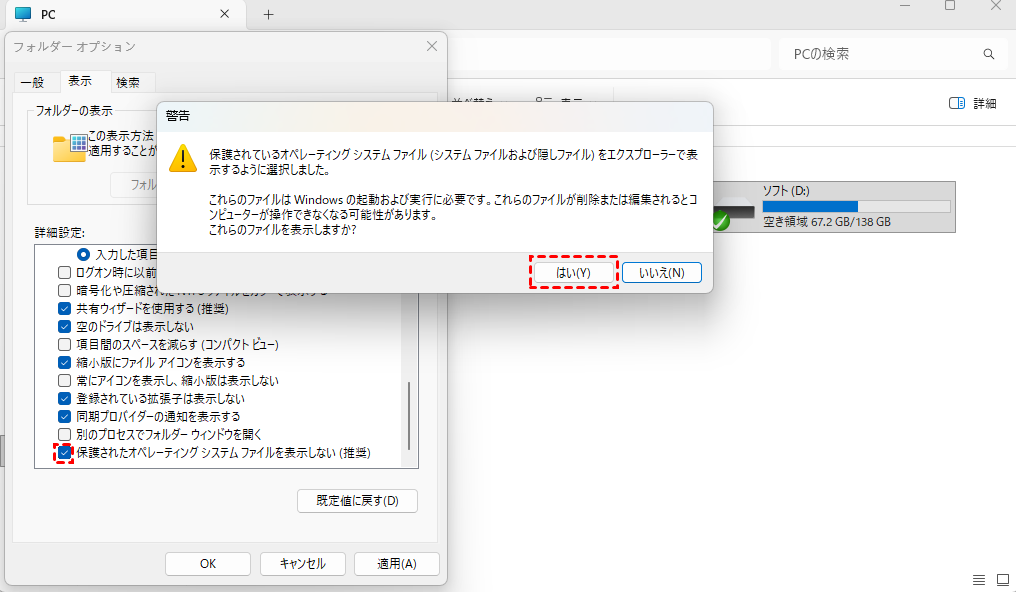
4. 確認メッセージが表示されたら「はい」をクリックします。次に「適用」>「OK」をクリックします。
ステップ 4:「$Recycle.bin」フォルダに移動する
以下のように、任意のドライブのルート(最上位階層)に移動します:
C:\$Recycle.bin
D:\$Recycle.bin
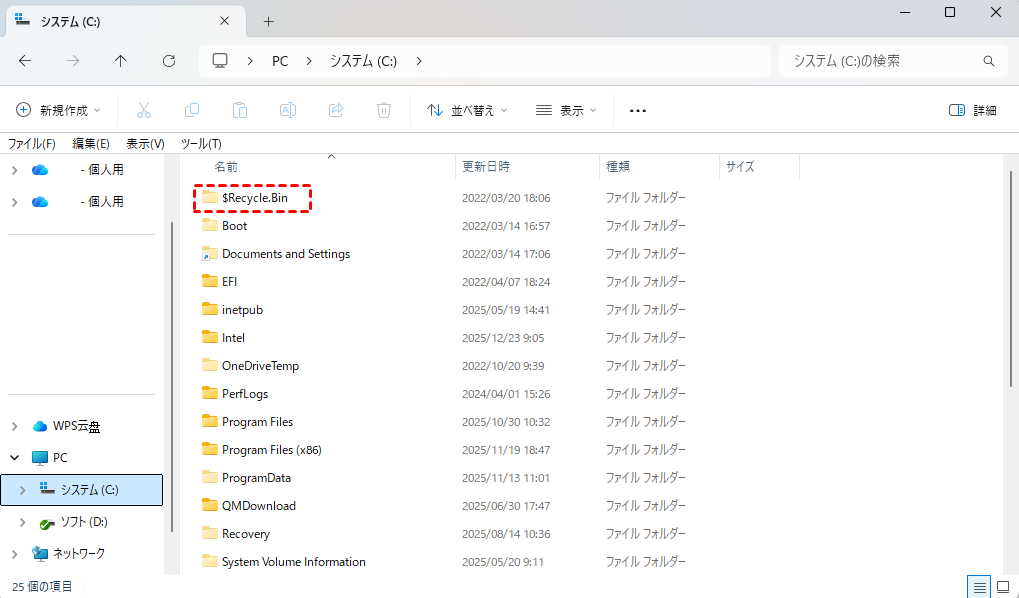
「S-1-5-21-...」のような長い名前のフォルダが表示されます。これらは「ユーザー別のごみ箱データ」を表しています。
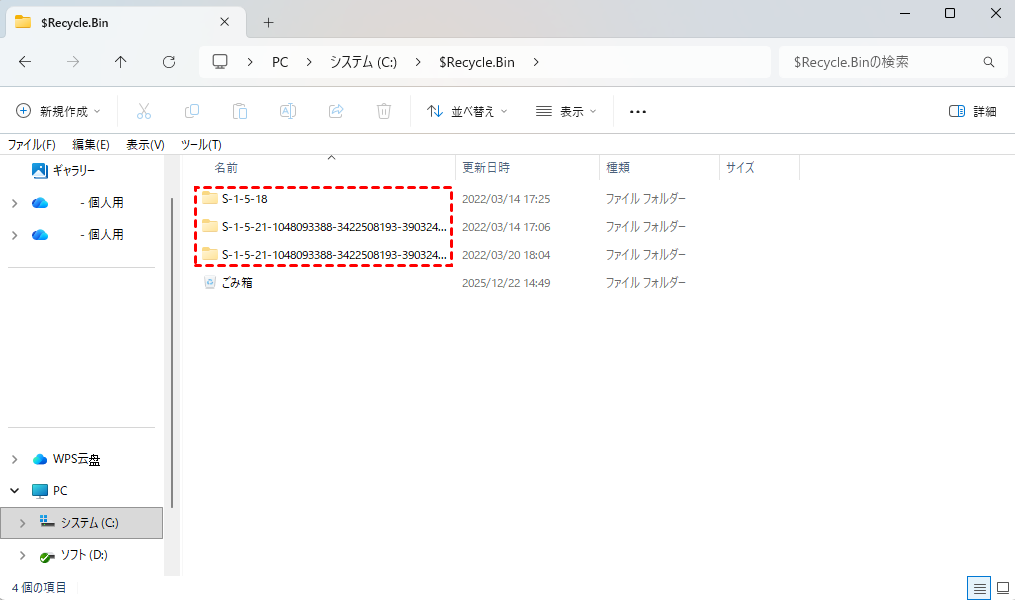
ステップ 5:ファイルを表示または復元する
自分のユーザーに対応するSIDフォルダをダブルクリックします。削除されたファイルとフォルダが表示されます。
それらをコピーして別の場所に貼り付けたり、右クリックして「元に戻す」を選択したり、または単にプロパティを表示したりできます。
アクセスできない場合の対処法
「S-1-5-21-...」などの$Recycle.bin内のSIDフォルダにアクセスしようとして、このフォルダー「にアクセスできません。アクセスが拒否されました。」といったエラーが表示される場合があります。
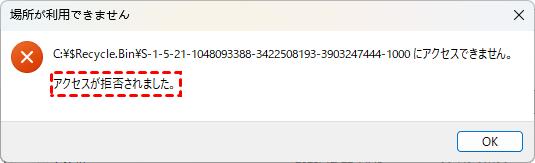
これは通常、必要な権限がアカウントにないことを意味します。以下のような状況でよく発生します:
- ファイルを削除したユーザーアカウントと異なるアカウントを使用しています。
- 管理者として実行していません。
- ファイルが保護されている、またはシステムや他のユーザープロファイルに属しています。
この場合、以下の方法を試してアクセス問題を解決できます。
1. SIDフォルダの所有権を取得する
「S-1-5-21-...」フォルダを右クリックして「プロパティ」を選択します。
「セキュリティ」タブ>「詳細設定」をクリックします。
「所有者」の横にある「変更」をクリックします。
ユーザー名を入力するか(または「Administrators」と入力)、「名前を確認する」をクリックします。
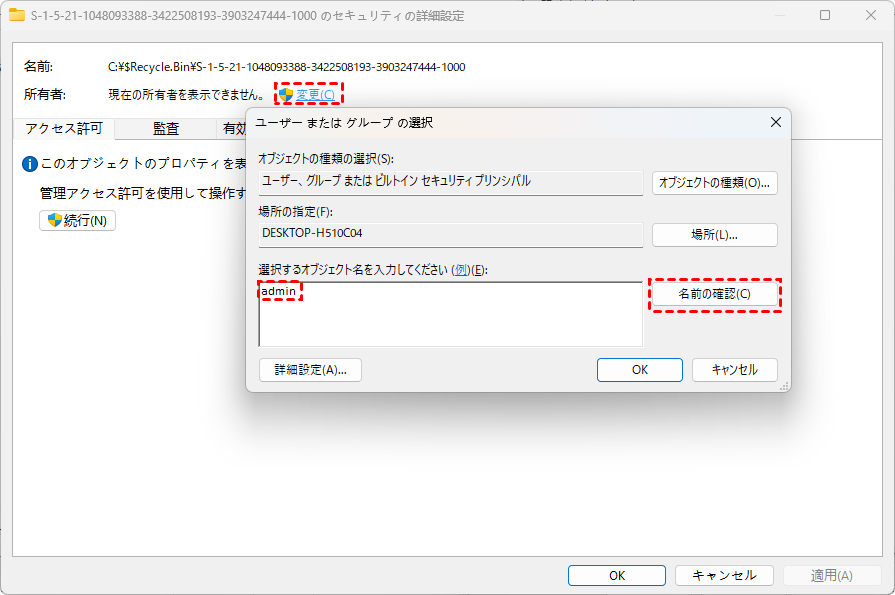
「OK」をクリックし、「サブコンテナーとオブジェクトの所有者を置き換える」にチェックを入れます。「適用」と「OK」をクリックして確認します。
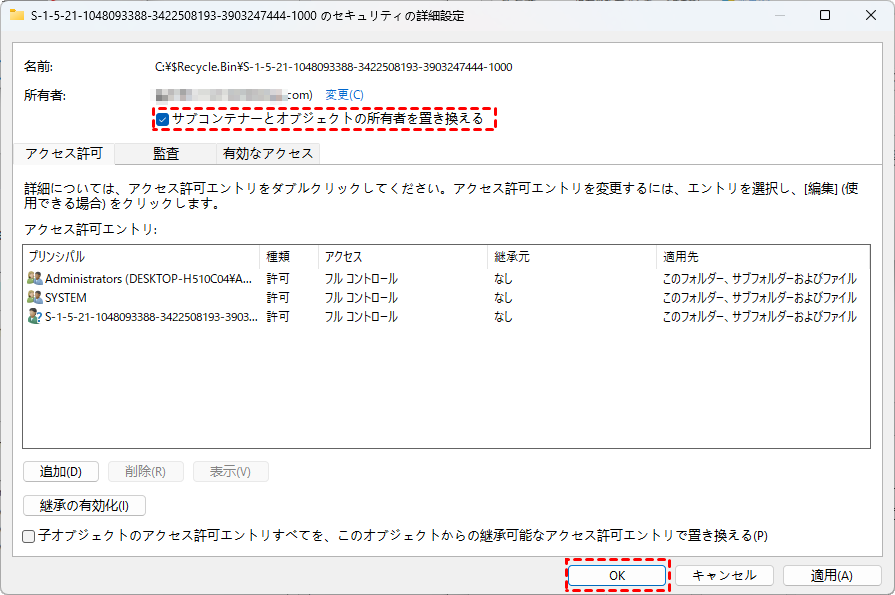
フォルダを再度開きます。これでアクセスできるようになるはずです。
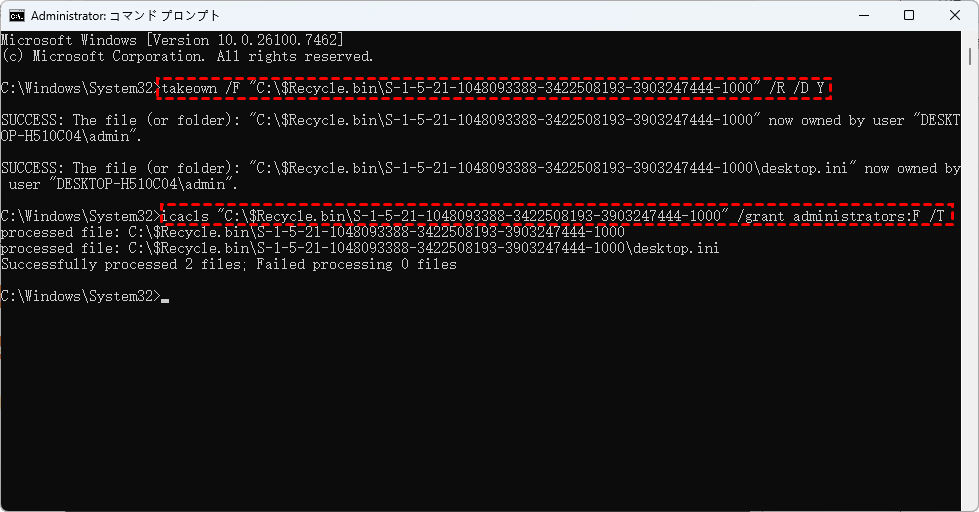
2. コマンドラインを使用して所有権を取得する(上級者向け)
スタートメニューで「cmd」を入力してコマンドプロンプトを管理者として実行します。

以下のコマンドを実行します:
takeown /F "C:\$Recycle.bin\S-1-5-21-1048093388-3422508193-3903247444-1000" /R /D Y
icacls "C:\$Recycle.bin\S-1-5-21-1048093388-3422508193-3903247444-1000" /grant administrators:F /T
上記の「S-1-5-21-201246411-3464133651-3812014351-1004」の部分は、実際の正しいSIDに置き換えてください。
おまけ:簡単にファイルを復元する方法
$Recycle.binを手動で参照したり、アクセス権を調整したりするのは、特に長期間前に削除されたファイル、フォーマットされたドライブのデータ、または空にしたゴミ箱からの復元を試みる場合には、リスクが伴ったり複雑になったりする可能性があります。そのような場合に役立つのが、「MyRecover」のような専門的なデータ復元ツールです。
 MyRecover
- 対応デバイスの多様性:内蔵および外付けHDD、SSD、SDカード、USBメモリなど、さまざまなストレージデバイスからのデータ復元に対応しています。
- 広範なデータ損失原因への対応:誤削除、ディスクフォーマット、ウイルス感染など、さまざまな原因によるデータ損失を復旧可能です。
- 多彩なファイル形式に対応:JPEG、PNG、MP4、MOV、DOC、XLSX、PDF、ZIP、RARなど、1,000種類以上のファイル形式に対応しています。
- 便利なハイライト機能:スキャン中にファイルの検索、フィルタリング、プレビュー、復元が簡単に行えます。
- 高い互換性:Windows 11、10、8、7およびWindows Serverに対応し、NTFS、FAT32、exFAT、ReFSなど、多様なファイルシステムをサポートします。
 安全かつ高速
対象のドライブを選択し、スキャンを実行するだけです。復元したいファイルを選択して「復旧」ボタンをクリックし、保存先を指定するだけです。非常に簡単で効率的です!

まとめ
$Recycle.binフォルダは、削除されたファイルを一時的に保持し、完全削除の前に復元する機会を提供するWindowsの重要な部分です。これまでに、$Recycle.binファイルを表示する方法を学んだはずです。このフォルダはデフォルトで非表示になっており、アクセス権によってはアクセスが難しい場合もありますが、フォルダ設定の調整や所有権の取得によって問題を解決できます。
より簡単かつ安全な復元、特にごみ箱が空の場合やドライブがフォーマットされた場合などの複雑なシナリオでは、MyRecoverのような専門的な復元ツールを使用することで、時間と労力を節約し、ファイル復元を簡単かつ確実に行うことができます。このツールは、削除されたパーティションや起動不能なコンピューターからでもデータを復元することが可能です。
よくある質問
1.$Recycle.binフォルダを完全に削除しても大丈夫ですか?
2.異なるドライブの$Recycle.binは互いに独立していますか?
3.$Recycle.binのデータは自動的に消去されますか?

