 MyRecover



【完全ガイド】壊れたCD/DVDからデータを復元する方法
壊れたCDやDVDは、文書、音楽、動画などのデータを読み取れなくすることがありますが、すべてが失われたわけではありません。このガイドでは、無料のCD/DVD復元ソフトウェアを使って、壊れたCDからデータを復元する方法を説明します。大切な思い出の動画であれ、重要なファイルであれ、簡単かつ確実に復元することができます。

更新者 Aeri / 更新日: 2026年01月09日


はじめに
CD(コンパクトディスク)は、デジタルデータを記録するための平らな円盤型の光学ディスクです。元々は音楽再生用として開発されましたが、後にファイルやソフトウェア、写真、動画を保存するための一般的なメディアとして普及しました。その記憶容量は最大700MBで、主にオーディオ(CD-DA)、ビデオ、または汎用ファイル(CD-ROM)の保存に使用されます。CDは、ディスク表面をレーザービームで走査してデータを読み取ります。
壊れたCD/DVDからデータを復元できるのか?
ユーザーケース
やあ、最近、大切な写真や動画が入ったDVDをいくつか見つけたんだけど、そのうちの1つがパーティションテーブルが壊れてるみたいなんだ。3つあるドライブのうち2つはディスクとして認識されなくて、3つ目は読み込めたんだけど、Windowsエクスプローラーでは96%使用済みって表示されるのに、ファイルが見つからないんだ。パーティションの種類はRAWって表示されてる。Recuvaっていうソフトを使ってみたんだけど、トラックとかセッションが見つからなかったって言われちゃったんだよね。なんとかディスクからデータを取り出す方法って他にないかな?
- Redditからの質問
かつて広く利用されていたCDですが、傷、ほこり、経年劣化を受けやすく、これらはいずれもレーザーがデータを正しく読み取る能力を妨げる可能性があります。しかし良いニュースは、多くの場合、データは完全には失われていないということです。適切なクリーニング方法と復元ソフトウェア、そして少しの忍耐力を組み合わせることで、失われたファイルの一部、または場合によってはすべてを復元することが可能です。
壊れたCDからデータを復元する方法「軽度の場合」
CDが軽度の傷しかなく、完全に破損していない場合、データの一部、あるいはすべてを復元できる可能性は十分にあります。以下に試すべきいくつかの方法をご紹介します。
方法1:ディスク表面を清掃
壊れたCDや破損したCDのデータ復元ソフトウェアを試す前に、まずは最も簡単な解決策から始めるのが最善です。それは物理的なCDのクリーニングです。問題が傷そのものではなく、ほこり、指紋、または汚れの層がレーザーのデータ読み取りを妨げている場合があります。
✔️必要なもの:
柔らかく、糸くずが出ないマイクロファイバークロス(眼鏡やカメラレンズ用のもの)
蒸留水または消毒用アルコール(可能であればイソプロピルアルコール、濃度70%以上)
クリーニング中にディスクを置くための清潔で平らな場所
清掃手順:
ステップ 1:ディスクは縁を持ち、指紋を追加しないように注意します。
ステップ 2:清潔で柔らかい面に、ラベル面を下にして置きます。
ステップ 3:マイクロファイバークロスの端を少量の蒸留水または消毒用アルコールで軽く湿らせます。浸すのではなく、軽く湿らせる程度にします。
ステップ 4:ディスクを中心の穴から外縁に向かって直線的に優しく拭きます。(データトラックに沿ってしまう円を描くような動きは避け、損傷を悪化させる可能性があります。)
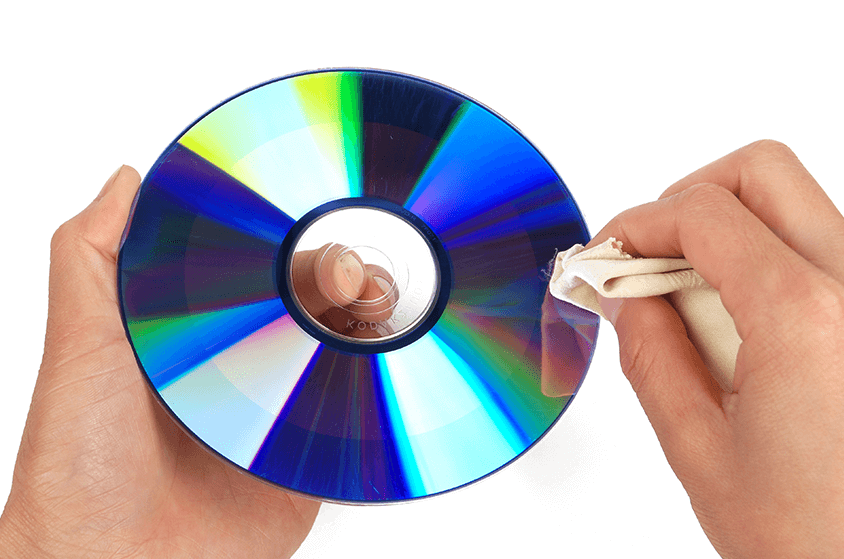
ステップ 5:クロスの乾いた部分で同じ箇所を拭き、完全に乾かします。
ステップ 6:ドライブに再度挿入する前に、ディスクを1分間自然乾燥させます。
わずかな汚れや油性の指紋でもレーザービームが散乱し、読み取りエラーの原因となります。クリーニングは、このような表面レベルの障害物を取り除き、ドライブが実際のデータに焦点を合わせられるようにするのに役立ちます。
方法2:別のCD/DVDドライブを試す
すべてのCD/DVDドライブが同じ性能を持つわけではありません。傷ついたり損傷したディスクの読み取りに優れているドライブもあります。お使いのコンピュータの内蔵ドライブで壊れたCDが読み取れない場合は、別のドライブを試すことでデータを復元できる可能性があります。
別のコンピュータのCD/DVDドライブを使う:友人や家族のコンピュータを借りて、そこでディスクの読み取りを試みてください。ブランドやモデルが異なれば、傷ついたディスクを読み取れる可能性が高まることがあります。
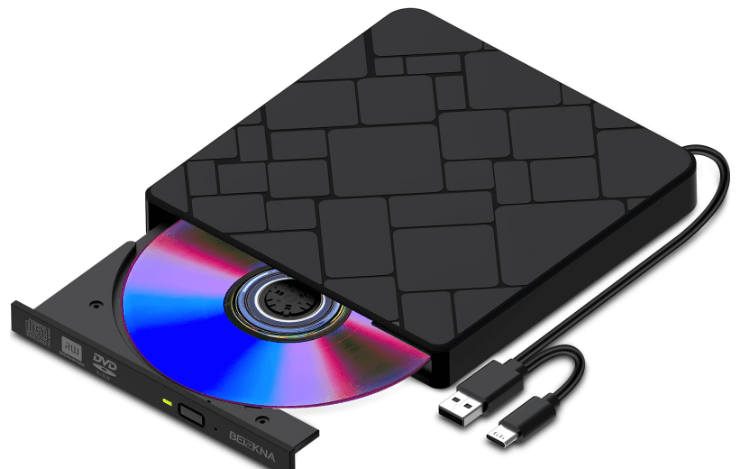
外付けUSB CD/DVDドライブを使う:外付けHDDはUSB経由で接続でき、より高度なレーザー技術やエラー処理に優れたファームウェアを搭載していることが多くあります。比較的安価で使いやすいです。
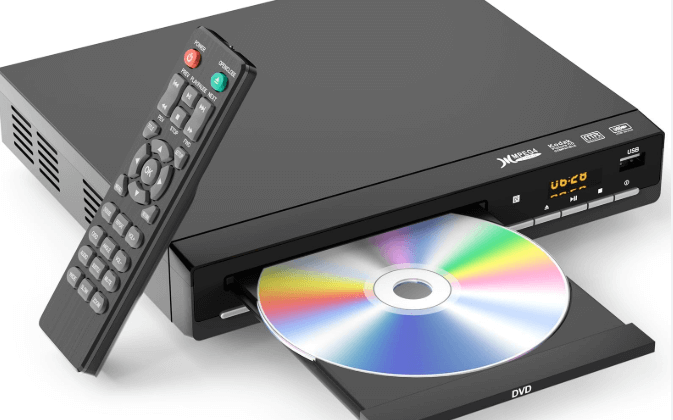
データ出力機能付きの専用CD/DVDプレーヤーを使う:一部のスタンドアロンのDVD/CDプレーヤーは、データをUSBドライブや記録可能なディスクに出力できます。これらのプレーヤーは傷に対する許容度が高く、コンピュータでは読み取れないディスクを読み取れる場合があります。
方法3:ISOイメージを作成
CDに傷がある場合、個々のファイルを直接読み取ろうとすると繰り返しエラーが発生し、ディスクに余計な負荷がかかり、損傷を悪化させる可能性があります。壊れたCDからデータを復元するより安全で効果的な方法は、ISOイメージを作成することです。これはCDの全データを含む単一ファイルで、これがあれば元のディスクを繰り返し使用せずに作業できます。
ISOイメージは、ファイルシステム構造を含むCDの内容全体の正確なデジタルコピーです。コンピュータ上でマウントしてアクセスできる仮想ディスクのように振る舞います。
ステップ 1:ImgBurn(無料)、PowerISO(試用版あり)、InfraRecorder(無料)などのISO作成ツールを選択します。
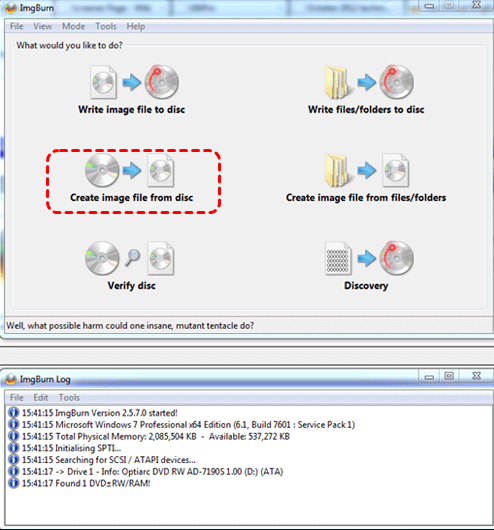
ステップ 2:傷ついたCDをドライブに挿入します。ISOツール(例:ImgBurn)を開き、「Create Image Files from Disc(ディスクからイメージファイルを作成)」を選択します。
ステップ 3:ソースと保存先のフォルダを選択し、イメージ作成プロセスを開始します。ソフトウェアは読み取り可能なセクターをすべて読み取ろうとし、問題のある領域を複数回再試行して可能な限り多くのデータを救出します。
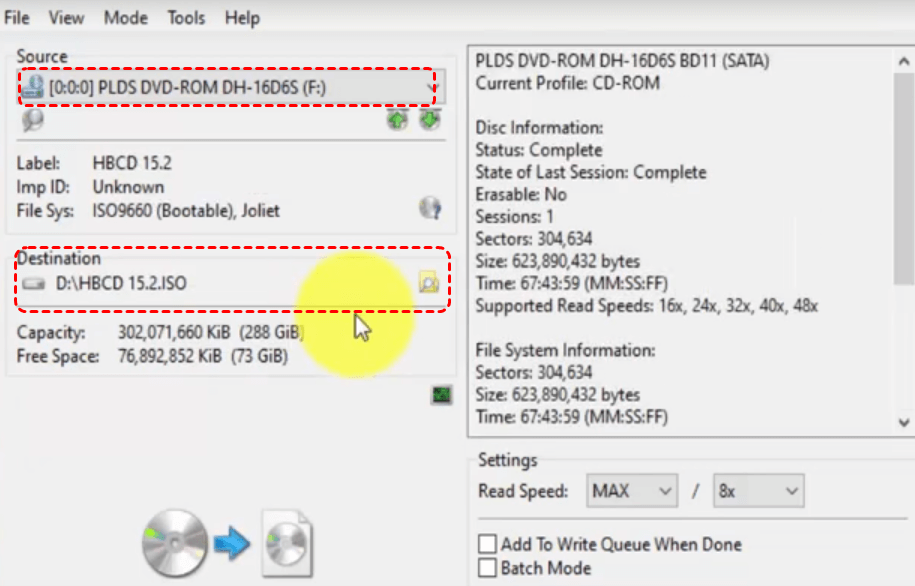
ステップ 4:プロセスが完了するまで待ちます。
プロセスが完了したら、Windowsの組み込みツール(右クリック>マウント)またはDaemon Toolsなどのサードパーティ製仮想ドライブソフトウェアを使用して、ISOを仮想CDとしてマウントできます。
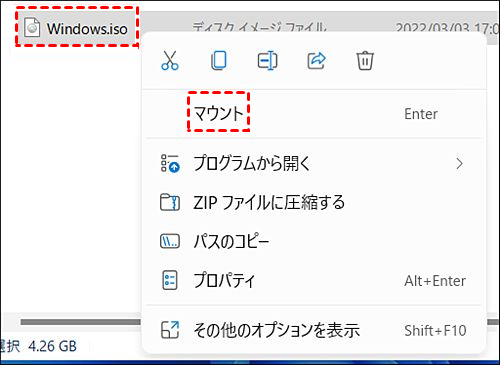
ステップ 5:マウントされると、ISOは通常のディスクのように振る舞います。物理的なCDにさらなる損傷を与えるリスクなく、そこからファイルをコピーできます。
方法4:CD/DVDデータ復元ツールを使用
ディスクのクリーニング、別のドライブでの試行、ISOイメージの作成でも問題が完全に解決しない場合は、専用の復元ソフトウェアが役立ちます。特におすすめのツールの一つがMyRecoverです。
 MyRecover
- 対応デバイスの多様性:内蔵および外付けHDD、SSD、SDカード、USBメモリなど、さまざまなストレージデバイスからのデータ復元に対応しています。
- 広範なデータ損失原因への対応:誤削除、ディスクフォーマット、ウイルス感染など、さまざまな原因によるデータ損失を復旧可能です。
- 多彩なファイル形式に対応:JPEG、PNG、MP4、MOV、DOC、XLSX、PDF、ZIP、RARなど、1,000種類以上のファイル形式に対応しています。
- 便利なハイライト機能:スキャン中にファイルの検索、フィルタリング、プレビュー、復元が簡単に行えます。
- 高い互換性:Windows 11、10、8、7およびWindows Serverに対応し、NTFS、FAT32、exFAT、ReFSなど、多様なファイルシステムをサポートします。
 安全かつ高速
ステップ 1:傷ついたCDまたはDVDをコンピュータのドライブに挿入します。
ステップ 2:上のボタンを押してMyRecoverをダウンロードとインストールして起動し、CD/DVDドライブを選択してスキャンを開始します。

ステップ 3:スキャン完了後、復元可能なファイルを閲覧しプレビューします。復元したいファイルを選択し、「復旧」ボタンをクリックします。
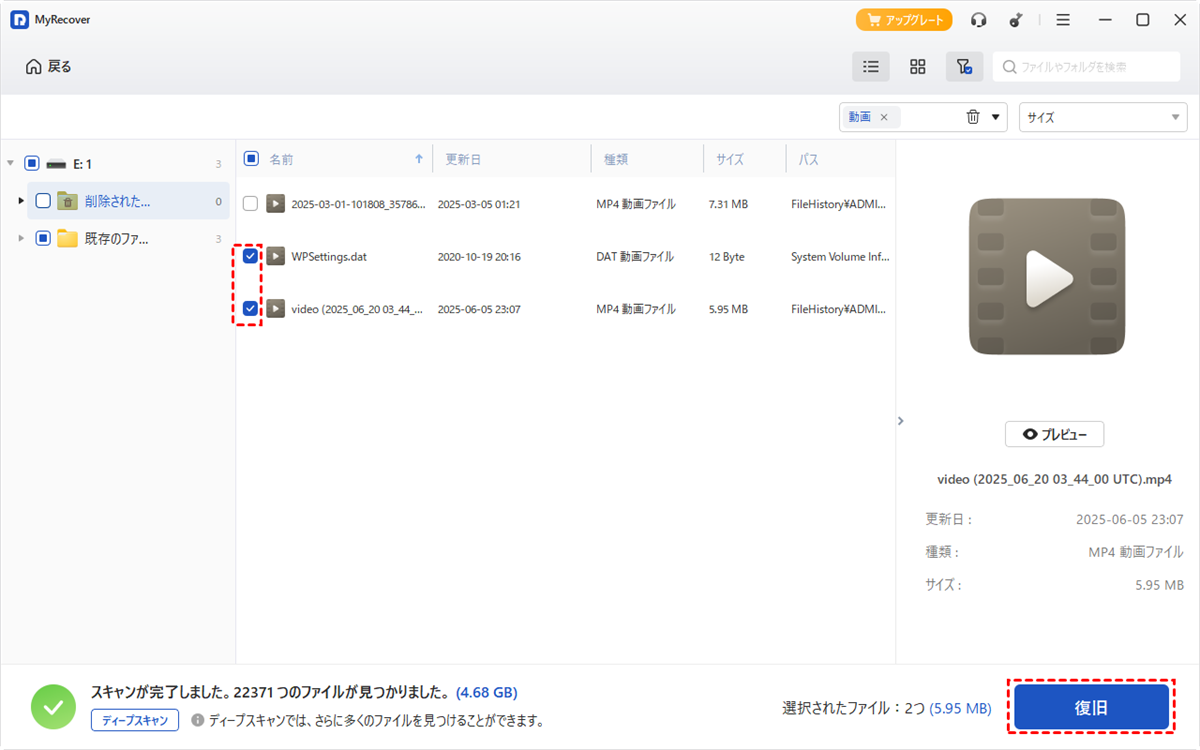
ステップ 4:ファイルを別の場所に保存します(決して損傷したディスクには戻さないでください)。
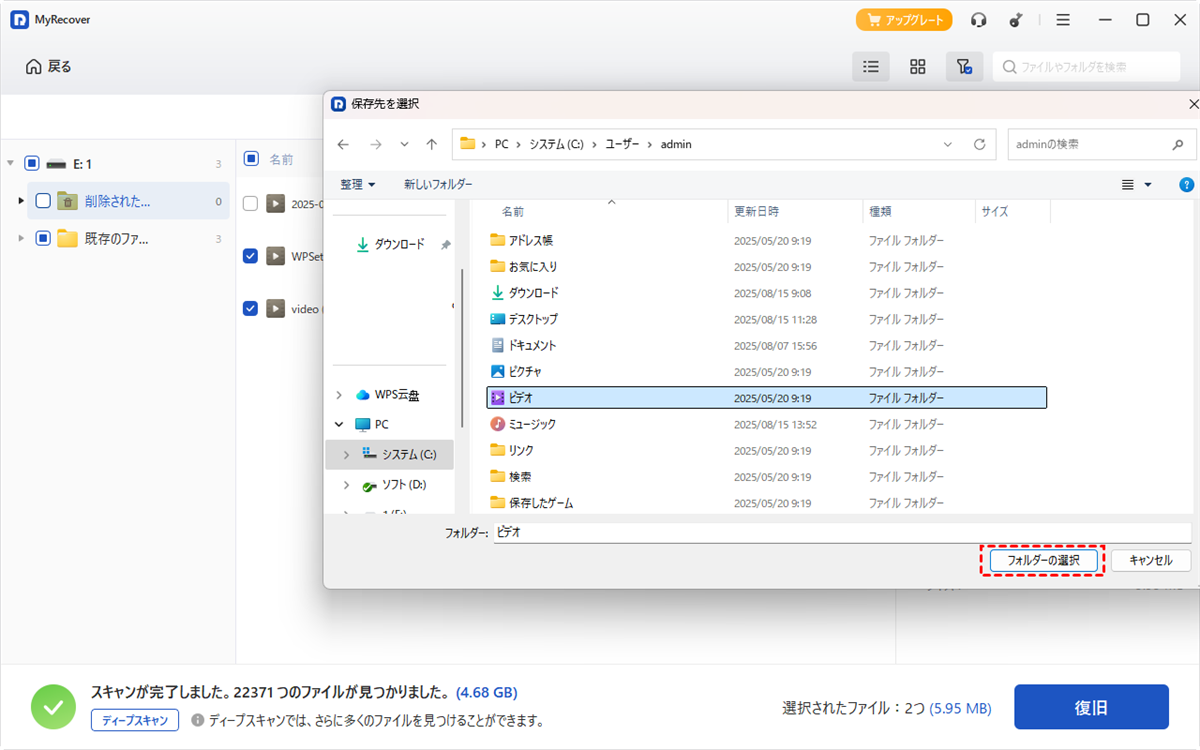
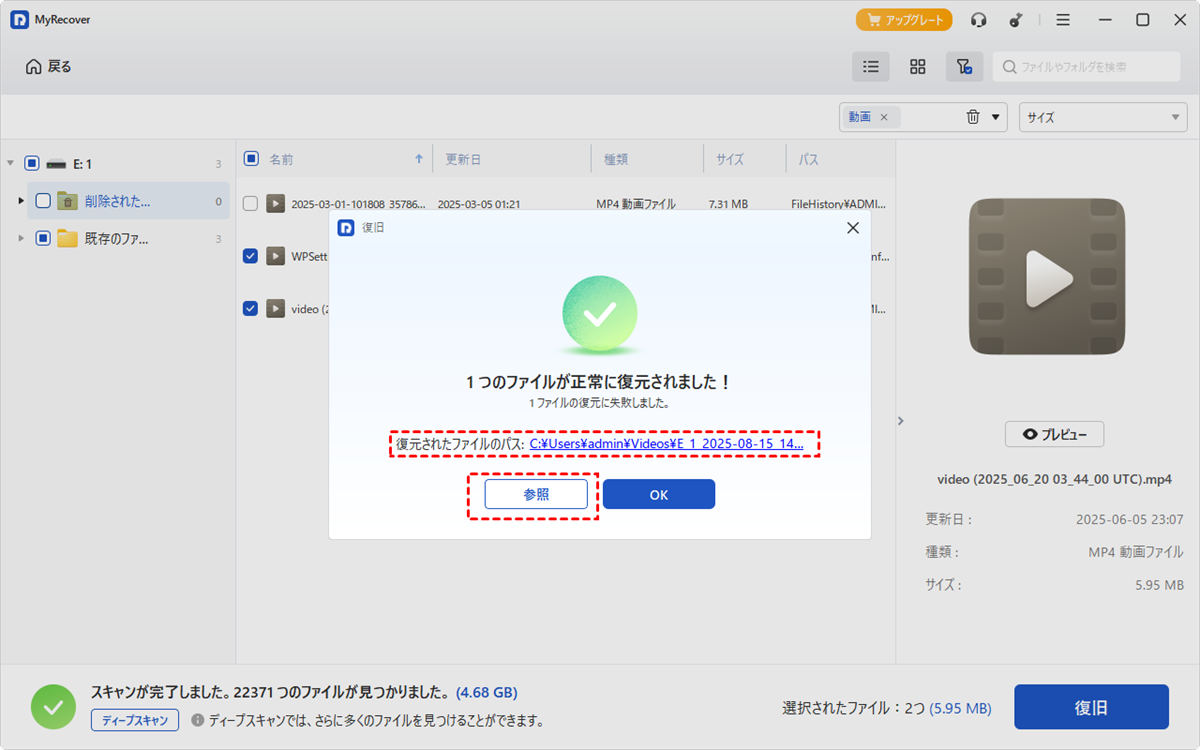
復元が完了すると、何ファイルが正常に復元されたかを示すメッセージが表示されます。また、簡単にアクセスできるように、それらのファイルが保存されたフォルダも表示されます。パスのリンクまたは「参照」ボタンをクリックするだけで、壊れたCDから復元されたファイルを確認できます。
おまけ:CD/DVDの傷を修復する方法
これらの方法はディスクを「治癒」するものではありませんが、レーザーが表面の損傷を読み取るのに役立つ可能性があります。
方法1:歯磨き粉を使う(ジェルタイプを除く)
歯磨き粉は、軽い傷を研磨する役割を果たします。
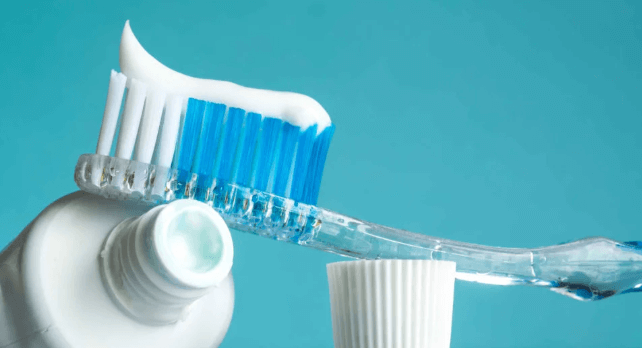
- ディスクのデータ面に、白いジェルではない歯磨き粉を少量塗ります。
- 柔らかい布で中心から外縁に向かって直線的に優しく磨きます。
- ぬるま湯ですすいで、マイクロファイバークロスで乾かします。
方法2:ワセリンを塗る
ワセリンは小さな傷を一時的に埋めることができます。
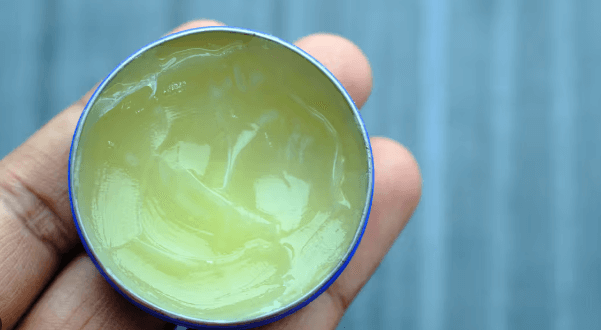
- ディスクに少量塗布します。
- 余分な分を優しく拭き取り、薄く均一な層を残します。
- お使いのCD/DVDドライブでテストします。
方法3:市販のディスク修復キットを使う
既成の解決策を好む場合は、SkipDr、JFJ Easy Pro、Disc Genieなどのキットがあります。これらは研磨剤と回転ホイールを使用してディスク表面を再生させるように設計されています。
方法4:家具用ワックスやバナナの皮を使う
家具用ワックススプレーや、バナナの皮の裏側をこするなどでわずかな成功を報告するユーザーもいますが、結果はまちまちですので注意して試してください。
まとめ
これらのシンプルな家庭での方法は、「壊れたCD/DVDからデータを復元する方法」というもどかしい問題に直面した際に試す価値があります。CDが深刻な傷を負っており、取り替えのきかないデータ(例:結婚式の写真、法的文書)が含まれていて、上記のどの方法も機能しない場合は、プロのデータ復元サービスに相談することを検討すべきかもしれません。プロのサービスは、高度なハードウェアを使用して深い傷や変形したディスクを読み取ります。
よくある質問
1.CDが読み取れなくなったら、まず何を試すべきですか?
2.ISOイメージ化はなぜ有効なのですか?
3.専門の復元サービスを依頼するべき目安は何ですか?

