 MyRecover



【ガイド】Android、iOS、Windowsで削除した音声録音を復元する方法
重要な情報を含む削除した音声録音をどう復元するか頭を悩ませていませんか?ご安心ください!きっとここに完璧な解決策が見つかります。この記事では、Android、iOS、Windows向けの効果的な復元方法をいくつか紹介します。

更新者 Aeri / 更新日: 2026年03月17日


音声録音が削除される潜在的な理由
携帯電話やコンピューターに保存された音声録音は、貴重な思い出や重要な情報を保持していることが多く、重要な録音が消失することは、まさに最も必要な時に壊滅的な打撃となる可能性があります。重要なインタビュー、会議、または個人的なメモを失った場合でも、それらがなぜ消えたのかを特定することは、削除された音声録音の復元を助け、将来のデータ損失を防ぎながら、復元作業を導くのに役立ちます。
多くの場合、録音が様々なデバイスから削除される主な理由は以下の通りです。
- ファイルを長押しする際に、誤って間違ったボタンを押したり、間違ったチェックボックスをオンにしたりすること。
- タイムリーなデータ復元を行わずにSDカードやハードディスクをフォーマットすること。
- システムクラッシュやアップグレードの失敗により、録音データが破損すること。
- ファイル転送が中断されたことによるファイルの破損。
- 日常生活での機器の損傷、例えばプールに落として電源が入らなくなること。
したがって、大多数の場合、削除された音声録音ファイルが新しいデータで上書きされていなければ、技術的な方法を用いて成功裏に取り戻せる可能性は高いです。ここでは、Android、iPhone、Windowsという3種類のデバイスから録音ファイルを復元する方法を紹介します。
「2つの方法」Androidで削除された音声録音を復元する方法
Androidユーザーにとって、最近削除された項目とクラウドバックアップ機能は、データ損失の影響を著しく軽減できるため、非常に重要です。これら2つの機能を活用することで、ユーザーはAndroidスマホから削除されたファイルやデータを比較的容易に復元することができます。
Androidのごみ箱を確認
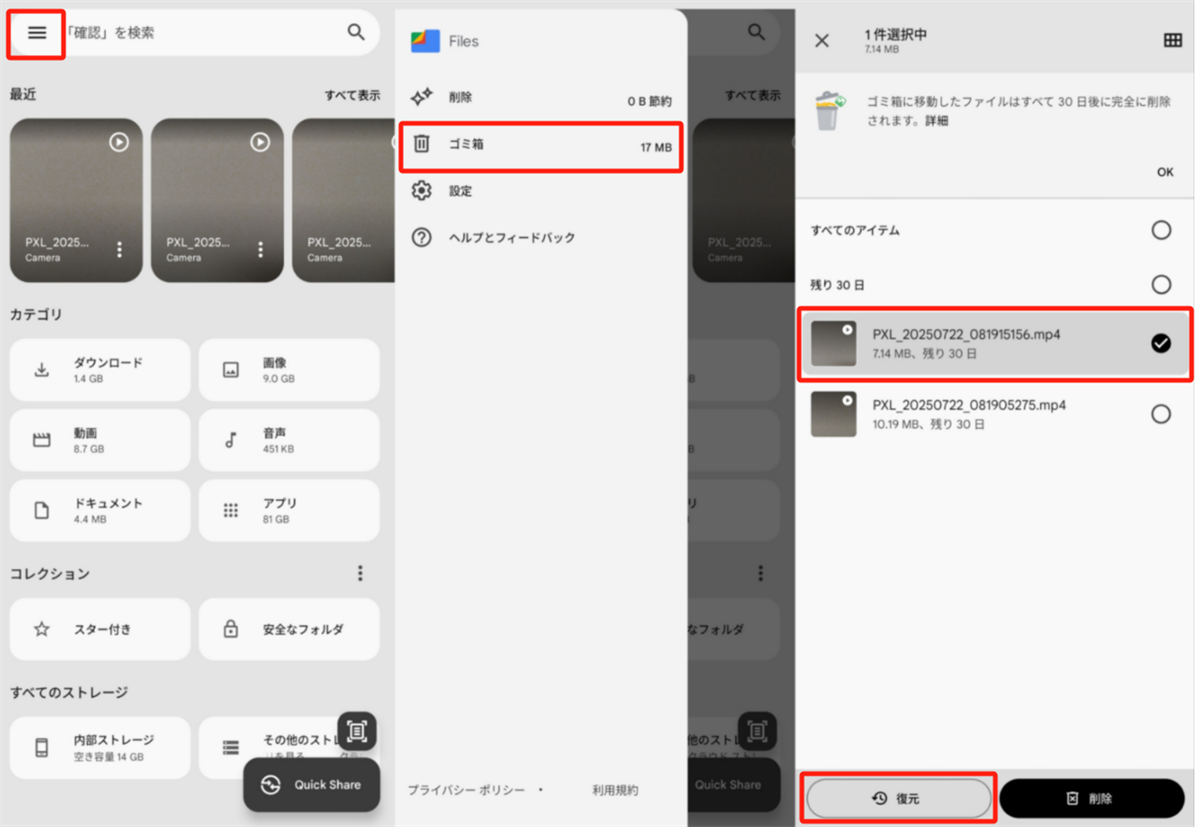
コンピューターとは異なり、Androidスマホには専用のごみ箱機能がなく、削除されたファイルは長く保持されません。Androidスマホにおけるごみ箱のような機能は、写真、音声録音、動画などの各特定のアプリ内に設けられています。ごみ箱を空にしなければ、削除されたファイルは約30日間ごみ箱に残ります。
削除されたファイルは、この30日以内であれば復元が可能です。また、一部のAndroidスマホ(例:Huawei、Xiaomi)では、「設定」や「ファイルマネージャー」内にごみ箱機能が備わっている場合があります。機種によって状況は多少異なりますが、一般的なステップは同じです。以下では、Samsungスマホで削除された音声録音を復元するステップを例として説明します。
ステップ 1. 音声録音を開き、管理アイコンをクリックします。
ステップ 2. ごみ箱を選択し、復元したい音声録音を選択して復元します。
クラウドバックアップから復元
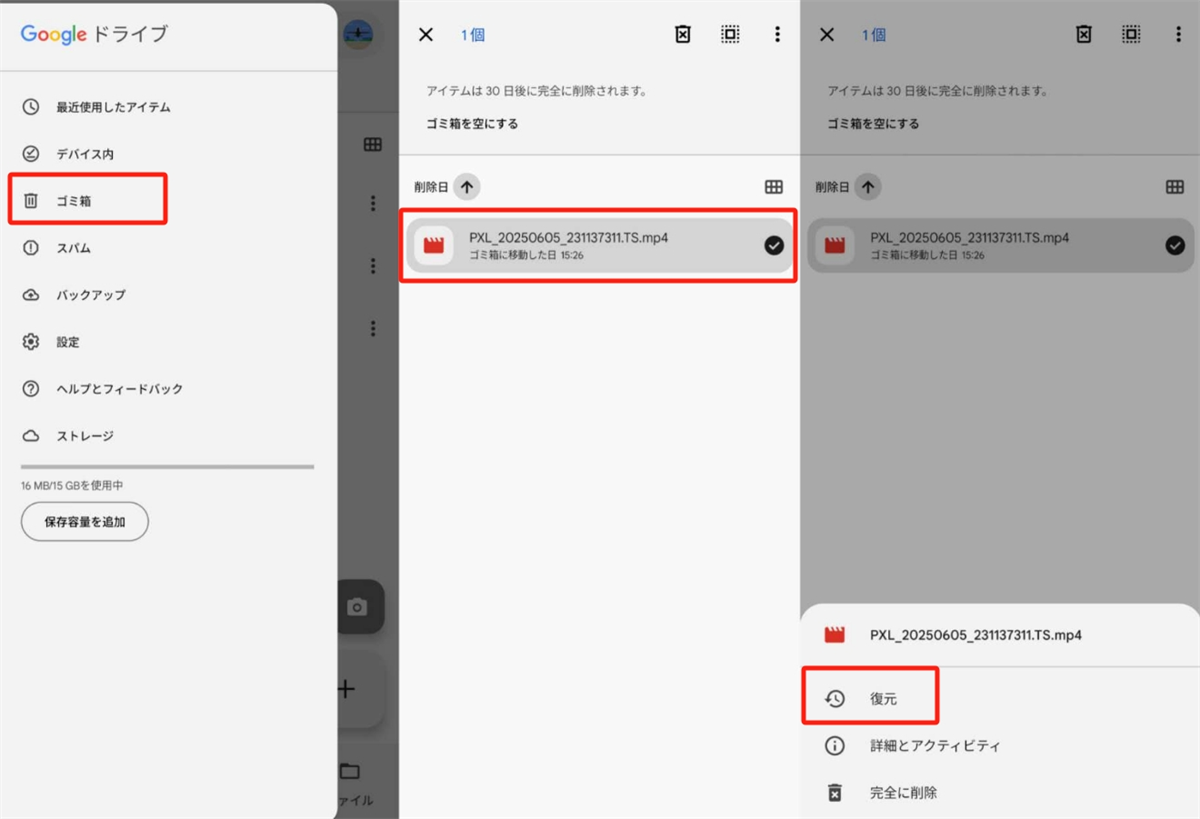
ほぼすべてのAndroidスマホには、独自のクラウドバックアップ機能が搭載されています。そのため、録音ファイルをバックアップしている場合は、クラウドから必要なファイルを取得できます。以下のステップでは、Huaweiスマホでクラウドバックアップを使用して音声録音を復元する方法を示します。
ステップ 1. 「設定」を開き、クラウドバックアップツールにログインします。
ステップ 2. 削除された音声録音の保存パスを選択し、復元する録音を選択します。
「3つの方法」iOSで削除された音声録音を復元する方法
iOSでのデータ復元の概念は、Androidとほぼ同じです。「最近削除した項目」機能やクラウドバックアップを利用してデータを復元できます。さらに、iOSシステムと互換性のあるデータ復元ソフトウェアを利用することも可能です。
最近削除した項目から復元
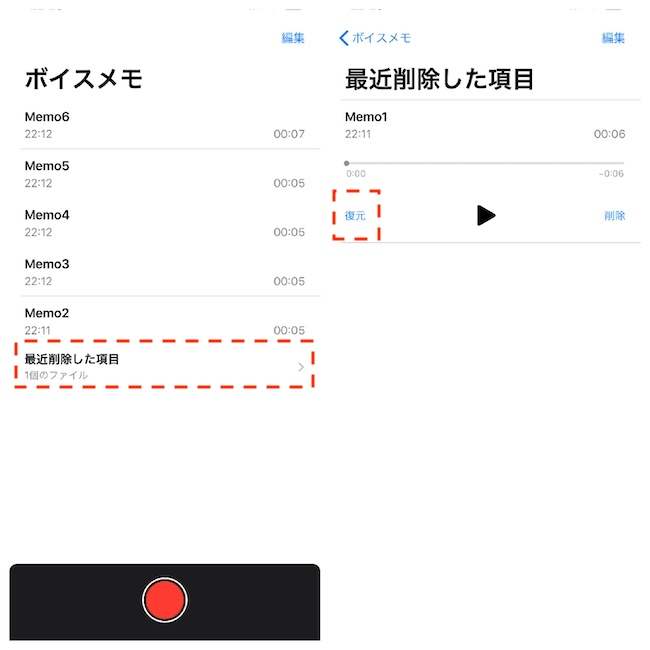
同様に、iPhoneの「最近削除した項目」フォルダは、削除日から30日間のみファイルを保持します。音声録音が30日以内に失われた場合は、この方法で復元できます。音声メモアプリで削除された録音を復元できます。
ステップ 1. 音声メモアプリを開き、「最近削除した項目」フォルダを確認します。
ステップ 2. 復元したい録音を選択します。
iCloudまたはiTunesから復元
以前に音声録音をiCloudまたはiTunesにバックアップしている場合は、これら2つのクラウドバックアップツールを直接使用して必要なファイルを復元できます。この方法は、ファイルがオンラインでバックアップされている場合にのみ機能します。
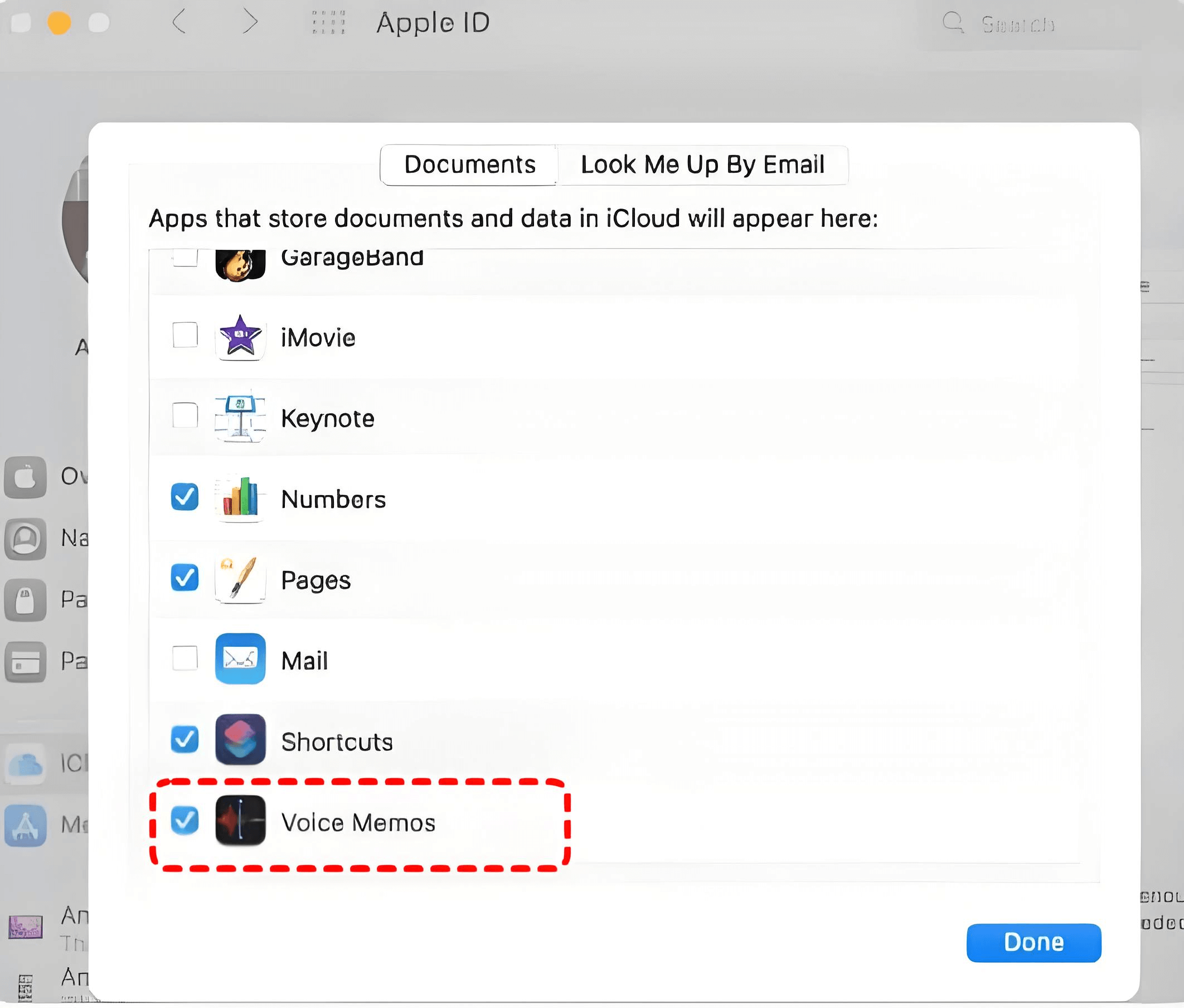
iCloud
ステップ 1. 「システム設定」を開き、お名前をクリックしてiCloudにログインします。
ステップ 2. iCloudドライブの横にある「オプション」をクリックし、復元したい音声録音を選択します。
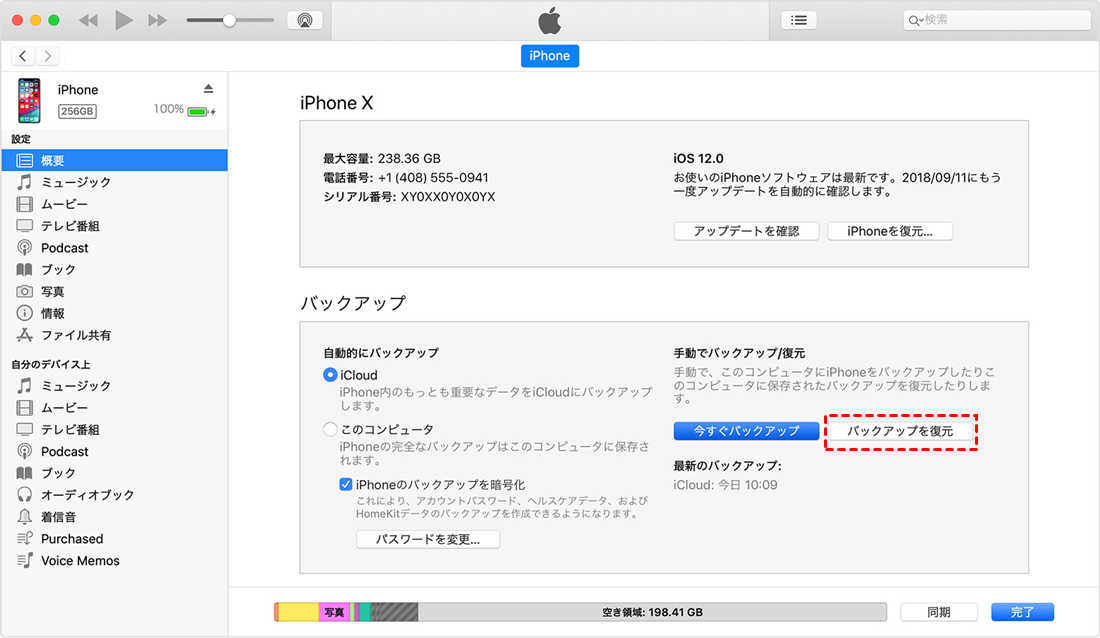
iTunes
ステップ 1. iPhoneをコンピュータに接続し、コンピュータ上のiTunesを起動します。
ステップ 2. デバイスを選択し、「バックアップから復元」をクリックして音声録音を復元します。
プロフェッショナルデータ復元ソフトウェア - MyRecover for iOS
MyRecoverは、プロフェッショナルなサードパーティ製データ復元ソフトウェアです。写真、動画、連絡先、WeChat履歴など、10種類以上のiPhoneデータの復元をサポートしています。最も重要な点は、事前のバックアップを必要とせず、一部の組み込みバックアップツールのようにデータが30日間しか保存できないといった時間制限がないことです。
ステップ 1. iPhoneをコンピュータに接続し、iPhone上でコンピュータを信頼します。
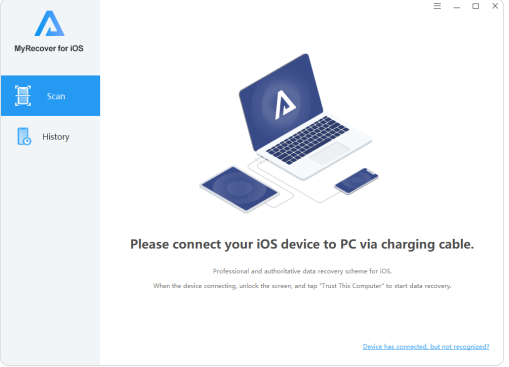
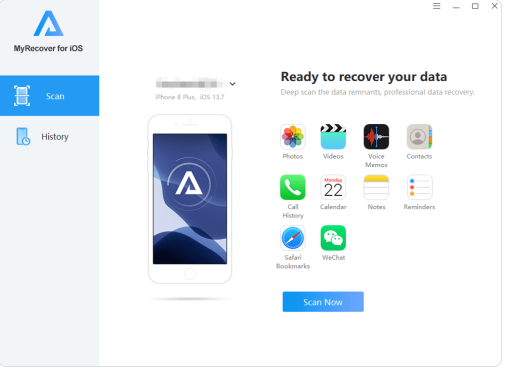
ステップ 2. MyRecoverをインストールして起動し、「今すぐスキャン」をクリックしてiPhone上の削除された録音をスキャンします。
ステップ 3. 復元したい音声録音を選択し、「復元」をクリックします。
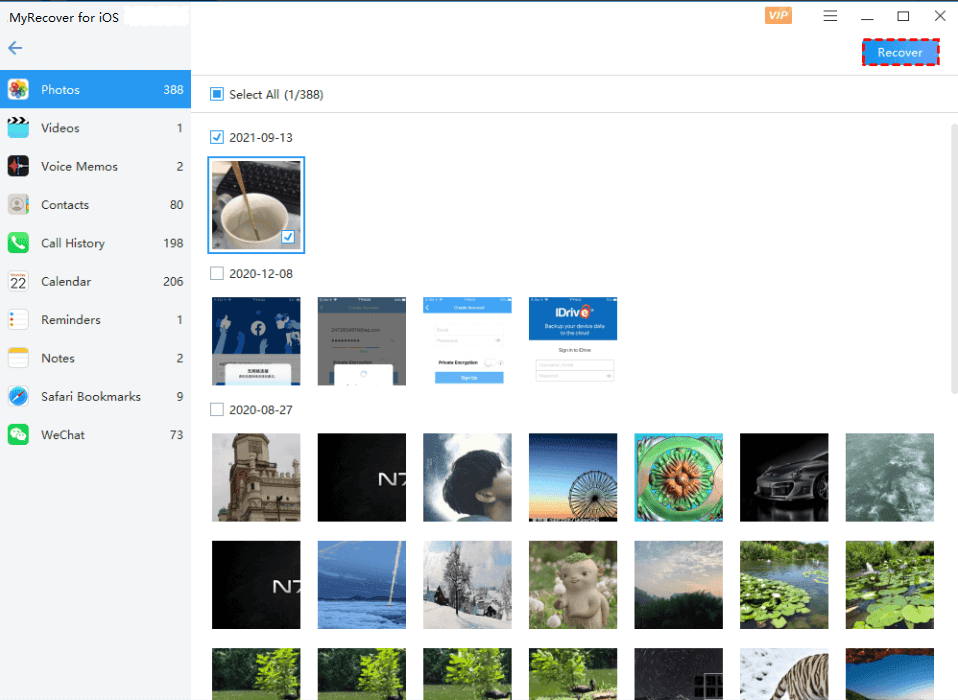
MyRecoverはiOS 10以降のバージョンと互換性があり、ユーザーがiPhone、iPad、iPodデバイスから迅速にデータを復元できるようにします。
「6つの方法」Windowsで削除された音声録音を復元する方法
Windowsで削除された録音を復元する場合、方法はより多様で実装も容易です。このセクションでは、Windowsで削除されたデータを復元するための6つの方法を紹介します。
ごみ箱を確認
削除されたファイルの多くは(完全に削除されたファイルを除き)ごみ箱に移動されます。ファイルが見つからない場合、最初のステップ はごみ箱内で見つけられるかどうかを確認することです。
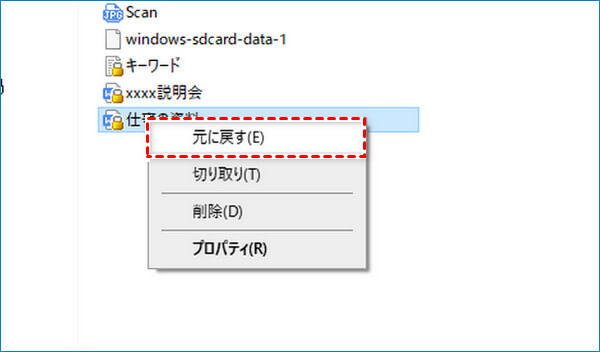
ステップ 1. ごみ箱アイコンをダブルクリックし、削除された音声録音ファイルを選択します。
ステップ 2. 右クリックして「元に戻す」を選択します。これにより、録音ファイルは元の場所に復元されます。
ファイル履歴でファイルを復元
ファイル履歴は優れたバックアップツールで、Windowsに組み込まれています。ユーザーのライブラリ(ドキュメント、ピクチャ、ミュージックなど)の内容を一貫して自動的にバックアップできます。ファイルが失われた場合、ファイルの以前のバージョンを取得することが可能です。
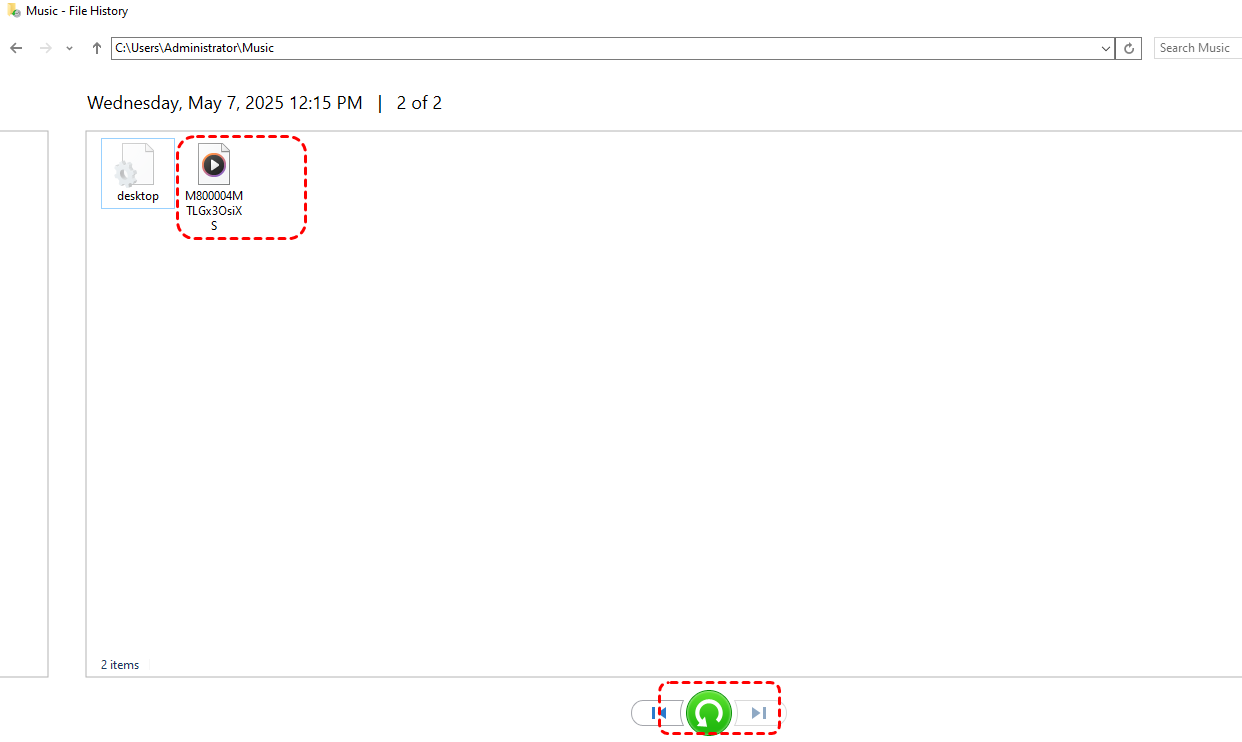
ステップ 1. スタートメニューで「ファイル履歴でファイルを復元する」と入力して開きます。
ステップ 2. すべてのバックアップを参照し、復元したい音声録音ファイルを選択します。
ステップ 3. 緑色のボタンをクリックしてファイルを復元します。
以前のバージョンを復元
Windowsの「以前のバージョンを復元」機能は、ファイル、フォルダー、またはドライブ全体を以前の時点の状態に復元する方法をユーザーに提供します。この機能は、ドキュメントの以前のバージョンを取得する必要がある場合や、システムクラッシュ後に失われた作業を復元する必要があるなど、緊急の状況に直面したユーザーにとって特に有用です。
ステップ 1. PCアイコンをダブルクリックしてファイルエクスプローラーを開きます。
ステップ 2. 録音ファイルが保存されているフォルダーを選択し、右クリックして「以前のバージョンの復元」を選択します。
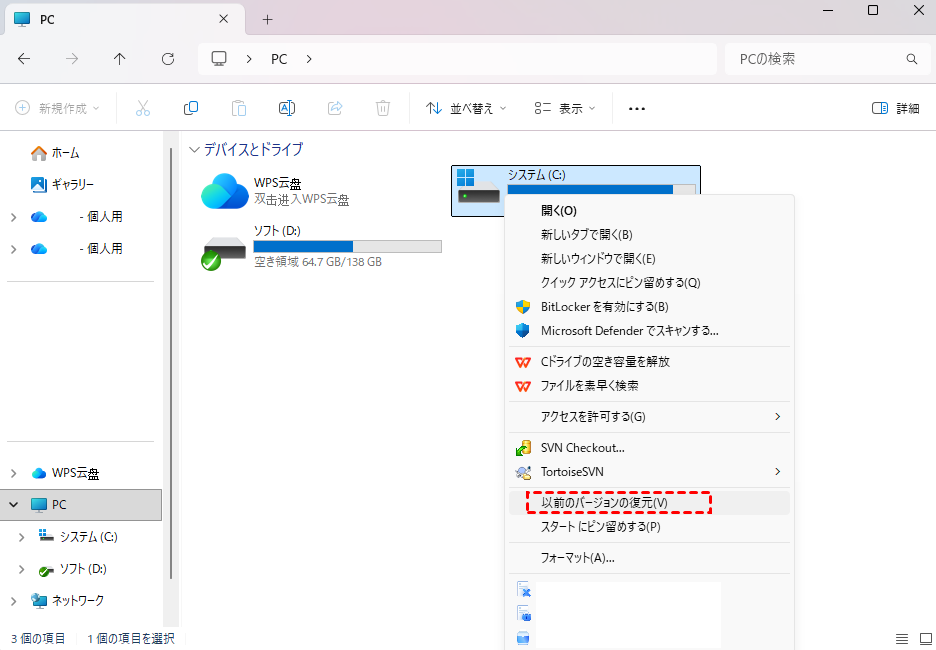
ステップ 3. 復元したいバージョンを選択し、「復元」をクリックします。
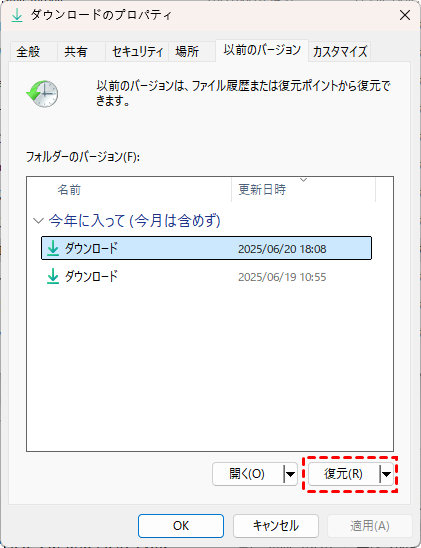
「ファイル履歴でファイルを復元」および「以前のバージョンを復元」機能は、ファイルを失う前にシステム復元ポイントを作成しているか、ファイル履歴を設定している場合にのみ機能します。
一時ファイルから復元
一時ファイルとは、プログラムの実行中や特定の操作中にデータを一時的に保存するために、プログラムやオペレーティングシステムによって作成されるファイルです。これらのファイルは通常、プログラムが終了するか操作が完了すると自動的に削除されますが、時折残存することがあります。自動削除される前に、これらの一時ファイルを利用して誤って削除した録音ファイルを復元することができます。
ステップ 1. Win+Rキーを押して「ファイル名を指定して実行」ダイアログを開き、「%temp%」と入力して「OK」をクリックし、一時ファイルを確認します。
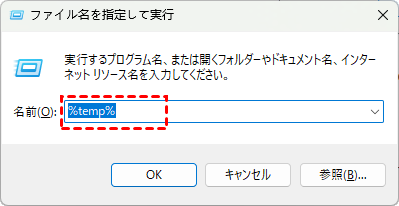
ステップ 2. 検索バーに「*mp3」と入力して、リストから項目を絞り込みます。
ステップ 3. 適切な録音ファイルを選択し、安全な場所にコピーします。
Windows File Recoveryを使う
マイクロソフトが開発したコマンドラインツールであるWindows File Recoveryは、Windows 10以降のオペレーティングシステムで利用できます。これは、内蔵ドライブ、外付けハードディスク、SDカード、USBフラッシュドライブなど、さまざまなローカルストレージメディアから削除または紛失したファイルを復元することを目的とした無料のソリューションです。Windows File Recoveryコマンドを使用して失われたデータを復元するには、以下のステップに従うことができます。
ステップ 1. お使いのコンピューターにWindows File Recoveryをダウンロードしてインストールします。

ステップ 2. Windows File Recoveryを管理者として実行します。

ステップ 3. コマンドwinfr C: D: /regular /n *.mp3を入力します(文字「C」と「D」は、お使いのソースドライブ文字と宛先ドライブ文字に置き換えてください)。
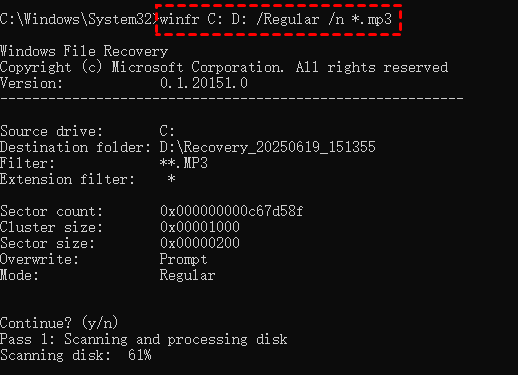
スキャンプロセスが完了したら、「y」キーを押して復元された音声録音ファイルを確認できます。
MyRecover for Windowsを使用
MyRecoverは、手間のかからない体験を提供するサードパーティ製のデータ復元ソフトウェアです。他の多くのツールとは異なり、データ復元のために事前にバックアップを作成したり、複雑なコマンドラインを習得したりする必要はありません。このソフトウェアは非常に汎用性が高く、さまざまなバージョンのWindowsでスムーズに動作します。

重要なファイルを誤って削除してしまった場合でも、システムクラッシュによるデータ損失に直面した場合でも、その他の問題に遭遇した場合でも、MyRecoverはWindowsベースのシステムで失われたデータを復元するための優れたソリューションであることが証明されています。
ステップ 1. MyRecoverをコンピュータにダウンロードしてインストールします。
 安全かつ高速
ステップ 2. 音声録音が保存されていたドライブを選択し、「スキャン」をクリックします。

ステップ 3. 復元したいファイルを選択し、「復旧」をクリックします。
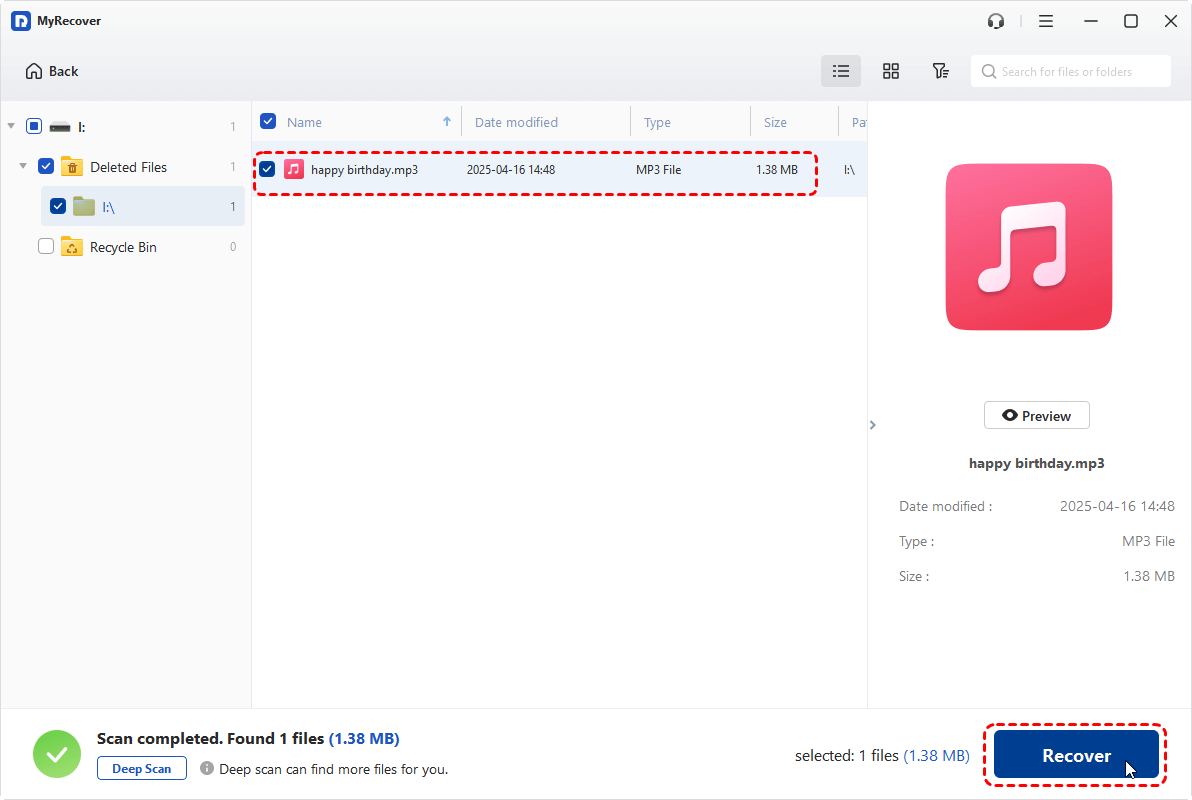
ステップ 4. 復元された録音を保存する安全な場所を選択します。音声録音が失われたドライブと同じ場所ではないことを確認してください。

まとめ
以上が、Android、iOS、Windowsで削除された音声録音を復元する方法についての回答です。実際の状況と要件に基づいて適切な方法を選択できます。
よりユーザーフレンドリーな操作を希望する場合は、MyRecoverをお試しください。より高度なニーズをお持ちの方には、MyRecoverはProfessional版およびTechnician版も提供しており、特定の要求を満たすことができます。