 MyRecover



【2026年】シリコンパワーUSBドライブの復元ソフトウェア – MyRecover
壊れたり損傷したりしたドライブの修復に役立つ、信頼性の高いシリコンパワーUSBドライブ用のデータ復旧ツールをご紹介します。このソフトウェアは、削除、フォーマット、または消失したデータを迅速かつ安全に復元し、重要なファイルをデータ損失やシステムダメージなく確実に復元するお手伝いをします。

更新者 Aeri / 更新日: 2025年12月10日


はじめに
シリコンパワーのUSBドライブから大事なファイルを失い、胃がキリキリとした経験はありませんか?ご心配内でください。あなただけではありません。誤って削除してしまったり、フォーマットしてしまったり、予期しないシステムクラッシュに遭ったりと、データ損失は誰にでも起こり得ます。幸いなことに、MyRecoverを使えば、その大切なファイルを迅速かつ簡単に復活させることができるのです。
このガイドでは、MyRecoverを使ったシリコンパワーUSBドライブからのデータ復旧について、データ損失の原因から段階的なファイル復元方法まで、知っておくべきすべてをわかりやすくご説明します。
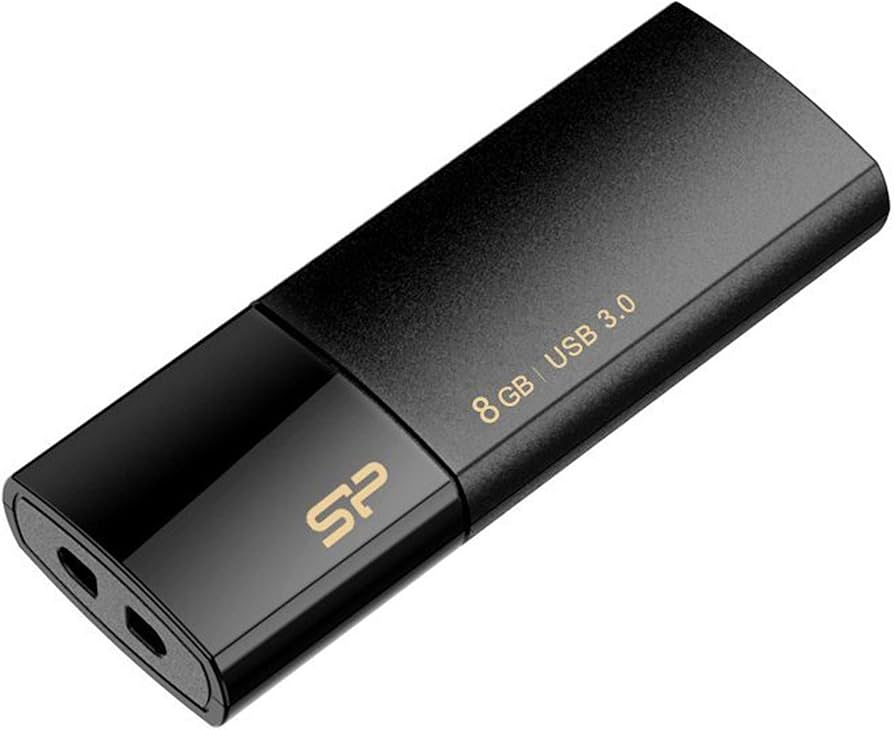
シリコンパワーUSBドライブでのデータ損失について
データ損失の一般的な原因
Silicon Power USBドライブからデータが消えてしまう原因は様々です。以下によくある理由を挙げます:
- 誤削除:「削除」をクリックした後で、消してしまったことに気づいます。
- フォーマットエラー:クイックフォーマットにより、あっという間にドライブが空になります。
- ウイルスまたはマルウェアの攻撃:悪意のあるソフトウェアがファイルを破損したり、USBが読み込めなくなったりします。
- ファイルシステムの破損:ファイルシステムが損傷すると、USBが読み取り不能になります。
- 不適切な取り外し:使用中にUSBドライブを取り外すと、大きなデータ損失の原因となります。
シリコンパワーUSBメモリが復元を必要としているサイン
ご使用のUSBドライブに問題があるかどうか、お悩みですか?以下の警告サインにご注意ください:
- ファイルが消えたり、読み取れなくなったりします。
- 「ドライブが認識されません」や「ドライブを使うにはフォーマットする必要があります」などのメッセージが表示されます。
- ドライブの動作が遅くなったり、頻繁に切断されたりします。
これらの問題のいずれかに直面しているなら、MyRecoverでの対応を始める時です。
シリコンパワーUSB復元にMyRecoverが選ばれる理由
MyRecoverは、フォーマット、誤削除、破損などによるデータ損失に関わらず、SP USBを含む様々な記憶装置から紛失または削除されたファイルを復元するために設計された、プロフェッショナルなデータ復旧ツールです。MyRecoverは、復旧作業を分かりやすく、ストレスフリーなものにします。
MyRecoverの主な機能
MyRecoverが際立つ理由はこちらです:
 MyRecover
- 対応デバイスの多様性:内蔵および外付けHDD、SSD、SDカード、USBメモリなど、さまざまなストレージデバイスからのデータ復元に対応しています。
- 広範なデータ損失原因への対応:誤削除、ディスクフォーマット、ウイルス感染など、さまざまな原因によるデータ損失を復旧可能です。
- 多彩なファイル形式に対応:JPEG、PNG、MP4、MOV、DOC、XLSX、PDF、ZIP、RARなど、1,000種類以上のファイル形式に対応しています。
- 便利なハイライト機能:スキャン中にファイルの検索、フィルタリング、プレビュー、復元が簡単に行えます。
- 高い互換性:Windows 11、10、8、7およびWindows Serverに対応し、NTFS、FAT32、exFAT、ReFSなど、多様なファイルシステムをサポートします。
 安全かつ高速
他の復元ソフトに対する優位性
多くの無料復旧ツールが表面だけを処理するのに対し、MyRecoverはUSBストレージの深部まで掘り下げます。次のような特長を提供します:
- より高速なスキャン速度
- より高い成功率
- シンプルで使いやすいインターフェース
- 新旧のシリコンパワーUSBメモリとの互換性
信頼性が高く、効率的で、あなたのSilicon Power USBのデータを安全に復元するために作られています。
MyRecoverでシリコンパワーUSBからデータを復元する方法
それでは、MyRecoverを使用した段階的な復元手順についてご説明します。
ステップ 1:MyRecoverのダウンロードとインストール
上のボタンまたはMicrosoft Storeにアクセスし、MyRecoverをダウンロードして、画面の指示に従ってください。インストールは迅速で、システムリソースへの負担も軽く済みます。
ステップ 2:シリコンパワーUSBドライブの接続
SP USBをコンピューターのUSBポートに挿入します。システムが認識するのを待ちましょう。たとえ「認識されません」と表示された場合でも、MyRecoverは多くの場合、ドライブを検出することが可能です。
ステップ 3:USBドライブのスキャン
MyRecoverを起動し、デバイス一覧からUSBドライブを選択して「スキャン」をクリックします。

MyRecoverは2つのスキャンオプションが提供されます:
- クイックスキャン:最近削除されたファイルに向け
- ディープスキャン:フォーマットされた、または深刻な破損があるドライブ向け(「フォーマットの復旧」および「失われたパーティションの復旧」)。

あとはツールに任せて作業を進めましょう。
ステップ 4:紛失ファイルのプレビューと復旧
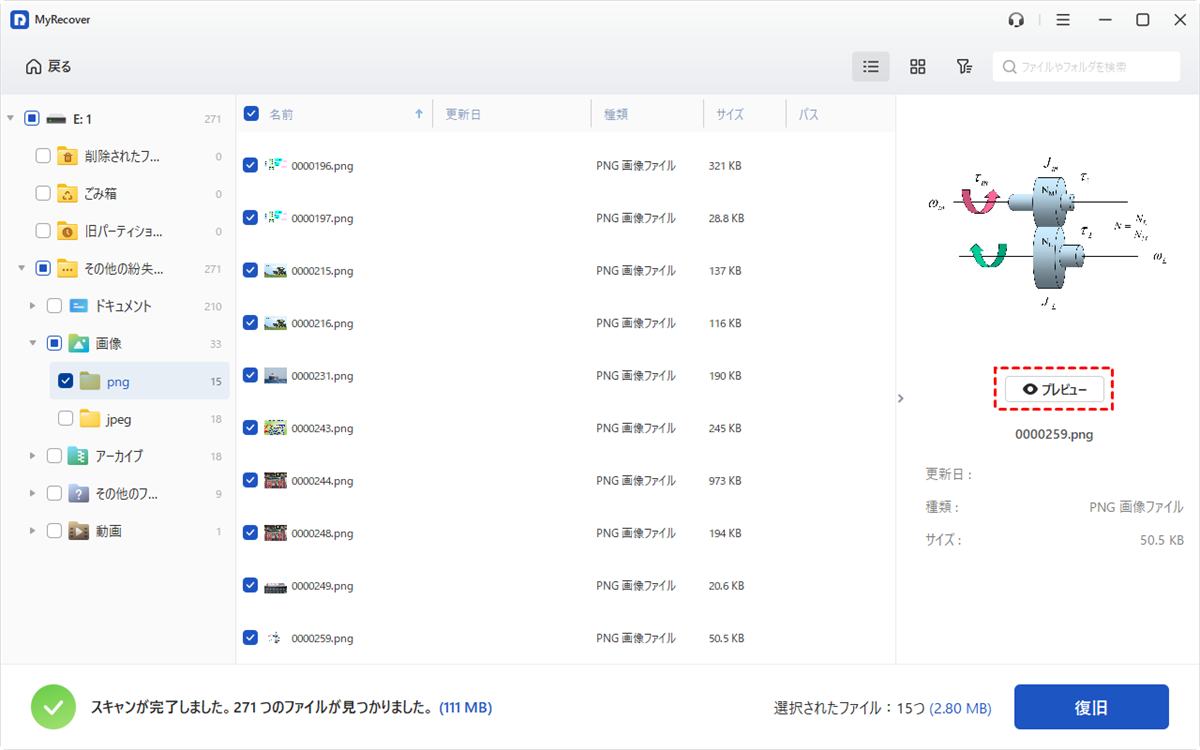
スキャンが完了すると、MyRecoverは復元可能なすべてのファイルを表示します。復元する前に、写真、ビデオ、文書をプレビューできます。これにより、必要なファイルを正確に復元するのに役立ちます。
ステップ 5:復元したファイルを安全に保存
復元したいファイルを選択し、別の場所(同じUSBドライブではありません)を指定して保存します。これにより、上書きを防ぎ、復旧を確実に成功させることができます。

対応ファイルタイプと形式
MyRecoverは、以下のような幅広いファイルタイプに対応しています:
- 文書:DOC、DOCX、PDF、XLSX、TXT
- 画像:JPG、PNG、GIF、BMP、RAW
- 動画:MP4、MOV、AVI、MKV
- 音声:MP3、WAV、FLAC、AAC
- アーカイブ:ZIP、RAR、7Z
紛失したファイルの種類にかかわらず、MyRecoverでの復元が可能です。
互換性とシステム要件
対応オペレーティングシステム
MyRecoverは、以下のOSで完全に動作します:
- Windows 11/10/8.1/8/7
ハードウェア要件
MyRecoverをスムーズに実行するには、以下の基本スペックを満たしている必要があります:
- プロセッサ:1GHz以上
- RAM:512MB以上
- 空きディスク容量:200MB以上
- お使いのフラッシュドライブに対応するUSBポート
シリコンパワーUSBドライブでのデータ損失を防ぐためのヒント
率直に言って、最も優れた復旧ソフトウェアでも、賢い習慣の代わりにはなりません。将来的にSilicon Power USBのデータを保護する方法は以下の通りです:
定期的なバックアップ
重要なファイルのバックアップコピーは、クラウドまたは他の記憶装置に常に保管してください。データ損失のストレスを回避する最も簡単な方法です。
安全な取り外しの実践
シリコンパワーUSBメモリを適切にイジェクトせずに抜き取ることは絶対に避けてください。数秒を節約できても、後で何時間も復旧作業にかかる可能性があります。
物理的損傷や破損の避ける
SP USBは丁寧に扱ってください。曲げたり、水にさらしたり、感染したコンピューターで使用したりすることは避けましょう。少しの注意が大きな差を生みます。
まとめ
シリコンパワーUSBドライブからデータを失うことは確かに苛立たしいものですが、決して世界の終わりではありません。MyRecoverを使用すれば、専門家の助けを借りることなく、削除、紛失、フォーマットされたファイルを簡単に復元できます。高速で、ユーザーフレンドリー、そして驚くほど信頼性が高く、究極のデータ復旧パートナーです。
次にUSBドライブに問題が発生したときは、慌てずにMyRecoverを起動し、いくつかの簡単な手順に従って、紛失したファイルが復活する様子をご覧ください。
よくある質問
1.フォーマットされたシリコンパワーUSBドライブからファイルを復元できますか?
もちろん可能です!MyRecoverは、フォーマット後でもデータを復元できます。
2.MyRecoverは無料で使用できますか?
MyRecoverには、復旧機能が制限された無料版があります。すべての機能を利用するにはアップグレードが必要です。
3.復旧プロセスにはどれくらい時間がかかりますか?
ドライブの容量とスキャンタイプによります。クイックスキャンは数分で完了しますが、ディープスキャンにはもう少し時間がかかる場合があります。

