 MyRecover



【専門家推奨】Xbox 360のHDDからのデータ復旧方法
大切なゲームデータがXbox 360で失われてしまっても、ご心配ないでください。あなただけではありません!この記事では、Xbox 360から失われたデータを復旧するための最適なツールと、データ復旧を支援するその他のヒントを提供します。貴重なデータを確実に復元するための専門家のアドバイスをご覧ください。

更新者 Aeri / 更新日: 2025年12月05日


ユーザーケース:Xbox 360のデータ復旧方法は?
ユーザーケース
2年くらい前に、Xbox 360のHDDが壊れちゃったんだよね…データを取り出して新しいHDDに移行する方法ってあるのかなって思ってて。前にいくつか復旧ソフト試したんだけど、全部復旧するには20ドル払わないといけなかったんだよね。何かおすすめのソフトとかある?Xbox 360 S持ってるよ。
- Redditからの質問
Xbox 360は、Xboxゲーム機シリーズの第2世代であり、その時代を代表する最も人気のあるゲームシステムの一つです。高解像度グラフィックス、オンライン接続、多種多様なゲームを提供し、ホームエンターテインメントにおける大きな進歩を遂げました。
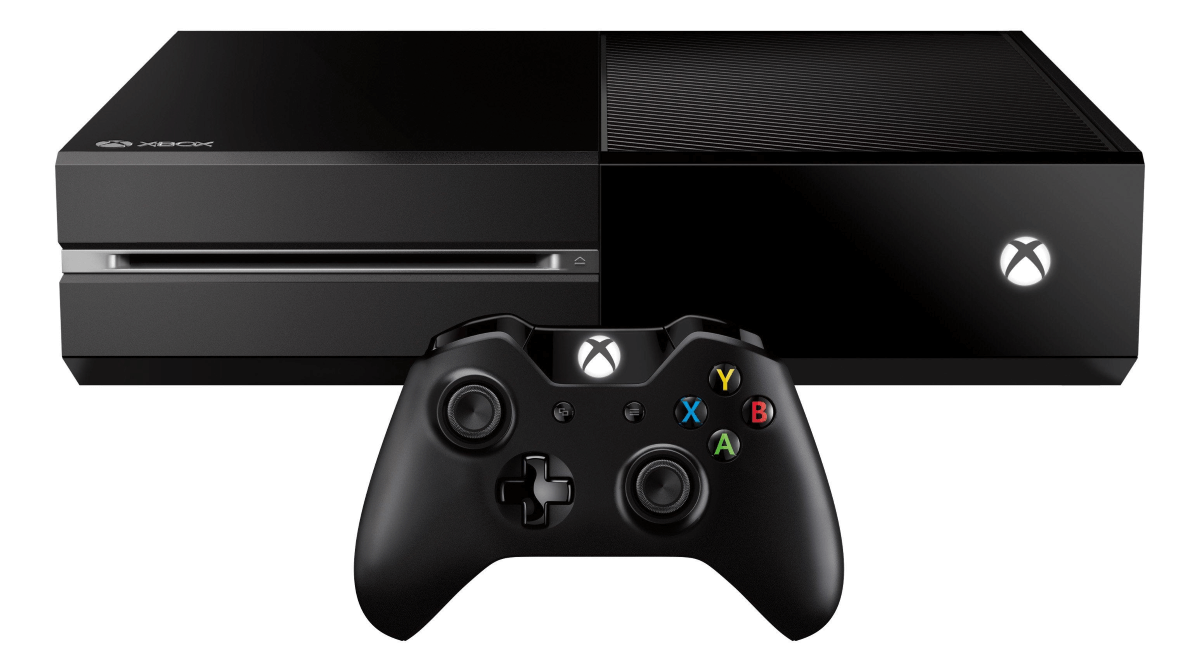
しかし、誤削除、HDDのフォーマット、システムエラー、その他の理由でXbox 360のデータを失ってしまった場合、Xbox 360ハードドライブから削除されたアイテムを復元することはできるのでしょうか?その答えは間違いなく「はい」です!Xbox 360の組み込み機能を使うにせよ、プロフェッショナルなデータ復旧ソフトウェアを使うにせよ、そのHDDから失われたデータを取り戻すことが可能です。
Xbox 360のHDDからのデータ復旧方法
このセクションでは、これらの信頼性の高い方法を使用するための詳細な復旧手順を提供します。以下の方法を段階的に実行することで、Xbox 360ハードドライブの復元成功率を最大限に高めることができます。それぞれ詳しく見ていきましょう。
方法1:MyRecoverでXbox 360のHDDからデータを復旧
MyRecoverは、USBドライブ、SDカード、カメラのメモリーカード、ゲーム機のHDDなど、さまざまなデバイスや記憶装置からデータを復旧する専門ソフトウェアです。コンピューター上のすべてのドライブを検出し、これらのデバイスから失われたデータを復旧する機会を提供します。Xbox 360本体から外付けHDDを取り外し、MyRecoverを使用して失われたデータを復元することができます。
 MyRecover
- 対応デバイスの多様性:内蔵および外付けHDD、SSD、USBメモリ、SDカードなどのストレージデバイスからのデータ復元に対応しています。
- 広範なデータ損失原因への対応:誤削除、ディスクフォーマット、ウイルス感染など、さまざまな原因によるデータ損失を復旧可能です。
- 多彩なファイル形式に対応:JPEG、PNG、MP4、MOV、DOC、XLSX、PDF、ZIP、RARなど、1,000種類以上のファイル形式に対応しています。
- 便利なハイライト機能:スキャン中にファイルの検索、フィルタリング、プレビュー、復元が簡単に行えます。
- 高い互換性:Windows 11、10、8、7およびWindows Serverに対応し、NTFS、FAT32、exFAT、ReFSなど、多様なファイルシステムをサポートします。
 安全かつ高速
ステップ 1:Xbox 360本体からハードドライブを慎重に取り外し、適切なケーブルを使用してコンピューターに接続します。
- ★ヒント:
- Xbox 360のHDDはFATXファイルシステムを使用しています。そのため、Windowsシステムでは直接認識されず、そこに保存されているファイルにも直接アクセスできません。MyRecoverは、その中からファイルを抽出・復旧するのに役立ちます。
ステップ 2:上のボタンまたはMicrosoft StoreからMyRecoverをダウンロードし、コンピューターにインストールします。
ステップ 3:ソフトウェアを起動し、失われたファイルをスキャンするためにXbox 360の外付けHDDを選択し、「スキャン」をクリックします。クイックスキャンが完了したら、「ディープスキャン」をクリックして、さらに多くの失われたファイルを探すことができます。


ステップ 4:復元可能なリストから復旧したいファイルを選択し、「復旧」をクリックします。

必要に応じて、右上のフィルタ機能をクリックして、復旧したいファイルにすばやくアクセスできます。フィルター機能のオプションは以下の通りです:
種類:画像、動画、ドキュメント、メール、ウェブページ、アーカイブなど、さまざまなファイルタイプが含まれています。
更新日時:復旧可能なファイルを時系列順にリスト表示することができます。
サイズ:ファイルサイズを512KB未満、512KB~10MB、10MB~100MBなどでフィルターできます。
キーワード:復旧したいファイル名のキーワードを入力すると、関連するファイルをすばやく検索できます。
ステップ 5:復旧したファイルを保存する安全な場所(元の場所ではない場所)を選択します。

プロセスが完了すると、「ファイルが正常に復元されました」というメッセージが表示されます。保存先フォルダのパスまたは「参照」ボタンをクリックして、復旧したファイルを確認できます。

方法2:紛失したゲームを再ダウンロード
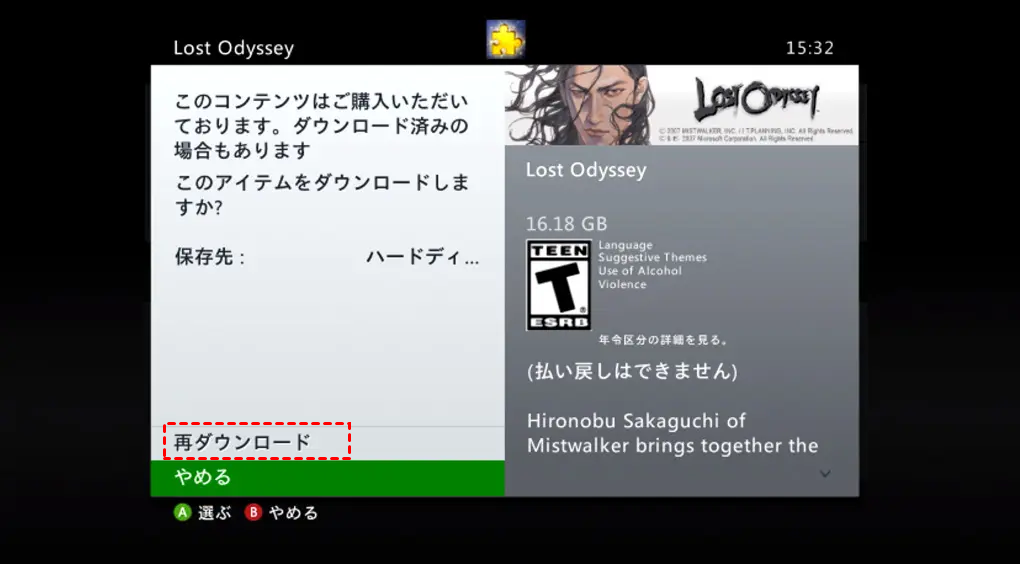
手動での誤削除などによってゲームやゲームデータのみを失い、それらを復旧したい場合、また、それらのゲームをすでに購入済みであれば、Xbox 360では購入したゲームを再ダウンロードすることが可能です。
ステップ 1:本体でXboxアカウントにサインインします。
ステップ 2:「設定」>「アカウント管理」>「ダウンロードの記録」に進みます。
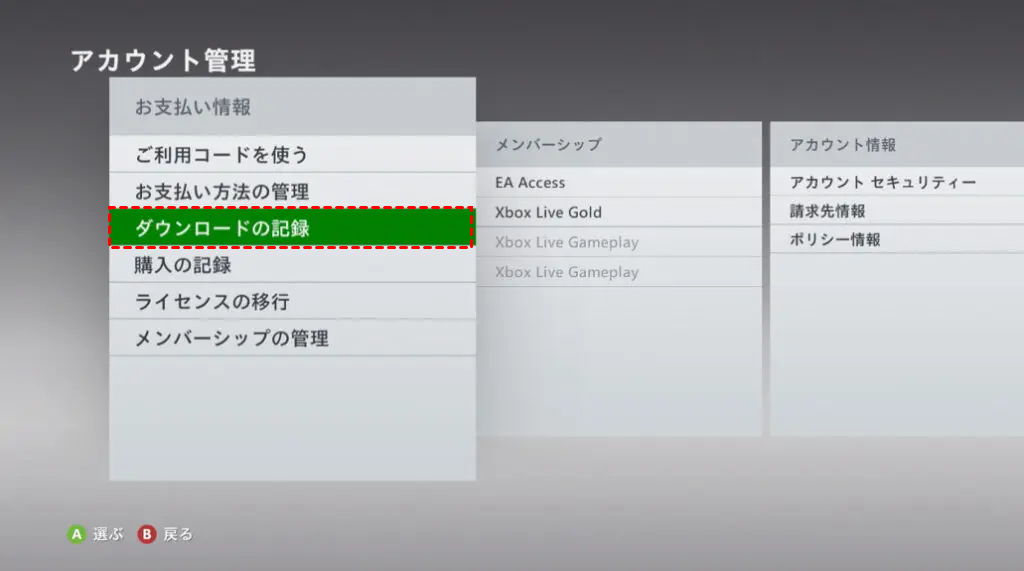
ステップ 3:復旧したいゲームまたは追加コンテンツを選択し、「再ダウンロード」を選択します。
方法3:USBドライブから復旧
以前にXbox 360のデータをUSBドライブにバックアップしていた場合、素早く復元することができます。
ステップ 1:USBをXbox 360ゲーム機に挿入します。
ステップ 2:「設定」>「システム」>「データ保存機器の管理」に進みます。
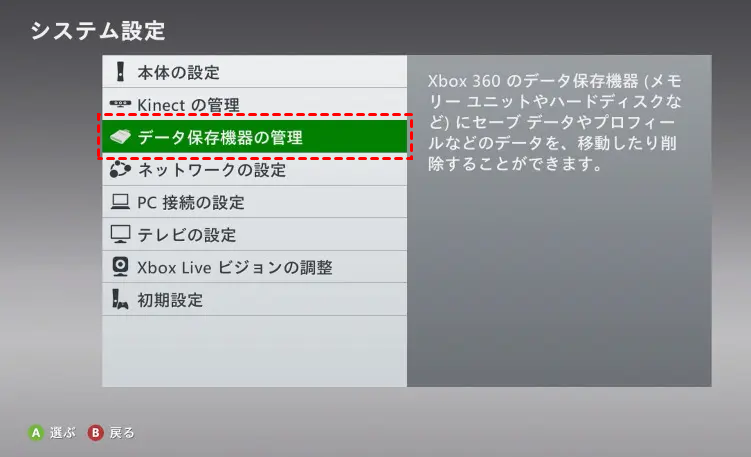
ステップ 3:USBドライブを選択し、ファイルを選んでHDDにコピーし戻します。
方法4:クラウドセーブを確認
Xbox 360では、Goldメンバー向けにクラウドストレージが提供されており、失われたゲームセーブデータの復元に役立ちます。
ステップ 1:コンソールをインターネットに接続し、Xbox Liveプロファイルでサインインします。
ステップ 2:「設定」>「システム」>「データ保存機器の管理」>「クラウドセーブデータ」に進みます。
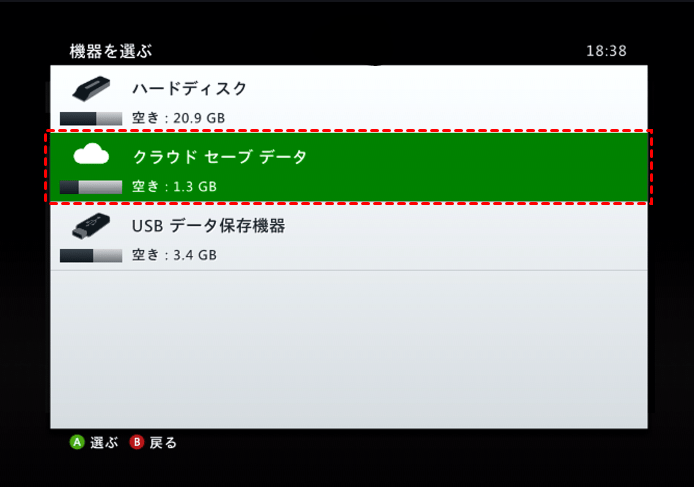
ステップ 3:行方不明のセーブデータがクラウドに保存されているか確認し、再ダウンロードします。
まとめ
Xbox 360で誤ってデータを失うと、これまでの進捗が台無しになったように感じるかもしれませんが、ほとんどの場合、Xbox 360のHDDからデータを復旧することは可能です。削除されたアイテムを復元する最も確率の高い方法として、MyRecoverのようなプロフェッショナルなデータ復旧ソフトウェアから始めてみてください。さらに、ゲームの再ダウンロード、クラウドセーブの確認、またはフラッシュドライブのバックアップからの復元を試すこともできます。
さらに、MyRecoverにはProfessional版も用意されています。これは、無制限のデータ復旧容量、ファイル内容のプレビュー、さらにはクラッシュしたWindowsシステムからの復旧機能までも提供します。Xbox 360ハードドライブの復元に直面している方にとって、信頼できる選択肢と言えるでしょう。
よくある質問
1.Xbox 360ハードドライブを復元するにはどうすればよいですか?
2.Xbox 360のHDDのデータを別のHDDに転送できますか?
3.Xbox 360のHDDをコンピューターに接続できますか?