 MyRecover



【無料】キングストンSSDから紛失したデータを今すぐ復元しよう
故障したキングストンSSDでお困りですか?この記事では、キングストンSSDデータ復元における一般的な問題と解決方法について説明します。高評価のKingston SSD復元ソフトウェアをレビューし、安全に復元を試みて恒久的なデータ損失を防ぐためのステップバイステップ手順をご提供します。

更新者 Aeri / 更新日: 2026年01月22日


ユーザーケース:SSDからデータは復元できるのか?
キングストンSSDが復元できない - パーティションもデータも認識しない
多くのメモや設定ファイル、更新したパスワードファイルなどをバックアップする前に、ディスク障害が発生してしまいました。幸いなことに、メインの作業データは別のディスクに保存/存在していたため、「どんなに高くても復元してもらう」という状況には至りませんでしたが、それでも別の新しいシステムからデータを取得できると思い、有用なデータなので試行を続けていました。
それ以来、多くのことを試しましたが、実際には何も効果がありませんでした。読み取り専用ですべてを行い、イメージに対して作業を試みましたが、I/Oエラーのため困難を極めました。どうやらオンライン上でも同様のSSD問題に遭遇した人は見当たらないようで、ここなら以前にこのようなケースに遭遇した方がいるかもしれないと思いました。
- stackexchange.comからの質問
もしキングストンSSDドライブを使用していて、その中に何もないことに気づいたら?失われたファイルを簡単に復元するにはどうすべきでしょうか?心配しないでください、キングストンSSDドライブからファイルを復元する可能性はまだあります。
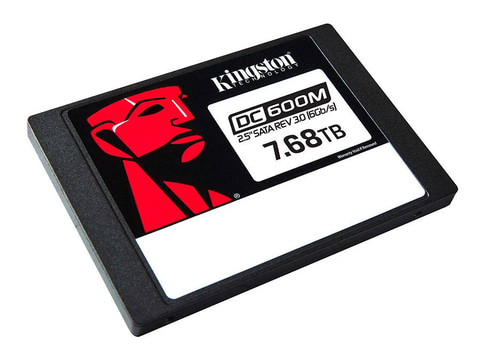
単純な操作ミスなのか、深刻なハードウェア障害なのかにかかわらず、選択肢を理解することが、大切なデータを取り戻すための第一歩です。このガイドでは、ドライブが故障する理由から、キングストンSSD復元ソフトの使用方法の詳細、そして専門家に依頼すべきタイミングまで、すべてを段階的に説明します。
キングストンSSD障害の一般的な原因
問題を解決するには、まずその原因を知る必要があります。SSDは素晴らしい技術ですが、無敵というわけではありません。Kingston SSDには、よくある障害のパターンがあります。
⭕ 論理障害と誤削除:これは最も一般的であり、しばしば修復可能なカテゴリーです。論理障害とは、ハードウェア自体は物理的に正常だが、その上にあるデータが破損している状態を指します。データ自体はチップ上に残っていることが多いのですが、ドライブがその検索方法を見失っているのです。このような場合、強力なキングストンSSDデータ復元ソフトが真価を発揮し、データを救出できる可能性があります。
⭕ ファームウェアの問題とキングストンSATAfirm S11バグ:Phison S11コントローラを搭載したKingston SSDでは、致命的なファームウェアのバグ(SATAfirm S11バグとして知られる)によって、ドライブが故障し、容量が0MBと表示されることがありました。この「ブリック化」状態からのデータ復元には、多くの場合、専門的なハードウェアを用いた介入が必要となります。
根本原因を理解することは極めて重要です。それが次の一手となる最適な復元方法を直接決定し、取るべき道筋を形作るからです。
データ復元前の準備と確認事項
ドライブが物理的に損傷しておらず、コンピューターのBIOS/UEFIで認識される場合(Windows上に表示されなくても)、費用をかける前に、まず自分で試せることがいくつかあります。
まず第一に、慌てず、ドライブへの新規書き込みを一切行わないでください!保存される新しいファイルごとに、救出しようとしているデータが上書きされてしまうリスクが高まります。基本的なことから始めましょう:
- 接続の確認:SSDを別のUSBポートに接続してみる、別のSATAケーブルを使用する、またはまったく別のコンピューターに接続してみてください。
- ディスクの管理を確認:Windowsの「ディスクの管理」で確認します。ドライブが「初期化されていません」や「RAW」と表示されていても、そこに認識されているでしょうか?もし表示されていれば、キングストンSSDの復元成功の可能性は大幅に高まります。
- Kingston SSD Managerを試す:WindowsコンピューターでKingston SSD Managerを使用して問題を特定できます。詳細なドライブの健全性とステータスレポートをエクスポートし、素早くトラブルシューティングを行えます。
MyRecoverでキングストンSSDからデータを復元
基本的なトラブルシューティングで解決しない場合、Kingston SSDのデータ復元ソフトの出番です。専用のキングストンSSD復元ソフトは、メモリチップを深くスキャンし、破損したファイルシステムを迂回して、失われたファイルを再構築するように設計されています。信頼性が高く、新しいSSD技術に対応するために頻繁に更新され、実績のあるツールを選ぶ必要があります。深いスキャンアルゴリズムや、復元前の明確なプレビュー機能などの特徴を探してください。
幸いなことに、MyRecoverはそのような強力でユーザーフレンドリーなキングストンSSD復元ソフトです。複雑なKingston SSDデータ復元シナリオにも対応できるよう設計されており、プロセス全体を段階的にガイドしてくれます。

MyRecoverを使えば、以下が可能です:
- 直感的なインターフェース:技術に詳しくない方でも、直感的なデザインで簡単にファイルを復元できます。
- 高速な復元:パス、ファイルサイズ、ファイルタイプ、ファイル名でファイルを検索し、数クリックでファイルを復元できます。
- 最高水準の復元率:市場で最高99%の復元率を誇り、スムーズにファイルを復元できます。
- 復元前のプレビュー:復元前にファイルをプレビューして目的のファイルを見つけられるので、非常に便利です。
- 多様なデバイス対応:HDD、SSD、外付けHDD、USBドライブ、SDカード、PS4/5、音楽プレーヤー、記録メディアなど、様々なデバイスをサポートしています。
以下はMyRecoverでキングストンSSDからデータを復元する手順です。
ステップ 1:故障したキングストンSSDではなく、下のボタンを押してコンピューター本体にMyRecoveをダウンロードしてインストールします。
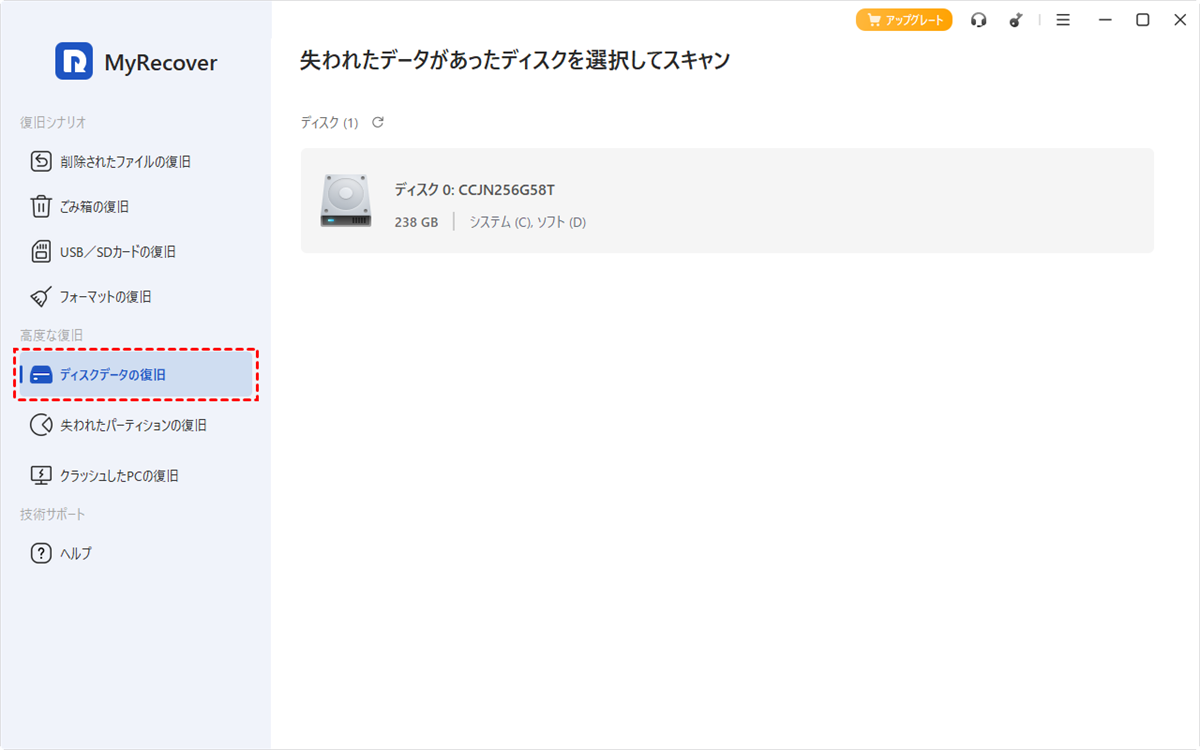
ステップ 2:MyRecoverを起動し、「ディスクデータの復旧」を選択し、キングストンSSDを指定して「スキャン」をクリックします。
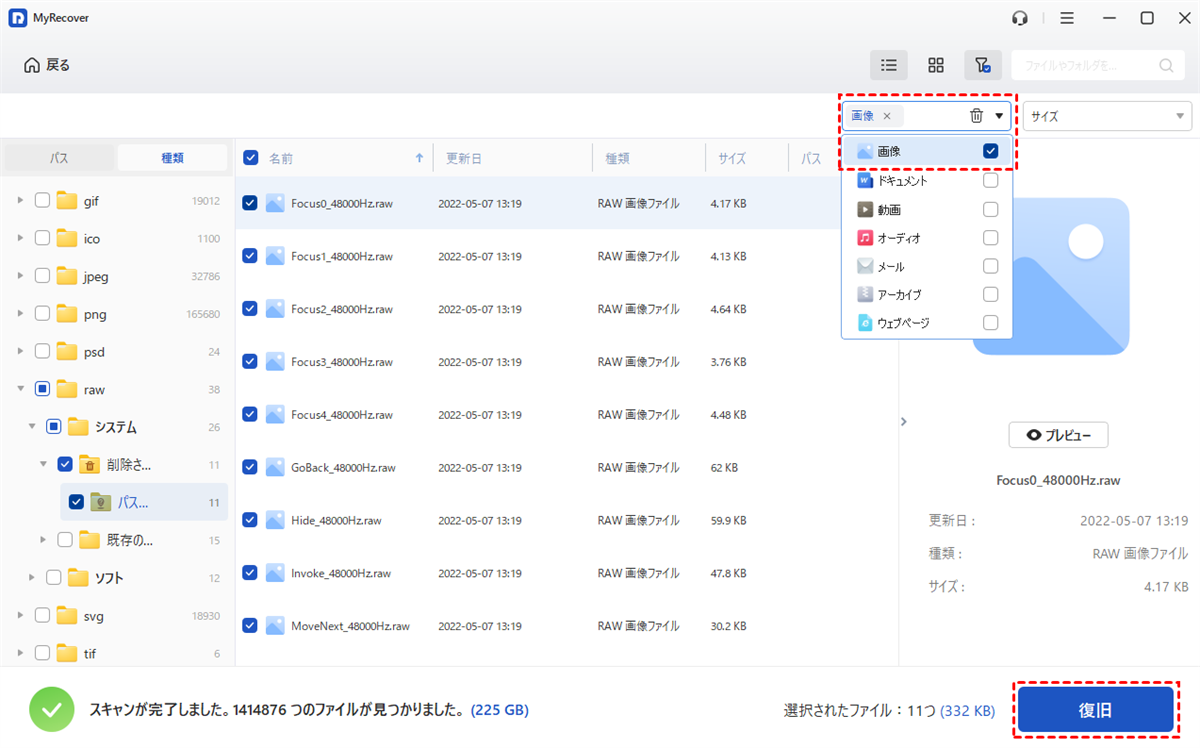
ステップ 3:Kingston SSDのスキャンが開始されるので、完了するのを待ち、「OK」をクリックします。
ステップ 4:復元したいファイルやフォルダを見つけて選択し、「復旧」をクリックします。
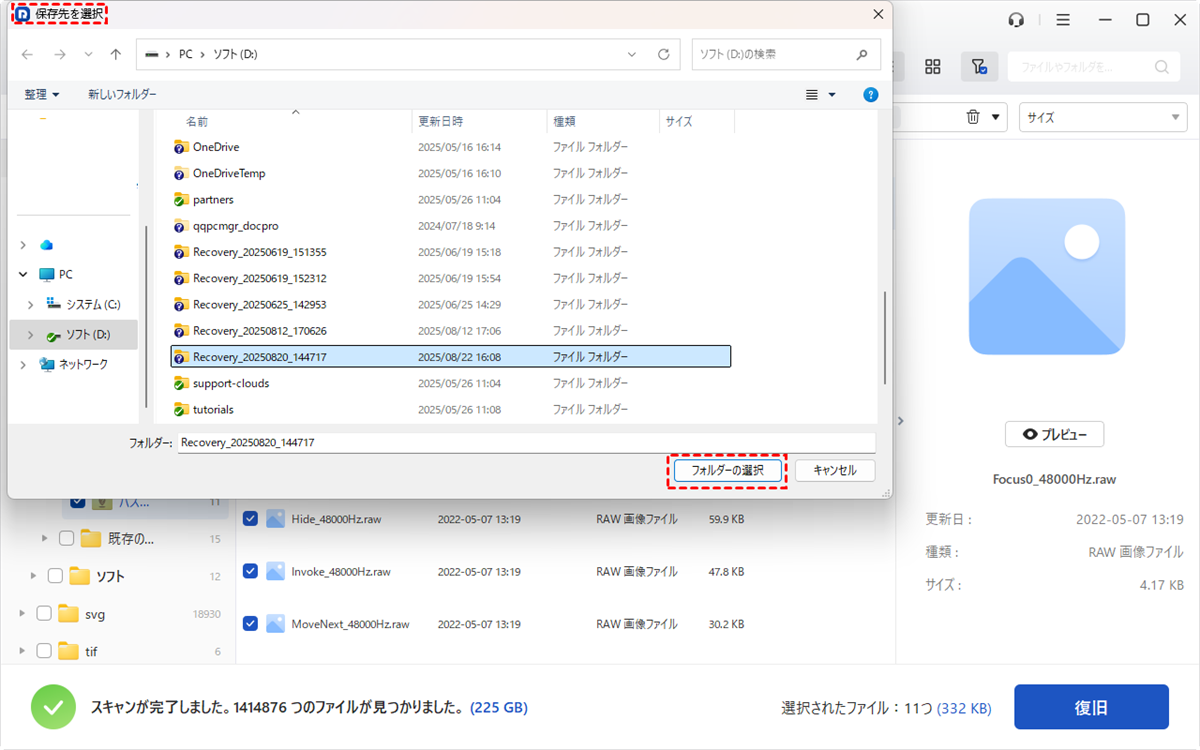
ステップ 5:復元されたファイルを保存するための、コンピューター上の別の場所を選択します。
- ヒント:✎...
- このソフトウェアは、クイックスキャンとディープスキャンの両方の方法を使用して、復元可能なすべてのファイルを見つけ出します。
- 写真や文書などの重要なファイルの完全性を確認するために、プレビュー機能を活用してください。
- 復元したファイルを元のキングストンSSDに保存しないでください。上書きにより元のファイルが永久に失われる可能性があります。
- このソフトウェアを使用して、Kingston SSDドライブから無制限にデータを復元できます。
- 必要に応じて、MyRecover Technician版を使用すれば、無制限のコンピューターからのファイル復元が可能です。
将来のキングストンSSDデータ損失を防ぐ
1TBの復元作業より、1オンスの予防が価値があります。データを復元した後は、二度とこのような経験をしないように対策を講じましょう。
SSDメンテナンスのベストプラクティス
SSDを健康に保つには、絶対容量いっぱいまで使用しないようにし、TRIMを有効にし(通常、最新OSではデフォルトでオン)、ファームウェアを最新の状態に保ち、良質なUPSを使用して電源サージから保護することが重要です。
堅牢なバックアップ戦略の実施
3-2-1バックアップルールに従って定期的にファイルをバックアップすることを強くお勧めします。3-2-1バックアップルールとは、データのコピーを3つ作成し、2つの異なるメディアタイプに保存し、1つのコピーをオフサイト(クラウドなど)に保管するという方法です。
まとめ
適切なキングストンSSD復元ソフトを見つけさえすれば、キングストンSSDのデータ復元は可能です。まず、Kingston SSD Managerを使用して問題を特定し、トラブルシューティングを行ってください。必要に応じて、データ復元ソフトを使用して失われたファイルを復元します。
さらに、クラッシュしたコンピューターや空にしたごみ箱など、様々な状況からもファイルを簡単に復元できます。
よくある質問
1.故障したキングストンSSDからファイルは復元できますか?
はい、多くの場合可能ですが、「故障」の定義に大きく依存します。NANDフラッシュメモリチップが無事であれば、SSDのコントローラーが完全に故障していても、プロのサービスが高度なハードウェアツールを使用してデータを復元できることが一般的です。
2.Kingston Satafirm S11問題とは何ですか?
Phison S11コントローラーファームウェアの致命的なバグにより、キングストンSSDが動作不能(ブリック化)になり、容量が0MBと表示される問題です。復元には、専用のハードウェアを用いた再プログラミングが必要です。
3.誤ってキングストンSSDをフォーマットしてしまいました。最初に何をすべきですか?
データの上書きを防ぐため、直ちにドライブの使用を中止してください。MyRecoverなどの復元ソフトを別のドライブにインストールし、SSDを外部接続してスキャンし、フォーマットしたSSDからファイルを復元します。

