 MyRecover



【最も簡単】フォーマットしたSSDからデータを復元する方法
SSDをフォーマット後にデータを復元する必要がある場合、適切な情報源にたどり着きました。誤操作によるフォーマットやシステムエラーなど、あらゆる状況に対応し、効率的かつ安全にファイルを取り戻すための「最高のデータ復元ツール」の活用法と、実証済みの全戦略を詳しくご紹介します。

更新者 Aeri / 更新日: 2026年05月25日


ユーザーケース:フォーマットしたSSDからデータを復元する方法は?
ユーザーケース
SSDをフォーマットしてしまいました。
現在、pcに挿してもデバイスが認識しない状態です。
Etcherで書き込み先としては認識しております。
データ復元ソフトのおすすめはありますか?
- Yahoo知恵袋からの質問
フォーマットしたSSDから実際にデータを復元できるのか?
フォーマット後、ファイルは復元できるのでしょうか?フォーマットしても、データが完全に消えてしまうとは限りません。ドライブをフォーマットするとファイルシステムはリセットされますが、実際のデータは通常、上書きされるまでドライブ上に残ったままなのです。
フォーマットの種類:クイックフォーマットとフルフォーマット
- クイックフォーマット:ファイルの参照情報を削除するだけで、データ自体はまだ復元可能な状態です。
- フルフォーマット:データを上書きするため、復元は非常に困難になります。これはTRIMコマンドが有効なSSDでは特に顕著です。
TRIMコマンドは、SSDに対して使用されなくなったデータブロックを完全に消去するよう指示します。TRIMが有効な状態でドライブをフォーマットすると、データはすぐに消去されてしまう可能性があります。ただし、システムのTRIM処理が遅延していたり、無効になっていたりする場合は、データを復元できる見込みは十分にあります。
SSDがフォーマットされてしまう主な原因
1. 誤操作によるフォーマット
うっかりミスは、誰にでもあるものです。操作を誤り、あっという間にドライブ全体のデータが消えてしまった経験はありませんか?
2. ファイルシステムのエラー
ファイルシステムが破損すると、機能を回復させるためにフォーマットが必要になる場合があり、その過程でデータが失われるリスクがあります。
3. OSの再インストール
オペレーティングシステムの再インストール時には、ドライブのフォーマットが伴うことが多く、既存のファイルがすべて消去されてしまう可能性があります。
フォーマットしたSSDからデータを復元する方法
では、フォーマットしてしまったSSDからデータを救出するには、どのような手順を踏めばよいのでしょうか。ここからは具体的な方法を解説していきます。
方法1:Windows File Recoveryを使用
Microsoftが無料で提供するコマンドラインツール「Windows File Recovery」でSSDをフォーマット後にデータを復旧できます。このツールの対応OSはWindows 10 バージョン2004以降で、コマンドライン操作が必要なため、ある程度のIT知識が求められる点には注意が必要です。
ステップ 1:Microsoft StoreでWindows File Recoveryをダウンロードしてインストールします。
ステップ 2:Windowsキーを右クリックして「ターミナル(管理者)」または「コマンドプロンプト(管理者)」を選択します。

ステップ 3:基本的なコマンド構文は「winfr ソースドライブ: 保存先ドライブ: [/モード] [/スイッチ]」です。フォーマットされたドライブからの復元には/extensive(拡張モード)を使用します。
例えば、JPEG画像のみだけを復元するには、「winfr H: D: /extensive /n *.jpg /n *.png」と入力してEnterキーを押します。

処理が完了すると、保存先ドライブにRecovery_(日付と時刻)フォルダが自動的に作成され、復元ファイルが格納されます。
Windows File Recoveryコマンドに慣れていれば、Windows File RecoveryでSSDからデータを取り戻せる可能性があります。ただし、物理的な故障やデータの大きな上書きがあった場合、復元できる確率が落ちることを覚えておきましょう。
方法2:データ復旧ソフトを利用
「MyRecover」は、高機能かつユーザーフレンドリーなSSDデータ復元ソフトウェアであり、フォーマットされたドライブの復元を得意としています。文書、動画、写真からパーティション全体まで、あらゆるデータの復元をサポートします。

MyRecoverの主な特徴
✅ 直感的なユーザーインターフェース
複雑な手順や専門用語はありません。洗練され分かりやすいレイアウトで、初心者でも簡単に高度な復元操作を行えます。
🔍 ディープ/クイックスキャンモード
最近削除されたファイル向けの「クイックスキャン」と、フォーマットされたドライブ向けの「ディープスキャン」を提供し、あらゆる状況に対応します。
🧠 SSD最適化アルゴリズム
従来のツールと異なり、SSDのメモリ管理方式に配慮し、データブロックの扱いを最適化します。復元過程でのデータ上書きリスクを最小限に抑えます。
📂 1,000以上のファイル形式をサポート
DOCX、PDF、ExcelファイルからJPEG、MP4、ZIP書庫まで、多様なファイルの検索・復元が可能です。
💻 主要SSDブランド全体互換
サムスン、SanDisk、キングストン、WD、Crucialなど、あらゆる主要ブランドのSSDでシームレスに動作します。(例:SanDiskのファイル復元)
🛠️️ 復元前のファイルプレビュー
復元前にファイルをプレビューできるため、誤ったデータを復元する時間や容量の無駄を省けます。
🚀 高速スキャンと高い成功率
速度と精度を両立します。復元性能を損なうことなく、素早くファイルを取り戻すことができます。
対応可能な復元シナリオ
- 誤ってSSDをフォーマットした場合
- OS再インストール時にパーティションがフォーマットされた場合
- 工場出荷時の状態に戻したデータを復元したい場合
- 予期せぬTRIM実行が行われた場合
準備はできましたか?MyRecoverを使用して、失われたデータを復元する手順をご説明します。
ステップ 1:SSDの使用を直ちに停止
フォーマットしたSSDに新しいファイルを保存したり、ソフトをインストールしたりしないでください。あらゆる新規書き込みが、データの永久消失リスクを高めます。
ステップ 2:MyRecoverをダウンロードしてインストール
MyRecoverは、フォーマットしたSSD以外のドライブにインストールしてください。重要なデータが上書きされるのを防ぎます。
 安全かつ高速
ステップ 3:フォーマットしたSSDを選択
ソフトを起動し、ドライブ一覧からフォーマットしたSSDを選択します。

ステップ 4:スキャンを開始
MyRecoverに処理を任せましょう。見落としを防ぐため、クイックスキャンとディープスキャンの両方が自動で実行されます。

ステップ 5:データをプレビューして復元
スキャン終了後、ファイルをプレビューして必要なものを選択し、「復旧」をクリックするだけです。とても簡単です。
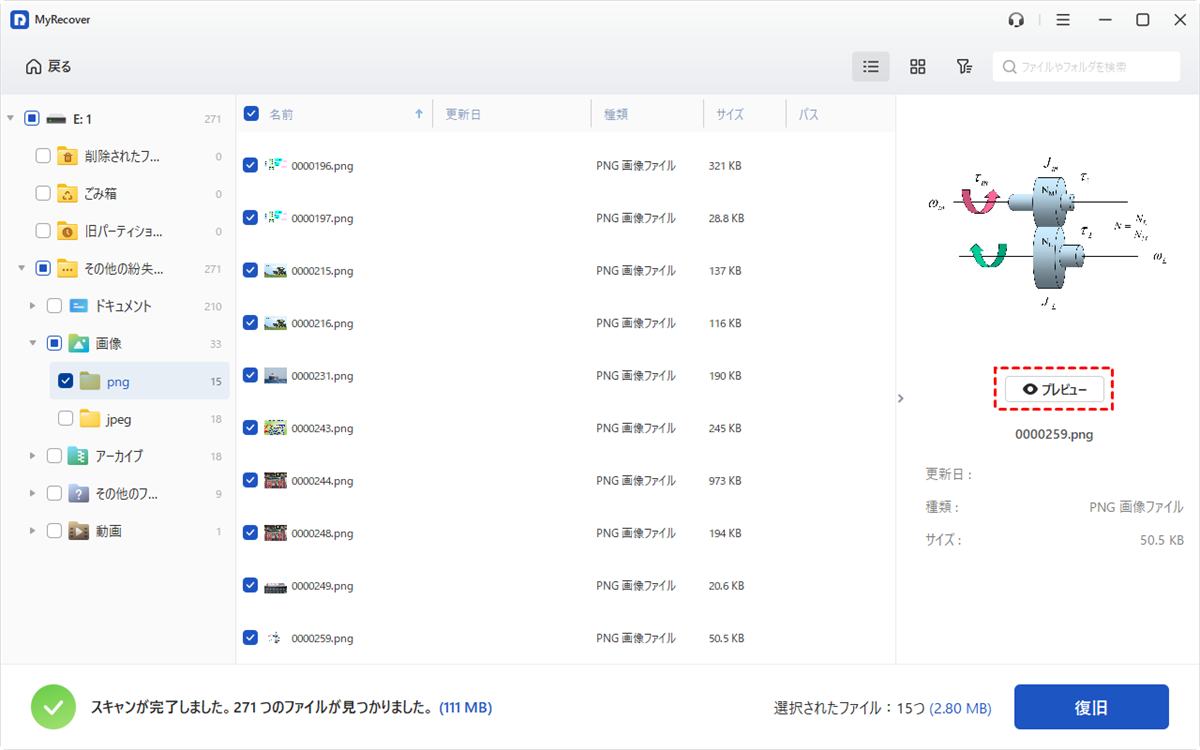

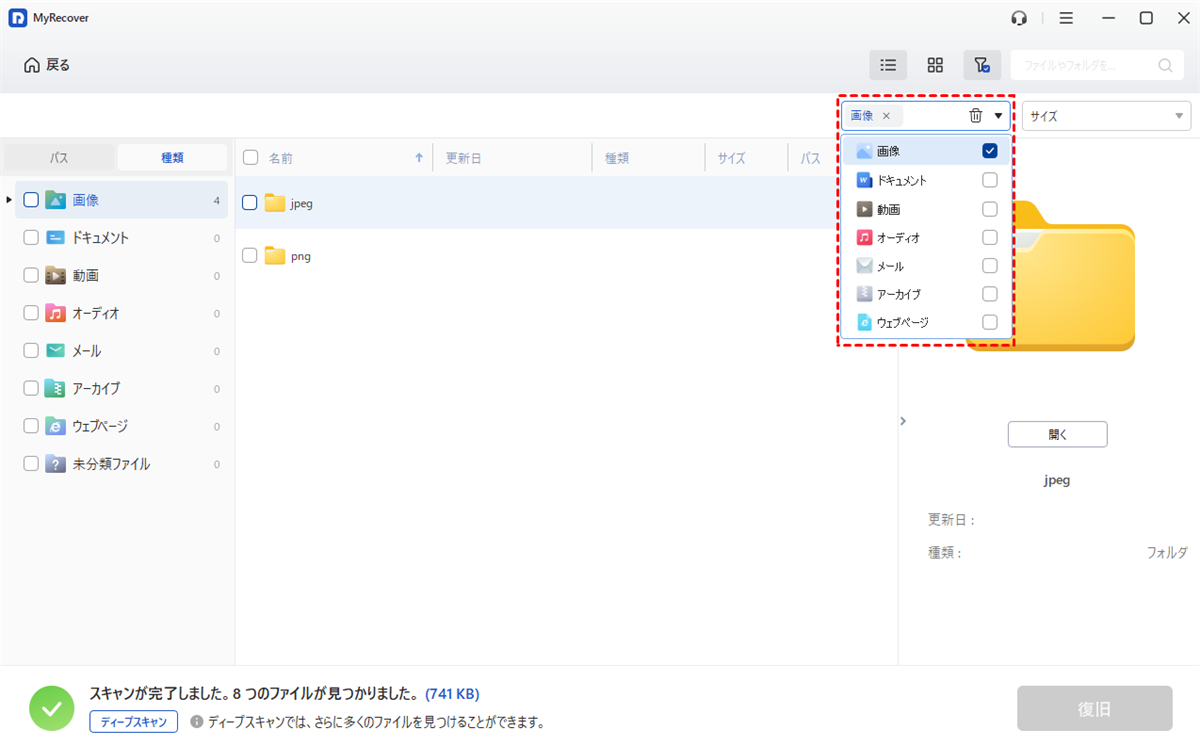
復元するファイルを選択する際、ファイル数が多すぎる場合は、ファイルの種類、更新日時、サイズでフィルタリングできます。これで必要なファイルを素早く見つけられます。
方法3:データ復旧業者に依頼
フォーマットしたSSDをデータ復旧業者に依頼する場合は、まずSSDへの書き込みを完全に止め、無料診断を実施している専門業者に相談します。業者は障害の種類(論理障害・物理障害など)を診断した上で見積もりを提示し、合意後に復旧作業を進めます。
費用は障害の度合いにより1万円~10万円程度、復元率は論理障害で70~85%ほどが目安ですが、SSDはTRIMの影響で時間経過とともに復旧が難しくなる点に注意が必要です。
SSDデータ復元の成功率を高めるプロのヒント
1. SSDの使用を直ちに停止
SSDを使い続けるほど、失ったデータが上書きされるリスクが高まります。ドライブに書き込みを行う可能性のあるバックグラウンドのプロセスやアプリは停止させましょう。
2. 復元したファイルは別の場所に保存
復元したデータを元のSSDに保存してはいけません。データの上書きを防ぐため、必ず別の内蔵ドライブまたは外付けドライブを使用してください。
3. SSDのデフラグや最適化を実行しない
これらの操作はSSDでは無意味であるばかりか、復元の可能性を完全に失わせる恐れがあります。
誤フォーマットを防ぐための方法
1. 確認ダイアログを活用
ドライブをフォーマットする前の確認プロンプトを有効にし、毎回ダブルチェックする習慣をつけましょう。ほんの一瞬の手間が、大きなトラブルを防ぎます。
2. 定期的なバックアップを作成
クラウドサービスや外付けHDDを使用してデータをバックアップする習慣をつけましょう。AOMEI Backupperなどのツールを使えば、自動化も可能です。
3. ドライブに明確なラベルを貼る
特に複数のドライブをお持ちの場合、明確にラベルを貼ることで混乱や誤ったフォーマットを防ぐことができます。
まとめ
SSDのフォーマットによるデータ消失は、終わりではありません。MyRecoverのような強力な復元ツールのおかげで、ファイルを取り戻す現実的なチャンスがあります。速やかに行動し、ドライブの使用を控え、ご紹介したステップバイステップのプロセスに従うことが重要です。
次にSSDの中のファイルが隠れんぼをしようとも、あなたは対処法を知っています。落ち着いて、MyRecoverを手に取り、プロのようにデータを救出しましょう。
よくある質問
1.フルフォーマットしたSSDからデータは復元できますか?
可能性はありますが、クイックフォーマット後よりもはるかに困難です。フルフォーマットでは、特にTRIMが有効な場合、データが上書きされることが多いためです。
2.SSDをフォーマットするとデータは消えますか?
SSDをフォーマットすると、保存されているデータは通常見えなくなり、消去された状態になります。しかし、フォーマットは表面上のファイル管理情報(目次)をリセットするだけなので、実際のデータそのものは記録媒体内に残っています。これで専門的なツールやソフトを使用すればフォーマットしたSSDからデータを復元できます。
3.SSDのフォーマット復元におすすめのソフトウエアは何ですか?
Windows用の最強のデータ復旧ソフトMyRecoverは99%の成功率と最先端技術でSSDをフォーマット後にデータを救出することだけではなく、BIOSで認識されないSSDからもファイルを復元できます。
4.フォーマットと初期化は同じですか?
フォーマットと初期化は厳密には異なります。フォーマットはドライブにファイルシステムを設定してデータの読み書きを可能にする操作です。一方、初期化はドライブ全体を未割り当て状態に戻し、パーティションテーブルを再作成することを指します。日常的には同じ意味で使われることもありますが、初期化の方がより低レベルのリセット操作です。
5.MyRecoverは無料で使用できますか?
MyRecoverは無料の試用版を提供しており、スキャンと500MBのファイルを復元できます。ディープスキャン、プレビューやフィルタなどの機能を試すにはMyRecoverの有料版にアップデートしてください。
6.MyRecoverを使用するとSSDが損傷しますか?
まったく損傷しません。MyRecoverは読み取り専用で動作するため、スキャンや復元プロセス中にお使いのSSDに書き込みや変更を行うことはありません。

