 MyRecover



【修正済み】BIOSで認識されないSSDからデータを復元する方法
ディスクがBIOSに表示されませんか?その場合、この問題に直面しているのはあなただけではありません。BIOSで認識されないSSDからデータを復元する確実な方法を段階を追ってご説明します。さらに、「BIOSでSSDが認識されない」問題の根本原因を解決する効果的な修正方法もご紹介します。

更新者 Aeri / 更新日: 2025年12月26日


なぜSSDがBIOSで認識されないのか?
コンピュータを起動すると、BIOSは自動的にシステムの状態を検出し、オペレーティングシステムのロードを導きます。しかし、起動時に「起動可能なデバイスがありません」や「オペレーティングシステムが見つかりません」といったメッセージが表示され、オペレーティングシステムにアクセスできなくなることがあります。これは、BIOSがSSDを認識できなかったことを示しています。
これは多くの場合、SSDに何らかの問題が生じている最初の兆候であり、データにアクセスできなくなったり、システムを起動することさえできなくなったりします。「なぜ私のSSDがBIOSで認識されないのか?」と疑問に思うかもしれません。この問題の背後にある最も一般的な原因をいくつか見ていきましょう:
🔔 緩んでいる、または不良な接続
データケーブルが緩んでいたり、不良のSATAポートがあると、検出を妨げる可能性があります。ほんの少し接続が緩んでいるだけでも、BIOSがSSDを見逃す原因になります。
📌 不正確なBIOS設定
お使いのSSDが接続されているSATAポートが有効になっていることを確認するため、BIOS設定を確認してください。設定が誤って構成されていると、ドライブが認識されなくなることがよくあるため、この確認が重要です。
🔍 互換性のない、または古いBIOS
古いバージョンのBIOSは、新しいSSDモデルやNVMeプロトコルを完全にはサポートしていない可能性があります。
💡 SSDの故障
SSD自体が故障している場合、構成に関係なくマザーボードはそれを認識しません。このようなハードウェアの問題は、経年劣化、製造上の欠陥、または電気的なサージから生じる可能性があります。
🛠️️ セキュアブート設定
セキュアブートは、特定のBIOS設定にあるセキュリティ機能です。これが有効になっていると、ドライブのブートローダーが安全と認識されない場合、SSDの検出をブロックする可能性があります。
BIOSで認識されないSSDからデータを復元する方法
BIOSにSSDが表示されていない場合でも、「MyRecover」のような専門的なソフトウェアを使用すれば、ファイルを復元できる可能性があります。MyRecoverは、ブータブルメディアを作成するか、SSDを別の正常に動作するコンピュータに接続することで、SSDをスキャンし、BIOSで認識されないSSDからデータを復元できます。

以下でMyRecoverの注目すべき特長をご紹介します。
- ★ヒント:
- 500以上のデバイスをサポート:SSD、HDD、USBドライブ、SDカード、カメラ、ゲーム機ドライブなど、あらゆるタイプのデバイスからファイルを復元できます。
- 500以上のデータ損失シナリオに対応:誤って削除したパーティション、フォーマットされたHDD、空のごみ箱、システムクラッシュ、ウイルス攻撃などからの復元が可能です。
- 1,000以上のファイルタイプをサポート:文書、写真、動画、音声、アーカイブ、Outlookデータファイルなどが含まれます。
- 高い成功率:NTFS/FAT32/exFATドライブに対応した高度なディープスキャン機能があります。
- OS互換性:Windows 11/10だけでなく、Windows 8.1/8/7およびすべてのサーバーで動作します。
- スマートスキャンモード:最近削除されたファイル用の「クイックスキャン」と、フォーマット済みまたは破損したドライブ用の「ディープスキャン」から選択できます。
ステップ 1:下のボタンを押して、正常に動作するコンピュータにMyRecoverをダウンロードしてインストールします。USBを準備し、ブータブルメディアを作成します。
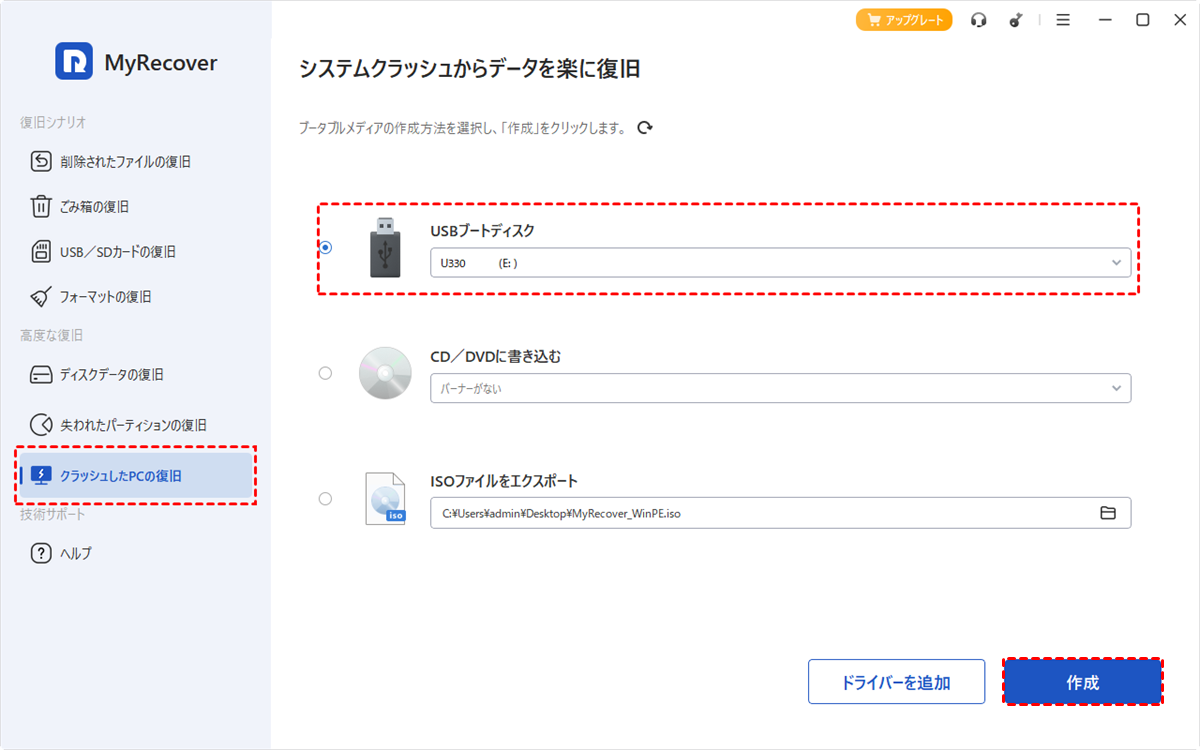
ステップ 2:MyRecoverを起動し、「クラッシュしたPCの復旧」セクションを選択します。
ステップ 3:「USBブートディスク」を選択し、「作成」をクリックしてプロセスを開始します。
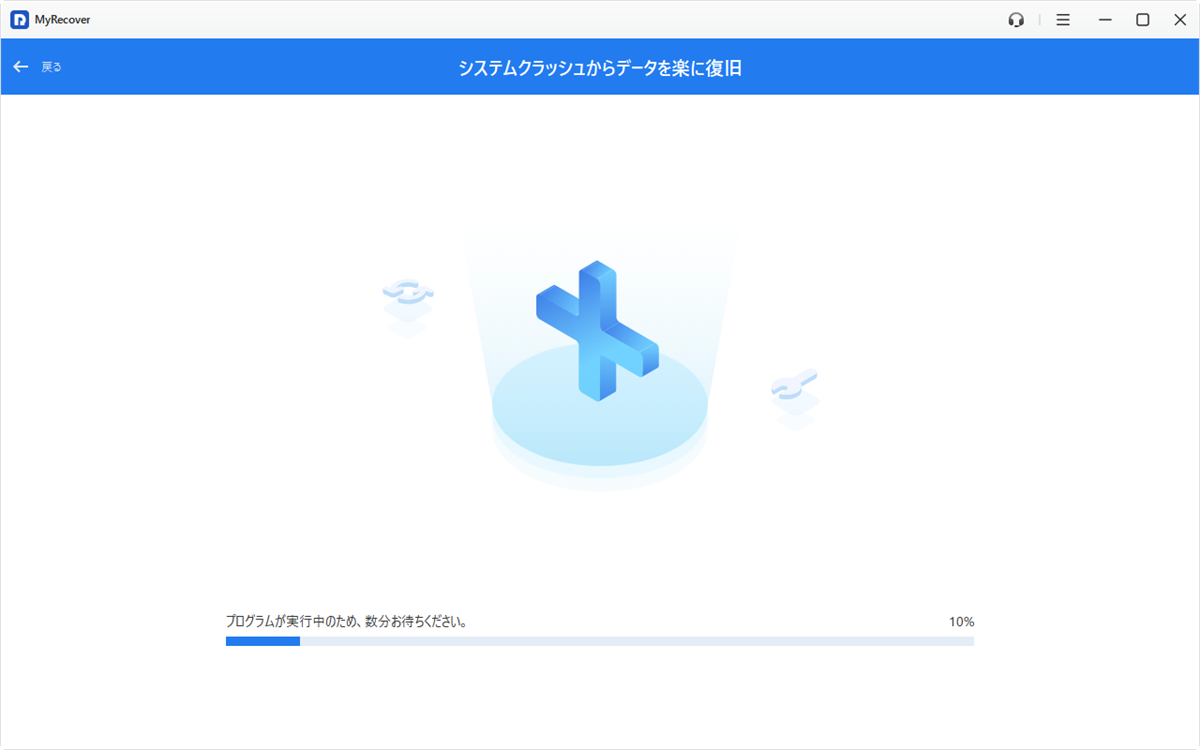
ステップ 4:ブータブルメディアが正常に作成されるまで数分待ちます。その後、USBブートデバイスを起動できないコンピュータに挿入します。
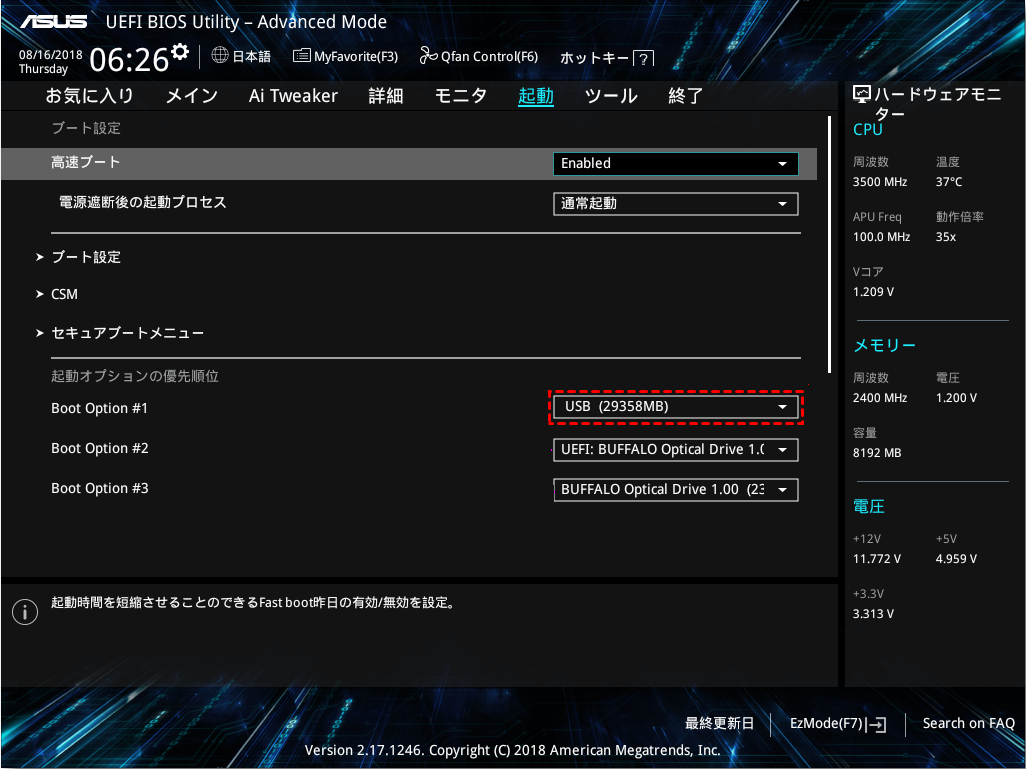
ステップ 5:コンピュータの電源を入れ、BIOSに入ってUSBを選択し、コンピュータを起動します。
ステップ 6:失われたファイルをスキャンするためにCドライブを選択し、「スキャン」をクリックします。SSDをコンピュータから取り外している場合は、この手順から正常に動作する別のコンピュータでデータ復元を開始できます。

ステップ 7:復元可能なリストから復元したいファイルを選択し、「復旧」をクリックします。右側のパネルでファイル内容をプレビューできます。

ステップ 8:復元したファイルを保存する安全な場所(SSD以外)を選択します。

プロセスが完了すると、「ファイルが正常に復元されました」というメッセージが表示されます。宛先フォルダパスをクリックするか「参照」ボタンで、復元されたファイルを確認できます。

BIOSでSSDが認識されない問題の修復方法
重要なデータを復元したら、以下の解決策を使用してSSDを再度BIOSで認識できるようにすることができます。このセクションでは、BIOSがSSDを認識しない問題を解決するための8つの方法をご紹介します。一つずつ見ていきましょう。
方法1:物理的な接続を確認
ケーブルの緩みや損傷は、最も一般的な原因の一つです。物理的な接続を確認することは、他の複雑な修理手順に進む前に行うべき、最も重要で簡単な方法です。
ステップ 1:コンピュータの電源を切り、電源から切り離します。
ステップ 2:ケースを開き、SSDのデータケーブルと電源ケーブルを再装着するか、別のSATAケーブルやポートを試してください。その後、SSDがBIOSで認識されるかどうかを確認します。
方法2:ドライバーを更新/再インストール
古いディスクドライバーも、BIOSにSSDが表示されない原因となることがあります。デバイスマネージャーでSSDドライバーを更新または再インストールしてみることができます。
ステップ 1:「Win+X」キーを押し、デバイスマネージャーを選択して開きます。

ステップ 2:「ディスク ドライブ」を展開し、該当するSSDドライブを右クリックして、「ドライバーの更新」または「デバイスのアンインストール」を選択します。

ステップ 3:「ドライバーを自動的に検索」を選択してプロセスを続行します。
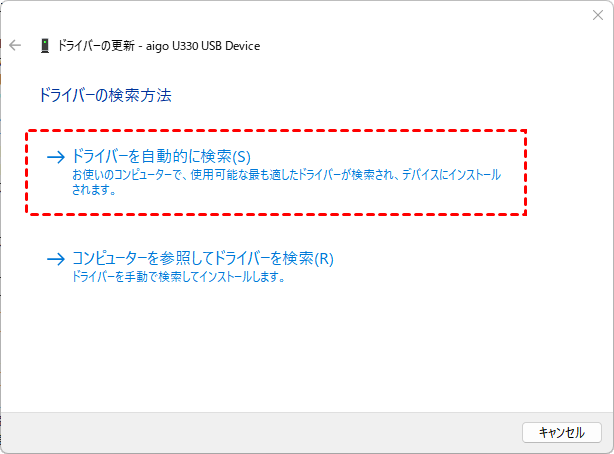
プロセスが完了したら、コンピュータを再起動し、BIOSがSSDを検出するかどうかを確認してください。
方法3:ハードウェアのトラブルシューティングを実行
前述の通り、SSDのハードウェアエラーもBIOSで認識されない原因となります。Windowsに内蔵されているツールを使用して、SSDのハードウェア問題を検出・修復してみてください。
ステップ 1:「Win+R」キーを押して「ファイル名を指定して実行」ダイアログを開き、「msdt.exe -id DeviceDiagnostic」と入力してEnterキーを押します。これにより「ハードウェアとデバイス」が起動します。
ステップ 2:「次へ」をクリックし、WindowsがUSBデバイスを含む接続済みハードウェアの問題をスキャンするのを待ちます。
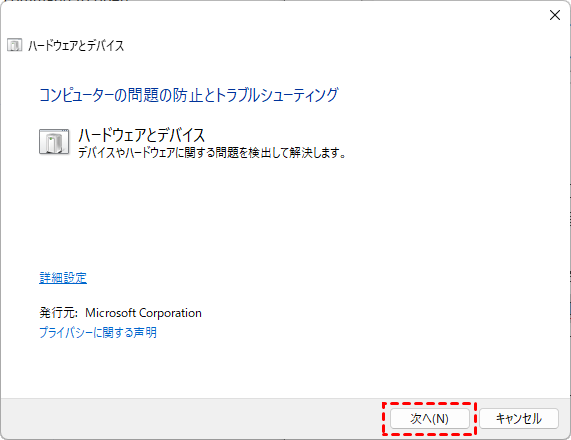
ステップ 3:画面の指示に従って推奨される修正を適用します。プロセス完了後、コンピューターを再起動してください。
方法4:別のPCでSSDを確認
SSDを別のコンピュータに接続し、BIOSに表示されるかどうかを確認します。表示される場合は、元のシステムの設定またはハードウェアに問題があることを示唆しています。別のシステムでもSSDが検出されない場合は、SSD自体が損傷している可能性が高いです。
方法5:BIOSでSSD設定を構成
SSDドライブがSATAコントローラ設定で構成されていなかったり、SATAコントローラモードが正しくなかったりすると、BIOSで検出されなくなるのは当然です。そのため、BIOSで正しく構成されているかどうかを確認し、確認することが賢明です。構成されていない場合は、以下の手順に従って再構成してください。
- ヒント:✎...
- デバイスによって対応するキーは異なります。ここではDellを例として説明します。
ステップ 1:コンピュータを再起動し、起動プロセス中に「F2」または「Del」キーを押してBIOSシステムに入ります。
ステップ 2:「Enter」キーを押して「SATA設定」を展開し、Configure SATAを「IDE」モードに設定します。
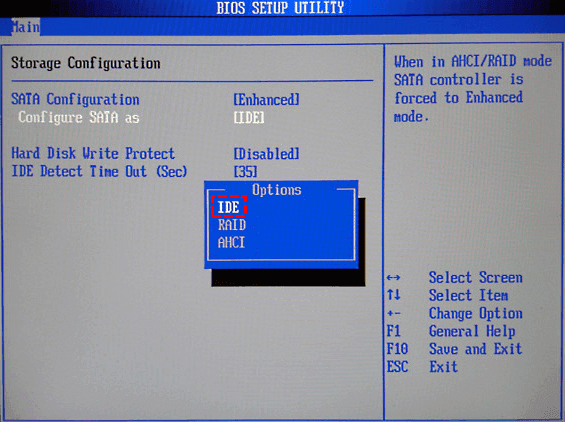
ステップ 3:「F10」キーを押して変更を保存し、システムを終了します。その後、コンピュータを再起動して、SSDがBIOSに表示されるかどうかを確認します。
方法6:BIOS設定をデフォルトにリセット
デフォルトでは、BIOSはすべてのSSDドライブを認識するように設定されています。BIOSがSSDを検出しない場合、設定の誤った変更が原因である可能性があります。BIOSをデフォルト設定にリセットして、問題が解決するかどうかを確認してください。
ステップ 1:前述の方法でBIOSシステムに入ります。
ステップ 2:「Load Optimal Defaults?」と尋ねるウィンドウが表示されるので、「Yes」を選択し「Enter」キーを押します。
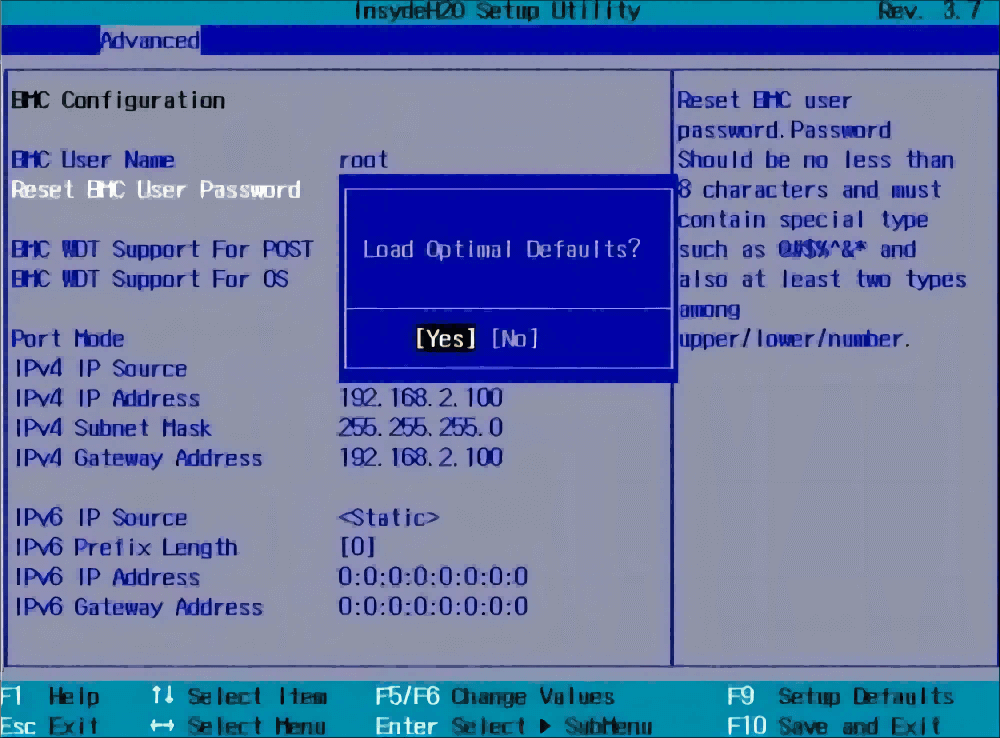
ステップ 3:変更を保存してBIOSを終了します。
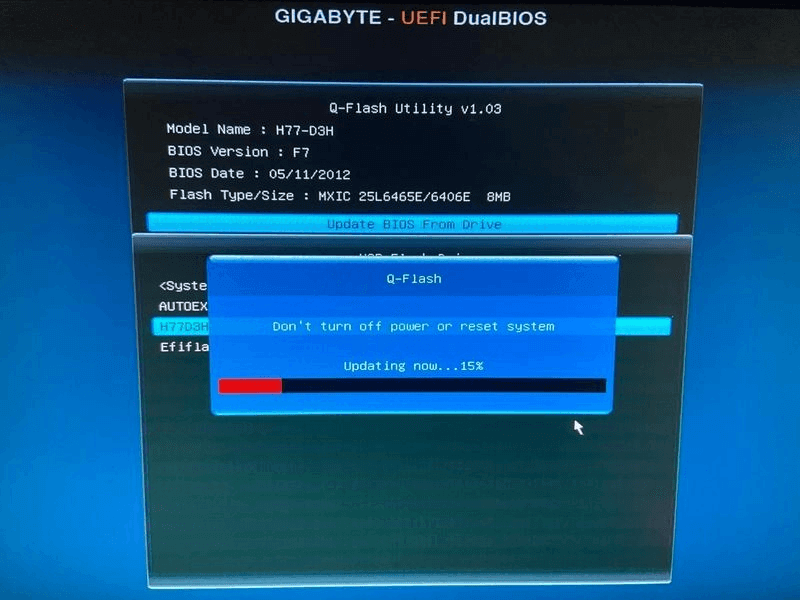
方法7:BIOSを最新バージョンに更新
古いディスクドライバと同様に、古いBIOSファームウェアは新しいSSDをサポートしていない可能性があります。BIOSを最新バージョンに更新することで、検出されない問題が解決することがあります。
ステップ 1:前述の方法でBIOSシステムに入ります。
ステップ 2:「最適なデフォルト設定を読み込みますか?」と尋ねるウィンドウが表示されるので、「はい」を選択し「Enter」キーを押します。
ステップ 3:変更を保存してBIOSを終了します。
方法8:SSDをフォーマット(最終手段)
上記のいずれの方法も機能せず、SSDがBIOSでは見えないがWindowsでは認識される場合、フォーマットが役立つ可能性があります。ただし、これによりすべてのデータが消去されます。この操作は、ファイルをすでに復元している場合にのみ行ってください。
ステップ 1:「Win+X」キーを押し、「ディスクの管理」を選択して開きます。

ステップ 2:SSDドライブを見つけて右クリックし、「フォーマット」を選択します。
- ヒント:✎...
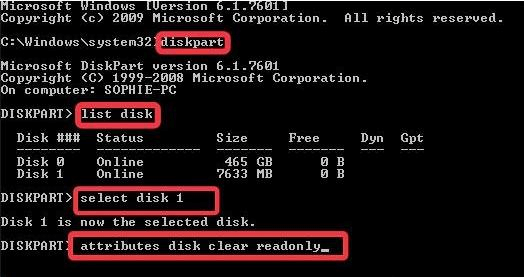
- SSDの「フォーマット」オプションが利用できない場合、それはSSDが読み取り専用モードになっているためです。DiskPartを使用して読み取り専用ステータスを解除することができます。
-

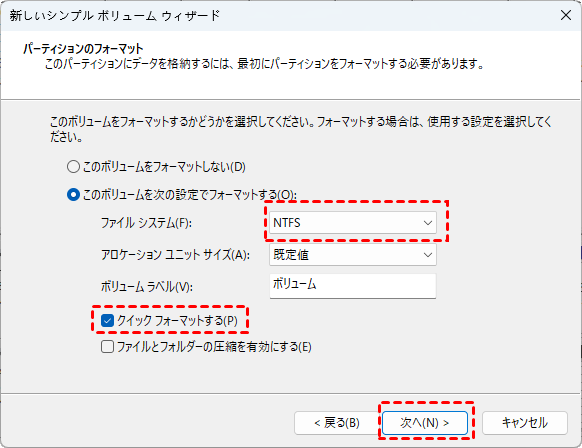
ステップ 3:必要に応じてファイルシステムを選択し(SSDの一般的なファイルシステムはNTFSです)、「クイックフォーマットを実行する」オプションにチェックを入れます。
まとめ
BIOSでSSDが検出されない場合、その問題は接続の問題、BIOS設定の誤り、またはファームウェアの古さに起因することがよくあります。いずれの修正を試みる前に、MyRecoverのような信頼性の高いツールを使用して、BIOSで検出されないSSDからデータを復元することが不可欠です。ファイルを確保した後、上記で述べた解決策に進んで問題を解決できます。
また、技術者の方や複数のPCを管理されている方には、MyRecoverのTechnician版がおすすめです。このエディションでは、単一のライセンスで無制限のデバイスに使用できるため、プロフェッショナルなデータ復元作業に最適な選択肢となります。さらに、企業やMSP向けに、24時間年中無休の優先技術サポートとリモートアシスタンスを提供します。
よくある質問
1.BIOSでSSDが認識されない場合、すぐにフォーマットすべきですか?
2.BIOS認識後にSSDの健康状態を確認する方法は何ですか?
3.データ復元ソフトを使わずにSSDのデータを救出する方法はありますか?

