 MyRecover



【4つの方法】効果的なCrucial SSDデータの復元ソリューション
Crucial SSDから失われたデータを復元するための包括的ガイド。本記事では、データ損失の一般的な原因、無料復元ソフトウェアの段階的な使用方法、TRIMコマンドの影響、専門の復元サービスを利用する際のアドバイスについて解説します。

更新者 Aeri / 更新日: 2025年11月26日


ユーザーケース:Crucial SSDのデータを復元する方法は?
SSDのデータ復旧について質問です。
Crucial製の4TB のSSDを購入し作業していたところ、突然1.5TBくらいのフォルダが丸っと見当たらなくなりました。
他のフォルダは全て無事にあり、ディスクユーティリティを見ても容量としては認識されているのですが、Finder上で見ても見つかりません。
ゴミ箱も見ましたが入っていません。
同じような症状の方いらっしゃいますでしょうか。
普段はSundiskのSSDを使っていてこんなことになった事がないので、メーカー選び失敗したのかな...
最悪は業者に出そうと思うのですが、自分で解決できるような手段がもしありましたら教えてもらえると嬉しいです。
- Yahoo知恵袋からの質問
Crucial SSDでデータが失われる原因
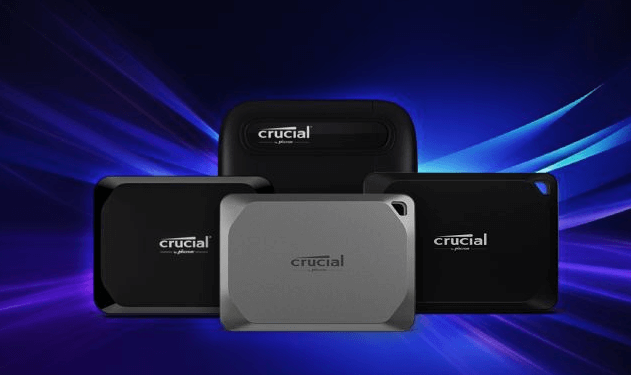
Crucial SSD(ソリッドステートドライブ)でのデータ損失は、さまざまな理由で発生します。従来のHDDとは異なり、SSDには可動部品がありませんが、ハードウェアとソフトウェアの両方の問題に対して依然として脆弱です。クルーシャルSSDのデータ損失で最も一般的な原因を以下に挙げます:
- 人的ミス:ファイルの誤削除、誤ったドライブのフォーマット、重要なデータの上書きなど、多くのケースがこれに該当します。新しいデータが領域を占有すると、復元が困難になります。
- ファイルシステムまたはソフトウェアの問題:ファイルシステムの破損、不良ブロックの発生、書き込みプロセス中の更新やシャットダウンによる中断が発生すると、SSDが保存されたデータを正しく読み取れなくなる可能性があります。
- ファームウェアまたは互換性の問題:ファームウェアの更新失敗や旧バージョンの使用、BIOSやドライバーとの競合が発生すると、SSDが認識されなくなり、データにアクセスできなくなることがあります。
- ハードウェアの故障:NANDフラッシュメモリは書き込みと消去を繰り返すことで劣化します。また、コントローラーチップの損傷、過熱、落下、不安定な電源供給などが、保存された情報を物理的に破壊する可能性があります。
- TRIMコマンドと上書き:ファイルが削除されると、TRIM機能がストレージ領域を再利用可能にします。これはパフォーマンス向上に役立ちますが、従来の復元方法の効果を大幅に低下させます。
- 不適切な使用法:使用中のSSDの取り外し、急な停電、信頼性の低いパーティションやクローン作成ツールの使用は、データの完全性を損ない、恒久的な損失を引き起こす可能性があります。
「4つの方法」無料でCrucial SSDのデータを復元
Crucial SSDでデータを失っても、それを取り戻す方法はまだあります。データが失われた経緯やバックアップの有無によって、以下の復元方法を試すことができます:
HDDが回転するプラッタにデータを保存するのに対し、SSDはフラッシュメモリとTRIMコマンドに依存してストレージを効率的に管理します。ファイルが削除されると、TRIMは単に領域を利用可能としてマークするだけでなく、将来の書き込みを高速化するために直ちにその領域を消去します。これはパフォーマンスを向上させますが、HDDのデータ復元よりもはるかに復元を困難にします。
方法1:ごみ箱を確認
ファイルが削除された場合、まずごみ箱を確認しましょう。ファイルが「ソフト削除」されただけの場合、そこにまだ残っており、簡単に復元できる可能性があります。
ステップ 1:デスクトップのごみ箱アイコンをダブルクリックします。
ステップ 2:削除されたファイルを閲覧し、復元したいファイルを見つけます。
ステップ 3:ファイルを右クリックし、「元に戻す」を選択します。
ステップ 4:ファイルは元の場所に戻ります。

方法2:ファイル履歴バックアップを使用
データ損失前にWindowsでファイル履歴を有効にしてCrucial SSDドライブのコピーを自動保存していた場合、バックアップから簡単にクルーシャルSSDのデータを復元できます。
ステップ 1:Windowsの検索バーに「コントロール パネル」と入力し、開きます。
ステップ 2:「システムとセキュリティ」>「ファイル履歴でファイルのバックアップコピーを保存」に進みます。
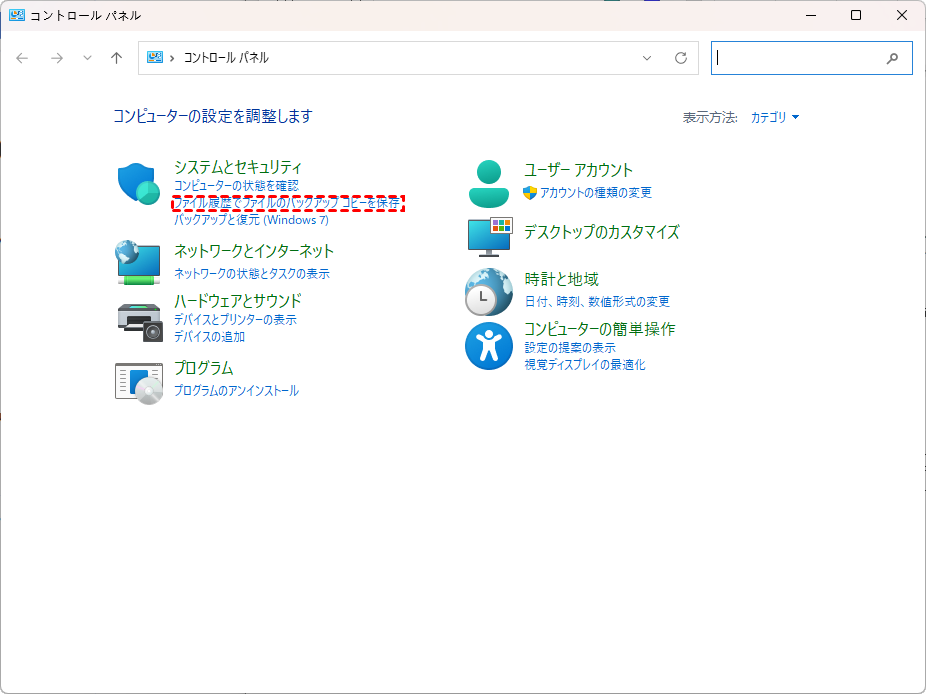
ステップ 3:左ペインで「個人用ファイルの復元」を選択します。
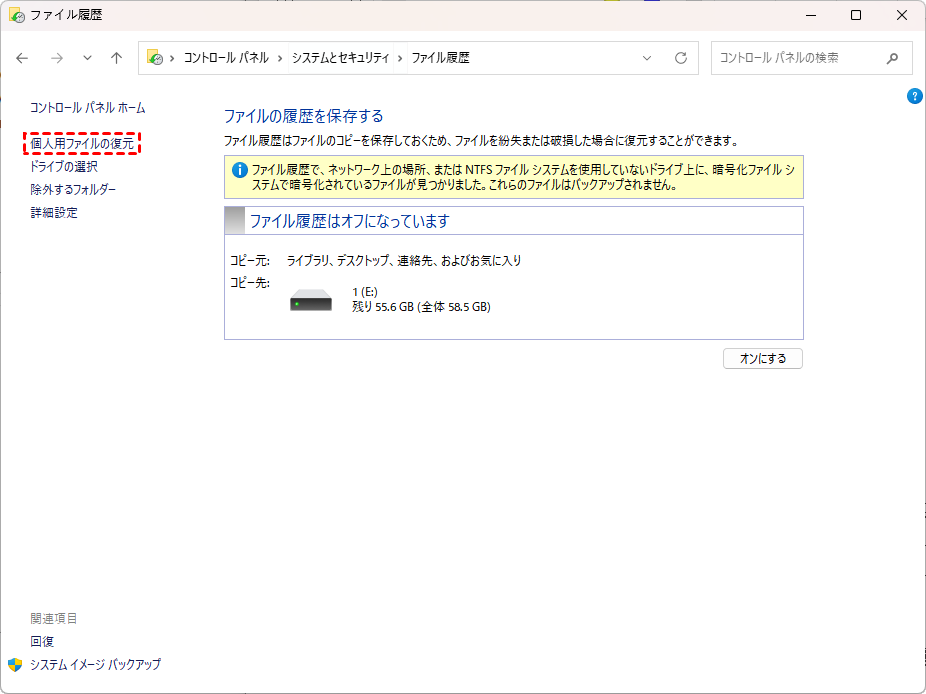
ステップ 4:利用可能なバックアップを閲覧し、必要なファイルを選択して「復元」ボタンをクリックします。
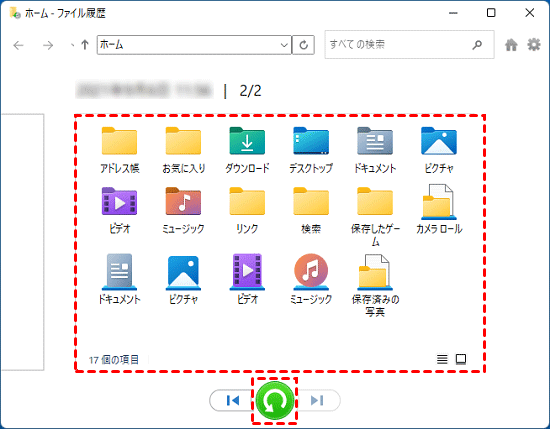
ステップ 5:ファイルは元の場所に復元されます。
方法3:Windows File Recovery(WinFRコマンド)で復元
Windows File Recoveryは、Microsoftが提供する無料のコマンドラインツールです。ある程度の技術的な知識が必要ですが、SSDやHDD、USBドライブ、SDカードなどから削除されたファイルの復元を支援できます。
ステップ 1:Microsoft StoreからWindows File Recoveryをダウンロードしてインストールします。

ステップ 2:「Win+S」キーを押し、「Windows File Recovery」と入力して管理者として実行します。

ステップ 3:以下のコマンド形式を使用します:winfr D: E: /regular /n *.webp
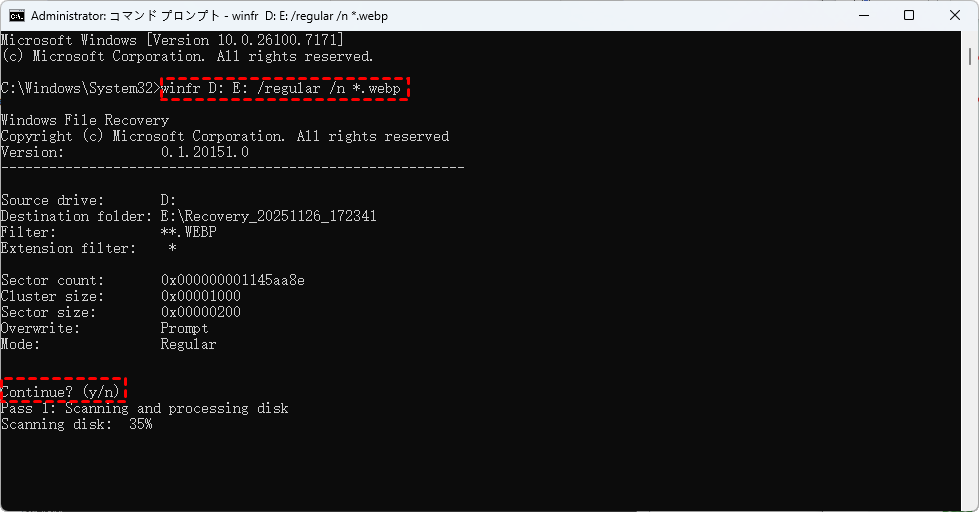
- D:はデータを失ったCrucial SSDのドライブ文字に置き換えてください。
- E:は復元したファイルを保存する先のドライブ文字に置き換えてください。
- スキャンモード(regularまたはextensive)とファイルタイプは、復元したいものに応じて変更してください。
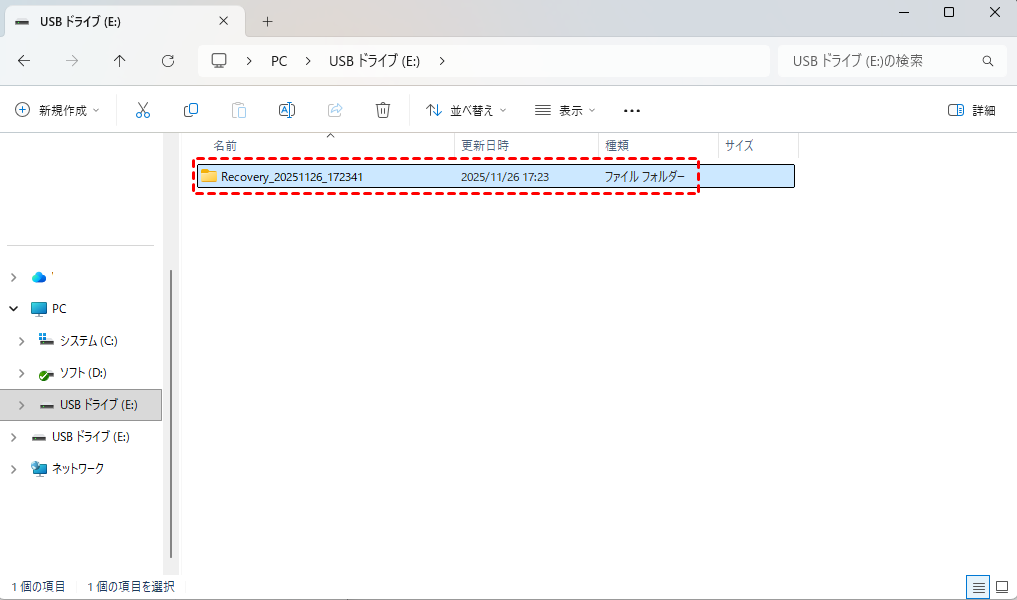
プロセスが完了したら、復元されたファイルを保存先ドライブで確認してください。
方法4:MyRecoverを使用(推薦)
より簡単で信頼性の高いソリューションを求めるユーザーには、「MyRecover」がプロフェッショナルな(クルーシャル)SSD復元ツールです。Crucial、Samsung、SanDisk、Western Digitalなど、さまざまなブランドのSSDをサポートしています。もちろん、HDD、SDカード、USBフラッシュドライブなどにも対応しています。
 MyRecover
- 対応デバイスの多様性:内蔵および外付けHDD、SSD、SDカード、USBメモリなど、さまざまなストレージデバイスからのデータ復元に対応しています。
- 広範なデータ損失原因への対応:誤削除、ディスクフォーマット、ウイルス感染など、さまざまな原因によるデータ損失を復旧可能です。
- 多彩なファイル形式に対応:JPEG、PNG、MP4、MOV、DOC、XLSX、PDF、ZIP、RARなど、1,000種類以上のファイル形式に対応しています。
- 便利なハイライト機能:スキャン中にファイルの検索、フィルタリング、プレビュー、復元が簡単に行えます。
- 高い互換性:Windows 11、10、8、7およびWindows Serverに対応し、NTFS、FAT32、exFAT、ReFSなど、多様なファイルシステムをサポートします。
 安全かつ高速
以下は詳しい手順です。
ステップ 1:上のボタンまたはMicrosoft StoreからMyRecoverをダウンロードし、コンピューターにインストールします(Crucial SSDドライブ自体へのインストールは避けてください)。
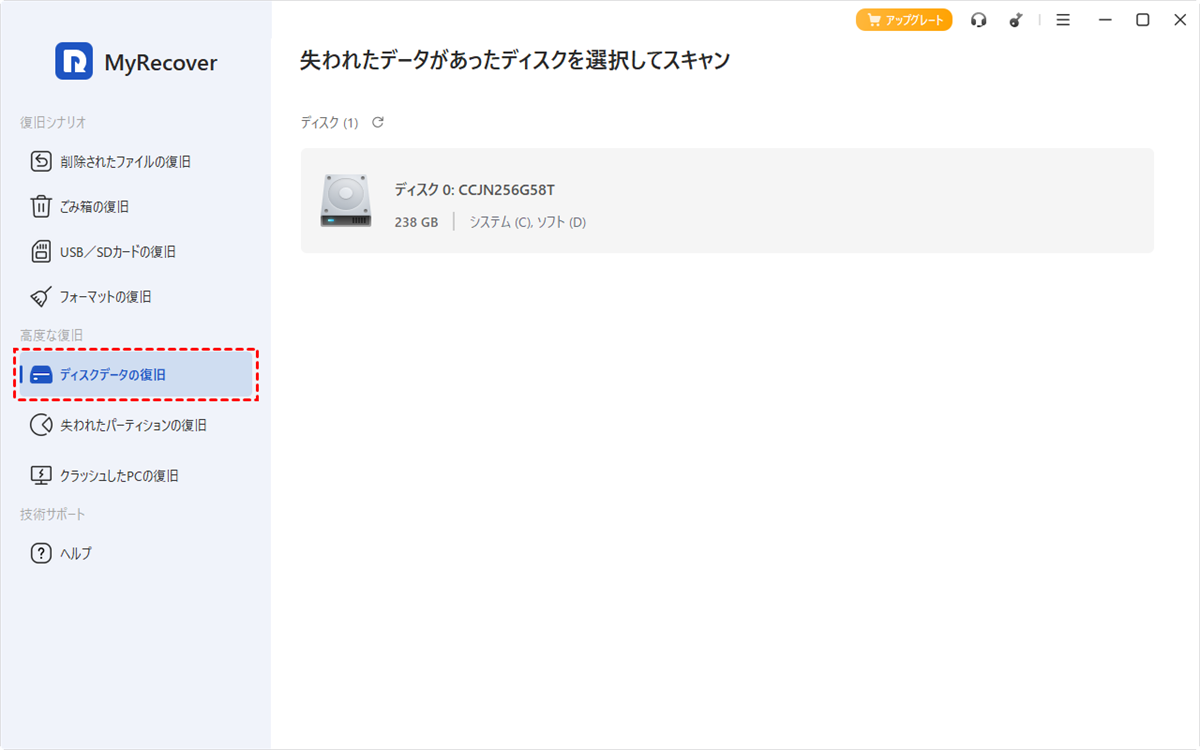
ステップ 2:ソフトを起動し、ドライブ一覧から対象のCrucial SSDを選択します。
ステップ 3:「スキャン」をクリックすると、ソフトウェアが自動的にクイックスキャンとディープスキャンを実行します。
ステップ 4:スキャン結果を閲覧し、ファイルタイプでフィルタリングして必要なファイルを選択します。
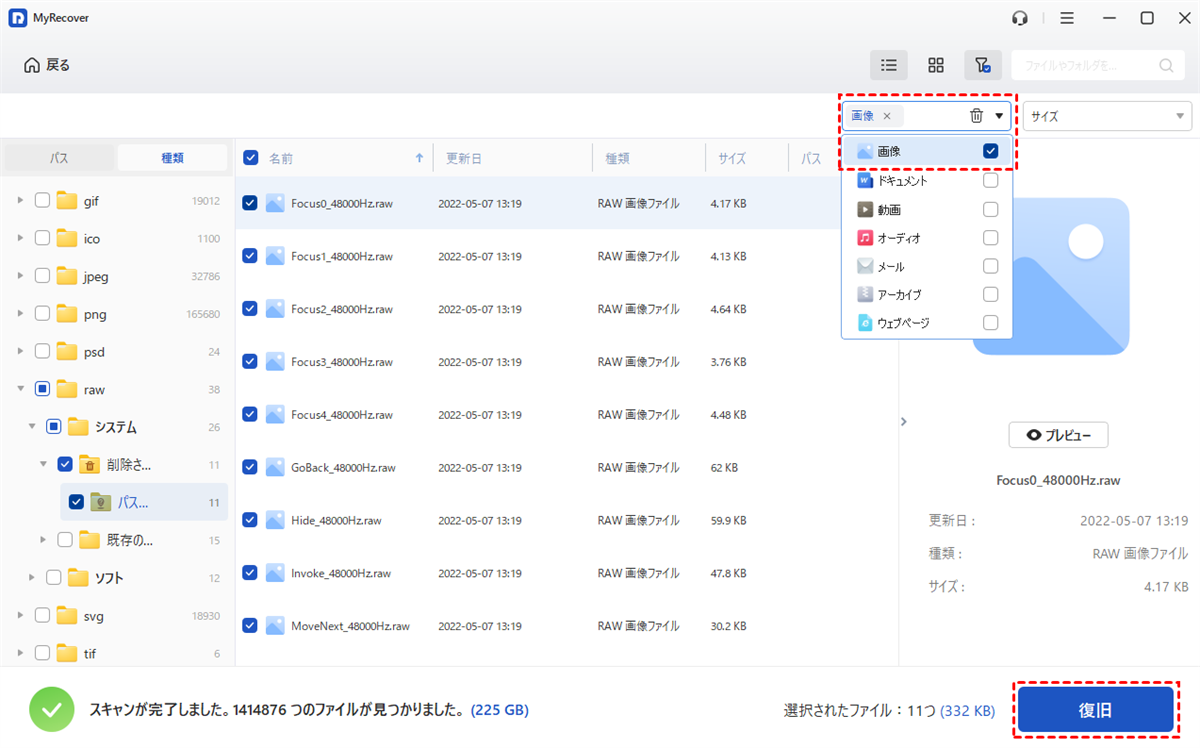
ステップ 5:「復旧」をクリックした後、安全な場所(復元元と同じSSD以外)を選択してファイルを保存します。
しばらく待つと、Crucial SSDのデータ復元プロセスが完了します!完了すると、復元に成功したファイル数とその保存先を示す小さなウィンドウが表示されます。
Professional版またはTechnician版にアップグレードすると、以下のようなより高度な機能を利用できます:
- 最終復元前のファイル全体のプレビュー
- 無制量のデータ復元
- 起動不能なコンピューターからのファイル復旧
- クライアントへの有償テクニカルサポートサービスの提供(MSPに最適、Technician版のみ)
おまけ:復元前にTRIMを無効にする必要はあるか?
短い答え:「はい」です。TRIMを無効にすることは役立ちますが、重要な注意点があります。
TRIMは、SSD上で削除されたデータが素早く消去される原因となる機能です。TRIMを有効にしたままにすると、データブロックが既に消去されているため、復元ツールは復元できるものを見つけられない可能性があります。TRIMを無効にすることで、それ以上の自動消去を防ぎ、ドライブ上にまだ残っている復元可能なデータを保護するのに役立ちます。
しかし、TRIMを無効にしても、将来の削除を保護するのみであり、TRIMが既に消去してしまったファイルを取り戻すことはできません。つまり、データが既にTRIMによって消去されている場合、後でTRIMをオフにしても復元は不可能なままです。
TRIMを無効にするタイミング
データ損失に気づき、復元を試みたいと思った時です。
SSDがバックグラウンドでさらにブロックを消去しないように、復元ソフトウェアを実行する前です。
WindowsでTRIMの状態を確認する方法
ステップ 1:「Win+R」キーを押し、「cmd」と入力してEnterキーを押します。
ステップ 2:コマンドプロンプトで以下を入力します:fsutil behavior query DisableDeleteNotify
結果が「0」の場合、TRIMは有効です。
結果が「1」の場合、TRIMは無効です。
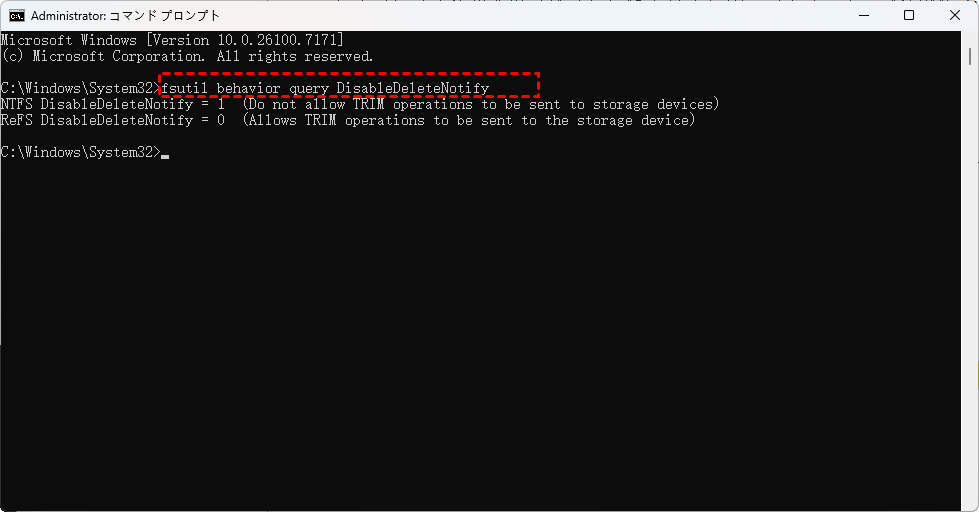
TRIMを一時的に無効にするには、次のコマンドを実行します:fsutil behavior set DisableDeleteNotify 1

復元作業が終了した後、以下のコマンドでTRIMを再有効化できます:fsutil behavior set DisableDeleteNotify 0
TRIMを長期間無効にしたままにすると、SSDのパフォーマンスと寿命を縮める可能性があるため、復元試行中のみ行うべきです。
まとめ
Crucial SSDでデータを失っても、慌てる必要はありません。TRIMのためSSDは独特の復元課題を抱えていますが、素早く行動すれば、復元の可能性はまだ十分にあります。ごみ箱やファイル履歴のバックアップなどの簡単な解決策から始めましょう。
それらでうまくいかない場合は、MyRecoverのようなデータ復元ソフトの使用を検討してください。MyRecoverは、クルーシャルSSD(MX500シリーズを含む)のデータ復元、HDD復元、読み込めないUSBドライブの復元などを効率的に処理できます。物理障害やドライブが認識されないような深刻なケースでは、直ちに専門の復元サービスに相談してください。
よくある質問
1.Crucial SSDのデータは復元できますか?
2.データ復元のためにTRIMは無効にすべきですか?
3.おすすめの復元方法はありますか?

