 MyRecover



【修正済み】Windows 11/10で「場所が利用できません」エラーを解決する方法
Windows 10またはWindows 11で「場所が利用できません」エラーが発生した場合、あなただけではありません。この問題は、ファイル、フォルダ、またはドライブへのアクセスを妨げ、「アクセスが拒否されました」や「パラメータが間違っています」などのメッセージを表示することがあります。このガイドでは、このエラーの主な原因を説明し、修正するための段階的な解決策を提供します。

更新者 Aeri / 更新日: 2026年02月09日


「場所が利用できません」エラーについて
「場所が利用できません」エラーは、Windows 10およびWindows 11でよく発生する問題です。フォルダ、ファイル、またはドライブにアクセスしようとしたときにWindowsがそれを開くことを妨げると、通常このエラーが表示されます。このエラーは作業を中断させ、混乱を招き、さらにはデータの紛失やアクセス不能に対する懸念を引き起こす可能性があります。このエラーが発生すると、次のようなメッセージが表示されることがあります:
- 「アクセスが拒否されました」– これは通常、ファイルやフォルダを開くために必要な権限を持っていないことを意味します。
- 「パラメータが間違っています」– これはWindowsがファイルパスを正しく読み取れないことを示しています。
- 「このボリュームは認識可能なファイルシステムではありません」– このエラーは、ディスクまたはパーティションが損傷している、サポートされていないファイルシステムでフォーマットされている、または破損しているときに表示されます。
- 「ファイルまたはディレクトリが壊れているため読み取れません」– このメッセージは、特定のファイルまたはフォルダが損傷しており、Windowsで読み取ることができないことを意味します。
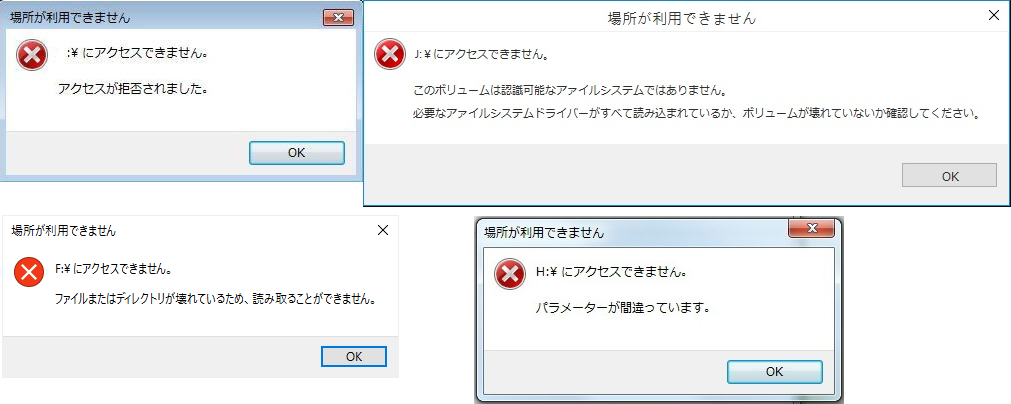
このエラーと共に遭遇する可能性のある他の兆候には、次のものがあります:
- データが含まれているにもかかわらず、ファイルやフォルダが空のように表示されます。
- 場所を開こうとしたときにシステムがフリーズしたり、応答に長時間かかったりします。
- 外部ドライブ、USB、またはネットワークドライブへのアクセスが突然失われます。
なぜ「場所が利用できません」と表示されるのか?
「場所が利用できません」エラーは、Windowsがフォルダ、ファイル、またはドライブを開くことができないときに表示されます。通常、Windowsがそれにアクセスするのを何かが妨げているために発生します。一般的な理由は以下のとおりです:
🧿権限の問題:フォルダやファイルを開く権限がないか、別のユーザーアカウントに属している可能性があります。
🧿破損または損傷したファイル:ファイルやフォルダがクラッシュ、停電、またはウイルスによって損傷している可能性があります。
🧿ドライブまたはディスクの問題:HDD、SSD、またはUSBデバイスが物理的に損傷している、接続されていない、または適切に電源が供給されていない可能性があります。
🧿ファイルシステムエラー:ファイルシステムが破損している、またはサポートされていないため、Windowsがドライブを認識できない可能性があります。
🧿ドライバーの問題:ドライバーがない、または古いドライバーが原因で、Windowsがデバイスを読み取れない場合があります。
🧿パスまたは名前の問題:ファイルパスが長すぎる、無効な文字が含まれている、またはフォルダが移動または削除された可能性があります。
根本的な理由を理解することは、どの解決策がファイルへのアクセスを安全に復元するかを決定するため、重要です。
「場所が利用できません」エラーの修正方法
エラーの原因に応じて、いくつかの修正方法があります。以下にステップバイステップのガイドを示します:
1:接続と電源を確認
外付けHDD、SSD、またはUSBフラッシュドライブを使用している場合、「場所が利用できません」エラーの最も一般的な原因の1つは、接続不良または電力不足です。まず、デバイスがコンピューターに正しく接続されていることを確認してください。緩い接続は、物理的には接続されているように見えても、Windowsがドライブを認識するのを妨げる可能性があります。
デバイスを抜いて再接続してみてください。可能であれば、ハブではなくコンピューターの別のUSBポートを直接使用してください。ハブは不安定な電力を供給する可能性があります。ドライブ用の外部電源アダプターが接続され、動作していることを確認してください。
ケーブルも確認してください。損傷または不良ケーブルは正常な通信を妨げる可能性があります。可能であれば、別のケーブルを試すか、ドライブを別のコンピューターに接続して動作するか確認してください。
2:ファイルエクスプローラーを再起動
場合によっては、Windowsエクスプローラー(ファイルエクスプローラー)が正常に応答していないために「場所が利用できません」エラーが表示されることがあります。再起動するとシステムが更新され、多くの場合問題が解決します。
ステップ 1. 「Ctrl+Shift+Esc」を押してタスクマネージャーを開きます。
ステップ 2. 「プロセス」タブでWindowsエクスプローラーを見つけます。
ステップ 3. Windowsエクスプローラーを右クリックし、「再起動」を選択します。
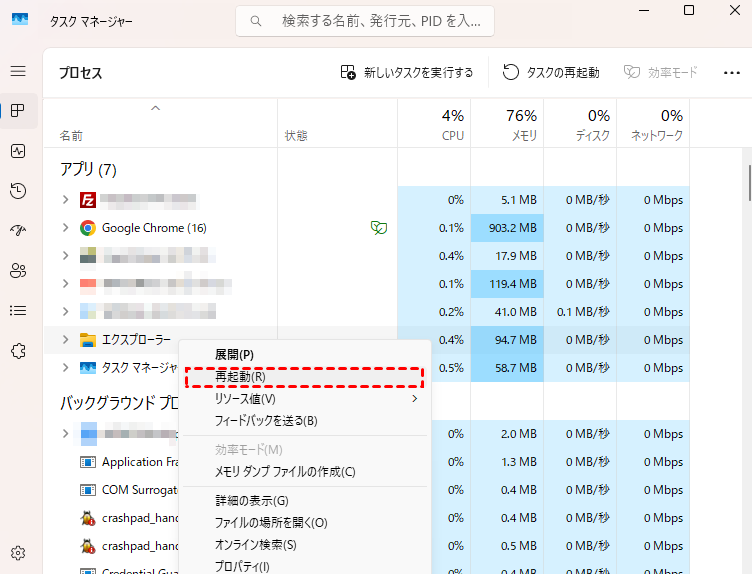
数秒後、デスクトップとタスクバーが一時的に消えて再表示されることがあります。これは正常で。Windowsエクスプローラーが再起動しています。再起動したら、フォルダ、ファイル、またはドライブをもう一度開いてみてください。多くの場合、この簡単なステップだけで、追加のトラブルシューティングなしにエラーが解決します。
3:ユーザー権限をリセット
場合によっては、「場所が利用できません」エラーは、Windowsユーザーアカウントが特定のフォルダーやドライブにアクセスするための必要な権限を持っていないために発生します。ユーザー権限をリセットすると、この問題が解決され、ファイルへのアクセスが復元されることがあります。
ステップ 1. エラーが表示されているフォルダーまたはドライブを右クリックし、「プロパティ」を選択します。「セキュリティ」タブに移動して現在の権限を表示します。
ステップ 2. 「編集」をクリックし、自分のユーザーアカウントを選択します。
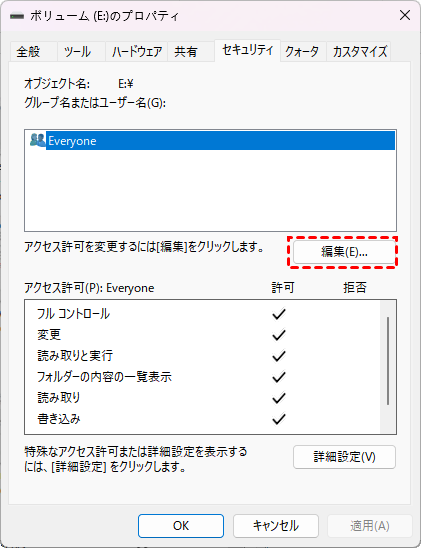
ステップ 3. 「フルコントロール」がチェックされていることを確認します。自分のアカウントがリストにない場合は、「追加」をクリックし、ユーザー名を入力してから「フルコントロール」を割り当てます。
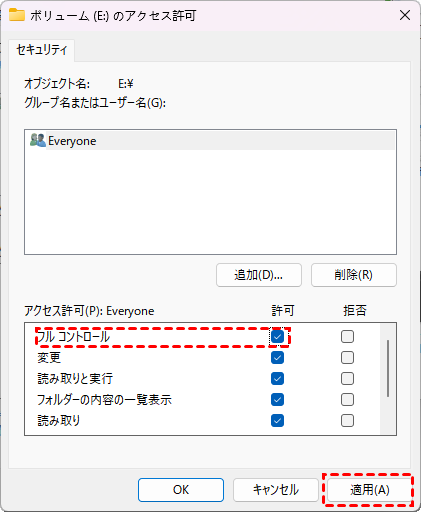
ステップ 4. 「適用」と「OK」をクリックして変更を保存します。
再度フォルダまたはドライブを開いてみてください。権限が問題だった場合、フルアクセスが可能になり、エラーは表示されなくなります。
4:認証ユーザーをリセット
「場所を利用できません」エラーが表示される場合、認証ユーザーの権限設定が不適切なことが原因の可能性があります。これらをリセット(一旦削除して再追加)することでアクセスを復元できます。
前の方法と同様に、フォルダを右クリックし、「プロパティ」を選択します。「セキュリティ」タブに移動し、「詳細設定」をクリックします。
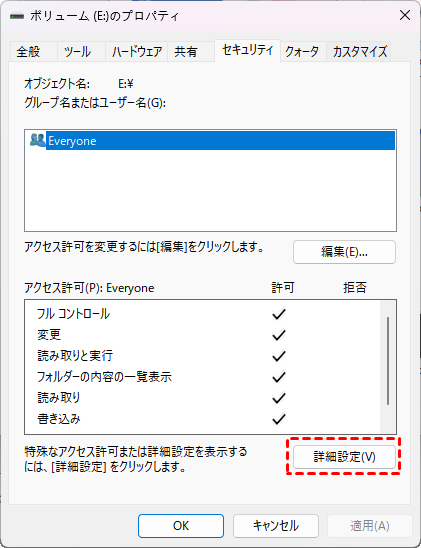
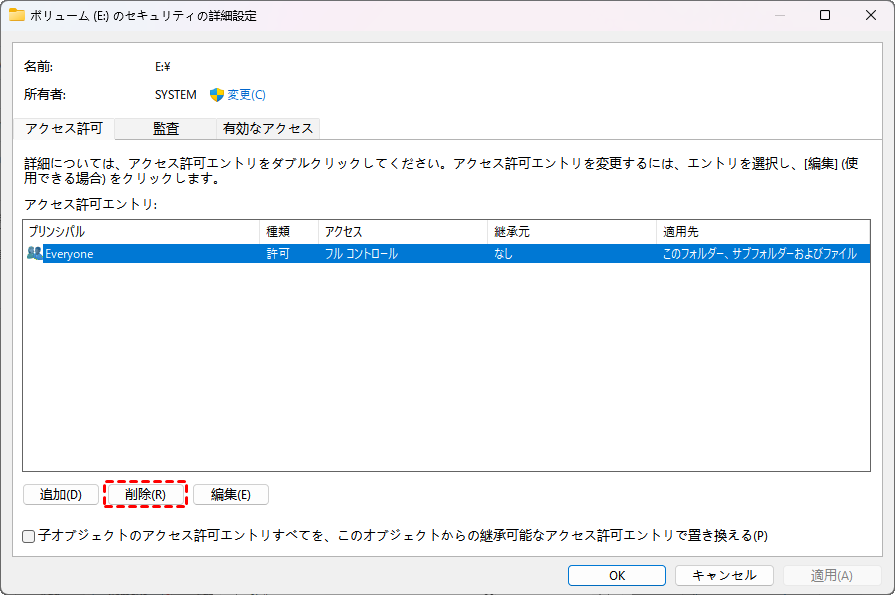
リストされている各ユーザー名を選択します。表示されているすべてのユーザーに対して「削除」をクリックします。これにより、破損または設定が間違っている権限がクリアされます。
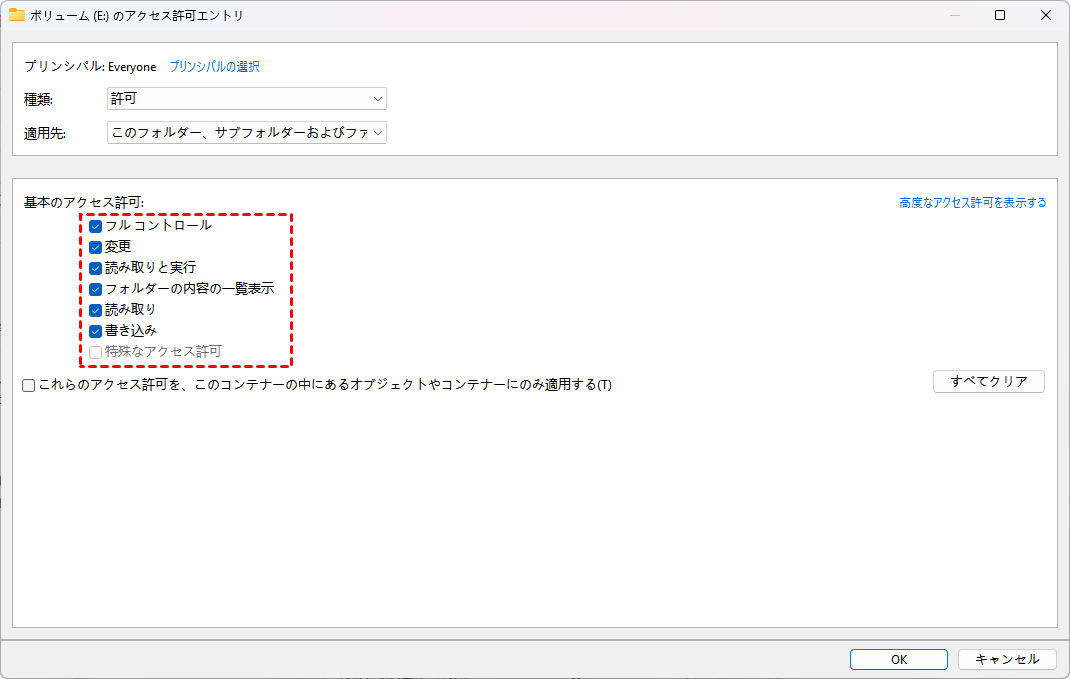
「編集」をクリックし、「追加」を選択します。アクセス権を付与したいユーザー名を入力します。権限ウィンドウで、フルアクセスを保証するために、該当するすべての権限の「許可」にチェックを入れます。「OK」をクリックして変更を保存し、PCを再起動します。これでフォルダにアクセスできるはずです。
5:ファイルシステムエラーを確認と修復
ファイルシステムエラーも「場所を利用できません」メッセージの原因となることがあります。システムチェックを実行することでこれらのエラーを修復し、アクセスを復元できます。
ステップ 1. 「Windows+S」キーを押し、「cmd」と入力して、「コマンドプロンプト」を右クリックし、「管理者として実行」を選択します。

ステップ 2. コマンドプロンプトで次のコマンドを入力し、Enterキーを押します: chkdsk X: /f(Xをエラーが表示されているドライブ文字に置き換えてください。)
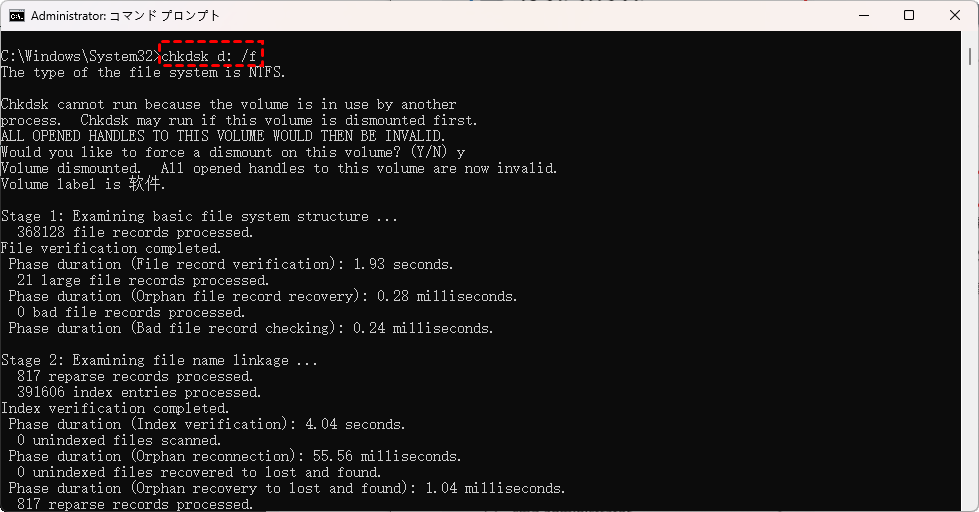
スキャンが完了するまで待ちます。Windowsは検出したエラーを自動的に修復しようとします。プロセスが終了したら、再度フォルダやドライブへのアクセスを試みてください。この方法は、破損または損傷したファイルシステムが原因のエラーを解決することがよくあります。
6:RPCを再起動
RPCはRemote Procedure Call(リモートプロシージャコール)の略です。これは、プログラムとシステムコンポーネントが互いに通信できるようにするコアなWindowsサービスです。ドライブやフォルダへのアクセスを含む多くのシステム操作は、正常に動作するためにRPCに依存しています。RPCが実行されていないか問題がある場合、Windowsがファイルシステムやネットワークリソースと適切に通信できないため、「場所は利用できません」などのエラーが発生することがあります。
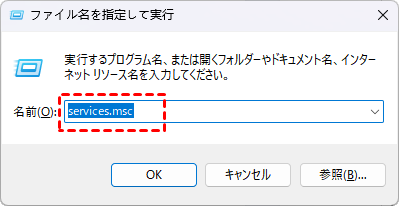
ステップ 1. 「Windows+R」キーを押して「ファイル名を指定して実行」ダイアログを開きます。「services.msc」と入力し、Enterキーを押してサービスウィンドウを開きます。
ステップ 2. 下にスクロールして「Remote Procedure Call (RPC)」を見つけます。RPCを右クリックし、「再起動」を選択します。再起動オプションが灰色表示されている場合は、サービスが実行中であることを確認してください。停止している場合は、「開始」を選択します。
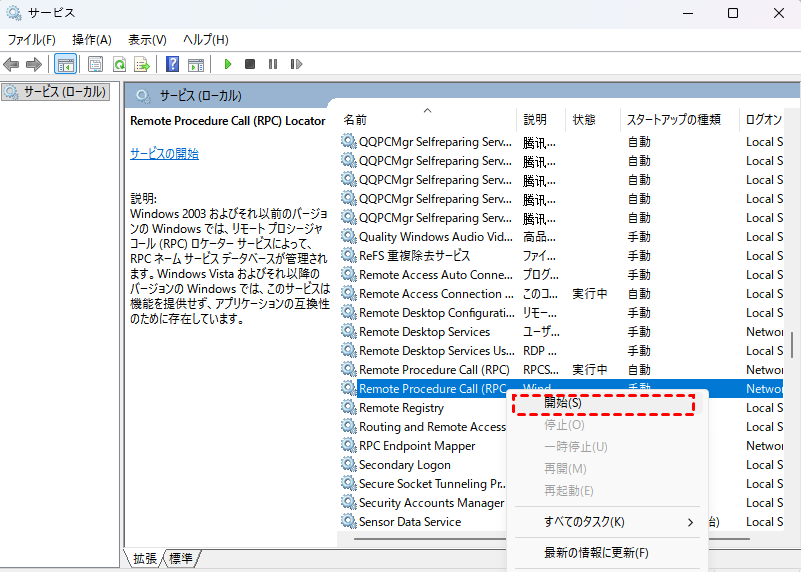
サービスを再起動した後、フォルダやドライブに再度アクセスしてみてください。
7:セーフモードで起動
セーフモードで起動すると、エラーの修正に役立つ場合があります。これは、Windowsを必要なドライバとサービスのみで起動し、サードパーティのプログラムや設定の干渉を防ぐためです。
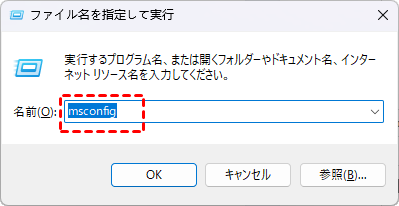
ステップ 1. 「Windows+R」キーを押し、「msconfig」と入力してEnterキーを押します。
ステップ 2. 「ブート」タブに移動し、「セーフブート」をチェックしてから「最小」を選択します。「OK」をクリックし、コンピュータを再起動します。Windowsがセーフモードで起動します。
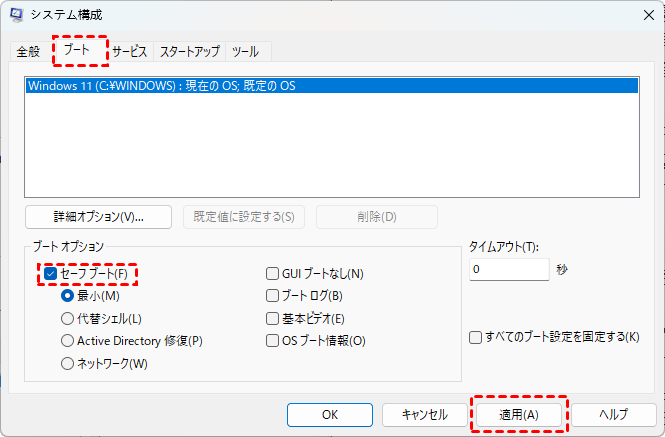
セーフモードに入ったら、問題のフォルダやドライブを開いてみてください。エラースキャン、権限の確認、ファイルを別の場所にコピーするなどのトラブルシューティングステップを実行することもできます。完了したら、再度msconfigを開き、セーフブートのチェックを外し、「OK」をクリックしてPCを再起動し、通常モードに戻ります。
8:ドライブ文字を確認
時折、「場所は利用できません」エラーは、Windowsが外部ドライブやパーティションに新しいドライブ文字を割り当てただけの場合に発生します。システムが元の文字を見つけられない場合、このエラーが表示されます。
ステップ 1. 「Windows+X」キーを押し、「ディスクの管理」を選択します。PCに接続されているすべてのドライブとパーティションの一覧が表示されます。

ステップ 2. エラーが表示されているドライブを見つけます。そのドライブ文字が通常使用しているものから変更されているかどうかを確認します。
ステップ 3. ドライブを右クリックし、「ドライブ文字とパスの変更」を選択します。
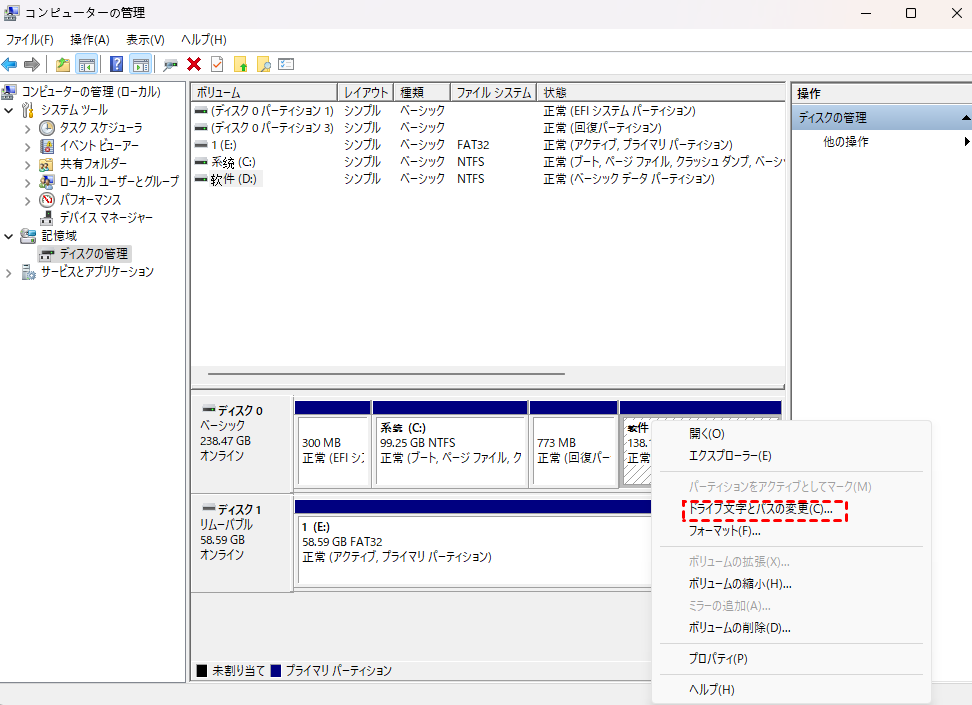
ステップ 4. ドライブに文字が割り当てられていない場合は「追加」をクリックして文字を割り当てます。文字が割り当てられているが異なる場合は「変更」をクリックし、元の文字を割り当てます。「OK」をクリックして確定します。
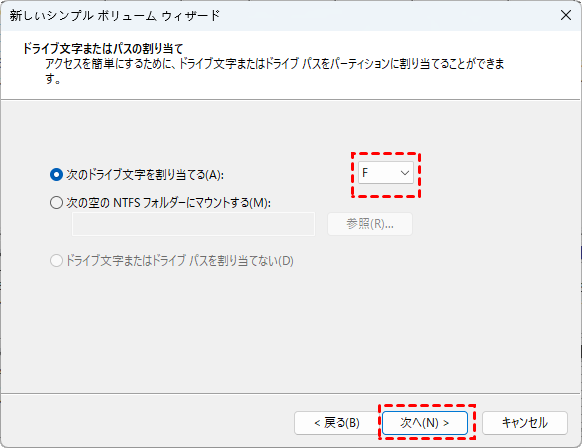
正しいドライブ文字を再割り当てした後、フォルダまたはドライブへのアクセスを再度試してください。
9:ドライブをフォーマット
これまでのすべてのステップを試してもドライブにアクセスできない場合、ファイルシステムが破損している可能性があります。ドライブをフォーマットするとアクセスを復元できますが、すべてのデータが消去されます。まず、復元可能なデータは必ずバックアップしてください。
ディスクの管理で問題のドライブを見つけます。ドライブを右クリックし「フォーマット」を選択します。ファイルシステムを選択し(Windowsドライブの場合はNTFS)、必要に応じてボリュームラベルを入力して「OK」をクリックします。

フォーマット後、ドライブは空になりますがアクセス可能になります。新しいファイルをコピーできるようになります。
おまけ:アクセス不能ドライブのための復元ソリューション
すべてのトラブルシューティングステップを試しても、ドライブにアクセスできないままの場合があります。そのような場合には、フォーマットやその他の危険な操作を試みる前に、ファイルを復元するために信頼性の高いデータ復元ソリューションが必要になります。
MyRecoverのようなプロフェッショナルな復元ツールは、アクセス不能なドライブを安全にスキャンし、失われたまたは削除されたファイルを復元するのに役立ちます。HDD、SSD、USBドライブ、SDカードなど、幅広いデバイスをサポートしています。また、誤削除、破損、フォーマット、マルウェア攻撃、システムクラッシュなど、複数のデータ損失シナリオに対応します。
 MyRecover
- 対応デバイスの多様性:内蔵および外付けHDD、SSD、SDカード、USBメモリなど、さまざまなストレージデバイスからのデータ復元に対応しています。
- 広範なデータ損失原因への対応:誤削除、ディスクフォーマット、ウイルス感染など、さまざまな原因によるデータ損失を復旧可能です。
- 多彩なファイル形式に対応:JPEG、PNG、MP4、MOV、DOC、XLSX、PDF、ZIP、RARなど、1,000種類以上のファイル形式に対応しています。
- 便利なハイライト機能:スキャン中にファイルの検索、フィルタリング、プレビュー、復元が簡単に行えます。
- 高い互換性:Windows 11、10、8、7およびWindows Serverに対応し、NTFS、FAT32、exFAT、ReFSなど、多様なファイルシステムをサポートします。
 安全かつ高速
必要なのはわずか3ステップです!!ターゲットドライブをスキャンし、必要なものをプレビューして、復元します。

まとめ
「場所が利用できません」エラーはイライラするかもしれませんが、ほとんどの場合、適切なアプローチで解決できます。接続、権限、ファイルシステムの整合性、ドライブ文字、およびコアWindowsサービスを体系的にチェックすることで、ファイルやフォルダへのアクセスを復元できます。
ドライブがアクセスできないままの場合、MyRecoverのようなプロフェッショナルなデータ復元ツールを使用すると、フォーマットのようなより劇的な行動を取る前に、安全に失ったデータを回収できます。わずか数クリックで、事実上あらゆるストレージデバイスからファイルをプレビューおよび復元でき、安心感を得られます。

