 MyRecover



【2026年】M.2 NVMeのデータ復旧
当社のSSD M.2のデータ復旧サービスでは、クラッシュや破損により失われた写真、文書、システムファイルを復元できます。高い成功率を誇る深層レベルのSSD復旧を専門とし、お客様のデータを安全かつ迅速に復旧することを保証します。

更新者 Aeri / 更新日: 2026年03月18日


M.2 NVMeとは?
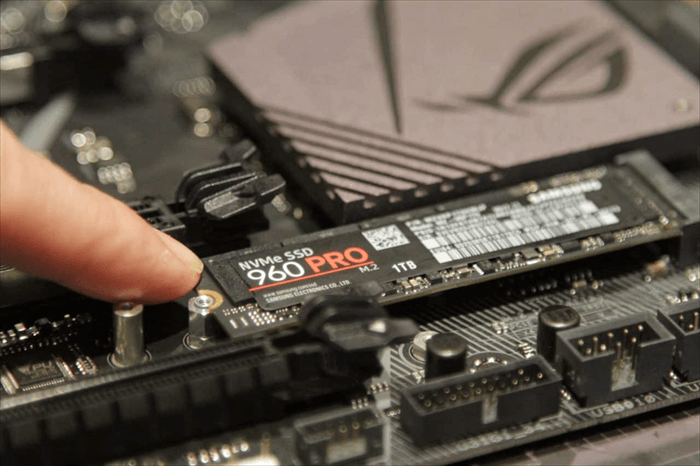
まずは基本から説明しましょう。M.2は、最新の多くのノートパソコンやデスクトップパソコン内でSSDに使用される、細長い棒状のコネクタ規格です。NVMe(Non-Volatile Memory Express)は、これらのドライブが従来のSATAインターフェースではなく、PCIeレーンを介してコンピュータと高速で通信するためのプロトコルです。
M.2とNVMeを組み合わせることで、驚異的な高速化が実現します。しかし同時に、内部構造が複雑化することを意味します。データを直線的に保存していた旧来のハードドライブとは異なり、NVMe SSDは高度なコントローラ、フラッシュメモリ、ウェアレベリングアルゴリズムを通じてデータを管理します。これらすべての要素が、データ復旧を複雑にしています。
NVMeのデータ復旧が異なる理由
NVMe SSDからのデータ復旧は、通常のハードドライブからの復旧とは同じではありません。これらのドライブはより高速で賢い反面、そのことが復旧をはるかに困難にしています。
その理由は以下の通りです:
1. TRIMコマンド
ファイルを削除すると、NVMeドライブはTRIMと呼ばれる機能を使用してストレージブロックを素早くクリアします。これはSSDの高速性を維持するのに役立ちますが、削除されたデータがほぼ瞬時に消去される可能性も意味し、復旧を困難にします。
2. 複雑なデータマッピング
NVMe SSDはデータを一箇所に固定して保存しません。代わりに、ウェアレベリングと呼ばれるシステムを使用して、データをメモリチップ全体に分散させて保存します。このランダムな分散により、一度失われたファイルを再構築することが難しくなります。
3. コントローラとファームウェア
NVMeドライブ内部のコントローラとファームウェアは、データの保存と読み出し方法を管理しています。いずれかが故障すると、データが物理的に存在しているにもかかわらず、ドライブがコンピュータ上に認識されなくなる可能性があります。
4. 内蔵暗号化
多くのNVMeドライブにはセキュリティのためのハードウェア暗号化機能が搭載されています。データ保護には優れていますが、暗号化キーを失うと、それらのファイルを復旧することはほぼ不可能になります。
NVMeデータ損失の一般的なシナリオ
データ損失の原因を理解することは、復旧の可能性を判断するのに役立ちます。以下が最も一般的な状況です:
1. 誤削除または誤フォーマット
もしかすると、誤ってファイルを削除してしまったり、間違ったパーティションをフォーマットしてしまったのかもしれません。TRIMがまだ実行されていない(または無効になっている)場合、データ復元ソフトウェアを使用してそれらのファイルを復元できる可能性はわずかにあります。しかし、迅速に行動する必要があります。ドライブを使い続ける時間が長ければ長いほど、復元の可能性は低くなります。
2. ファームウェアまたはコントローラーの故障
NVMeドライブがまったく認識されない、または頻繁に切断される場合は、ファームウェアまたはコントローラーの故障が原因である可能性があります。これらはハードウェアレベルの問題であり、通常、コントローラーを修理またはバイパスして生のメモリチップを読み取ることができる専門の復元サービスが必要です。
3. 物理的または電気的損傷
ノートパソコンを落としてしまいましたか?SSDにコーヒーをこぼしてしまいましたか?物理的または電気的損傷により、M.2ボード上のコンポーネントが焼損したり、はんだ接合部が破損したりすることがあります。このような場合の復元では、専門家がNANDチップを取り外し、専用ツールを使用して直接データを読み取るチップオフ技術が用いられることがよくあります。
NVMeデータ損失後のすべきこととすべきでないこと
黄金律は次の通りです:直ちにドライブの使用を停止してください。電源が入っている間は、TRIMやガベージコレクションなどのバックグラウンドプロセスがデータを消去している可能性があります。
✅すべきこと:直ちに電源を切る
ファイルが消失している、またはドライブの動作がおかしいと気づいたら、すぐにコンピューターをシャットダウンしてください。何度も再起動したり、影響を受けたドライブに直接復元ツールをインストールしたりしないでください。
✅すべきこと:発生した事象を記録する
何が起こったのか(エラーメッセージ、システムの変更、ソフトウェアの更新など)を正確に書き留めてください。ドライブを専門家に送る場合、この情報は問題の原因を理解するのに役立ちます。
❌すべきでないこと:再フォーマットや再インストールを行わない
フォーマットは新しいファイルテーブルとメタデータを書き込み、失われたデータを上書きします。Windowsの再インストールやドライブのクローン作成も同様の効果をもたらし、復元しようとしているデータを永久に消去してしまう可能性があります。
❌すべきでないこと:ドライブを接続したままにしない
NVMeドライブを切断し、TRIMなどのバックグラウンドプロセスが実行されるのを防ぎます。可能であれば、復元を試みる準備ができるまで、静電気防止バッグに保管してください。
自分でのM.2 NVMeデータ復元:試すべきタイミング
M.2 NVMeドライブが物理的に損傷しておらず、TRIMによってデータが既に消去されていないと確信できる場合、NVMe SSDをサポートする簡単で強力なデータ復元ツールMyRecoverを使用して復元を試みることができます。

MyRecoverはWindowsユーザー向けに設計されており、M.2 NVMeドライブを含む内部および外部SSDから削除またはフォーマットされたファイルを復元するのに役立ちます。ディープスキャン技術とシンプルなインターフェースを提供しており、技術に詳しくない方にも最適です。
MyRecoverを使用してM.2 NVMeからデータを復元する詳細な手順
ステップ 1:ドライブの使用を停止する
NVMe SSDへの保存、インストール、コピーを避けてください。これにより、失われたファイルの上書きを防ぎます。
ステップ 2:MyRecoverをインストールする
MyRecoverをダウンロードし、別のドライブ(データを復元したいドライブ以外)にインストールします。その後、プログラムを開きます。
ステップ 3:NVMeドライブを選択する
メイン画面でM.2 NVMe SSDを選択し、スキャンをクリックします。

ステップ 4:失われたファイルをスキャンする
MyRecoverは自動的にクイックスキャンを実行して削除または失われたファイルを探します。スキャンの実行中に結果がリアルタイムで表示されます。
ステップ 5:ファイルをプレビューして選択する
スキャン後、ファイル(写真、動画、文書など)をプレビューして必要なものを確認します。
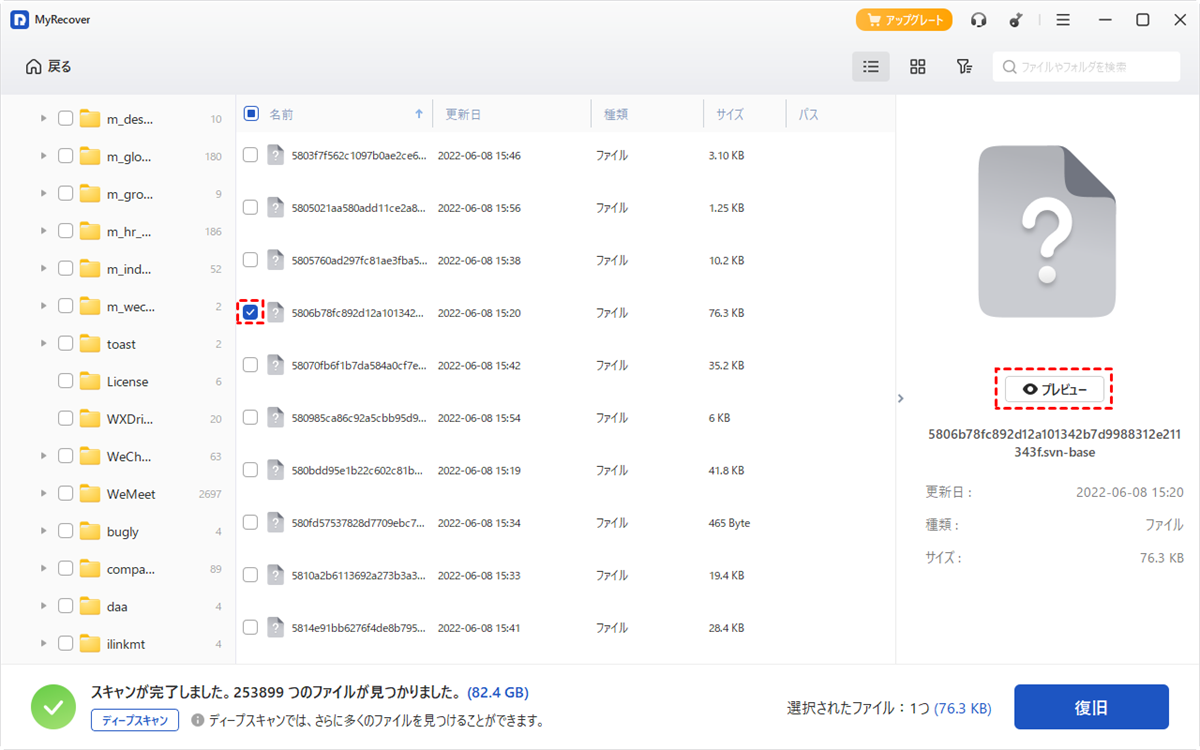
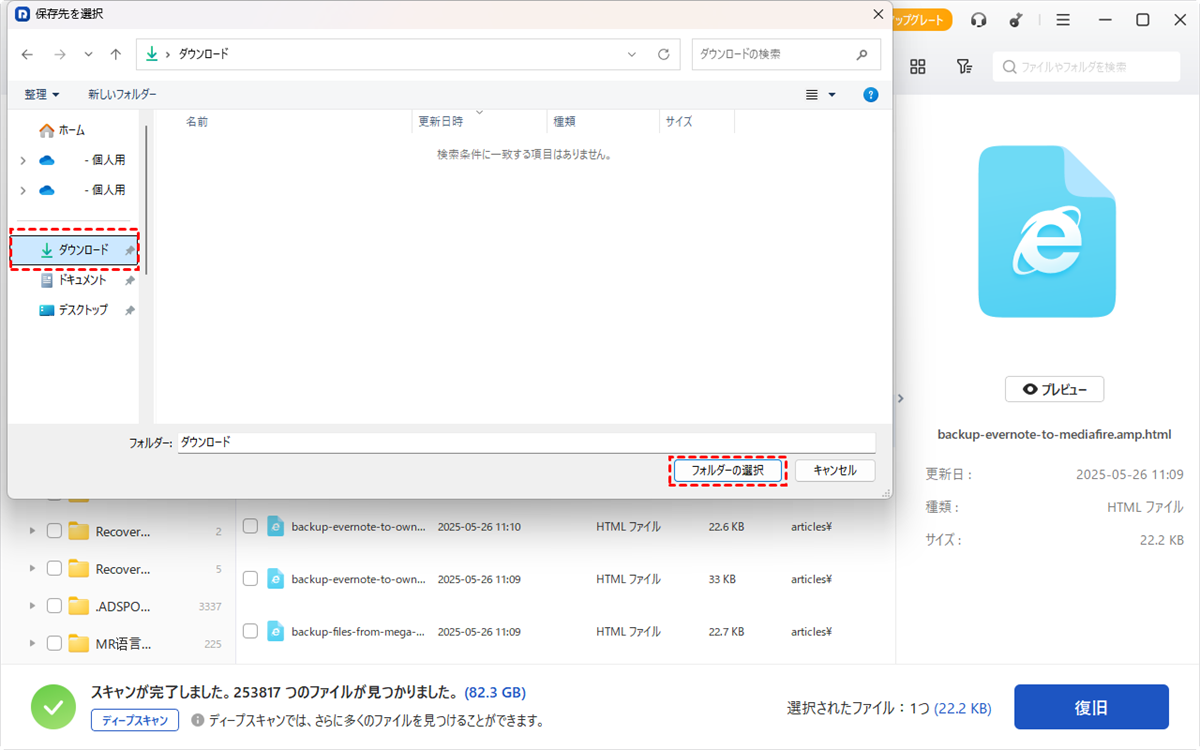
ステップ 6:データを復元する
必要なファイルを選択し、復旧をクリックします。データの上書きを避けるため、元のNVMeではなく、別のドライブまたは外部ディスクに保存してください。
- ★ 自分で結果を向上させるプロのヒント:
- スキャン前にはNVMeドライブに何も書き込まないでください。
- TRIMが有効か不明な場合は、コマンドプロンプトで確認します:fsutil behavior query DisableDeleteNotify。結果が0であれば、TRIMは有効です。
- 復元したファイルは常に別のドライブまたは外付けディスクに保存してください。
- MyRecoverでファイルが見つからない場合は、そこで停止してください。これ以上の試行は復元の可能性を低下させる恐れがあります。プロのデータ復旧業者に相談する時です。
将来のNVMeデータ損失を防ぐ
真実はこうです:予防は復旧よりも安価で簡単です。3-2-1バックアップルールに従ってください:
- データのコピーを3つ保持する
- それらを2種類の異なるメディアに保存する
- コピーを1つオフサイトまたはクラウドに保管する
文書にはOneDriveやGoogle Driveなどの自動クラウド同期ツールを使用し、外付けHDDやNASへの定期的なイメージバックアップをスケジュールしてください。
まとめ
M.2 NVMeドライブは高速で効率的、そして洗練されています。しかし、問題が発生した際には容赦ありません。TRIM、暗号化、コントローラの動作のため、これらのドライブからのデータ復旧は複雑です。最善の策は、迅速に行動し、さらなる損傷を避け、MyRecoverでDIYするかプロに委ねるかを早期に判断することです。
次回は、 Windowsファイル履歴、Windows 7のバックアップと復元、またはシステム復元ポイントを使用して自動バックアップを設定してください。この一歩で、このような復旧ガイドを読む必要が二度となくなるでしょう。

