 MyRecover



【解決済み】Officeが消えた場合の対処法
Officeが消えたと焦っている方へ。突然Microsoft OfficeやWord・Excelのデータが消えた原因と、今すぐ試せる対処法を解説します。Officeのファイルが消えた場合でも復元できる可能性や、Windowsでの修復手順を初心者にもわかりやすく紹介します。

更新者 Aeri / 更新日: 2026年04月29日


ユーザーケース:Microsoft Officeが突然消えた!
ユーザーケース:
Microsoft Officeが突然消えました。ふと見ると、Word、Excel、Outlook、PowerPointがタスクバーから消えていました。一時間前にWordに書き込んでいたのに。
PC内にもありません。再インストールしかないのでしょうか。
- Yahoo知恵袋からの質問
上記のような「さっきまで使えていたOfficeが突然消えた」という悩みは、実際によく寄せられます。タスクバーからWordやExcelのアイコンがなくなり、PC内を検索しても見つかりません。

そんな状況でも、すぐに再インストールに飛びつく必要はありません。まずは落ち着いて、原因を一つずつ確認してみましょう。
Officeが消える主な原因
パソコンを使っていると、ある日突然「Officeが消えた」ように感じるトラブルに遭遇することがあります。実際によくある原因をいくつか挙げます。
- Windowsアップデート後にアイコンが消える:Windowsを更新した後、タスクバーやスタートメニューからOfficeのアイコンが消えることがあります。これはWindows環境でよく起きる現象で、実際にはアプリは残っている場合が多いです。
- 誤ってアンインストールまたはファイルを削除した:ソフトの整理中にうっかりファイルを削除してしまうと、WordやExcelが使えなくなります。また、大事なWordデータやExcelデータが消えたように見えるのも、誤削除が原因です。
- ライセンス切れやアカウントエラー:Microsoft 365の期限が切れると、Officeが消えたように感じます。サインインエラーでも同様の症状が出ます。
- ファイルが見えていないだけのケース:Officeファイルが消えたと思っても、実際は検索インデックスの不具合などで非表示になっているだけの可能性があります。特にWordデータやExcelデータが消えたと焦る前に、ゴミ箱を確認しましょう。
消えたOfficeを修復する方法
ここでは、誰でもすぐに試せる簡単な方法から、やや時間のかかる最終手段まで、全部で6つの方法を順に紹介します。まずは最も手軽な再起動から始めて、問題が解決しない場合に一つずつステップアップしていきましょう。
方法1:PCを再起動
意外に思われるかもしれませんが、パソコンを再起動するだけで一時的な不具合が解消され、見当たらなくなったOfficeアプリが元通りになることがあります。特にWindowsを更新した後にOfficeが消えてしまったように見える場合、再起動だけで直るケースが多いです。まずは何よりも、この簡単な手順を試しましょう。
方法2:検索機能で探す
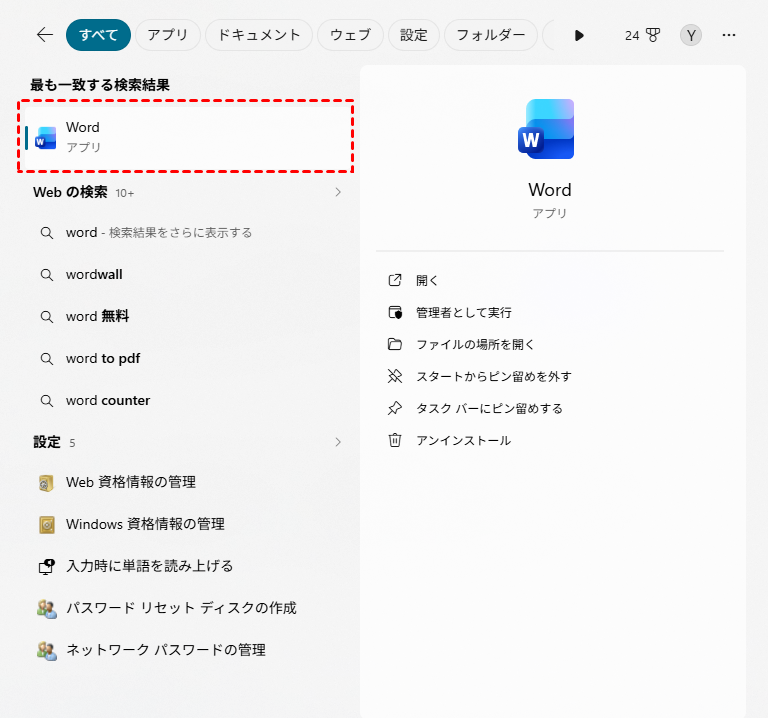
再起動してもOfficeが見つからない場合、次に試すのは検索機能です。タスクバーやスタートメニューにアイコンがなくても、実際にはパソコンの中にOfficeが残っていることがあります。Windowsの検索ボックスに「Word」や「Excel」と入力してみてください。検索結果に表示されれば、そこから起動してタスクバーに再度ピン留めできます。
方法3:Officeのオンライン修復を試す
検索しても見つからない場合、またはOfficeを起動しようとしてエラーが出る場合は、プログラム自体が壊れている可能性があります。
このとき、Windowsの設定からオンライン修復を実行するのが最も効果的です。この方法は、Microsoft Officeがインストールされているはずなのに見つからない時に有効で、作成したデータを残したままOfficeを正常な状態に戻せます。
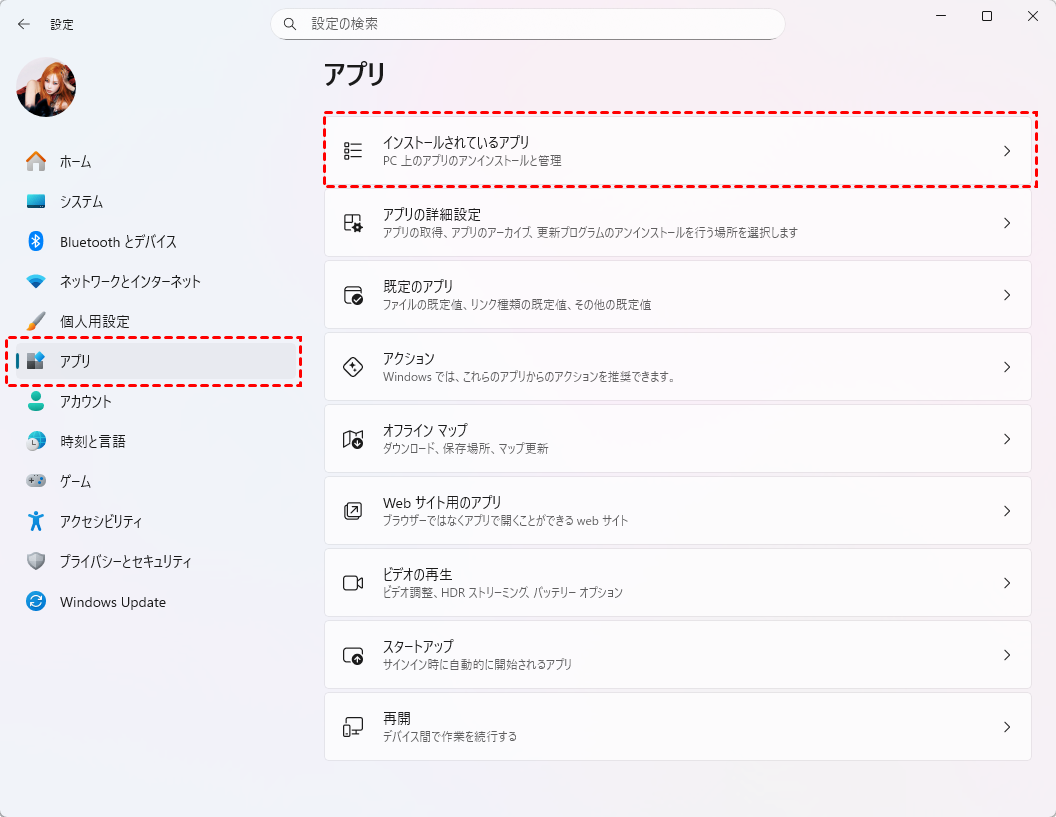
ステップ 1:Windowsの「設定」を開き、「アプリ」>「インストールされているアプリ」に進みます。
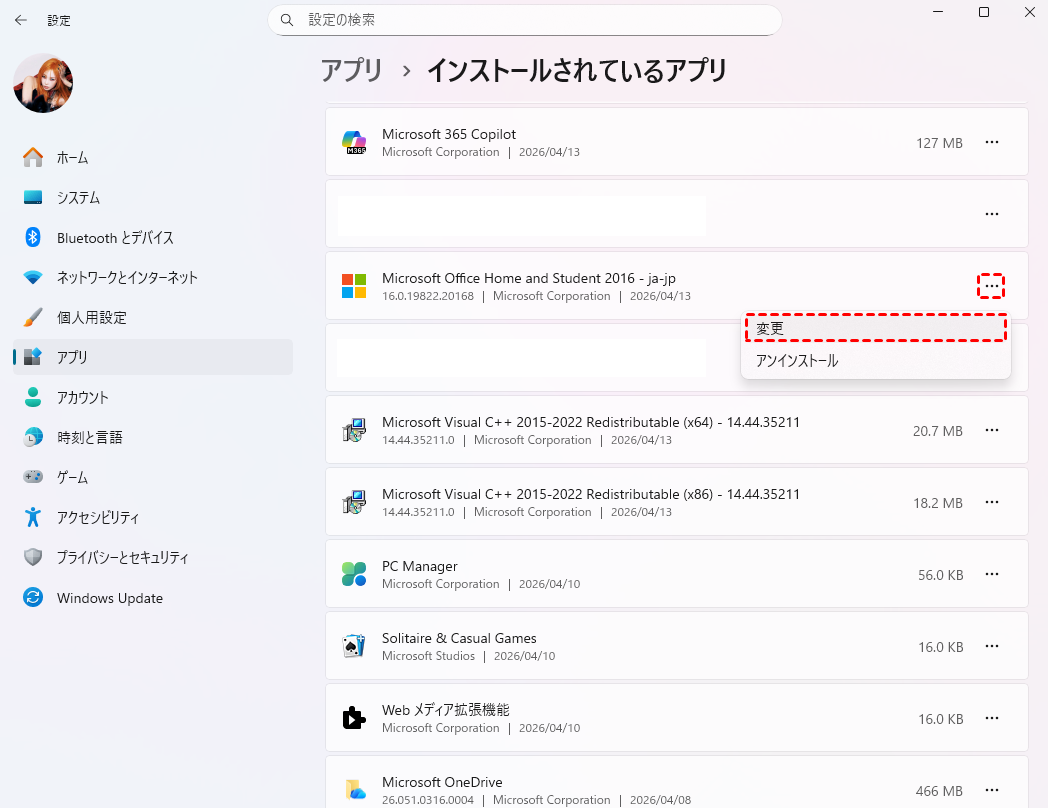
ステップ 2:一覧から「Microsoft Office」または「Microsoft 365」を見つけ、右側の「…」をクリックして「変更」を選択します。
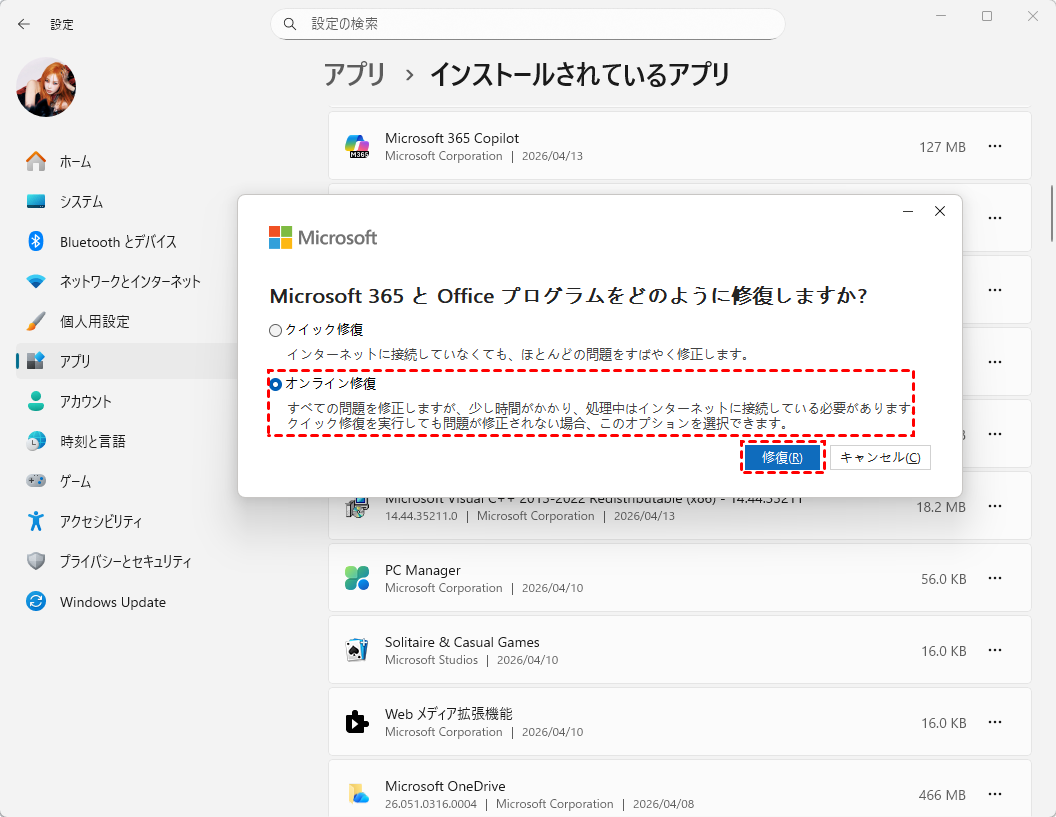
ステップ 3:「クイック修復」ではなく「オンライン修復」を選びます。「修復」ボタンをクリックし、処理が完了するまで待ちます。
ステップ 4:パソコンを再起動し、WordやExcelが正しく起動するか確認します。
方法4:システムの復元を使用
もしExcelだけが突然使えなくなったり、大事なWordデータが消えたように感じる場合、それが最近のWindowsアップデート後に発生したものなら、システムの復元を使って過去の状態に戻せます。ただし、事前に復元ポイントが作成されている必要があります。
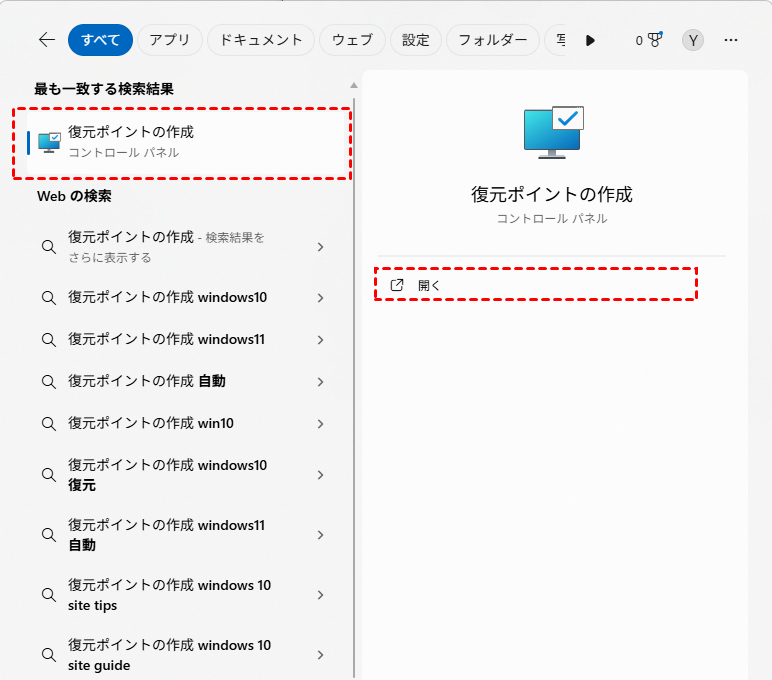
ステップ 1:タスクバーの検索ボックスに「システムの復元」と入力し、「復元ポイントの作成」を開きます。
ステップ 2:「システムの復元」ボタンをクリックし、Officeがまだ正常に使えていた日付の復元ポイントを選択します。
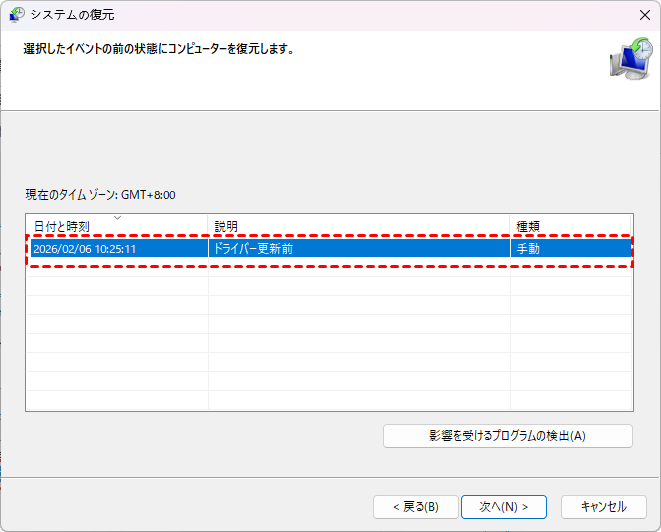
ステップ 3:「次へ」>「完了」をクリックし、復元を開始します。
ステップ 4:パソコンが自動的に再起動し、完了後にOfficeが戻っているか確認します。
方法5:コマンドプロンプトで修復
この方法は、Officeの更新に失敗したり、特定のバージョンで不具合が出た場合に有効です。ただし、あくまでプログラムの修復が目的であり、完全にアンインストールされて見当たらなくなったOfficeを復元するものではありません。もしMicrosoft Officeが消えたように感じる原因が更新エラーなら、以下の手順で直る可能性があります。
ステップ 1:「スタート」ボタンを右クリックし、「ターミナル(管理者)」または「コマンドプロンプト(管理者)」を選択します。

ステップ 2:表示された画面で、以下のコマンドを入力してEnterキーを押します。
cd C:\Program Files(x86)\Microsoft Office\Office16
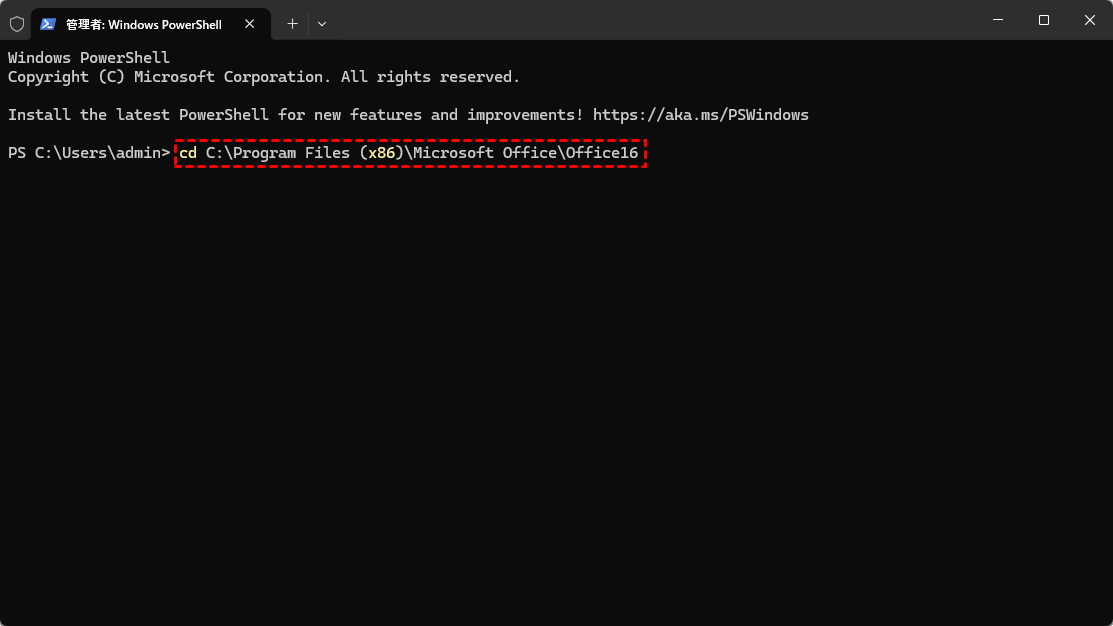
ステップ 3:次に、以下のコマンドを入力してEnterキーを押します。このコマンドは、Officeを特定の安定版に戻す例です。
officec2rclient.exe /update user updatetoversion=16.0.17126.20132(バージョン番号は実際の環境に合わせて変更してください)
ステップ 4:処理が完了したらパソコンを再起動し、WordやExcelが正しく起動するか確認します。
この方法は更新失敗やバージョン不具合の修復には役立ちますが、Officeが完全に消えている場合には効果がありません。その場合は、オンライン修復または再インストールを試してください。
方法6:Officeを再インストール
最後の手段として、Officeを完全にアンインストールしてから再インストールする方法があります。これは最も時間がかかりますが、Officeを確実に復元する方法です。まず公式の「Microsoft Officeアンインストールサポートツール」を使って完全に削除し、その後マイクロソフトアカウントから再度ダウンロード・インストールしてください。インストール後、ライセンス認証を忘れずに行いましょう。
Officeの消失で失ったファイルを復元する方法
これまでの方法を試してもOfficeアプリ自体が戻らない場合でも、パソコン内に保存していた大切なWordやExcelのデータ自体は無事である可能性があります。ここでは、Officeが使えなくなった後に、作成したデータをどうやって取り戻すかに焦点を当てます。
方法1:ごみ箱を確認
WordやExcelのファイルをうっかり削除してしまった場合、最初に確認すべきはデスクトップ上のゴミ箱です。ファイルを削除しても、完全に消去されるわけではなく、まずはゴミ箱に移動されます。
ステップ 1:デスクトップにある「ゴミ箱」アイコンをダブルクリックして開きます。
ステップ 2:削除したはずのWordデータやExcelデータが一覧に表示されていないか確認します。
ステップ 3:見つかったファイルを右クリックし、「元に戻す」を選択します。
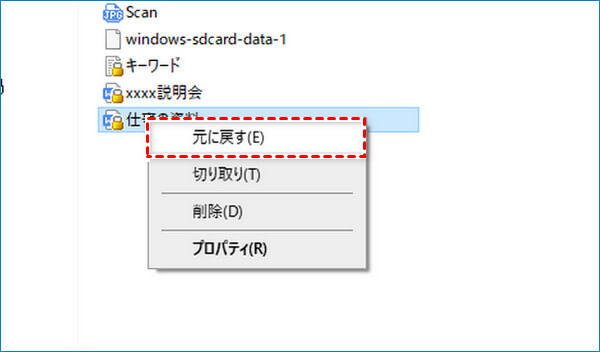
ファイルが元の場所に戻ったら、開いて中身を確認します。
方法2:ファイル履歴または以前のバージョンから復元
ゴミ箱にファイルが見つからない場合、次に試すのはWindowsの「ファイル履歴」機能や「以前のバージョン」からの復元です。この機能は、事前にバックアップ設定が有効になっている場合に特に有効です。Officeファイルが消えたように感じても、過去の時点に戻せる可能性があります。
ステップ 1:ファイルが保存されていたフォルダを開きます。
ステップ 2:フォルダ内の何もない場所を右クリックし、「プロパティ」を選択します。
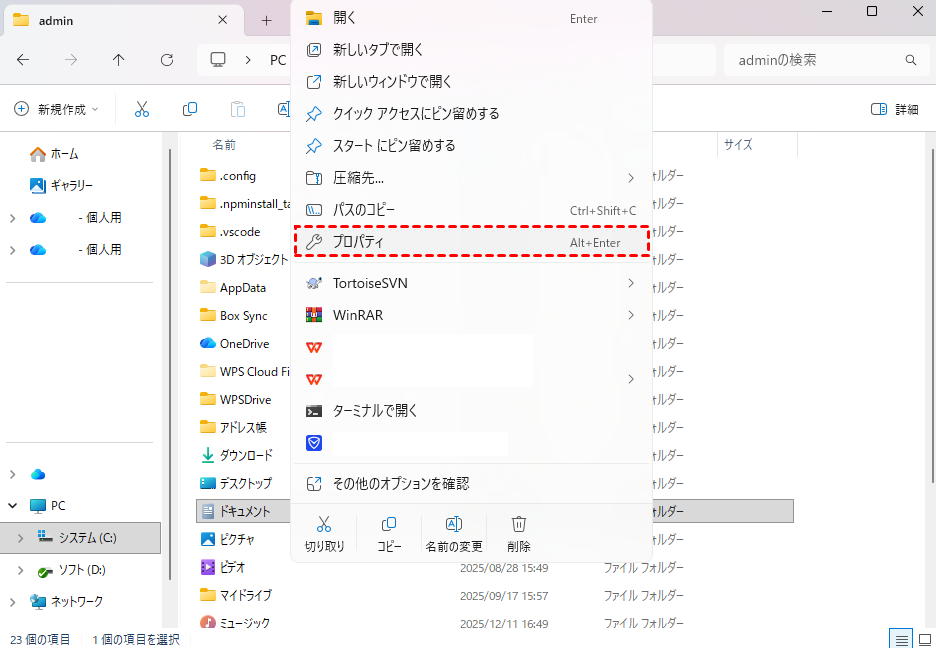
ステップ 3:「以前のバージョン」タブをクリックし、一覧からOfficeがまだ正常に使えていた日付のバージョンを選び、「復元」をクリックします。
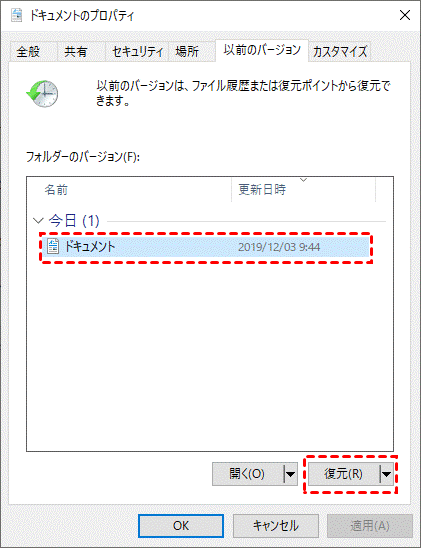
復元が完了したら、ファイルが正しく開くか確認します。
方法3:クラウドバックアップから復元
OneDriveやGoogle Driveなどのクラウドストレージを利用している場合、クラウド上に自動保存された過去のバージョンからファイルを復元できることがあります。特にWordデータやExcelデータが消えたと感じる場合、クラウドの「バージョン履歴」機能が役立ちます。
ステップ 1:ブラウザでOneDriveまたはご利用のクラウドサービスにサインインします。
ステップ 2:ファイルが保存されていたフォルダに移動します。
ステップ 3:復元したいファイルを右クリックし、「バージョン履歴」または「以前のバージョン」を選択します。
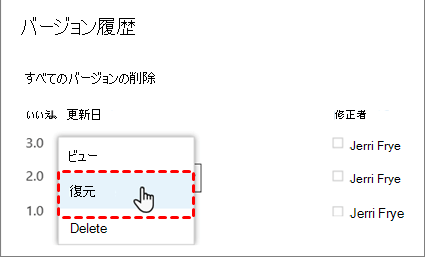
ステップ 4:一覧から復元したいバージョンを選び、「復元」をクリックします。
復元後、ファイルをダウンロードして開き、中身を確認します。
方法4:専門的なデータ復元ソフトを試す「バックアップ不要」
ゴミ箱にもなく、以前のバージョンも見つからず、クラウドにも保存していなかった場合でも、まだ諦める必要はありません。バックアップが一切ない状況でも、専門的なデータ復元ソフトを使えば、消えたファイルを取り戻せる可能性があります。
ここで紹介する「MyRecover」は、Windows向けのプロフェッショナルなデータ復元ソフトです。高度なスキャン技術により、WordやExcelなどのOfficeファイルをはじめ、1000種類以上のファイルタイプに対応しています。バックアップを事前に作っていなくても、データが上書きされても復元できる可能性があります。
 MyRecover
- 対応デバイスの多様性:内蔵および外付けHDD、SDカード、USBメモリ、SSDなどのストレージデバイスからのデータ復元に対応しています。
- 広範なデータ損失原因への対応:誤削除、ディスクフォーマット、ウイルス感染など、さまざまな原因によるデータ損失を復旧可能です。
- 多彩なファイル形式に対応:JPEG、PNG、MP4、MOV、DOC、XLSX、PDF、ZIP、RARなど、1,000種類以上のファイル形式に対応しています。
- 便利なハイライト機能:スキャン中にファイルの検索、フィルタリング、プレビュー、復元が簡単に行えます。
- 高い互換性:Windows 11、10、8、7およびWindows Serverに対応し、NTFS、FAT32、exFAT、ReFSなど、多様なファイルシステムをサポートします。
 安全かつ高速
ステップ 1:上のボタンまたはMicrosoft StoreからMyRecoverをダウンロードしてインストールします。
ステップ 2:ソフトを起動し、ファイルが消失したドライブを選択して「スキャン」をクリックします。

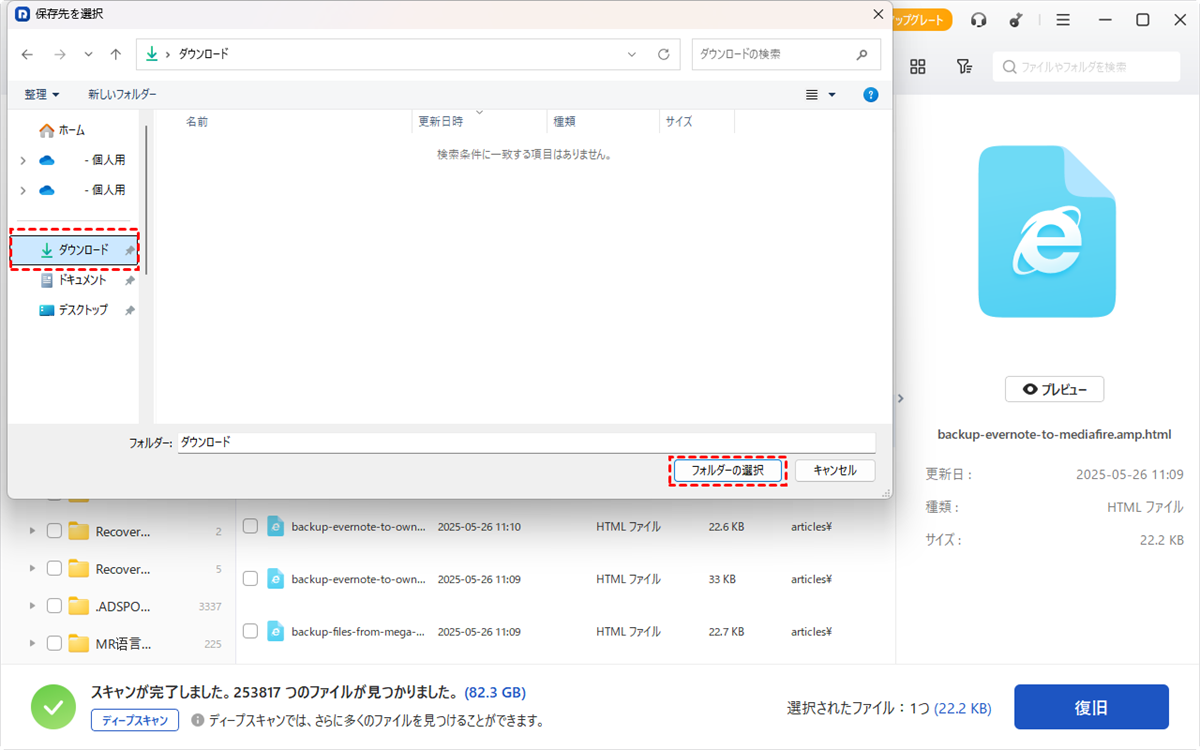
ステップ 3:スキャン結果から、復元したいWordデータやExcelデータを探し、チェックを入れて「復旧」ボタンをクリックします。
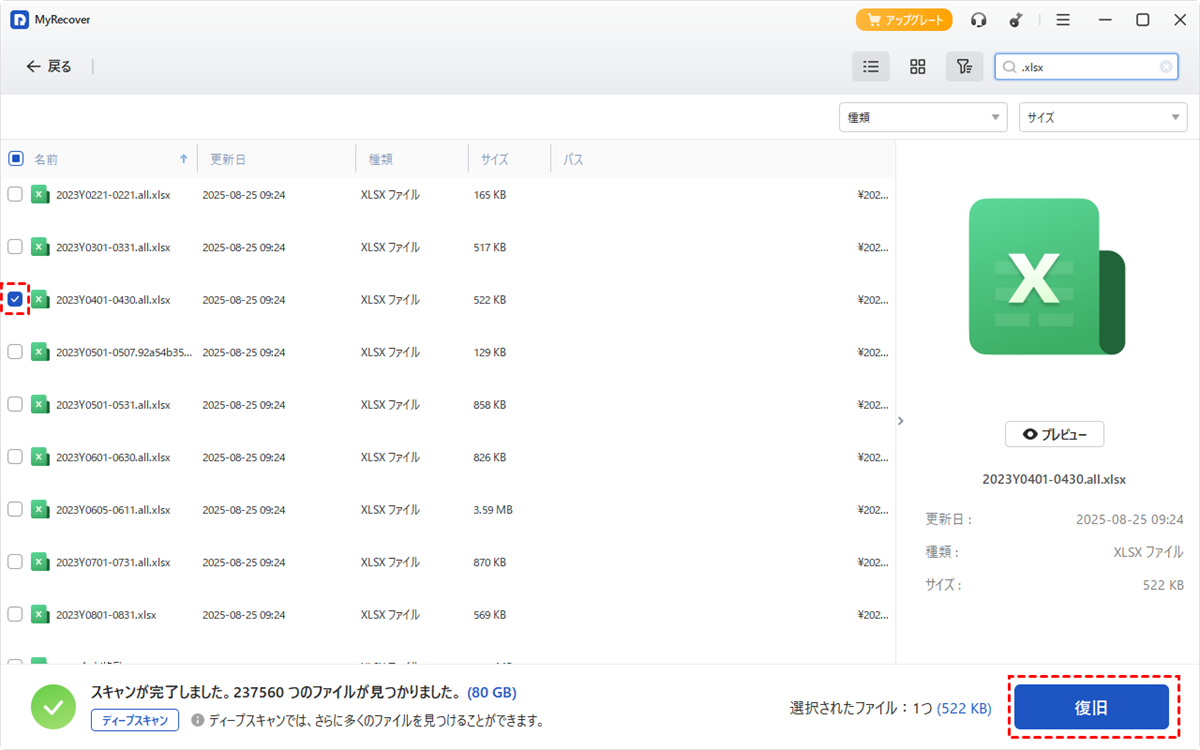
ステップ 4:データを上書きしないために、元のドライブとは別の場所に保存します。
より大規模な復元が必要な場合にMyRecoverのProfessional版を検討します。Professional版は通常のスキャンでは見つからないファイルを徹底的に探し出すディープスキャン機能に加え、復元前にファイルの中身を確認できるプレビュー機能や、目的のファイルを素早く見つけるためのフィルタ機能が利用可能です。
さらに、無制限のデータ復元ができるため、大量のファイルを一度に復元する場合でも安心です。また、Windowsが起動しなくなったパソコンからデータを復元することができます。
まとめ
Officeが突然消えたように見えても、まずは焦らず原因を特定することが大切です。Windowsアップデート後の表示不具合やライセンス切れなど、実際にはアプリが残っているケースが多いため、再起動や検索機能から試しましょう。それでも戻らない場合は、オンライン修復やシステムの復元、コマンドプロンプトでの修復を順に実施します。最終手段として再インストールも有効です。
また、アプリではなくWordやExcelのデータが消えた場合も、ゴミ箱・ファイル履歴・クラウドバックアップの順に確認します。バックアップがなくても、MyRecoverのような専門ソフトを使えば、誤ってフォーマットしたドライブや空になったゴミ箱からもデータを復元できます。まずは簡単な方法から、確実に一つずつ試してください。
よくある質問
1. Officeがパソコンから消えました。どうすればいいですか?
Officeがパソコンから消えた場合は、まず再起動と検索機能を試してください。それでも戻らないなら、オンライン修復やシステムの復元を行います。データも消えている場合は、MyRecoverのような復元ソフトでファイルを救出できます。
2. Officeが急に使えなくなった原因は何ですか?
Officeが急に使えなくなった原因は、Windowsアップデート後の不具合、誤ったアンインストール、ライセンス切れ、またはアカウントエラーが一般的です。まずはこれらの点を確認しましょう。
3. パソコンからOfficeが突然消えたときの復元方法は何ですか?
パソコンからOfficeが突然消えたときは、再起動>検索>オンライン修復>システムの復元>コマンドプロンプト>再インストールの順に試します。大切なファイルも消えた場合、MyRecoverを使えばバックアップがなくても復元できる可能性があります。
4. Officeアプリがスタートメニューから消えたときの戻し方は何ですか?
Officeアプリがスタートメニューから消えたときは、検索ボックスに「Word」や「Excel」と入力して起動し、アイコンを右クリックして「タスクバーにピン留め」または「スタートにピン留め」を選んでください。
5. Officeライセンスが急に消えた場合の再インストール方法は何ですか?
Officeライセンスが消えたと感じたら、まずMicrosoftアカウントにサインインしてライセンス状態を確認します。必要なら公式のアンインストールツールで完全削除後、アカウントから再ダウンロード・インストールしてください。
6. サブスクリプション切れでOfficeが消えたときの更新方法は何ですか?
サブスクリプション切れでOfficeが消えたように見える場合、Microsoftアカウントのサブスクリプション管理画面から支払い情報を更新し、再度サインインすることでOfficeが復活します。