 MyRecover



【お悩み解決】ファイル整理中にフォルダ全体を誤って削除してしまった場合の対処法
コンピューターでファイル整理中にフォルダ全体を誤って削除することは、よくあるストレスの多いミスです。このガイドでは、ごみ箱の確認からファイル履歴、以前のバージョン、または専門的な復旧ソフトウェアの使用まで、実用的な回復方法を説明します。これらの手順に従ってデータを安全に復元し、恒久的な損失を防ぎましょう。

更新者 Aeri / 更新日: 2026年03月06日


おっと!ファイル整理中にフォルダ全体を削除してしまった
プロジェクトファイルを整理していたとき、1つのファイルやサブフォルダだけではなく、誤ってフォルダ全体を削除してしまいました。そこにはすべてのデザインファイルとクライアント文書が含まれていました。次に何をすべきでしょうか?
ファイル整理中にフォルダ全体を削除してしまったらどうすべきか?

フォルダ全体を誤って削除してしまうことは、特にファイルの整理やクリーンアップ中には誰にでも起こり得ます。たった1回の誤クリックで、数か月分の作業、家族の写真、重要な文書が消えてしまう可能性があります。幸いなことに、削除されたフォルダが永久に失われるとは限りません。適切な手順を踏めば、多くの場合、迅速かつ完全に復元することができます。
まず落ち着いて状況を把握
回復方法を試す前に、フォルダが削除されたのと同じドライブ上で新しいファイルを作成したり保存したりするのは避けてください。これによりデータの上書きを防ぎ、回復の可能性を高めることができます。次に、以下の点を確認する時間を取りましょう:
- フォルダがどのように削除されたか — 手動か、フォーマットによるものか
- ごみ箱が空にされているかどうか
- ローカルのバックアップやOneDrive、Google Driveなどのクラウド同期ツールを使用していたかどうか
状況を把握したら、以下の最も効果的な解決策に進みます。
ステップ 1:ごみ箱を確認
Windowsで誤ってフォルダを削除した場合、最初に確認すべき場所はごみ箱です。Shift+Deleteを使用した場合や、USBフラッシュドライブ、SDメモリーカードなどのリムーバブルメディアからフォルダ全体を削除した場合を除き、Windowsは通常、削除されたファイルやフォルダを完全に消去する前に一時的にごみ箱に移動します。これにより、ごみ箱は最も簡単で迅速な復元オプションとなります。
- デスクトップのごみ箱アイコンをダブルクリックしてごみ箱を開きます。
- 検索バーを使用するか、リストをスクロールして紛失したフォルダを見つけます。
- フォルダを右クリックし、「元に戻す」を選択します。
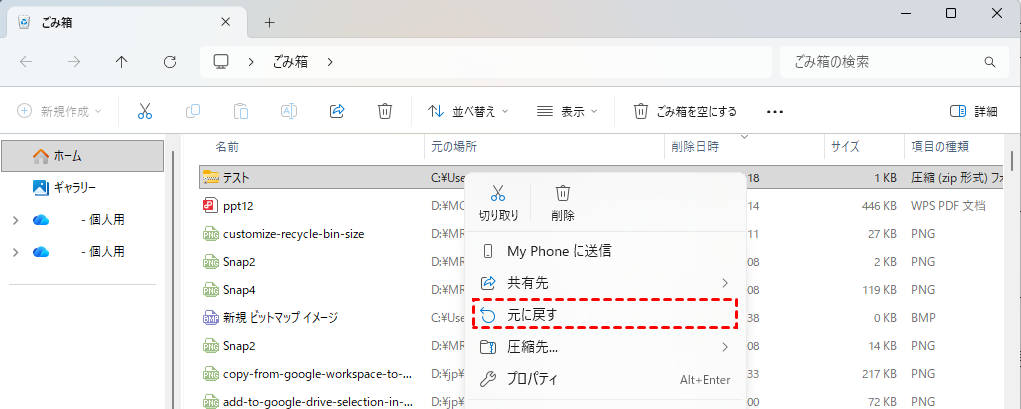
Windowsは自動的にフォルダを削除前の元の場所に戻します。
ステップ 2:バックアップから復元「利用可能な場合」
削除したフォルダがごみ箱にない場合でも、バックアップがあればファイルを救出できる可能性があります。Windowsには複数のバックアップオプションが用意されており、多くのユーザーはクラウドストレージサービスも利用しています。これらのソースからの復元は、データ復元ソフトを試すよりも迅速で安全な場合が多いです。
オプション1:ファイル履歴を使用
ファイル履歴は、Windowsに組み込まれた機能で、個人用ファイルをスケジュールに従って自動的にバックアップします。削除前に有効になっていれば、フォルダを簡単に復元できます。
- Windowsの検索バーに「ファイル履歴でファイルを復元する」と入力します。

- 削除したフォルダを含むバージョンが見つかるまで、利用可能なバージョンを参照します。
- フォルダを選択し、「復元」ボタンをクリックして元の場所に復元させます。

必要に応じて、「復元場所を選択」を選択し、現在のファイルを上書きしないよう別の場所を指定します。
オプション2:バックアップと復元(Windows 7)を使用
この従来のバックアップツールは、最新のWindowsバージョンでも利用可能で、以前にシステムイメージやスケジュールされたバックアップを作成していた場合に役立ちます。
- 「コントロールパネル>システムとセキュリティ>バックアップと復元(Windows 7)」を開きます。
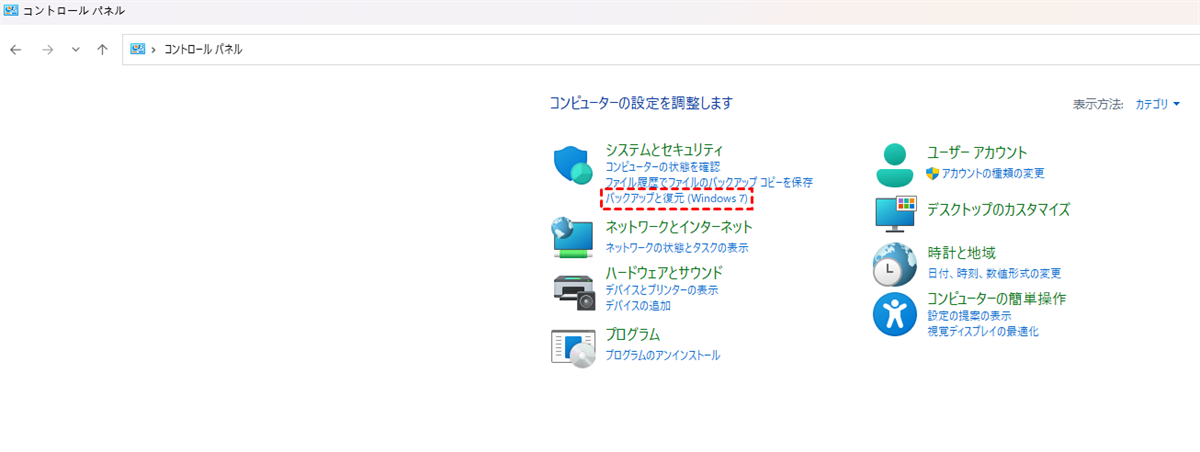
- 「ファイルを復元」または「すべてのユーザーのファイルを復元」をクリックします。
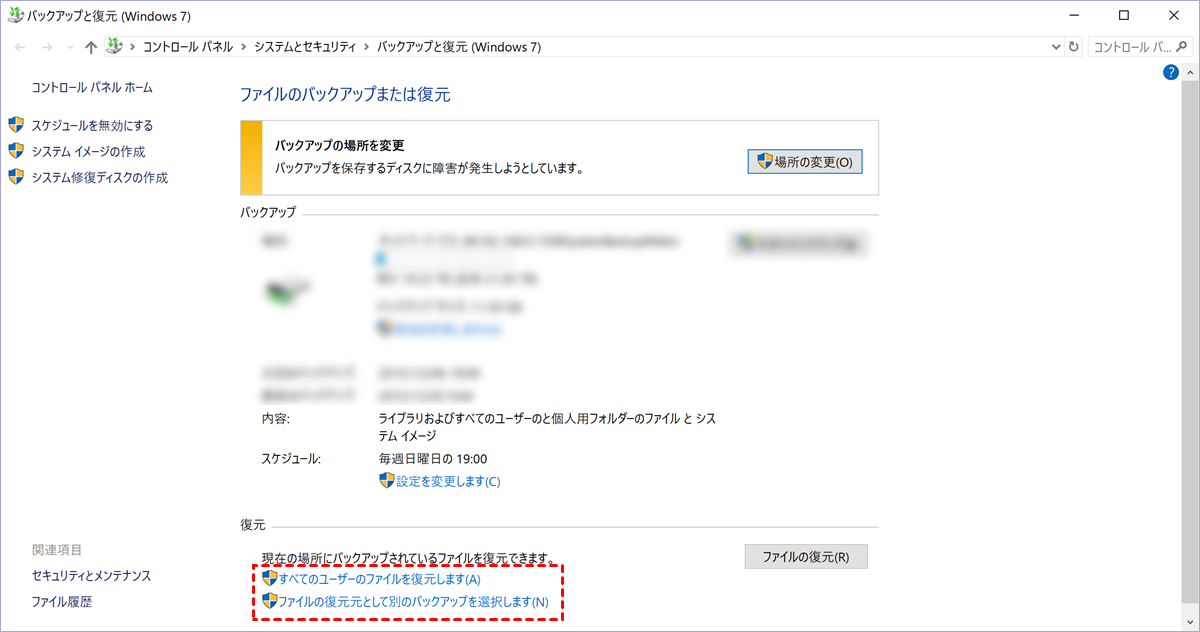
- ウィザードに従ってバックアップを参照し、削除したフォルダを選択します。
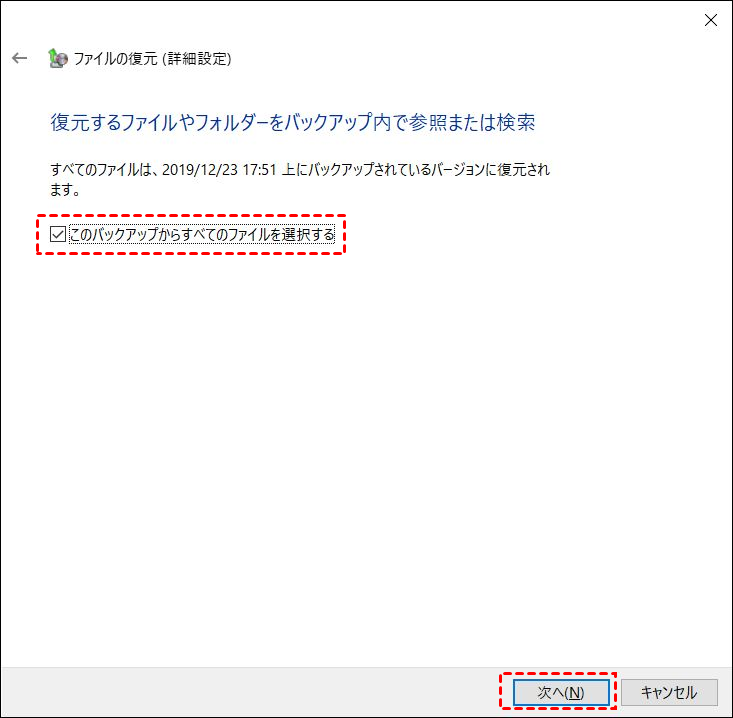
- ファイルの復元先を選択し、プロセスを確認します。

オプション3:クラウドバックアップから復元
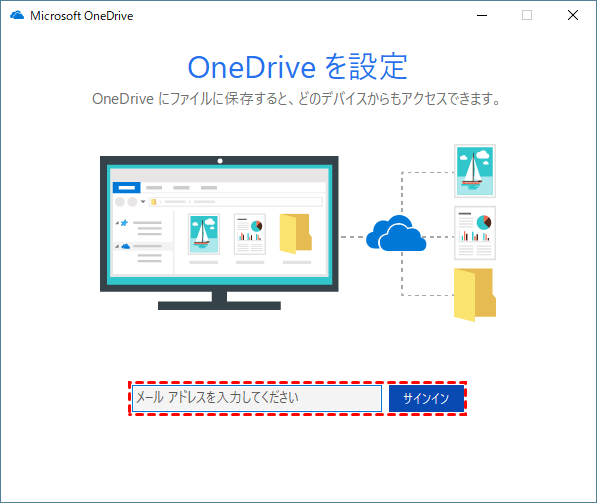
OneDrive(Windows 10にプリインストール)、Google Drive、Dropboxなどのクラウドストレージサービスでファイルを同期している場合、削除したフォルダがクラウドのごみ箱やバージョン履歴にまだ存在している可能性が高いです。
- クラウドストレージアカウントにサインインします。
- ごみ箱、または削除済みファイル(サービスによって異なります)に移動します。
- 削除したフォルダを見つけ、「復元」をクリックします。

- クラウドフォルダを再度同期して、ファイルをコンピューターに戻します。
頻繁にファイルを編集・整理する場合は、自動クラウド同期またはファイル履歴を有効にすると、将来のデータ損失を防ぎ、復元を容易にすることができます。
ステップ3:プロフェッショナルなデータ復元ツールを使用「バックアップ不要」
バックアップが存在せず、フォルダが完全に削除された場合、誤って削除したフォルダを整理しながら、プロフェッショナルなデータ復元ツールが次の選択肢となります。これらのツールは、Shift+Deleteを使用した場合やごみ箱が空になった場合でも、完全に削除されたファイルをハードドライブからスキャンして復元できます。信頼性の高い2つの選択肢は、Windows File RecoveryとMyRecoverです。
オプション1:Windows File Recovery
Windows File Recoveryは、Microsoftが提供する無料のコマンドラインツールです。通常モードまたは拡張モードで、NTFS、FAT、exFATドライブから削除されたファイルを復元できます。
- Microsoft StoreからWindows File Recoveryをダウンロードします。
- 管理者としてツールを開き、コマンドラインを使用してフォルダが保存されていたドライブをスキャンします。

例: Winfr C: D: /regular /n documents\video\
- C:はソースドライブです。
- D:は復元ファイルの保存先ドライブです。
- /n:は復元するパスまたはフォルダを指定します。
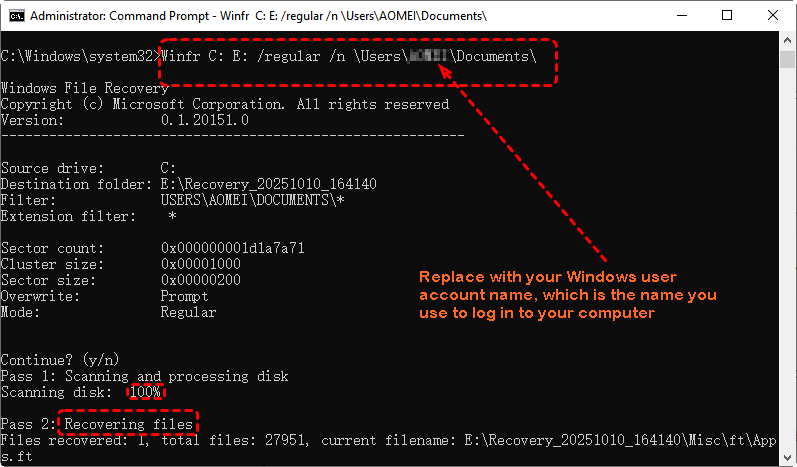
画面の指示に従い、削除したフォルダを安全な場所に復元してください。Microsoftは自動的に、保存先ドライブに「Recovery-日付と時刻」という名前の復元フォルダを作成します。
オプション2:MyRecover
Windows File Recoveryは、コマンドラインツールに慣れたユーザーに最適です。初心者には、グラフィカルインターフェースのツールが簡単かもしれません。MyRecoverは、削除されたファイルやフォルダを復元するためのグラフィカルインターフェースとシンプルなワークフローを提供する、ユーザーフレンドリーでプロフェッショナルなデータ復元ツールです。
 MyRecover
- 対応デバイスの多様性:内蔵および外付けHDD、SSD、SDカード、USBメモリなど、さまざまなストレージデバイスからのデータ復元に対応しています。
- 広範なデータ損失原因への対応:誤削除、ディスクフォーマット、ウイルス感染など、さまざまな原因によるデータ損失を復旧可能です。
- 多彩なファイル形式に対応:JPEG、PNG、MP4、MOV、DOC、XLSX、PDF、ZIP、RARなど、1,000種類以上のファイル形式に対応しています。
- 便利なハイライト機能:スキャン中にファイルの検索、フィルタリング、プレビュー、復元が簡単に行えます。
- 高い互換性:Windows 11、10、8、7およびWindows Serverに対応し、NTFS、FAT32、exFAT、ReFSなど、多様なファイルシステムをサポートします。
 安全かつ高速
- MyRecoverをダウンロードしてインストールします。プログラムを起動し、削除されたフォルダを含むドライブを選択します。
- 「スキャン」をクリックすると、ソフトウェアが削除または紛失したファイルを探すスキャンを実行します。

- 復元可能なファイルをプレビューして内容を確認します。
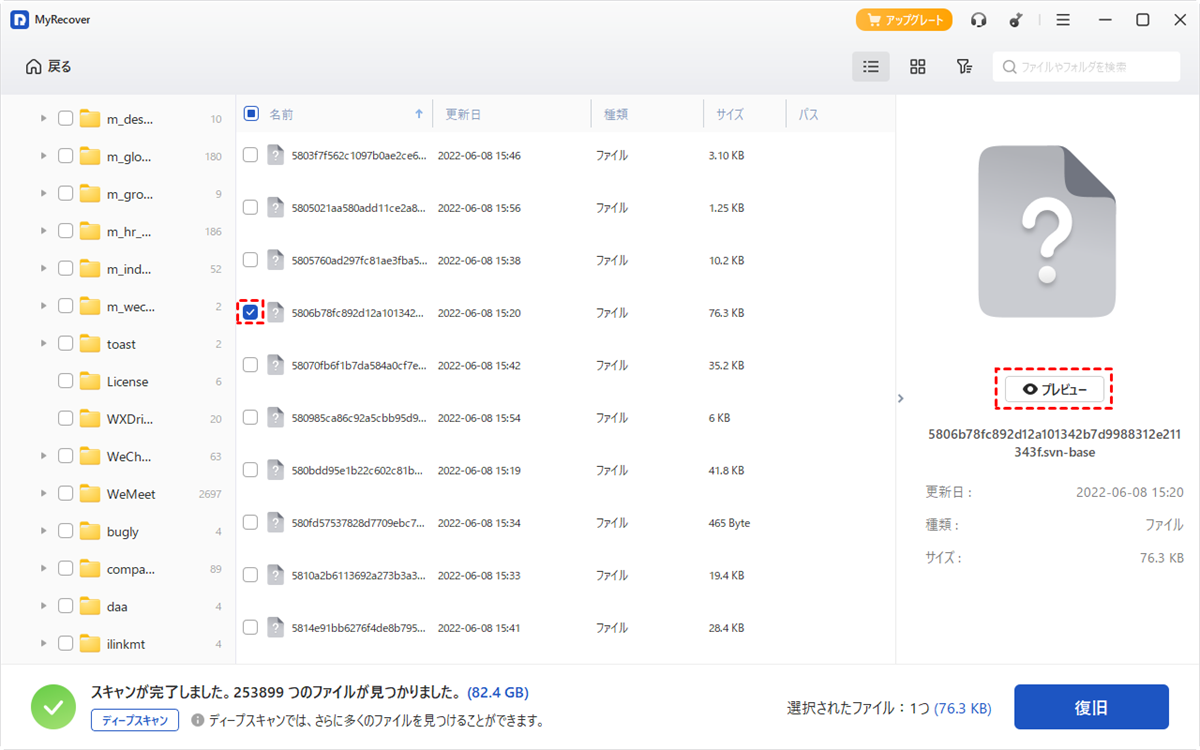
- フォルダを選択し、「復旧」をクリックします。

- 既存データの上書きを防ぐため、復元したフォルダを別のドライブまたは場所に保存します。

MyRecoverはReFSドライブ、exFAT、NTFS、およびFAT32の復元をサポートしており、すべてのWindows PCおよびサーバーユーザーに適しています。
まとめ
誤ってフォルダ全体を削除してしまうと大惨事のように感じるかもしれませんが、これまで説明した通り、削除が常に永久的とは限りません。適切な手順に従うことで、失ったファイルを効果的に復元することができます。重要な仕事の文書、家族の写真、プロジェクトフォルダなど、誤って削除したフォルダ全体を整理しながらも、これらの戦略によりファイルを復元することが可能です。
最も便利で直接的な方法の一つとして、MyRecoverは500以上のデータ損失ケースと1000以上の異なるファイルタイプをカバーし、ほとんどのユーザーの要件に対応するため、より推奨されます。さらに、無制限のPCやサーバーでデータ復元操作を実行する必要がある企業やMSP向けには、Technician版を提供しています。

