 MyRecover



【6つの方法】PS4は外付けHDDが認識されない問題の解決方法
このガイドでは、PS4の外付けHDDが認識されない場合のすべての修正方法を網羅しています。ケーブルの確認から再フォーマットまで、PS4 Seagate外付けHDDのビープ音と認識されない問題など、具体的な手順を含みます。ストレージを再び動作させましょう。

更新者 Aeri / 更新日: 2026年03月12日


PS4が外付けHDDを認識しない場合について
これほど落胆する瞬間はありません。長いゲームセッションに備えて腰を据え、ライブラリに飛び込もうとした矢先、PlayStation 4から心臓を締め付けられるようなメッセージが表示されます。信頼のおけるPS4外付けHDDが認識されないのです。これは現代のゲーマーにとって、楽しみを一瞬で止めてしまう悪夢のような事態です。
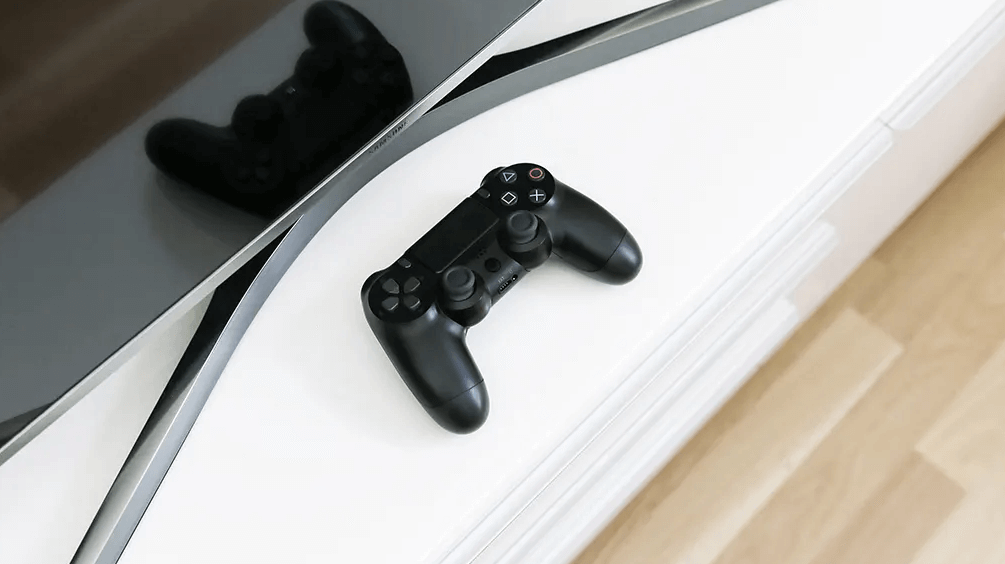
この包括的なガイドは、なぜこの問題が発生するのか、そしてより重要な「恒久的な解決方法」を理解するための最初で最後の拠り所となるでしょう。
PS4が外付けHDDを認識しない理由
PS4で外付けHDDが認識されない原因は複数あります。主な理由を確認してください:
⭕ システムアップデート。最近のシステムアップデートでPS4が外部デバイスを扱う方法が変更され、PS4 Seagate外付けHDDがビープ音を鳴らし認識されなくなる原因となったことがあります。
⭕ 接続の問題。緩い接続もこの問題を引き起こす可能性があります。
⭕ PS4ソフトウェアが古い。PS4のソフトウェアが最新バージョンであることを確認してください。
⭕ 停電。一部のユーザーから、停電が「PS4が外付けHDDの認識を停止した」原因となったとの報告があります。
⭕ 破損したUSBポート。動作するUSBポートがあることを確認してください。
⭕ 破損した外付けドライブ。外付けHDDが物理的に損傷している場合、PS4/5で認識されません。
⭕ 互換性のないファイルシステム。PS4用の外付けHDDはどのフォーマットである必要がありますか?外付けHDDはexFATまたはFAT32にフォーマットされ、PS4の設定メニュー内の「拡張ストレージとしてフォーマット」プロセスを使用して初期化されている必要があります。
PS4が外付けHDDを認識しない場合の6つの解決策
1. 物理的な接続を確認
USBケーブルやポート、電源供給など、接続が緩んでいる可能性があります。USBケーブルや電源ケーブルをコンソールにしっかり差し込んで外付けHDDを接続すれば、動作する可能性があります。すべてが確実に接続されており、問題がないことを確認してください。
2. PS4のデータベースを再構築
PS4のデータベースを再構築しても、ゲームやセーブデータは削除されません。しかし、ドライブをスキャンし、外部ストレージの認識問題を含む様々な問題を引き起こす可能性のある破損したデータリンクをクリーンアップします。
これを行うには、PS4をセーフモードで起動する必要があります。
1. コンソールの電源を完全に切ります。
2. 次に、PS4前面の物理的な電源ボタンを2回目のビープ音が鳴るまで(約7秒間)押し続けます。
3. DualShock 4コントローラーをUSBケーブルで接続し、PSボタンを押します。
4. 表示されるメニューから、オプション5「データベースを再構築」を選択します。
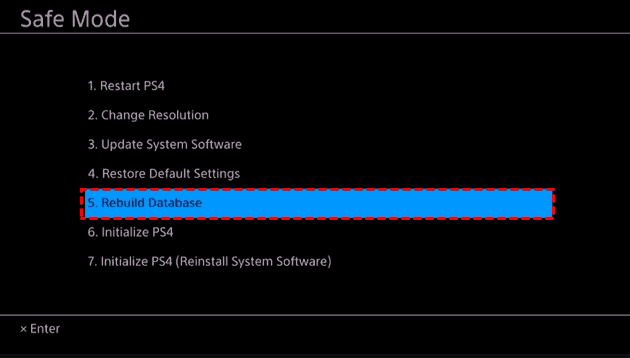
この処理には数分から数時間かかることがあるため、気長にお待ちください。完了すると、奇妙な接続問題を解決するのにしばしば驚くほど効果的です。
3. PS4ソフトウェアを更新
外付けHDDが他のデバイスでは完璧に動作するのにPS4では失敗する場合、コンソール自体に問題がある可能性があります。古いPS4システムバージョンでは、外付けストレージとの互換性に問題が生じることがあります。システムソフトウェアを更新することで、この「PS4が外付けHDDを認識しない」エラーが解決されることがよくあります。
PS4ファームウェアを更新する方法は以下の通りです:
1. PS4がインターネットに接続されていることを確認します。ホーム画面から、設定>システムソフトウェアアップデートに移動します。
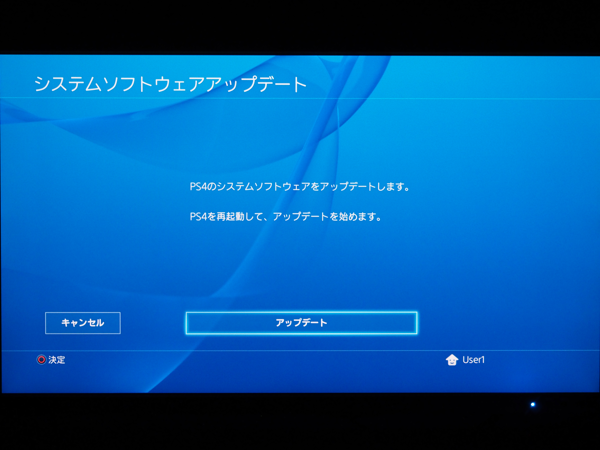
2. システムが自動的に更新をチェックします。利用可能な更新があれば、画面の指示に従ってダウンロードを進めてください。
3. 更新ファイルのダウンロードが完了したら、インストールが完了するまで待ちます。この処理中にPS4が再起動します。
更新が完了したら、外付けHDDを再接続してください。ファームウェアのアップグレードにより互換性の問題が解決され、PS4がドライブを認識して正常に機能するようになる可能性が高いです。
4. PS4で外付けHDDを正しくフォーマット
PS4は、ゲーム保存用に使用する外付けドライブがexFATまたはFAT32でフォーマットされていることを要求します。ドライブがNTFS(Windowsの標準)またはAPFS(Mac用)でフォーマットされている場合、PS4はそれを読み取ることができません。
重要な点は、PS4用にドライブをフォーマットする唯一の方法がPS4自身を通じて行うことだということです。中間ステップとしてコンピューター上でexFATにフォーマットしようと試みることはできますが、コンソールはそれでも自身で再フォーマットを要求し、すべてのデータが消去されます。
では、PS4で外付けHDDをゲームストレージとしてフォーマットする方法は以下の通りです:
1. 設定>周辺機器>USBストレージ機器に移動します。
2. ドライブが互換性があるがフォーマットされていない場合、一覧に表示されるはずです。それを選択し、拡張ストレージとしてフォーマットするオプションを選択します。
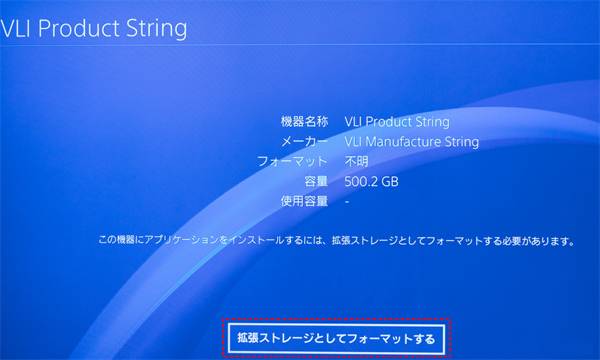
3. 画面の指示に従います。
PS4が残りの処理を行い、完了すると、ドライブはゲームのインストールとプレイの準備が整います。
5. 別の外付けHDDに交換
問題がソフトウェアや接続ではなく、物理的なHDD自体にある場合もあります。PS4用Seagate外付けHDDがビープ音を鳴らし認識されない場合、それは重大な危険信号です。これはソフトウェアの不具合ではなく、ドライブのハードウェアが助けを求めている状態です。
ビープ音は通常、次の2つのいずれかを示しています:ドライブが正常に回転するのに十分な電力を得られていないか、内部の読み書きヘッドが詰まっている、または損傷している(深刻な機械的故障)かのどちらかです。
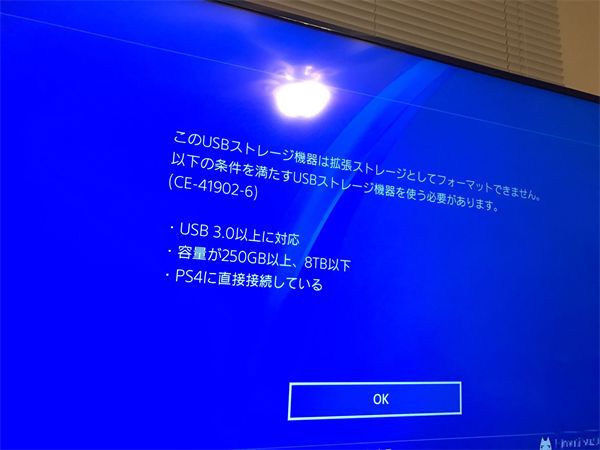
この状況では、別の外付けHDDに交換する必要があります。また、以下の要件を満たしている必要があります:
- USB 3.0以降
- 最小250GB、最大8TBの容量
- PS4に直接接続されていること
そうでない場合、エラーメッセージ「このUSBストレージ機器を拡張ストレージとしてフォーマットできません」が表示されます。
ビープ音を鳴らすドライブにバックアップされていない重要なデータがある場合、唯一の手段は専門的なデータ復旧サービスです。
6. PS4を初期化(完全な工場出荷時設定へのリセット)
このプロセスにより、システムソフトウェアを含む、コンソールの内蔵HDDからすべてのデータが消去されます。実行前に、すべてのセーブデータ、スクリーンショット、動画クリップを外付けUSBドライブまたはクラウドストレージにバックアップすることが極めて重要です。クラウドバックアップには有効なPlayStation Plusサブスクリプションが必要であることに注意してください。
さらに、開始前に、公式PlayStationウェブサイトから完全なPS4システムソフトウェアファイルをUSBストレージ機器にダウンロードしておく必要があります。
1. PS4が完全に電源オフになっていることを確認します。電源インジケーターは消灯しているはずです。
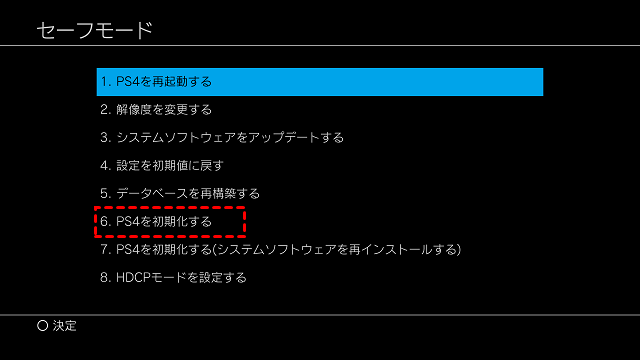
2. コンソールの物理的な電源ボタンを約7秒間押し続け、2回目のビープ音が鳴るまで待ちます。これによりシステムがセーフモードで起動します。
3. USBケーブルを使用してDualShock 4コントローラーをコンソールに接続し、PSボタンを押します。
4. セーフモードメニューから、オプション7:PS4を初期化(システムソフトウェアを再インストール)を選択します。
5. 画面の指示に従って再インストールを完了させます。完了したら、直ちに最新のシステムソフトウェアバージョンに更新し、当面は他のゲームやアプリをインストールしないようにしてください。
6. 最後に、外付けHDDを再接続し、初期化によって認識問題が解決されたかどうかをテストします。
MyRecoverで大切なファイルを復元する
PS4の外付けHDDに論理エラーがある場合、またはフォーマットする前にゲームファイル、写真、文書などを復元する必要がある場合、最適な選択肢がMyRecoverです。
MyRecoverは、プロフェッショナルなWindowsデータ復元ソフトウェアであり、PS4の外付けHDDからのファイル復元を含む、あらゆる複雑な状況からファイルを復元するように設計されています。

MyRecoverが優れている理由は?
- 使いやすいインターフェース。MyRecoverは操作が簡単で、特に初心者に適しています。
- すべてのWindowsオペレーティングシステムと互換性あり。Windows 11、10、8.1、8、7、Vista、XP、およびServer 2025、2022、2019、2016、2012、2008でMyRecoverを実行できます。
- 簡単な復元。市場で最高の復元率99%を提供し、ファイルを深くスキャンして迅速に復元します。
- 復元前のプレビュー。MyRecoverは、復元前に文書、写真、動画、画像などのファイルをプレビューでき、ファイルが完全で正しいものであることを確認します。
以下は、MyRecoverを使用してPS4の外付けHDDからファイルを復元するステップバイステップガイドです:
1. PS4の外付けHDDをコンピューターに接続し、検出できることを確認してください。コンピューターにMyRecoverをインストールします。
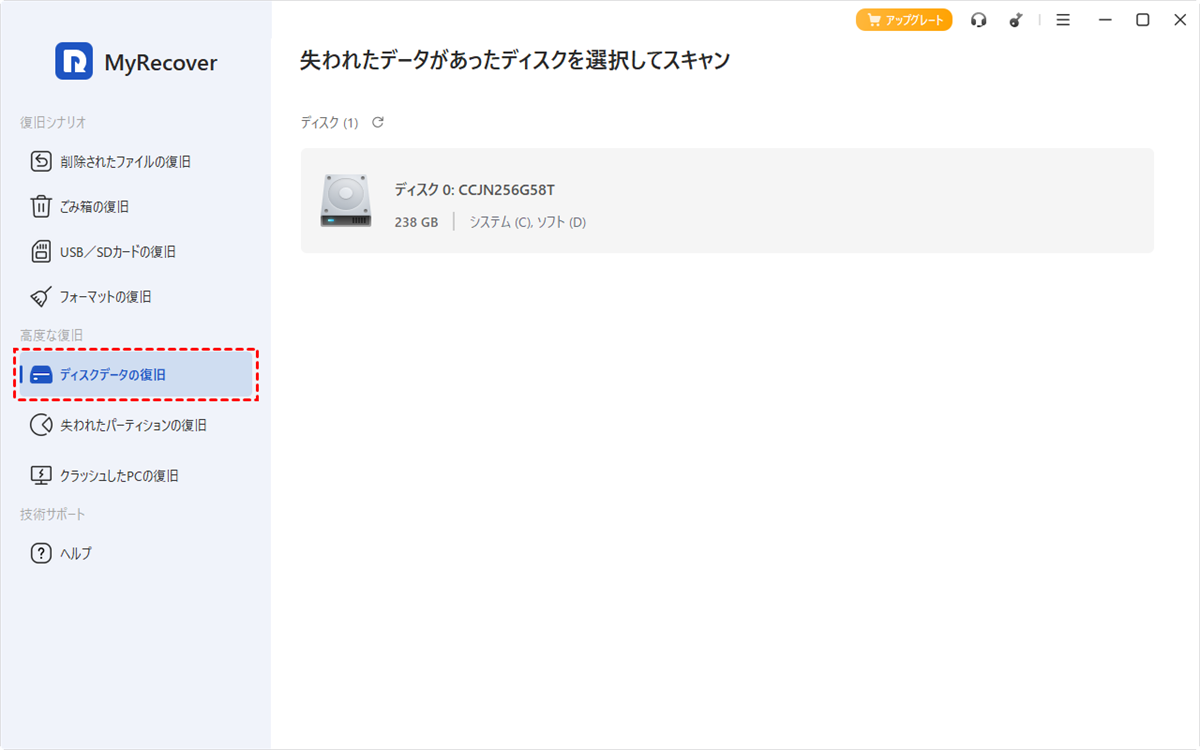
2. ディスクデータの復旧をタップし、PS4外付けHDDを選択して、スキャンを押します。
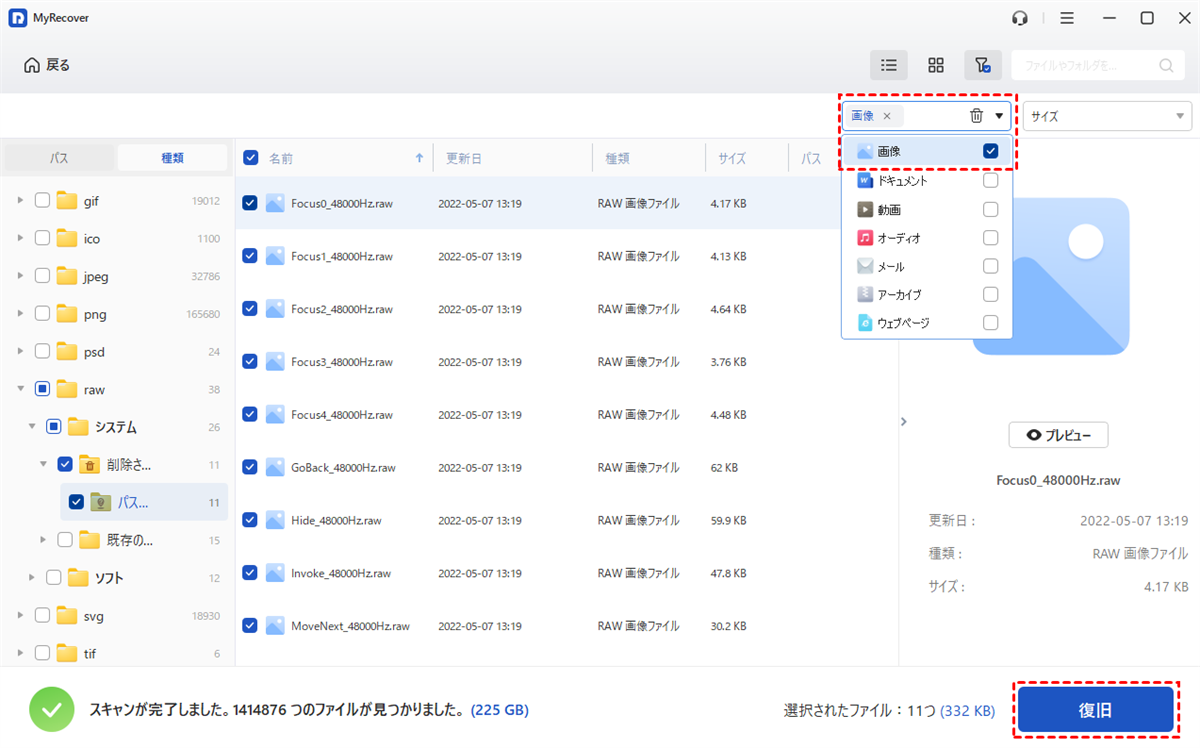
3. 紛失したファイルのスキャンが開始されます。完了したらOKを押します。
4. 復元が必要なファイルとフォルダを選択し、復旧を押します。
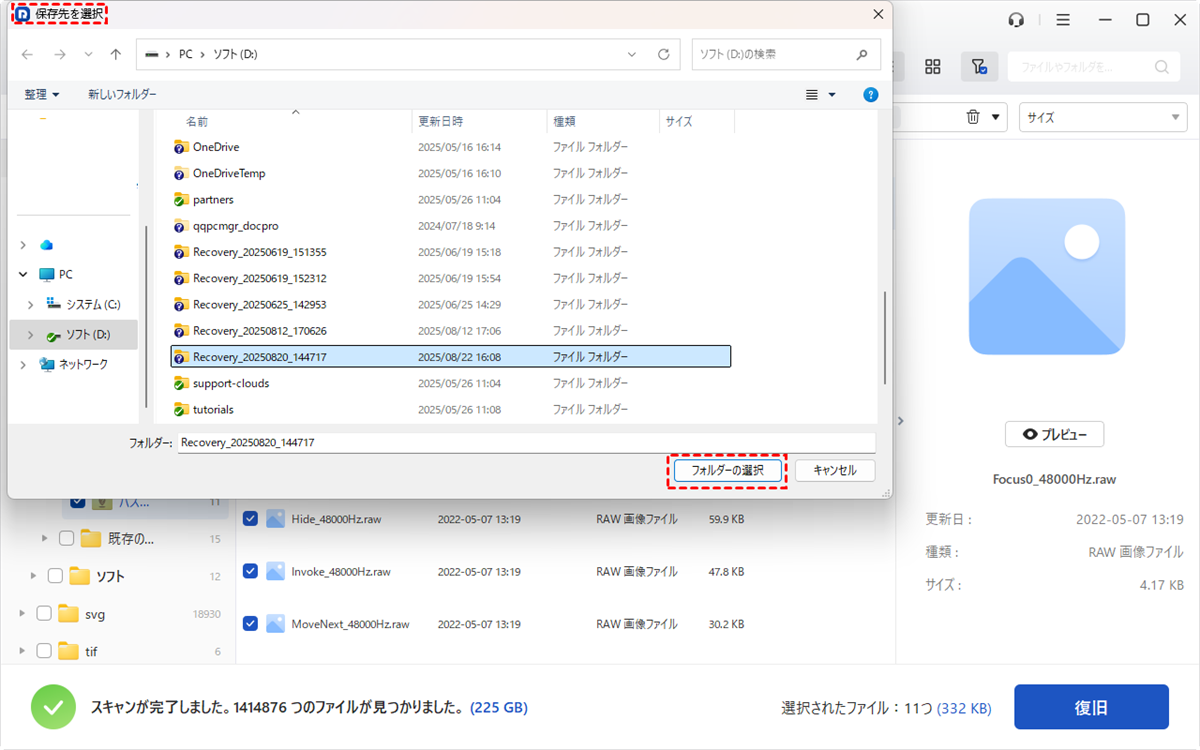
5. 復元したファイルを保存する場所をコンピューター上で選択します。
- ヒント:✎...
- 起動不能なコンピューターからファイルを復元できます。これはまさに命綱となる機能です。
- MyRecover Professionalにアップグレード後は、無制限にファイルを復元できます。
- スキャン後、ファイルはファイルタイプ別に分類されるため、素早く見つけることができます。さらに、ファイルパス、ファイル名、ファイルサイズによる検索も可能です。
よくある質問
Q:PS4が突然外付けHDDを認識しなくなりました。なぜですか?
A:これは、適切な取り外し手順を経ずにドライブを抜いたことによるファイルシステムの破損、または最近のシステムアップデートによる不具合が原因であることが多いです。故障したUSBケーブルやポートも原因となる可能性があります。
Q:PS4用のシーゲートドライブがビープ音を鳴らし、認識されません。データは失われましたか?
A:必ずしもそうとは限りませんが、ビープ音は深刻なハードウェア障害を示しています。さらなる損傷を避けるため、直ちにドライブの使用を中止してください。PCでMyRecoverなどのソフトウェアを使用してデータ復元を試みるか、最終手段として専門の復元サービスを利用することができます。
Q:PS4用外付けHDDに特定の要件はありますか?
A:はい。ドライブはUSB 3.0で、容量は250GBから8TBの間である必要があります。PS4は互換性のあるファイルシステムにフォーマットしますが、これにより既存のすべてのデータが消去されます。
Q:あらゆる方法を試しましたが、PS4がまだドライブを認識しません。最終手段は何ですか?
A:ドライブをWindows PCに接続し、ディスクの管理を開いてください。ドライブが「未割り当て」または「不明」と表示される場合、ドライブは故障している可能性が高いです。表示される場合は、PCでexFATに再フォーマットしてからPS4に再接続してみてください。
Q:今後この問題を防ぐにはどうすればよいですか?
A:ドライブを抜き差しする前に、必ず「この拡張ストレージの使用を停止」オプションを使用してください。高品質のUSBケーブルを使用し、コンソールの適切な通気を確保し、ゲームのセーブデータを定期的にバックアップしてください。
Q:PS4の外付けHDDがPS5で動作しない場合はどうすればよいですか?
A:ドライブがまだ動作しない場合は、PCでexFATに再フォーマットしてトラブルシューティングを完了させてください。これによりすべてのデータが消去されますが、互換性の問題に対する決定的な解決策となることがよくあります。または、最終手段として、セーフモードでPS5のデータベースを再構築し、根本的なシステムファイルの破損に対処してください。
まとめ
これまでに、PS4の外付けHDDが認識されない問題は解決しているはずです。ステップバイステップのガイドに従ってトラブルシューティングを行ってください。したがって、日常的に大切なファイルをバックアップすることが重要です。または、ファイルが失われた場合は、MyRecoverのようなプロフェッショナルなWindowsデータ復元ソフトウェアを使用して、回復可能なすべてのファイルを見つける必要があります。
さらに、空にされたごみ箱からファイルを復元したり、CHKDSKによって削除されたファイル復元したり、RAWパーティションからファイルを復元したりすることもできます。

