 MyRecover



【簡単】iPhone、Android、Mac、Windowsで削除したスクリーンショットを復元する方法
この記事では、iPhone、Androidデバイス、Mac、Windowsで削除したスクリーンショットを復元する方法について説明します。誤削除、システムエラー、その他の理由で画像が失われた場合でも、ユーザーが貴重なスクリーンショットを取り戻せるよう、具体的な方法と推奨ツールを提供します。

更新者 Aeri / 更新日: 2026年03月17日


削除したスクリーンショットは復元できるのか?
「システムアップデートでスマートフォンの動作が重くなったため、メンテナンスをしていたところ、スクリーンショットが入ったフォルダを誤って削除してしまいました。最初は大したことないと思っていたのですが、その中に重要なフライト確認書やクライアントからのメッセージが含まれていることに気づき、パニックに陥りました。今からでも削除したスクリーンショットを復元することは可能でしょうか?」
スクリーンショットとは、デバイス(モバイル端末やコンピュータ)の画面表示をキャプチャしたデジタル画像で、重要な情報や会話、瞬間を素早く保存するためによく使用されます。通常の画像ファイルとして保存されているため、削除後も、デバイスや削除方法によっては復元できる可能性があります。
様々なデバイスで削除したスクリーンショットを復元する方法
幸いなことに、スマートフォンでもコンピュータでも、失ったスクリーンショットを復元する方法はいくつかあります。復元の成功は、スクリーンショットがどのように削除されたか、削除からどれくらい経過しているか、そしてデバイスで利用可能なツールや設定に大きく依存します。以下のセクションでは、iPhone、Android、Mac、Windowsなど、様々なデバイスで削除したスクリーンショットを復元する具体的な方法を、参考までに順を追って説明します。
パート1. iPhoneで削除したスクリーンショットを復元する方法
iPhoneで誤ってスクリーンショットを削除してしまっても、心配はいりません。以下の方法を試してみてください。
1. 「最近削除した項目」アルバムを確認
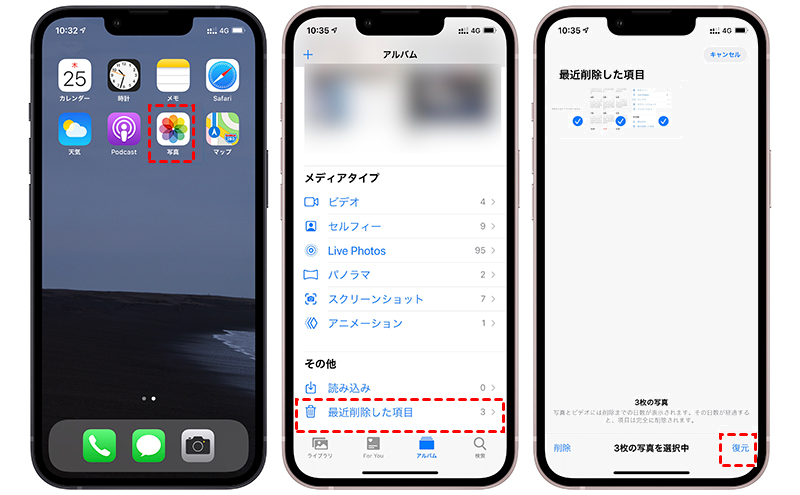
スクリーンショットを削除しても、デバイスからすぐには消えません。代わりに、「写真」アプリ内の「最近削除した項目」アルバムに移動し、そこに30日間保存されます。
ステップ 1. 「写真」アプリを開きます。
ステップ 2. 下にスクロールし、「ユーティリティ」の下にある「最近削除した項目」をタップします。
ステップ 3. 失ったスクリーンショットを探します。
ステップ 4. 「選択」をタップし、スクリーンショットを選択してから「復元」をタップします。
2. iCloudバックアップから復元
もしスクリーンショットが「最近削除した項目」フォルダから削除され、復元できなくなっている場合、最近の「iCloudバックアップ」から復元できる可能性があります。
- ヒント:✎...
- この方法では、バックアップ作成時点の状態に携帯電話全体が復元されます。つまり、バックアップ以降に追加されたデータ、アプリ、写真、設定はすべて失われるため、作業前に重要な新しい情報は必ずバックアップしてください。
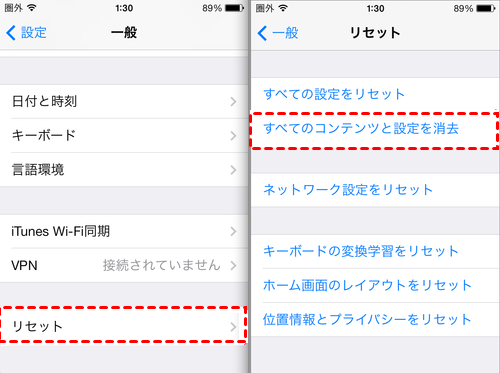
ステップ 1. 「設定>一般>iPhoneを転送またはリセット>すべてのコンテンツと設定を消去」に進みます。
ステップ 2. 消去後、セットアップ手順に従い、「iCloudバックアップから復元」を選択します。
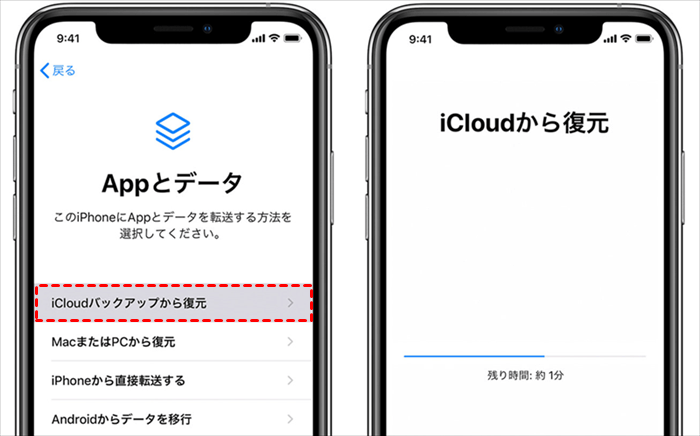
ステップ 3. iCloudにサインインし、スクリーンショットが含まれている可能性が高いバックアップを選択します。
3. サードパーティ製データ復元ツールを使用(バックアップなし)
「最近削除した項目」アルバムにもiCloudバックアップにも必要なものが見つからない場合でも、まだ希望はあります。MyRecover(for iOS)のようなiPhoneデータ復元ツールがあり、バックアップがなくてもデバイスをスキャンして、iPhone、iPad、iPodで削除されたスクリーンショットを復元できます。
バックアップなしで復元可能:iCloudやiTunesのバックアップがなくても、iPhone、iPad、iPodを直接スキャンしてデータを復元できます。
複数データタイプをサポート:写真、動画、連絡先、通話履歴、メモ、さらにはWeChatメッセージなど、10種類以上のデータを復元できます。
ユーザーフレンドリーなインターフェース:クリーンで直感的なデザインにより、技術的な知識がない方でも簡単に使用できます。
高い互換性:iOS 10から16、主要なiPhone、iPad、iPodモデルをサポートし、Windows XPからWindows 11で動作します。
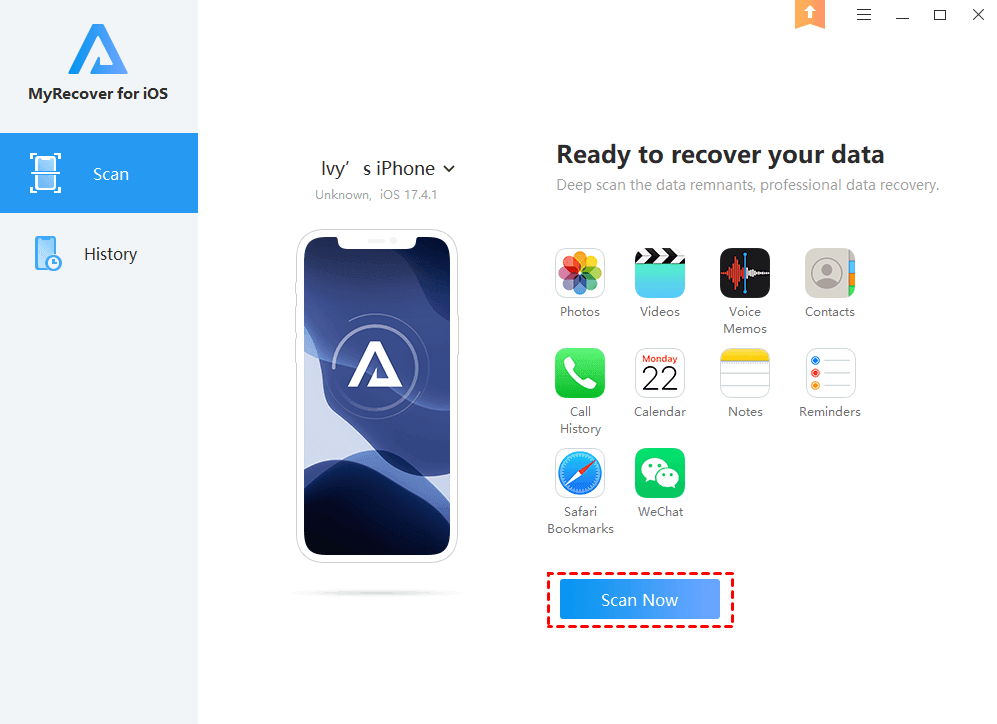
Windowsコンピューターにインストールし、以下の方法でバックアップがないiPhoneの削除されたスクリーンショットを復元できます。
ステップ 1. iPhoneをコンピューターに接続し、iPhone上でコンピューターを信頼します。
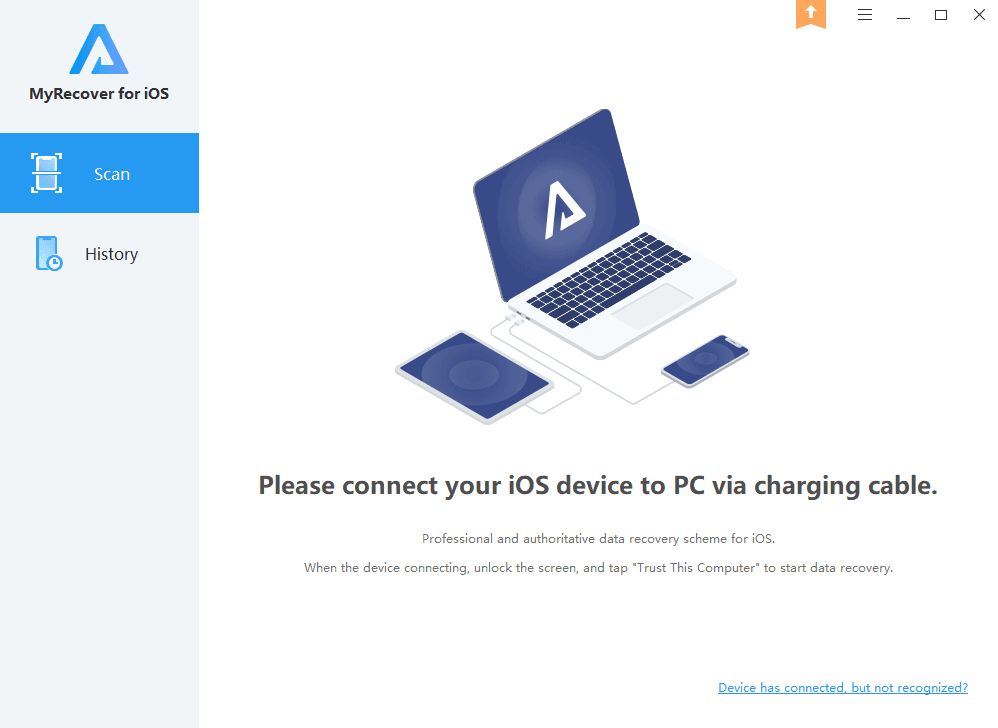
ステップ 2. MyRecover for iOSで「今すぐスキャン」をクリックし、iOSデバイスをスキャンします。
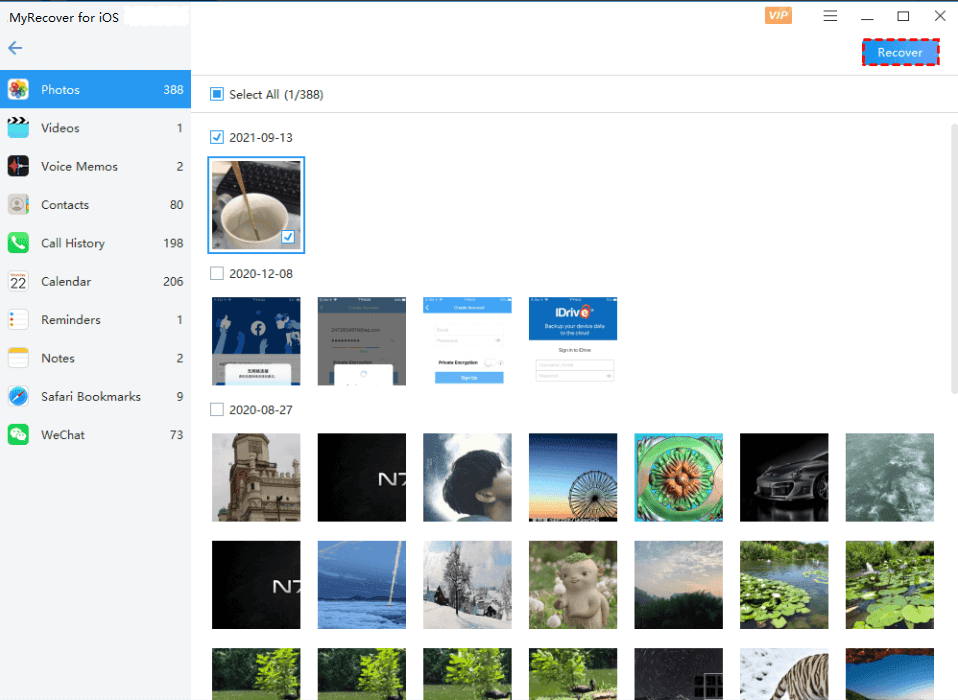
ステップ 3. 復元したい項目を選択し、右上隅の「復元」をクリックしてコンピュータに復元します。
パート2. Androidで削除したスクリーンショットを復元する方法
iPhoneで削除したスクリーンショットや写真を復元するのと同様に、Androidでスクリーンショットを復元する方法も3つあります。
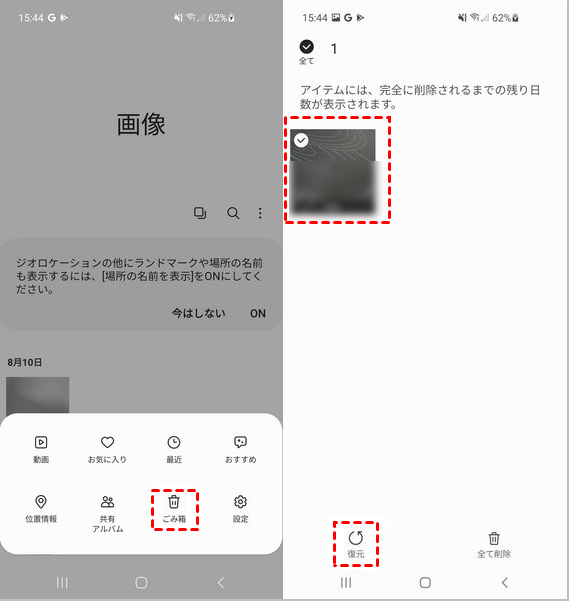
1. ギャラリーアプリの「ゴミ箱」を確認
多くのAndroidギャラリーアプリ(GoogleフォトやSamsungギャラリーなど)には、削除した写真が一時的に保存される(通常30日間)ゴミ箱フォルダが内蔵されています。これはAndroidモバイルフォトで削除したスクリーンショットを復元する最も便利な方法です。
ステップ 1. ギャラリーアプリを開きます。
ステップ 2. 「アルバム」ディレクトリ内の「ゴミ箱」を探します。
ステップ 3. 削除したスクリーンショットを選択し、「復元」をタップします。
2. Googleフォトのバックアップから復元(有効な場合)
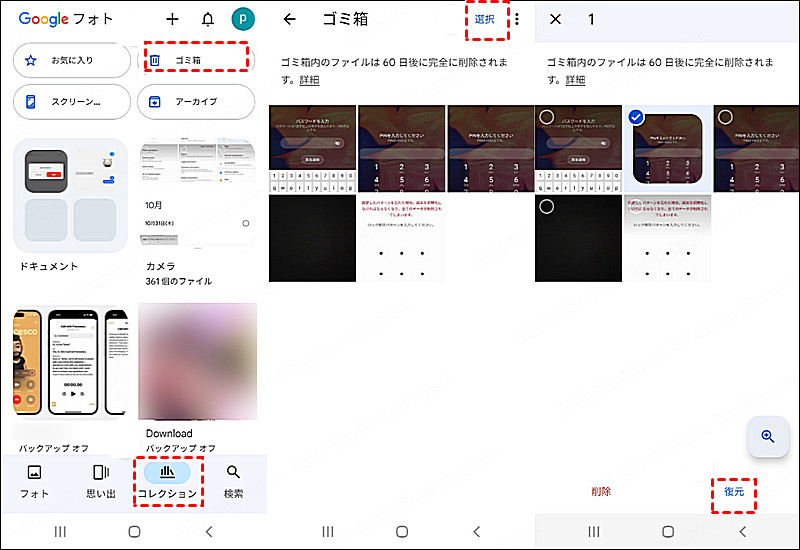
Googleフォトのバックアップが有効になっていた場合、スクリーンショットはクラウド上にまだ残っている可能性があります。
ステップ 1. Googleフォトアプリを開きます。
ステップ 2. 「ライブラリ」>「ゴミ箱」をタップします。
ステップ 3. 復元したいスクリーンショットを選択し、「復元」をタップします。
3. サードパーティ製データ復元ツールを使用(バックアップなしの場合)
削除したスクリーンショットがゴミ箱になく、バックアップもない場合でも、Androidデータ復元ソフトウェアを使用して復元を試みることができます。これらのツールは、スマートフォンのストレージ(またはSDカード)をスキャンして、失われたファイルを検出・復元します。ここでは例としてDiskDiggerを使用します。
ステップ 1. DiskDiggerをダウンロードしてインストールします。
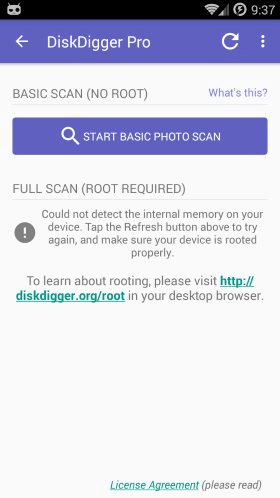
ステップ 2. アプリを開き、デバイスを選択します。「Start Basic Photo Scan」をタップします。
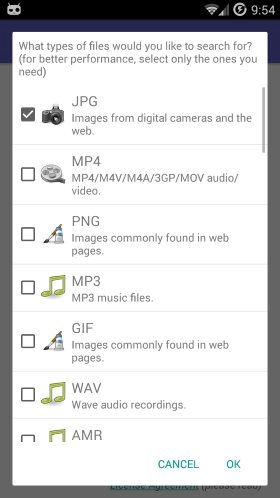
ステップ 3. スキャン後、復元するファイルタイプを選択します。
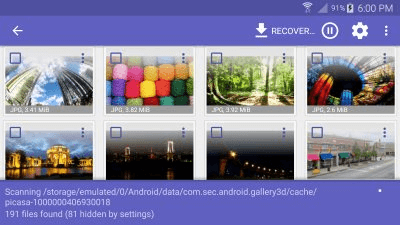
ステップ 4. 削除されたスクリーンショットを選択します。「Recover」をタップし、安全な場所に保存します。
パート3. Macで削除されたスクリーンショットを復元する方法
Macで誤って重要なスクリーンショットを削除してしまいましたか?心配いりません。ここでは、簡単にそれらを復元するための効果的な方法をいくつかご紹介します:
1. ゴミ箱を確認
Macでスクリーンショット(または任意のファイル)を削除すると、通常はまず「ゴミ箱」に移動します。したがって、他の方法を試す前にまず確認してください。
ステップ 1. Dockから「ゴミ箱」アイコンを開きます。
ステップ 2. 削除したスクリーンショットを探します。
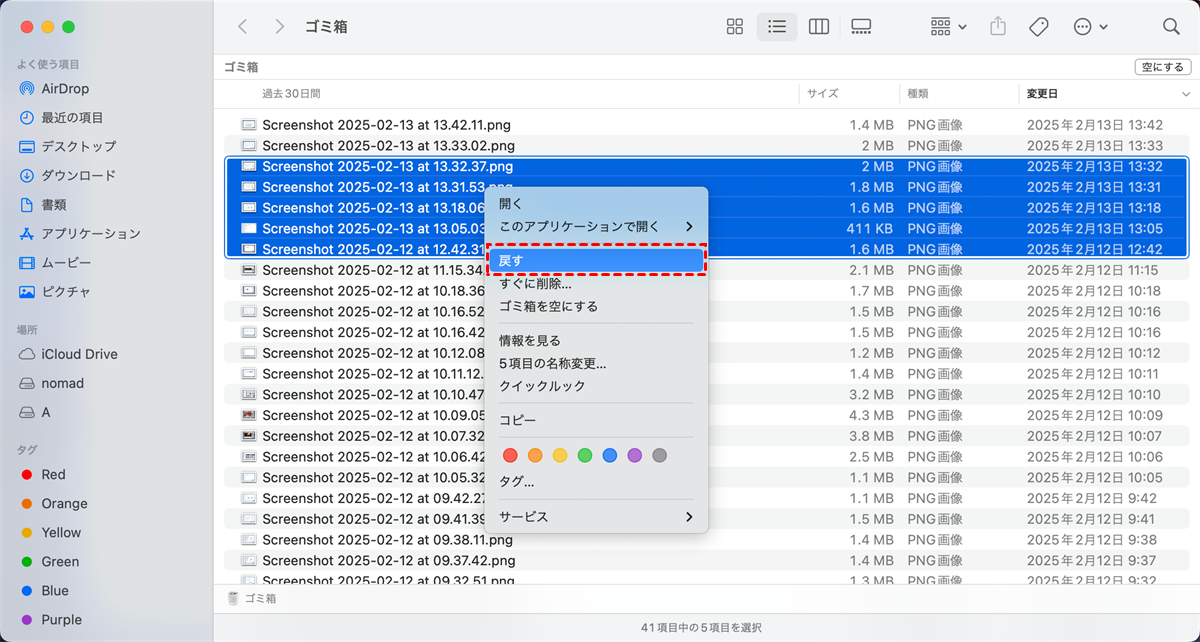
ステップ 3. ファイルを右クリックし、「戻す」を選択して元の場所に復元します。
2. Time Machineバックアップを使用
Appleの組み込みバックアップソリューション「Time Machine」を使用している場合は、削除されたスクリーンショットを簡単に復元できます:
ステップ 1. Time Machineバックアップドライブを接続します。
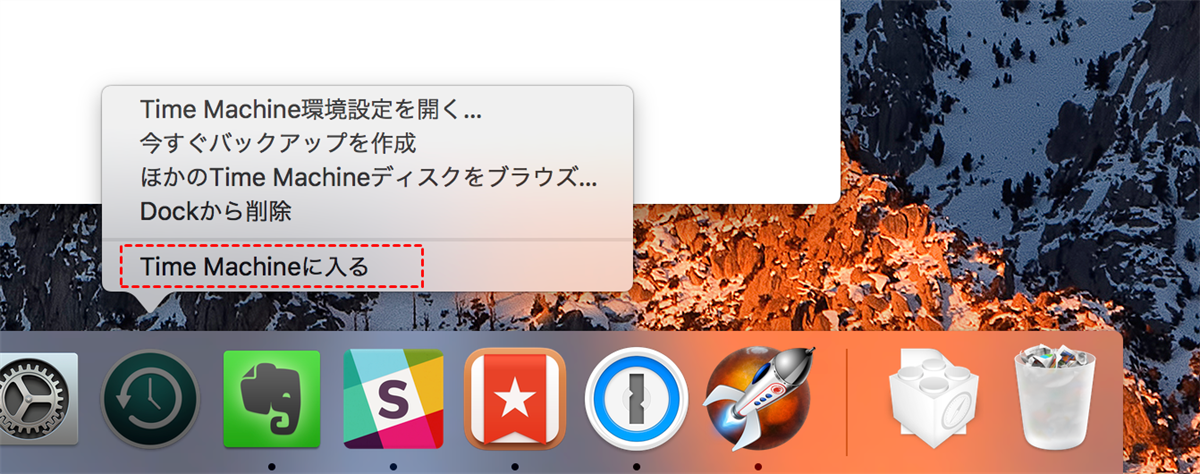
ステップ 2. メニューバーの「Time Machine」アイコンをクリックし、「Time Machineに入る」を選択します。
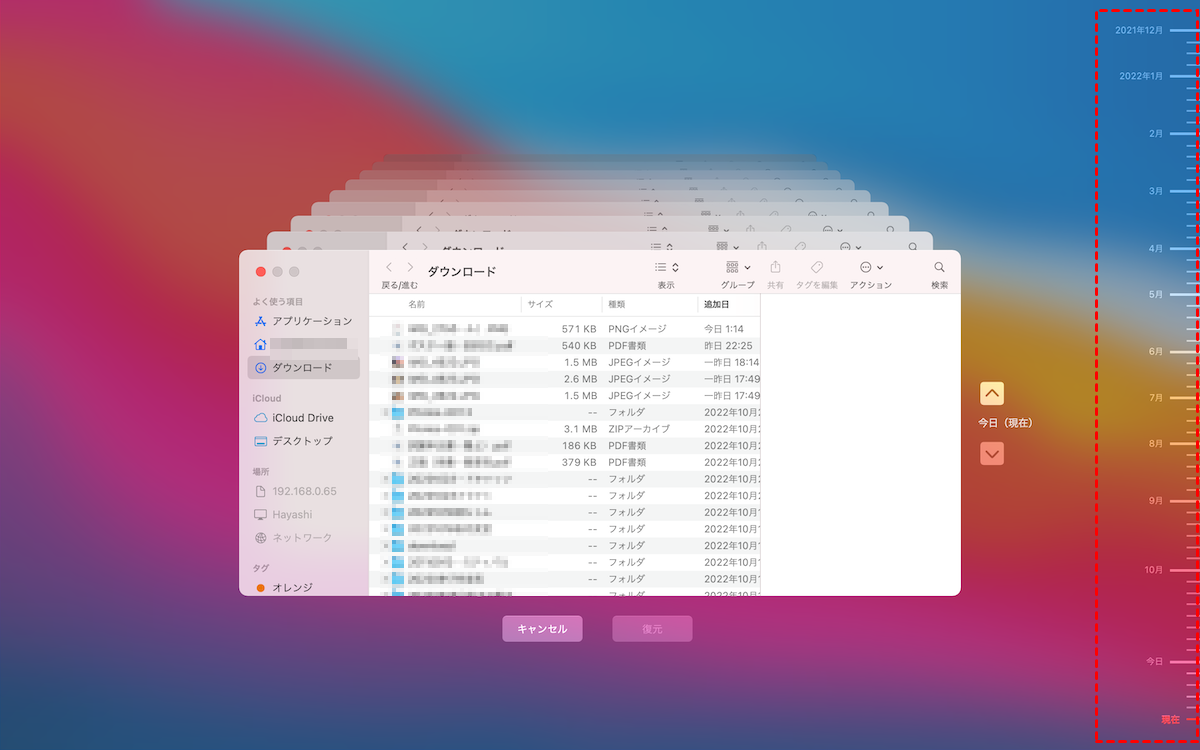
ステップ 3. タイムラインをスクロールして削除されたファイルを見つけます。
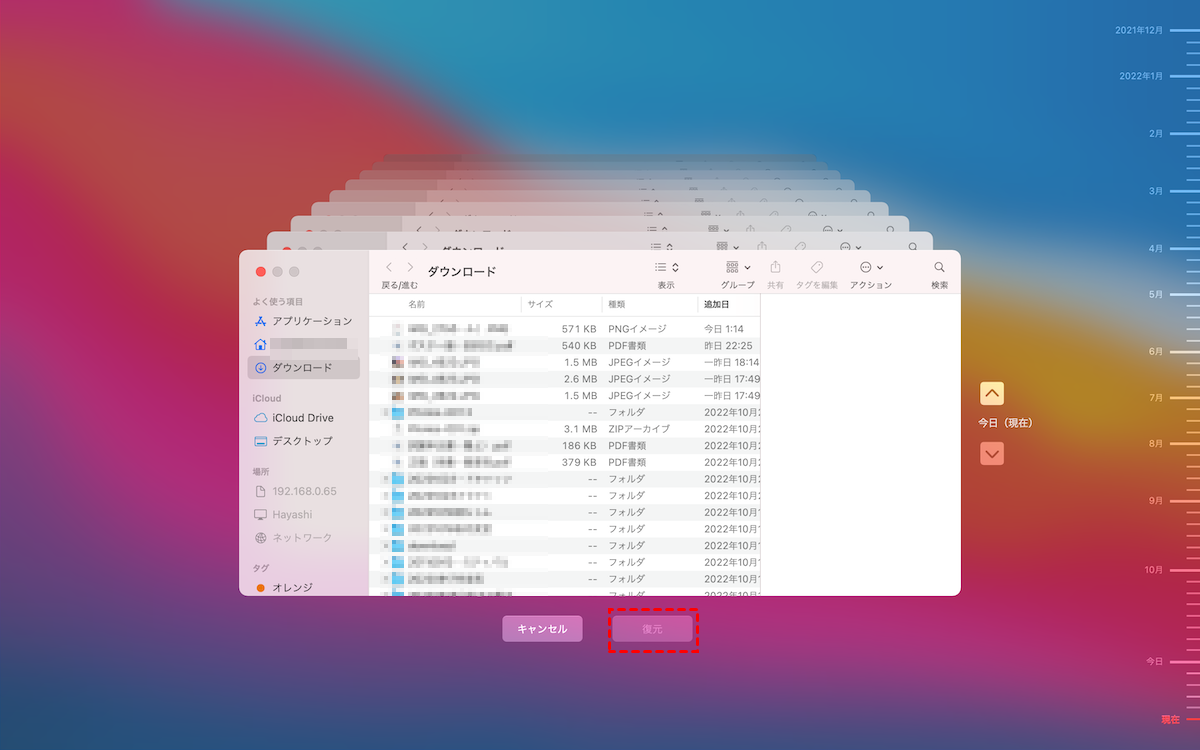
ステップ 4. 適切なバックアップバージョンを選択し、「復元」をクリックします。
3. iCloud Drive経由で復元(有効な場合)
デスクトップと書類フォルダをiCloudに保存している場合は、以下の手順でMac上の削除されたスクリーンショットを復元できます。
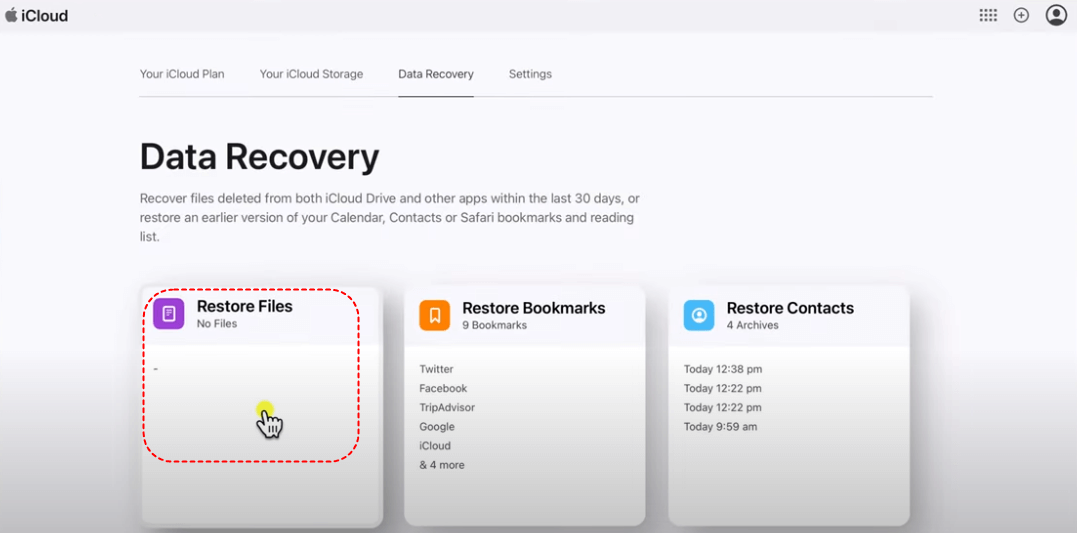
ステップ 1. 「iCloud.com」にアクセスし、Apple IDでログインします。
ステップ 2. アカウントアイコンをクリックし、「データ復元」を選択します。
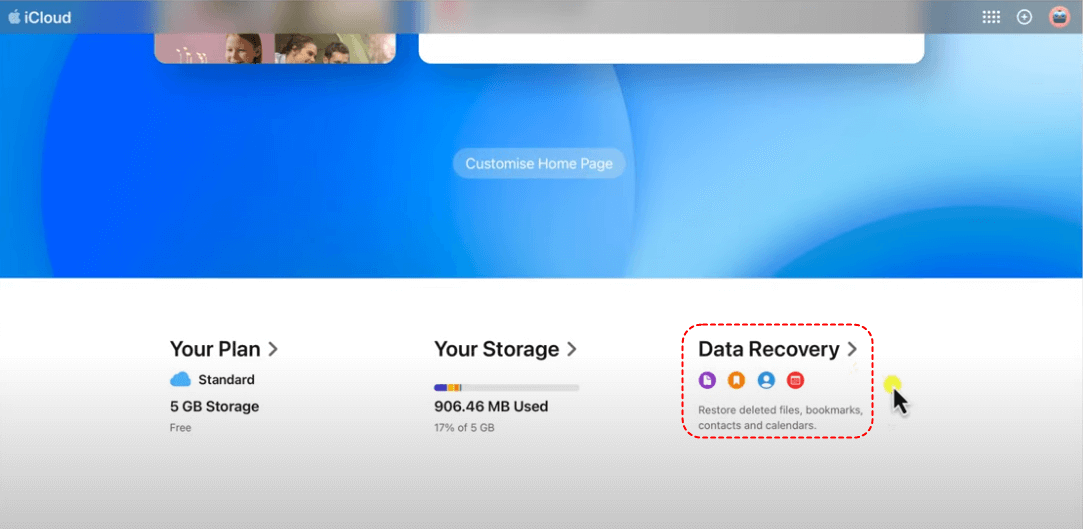
ステップ 3. 「ファイルを回復する」をクリックします。
ステップ 4. その後、すべての復元可能なファイルを検索して一覧表示します。削除したスクリーンショットを見つけて復元してください。
パート4. Windowsで削除したスクリーンショットを復元する方法
Windowsユーザーで、誤ってスクリーンショットを削除してしまい、今それを取り戻したい場合は、以下の方法を確認してください。
1. ごみ箱を確認する
Windowsでファイルを削除すると、通常はまずごみ箱に移動します。ファイルが完全に削除された場合(例:Shift+Deleteを使用)を除きます。
ステップ 1. デスクトップのごみ箱アイコンをダブルクリックします。
ステップ 2. 削除したスクリーンショットを探します(必要に応じて検索バーを使用してください)。
ステップ 3. 目的のファイルを右クリックし、「元に戻す」を選択します。ファイルは元の場所に復元されます。

2. Windowsファイル履歴を使用
Windowsにはファイル履歴と呼ばれる組み込みのバックアップ機能があり、ドキュメント、写真、音楽、ビデオ、さらにはデスクトップファイルなどの個人用ファイルのコピーを自動的にバックアップします。これにより、誤って削除、紛失、または誤って変更されたファイルを復元できます。有効になっている場合は、ファイルの以前のバージョンを復元できます。
ステップ 1. Win+Sを押し、「ファイル履歴でファイルを復元」と入力して「開く」をクリックします。

ステップ 2. 対象のフォルダを選択し、「復元」ボタンをクリックします。

3. Windowsファイル復元コマンドツールを試す
ファイル履歴が有効になっておらず、スクリーンショットが完全に削除された場合、Windows File Recovery(マイクロソフトが開発したコマンドラインツール)を使用できます。これは、ごみ箱を空にした後でも、ハードドライブ、USBドライブ、メモリーカードから失われたファイルを復元するのに役立ちます。
ステップ 1. Microsoft StoreからWindows File Recoveryをダウンロードします。

ステップ 2. 「Win+S」を押し、「cmd」と入力します。コマンドプロンプトを右クリックし、「管理者として実行」を選択します。

ステップ 3. 次のようなコマンドを実行します:winfr D: E: /extensive /n *.png
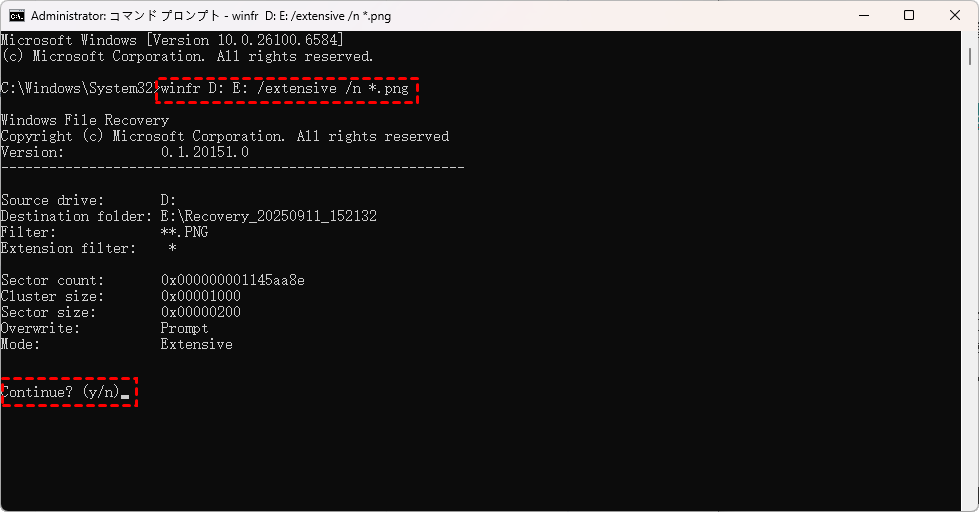
- D:をお使いの環境のソースドライブに、E:を宛先ドライブに置き換えてください。
- 必要に応じてパスとファイルタイプを置き換えてください。
復元プロセスが完了したら、キーボードで「Y」を入力すると、Windowsエクスプローラーで復元したファイルに直接アクセスできます。
4. Windowsデータ復元ソフトウェア - MyRecoverを利用
上記のWindowsデータ復元ツールにはGUIがないため、上級ユーザー向けかもしれません。より簡単な復元には、MyRecoverのようなグラフィカルツールの使用を検討してください。非常にクリーンで直感的なインターフェースにより、誰でも簡単なクリックで操作できます。さらに、画像の復元に加えて、音楽、動画、PDF、Excel、Word、ZIP、オーディオなどのファイルタイプを、Serverを含むすべてのWindowsオペレーティングシステムで復元することが可能です。

ステップ 1. Windows PCにMyRecoverをダウンロードしてインストールします。
 安全かつ高速
ステップ 2. アプリケーションを起動し、スクリーンショットが削除されたドライブを選択します。「スキャン」をクリックして検索プロセスを開始します。

ステップ 3. スキャンプロセス完了後、スクリーンショット(または他のファイル)を選択します。素早く行うには、「フィルタ」機能を活用できます。
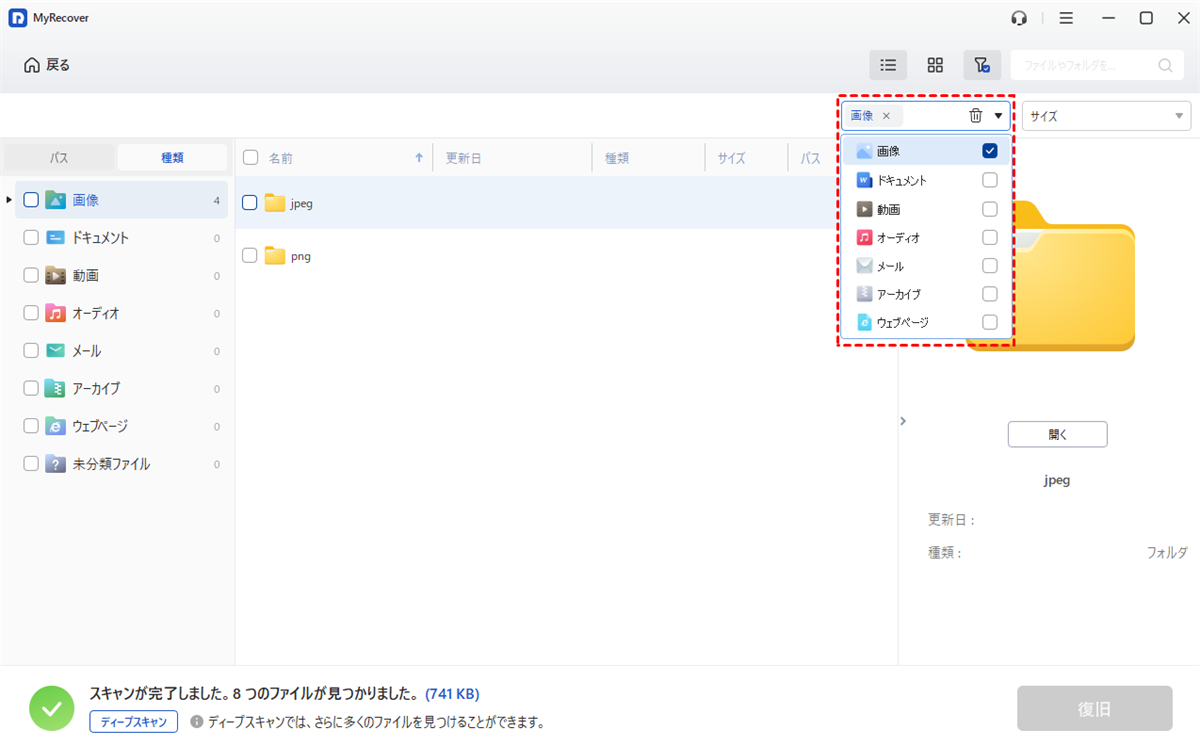
ステップ 4. 復元したいすべてのスクリーンショットにチェックを入れたら、「復旧」ボタンをクリックします。

ステップ 5. 復元されたスクリーンショットを保存する安全な場所を選択します。

少量のデータ復元であれば、数分で完了します。その後、保存先に移動してファイルの完全性を確認できます。500MBを超えるデータを復元する場合は、無制限のデータ復元容量と「復元前プレビュー」機能を備えたProfessional版へのアップグレードをご検討ください。
まとめ
重要なスクリーンショットを誤って削除してしまうとイライラするかもしれませんが、ご覧の通り、それで終わりではありません。iPhone、Android、Mac、Windowsデバイスのいずれを使用していても、失ったスクリーンショットを復元するための信頼性の高い方法とツールが利用可能です。ご自身のデバイスと状況に最適な方法を選択し、自信を持って削除したスクリーンショットを復元してください。