 MyRecover



【7つの方法】Windows 11で削除した付箋を復元する方法
Windows 11で削除された付箋は、重要なリマインダー、メモ、またはアイデアが含まれている場合、大きな不便を引き起こす可能性があります。このガイドでは、Windows 10/11で削除した付箋を効率的に復元し、貴重な情報を保護するための7つの方法を提供します。

更新者 Aeri / 更新日: 2026年03月05日


削除された付箋はどこへ行く?
付箋はWindowsに組み込まれたアプリで、物理的な付箋のように、デスクトップ上にクイックリマインダー、ToDoリスト、短いメモなどのデジタルノートを作成できます。ユーザーに、デスクトップ上で直接短いノートやリマインダーを作成、整理、管理する便利な方法を提供します。
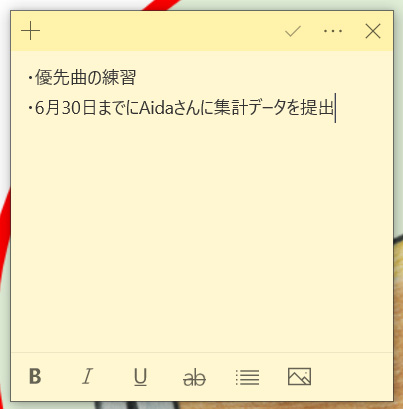
Windows 10または11で誤って付箋を削除してしまった場合、それらがどこへ行ったのか気になるかもしれません。ファイルやフォルダとは異なり、削除された付箋はWindowsのごみ箱には表示されないことに気付いたかもしれませんが、これは少し混乱を招く可能性があります。これは、付箋が独立したファイル(.txtや.docxなど)として保存されるのではなく、別のシステムデータベースファイル(plum.sqlite)に保存されるためです。削除操作は特定のファイルを削除するのではなく、データベース内のレコードを変更します。
付箋を失っても、永遠に消えてしまったわけではありません。Windows 11および10で削除された付箋を復元する方法は複数あります。
削除された付箋を復元する方法「Windows 11/10」
削除された付箋はごみ箱に表示されませんが、心配はいりません。Windows 11または10で削除された付箋を復元するために使用できる方法がいくつかあります。ストレスなく大切なノートを取り戻せるよう、これらの解決策を詳しく見ていきましょう。
方法1. ノートリストを確認
作成したノートを保存せずに付箋を閉じただけの場合、ご安心ください。ノートを削除する選択をしなければ、失われることはありません。ノートリストで再度見つけることができます。
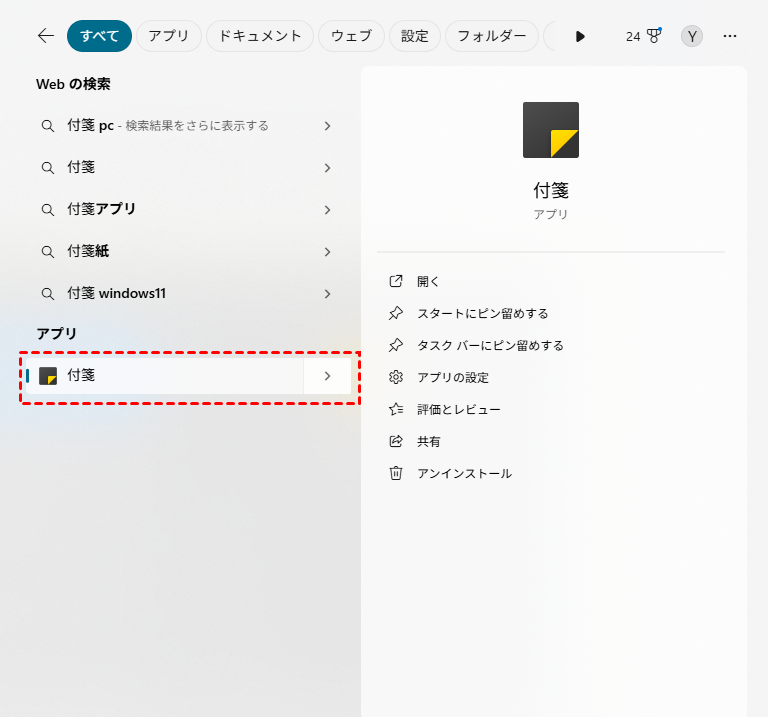
ステップ 1. スタートメニューで「付箋」と入力して開きます。
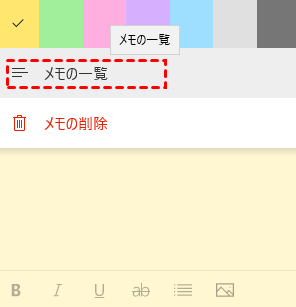
ステップ 2. 任意のノートの右上隅にある「メニュー」オプションをクリックし、「メモの一覧」を選択します。
ステップ 3. 作成したすべてのノート(削除されていないもの)を確認できます。
方法2. Microsoftアカウントで確認
Microsoftアカウントにサインインせずに新しいデバイスで付箋を使用すると、以前のノートを表示できません。サインイン後、そのアカウントで作成されたすべてのノートを表示できます。
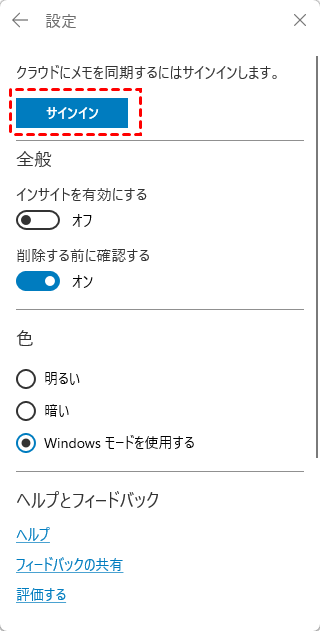
ステップ 1. 付箋を開き、メモの一覧から右上にある設定ボタンを選択します。
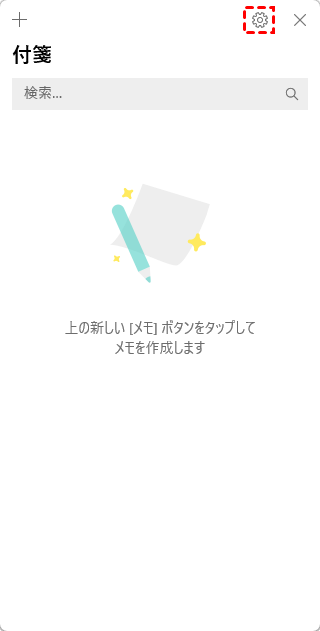
ステップ 2. まだサインインしていない場合は、「サインイン」を選択し、Microsoft アカウントの資格情報を入力します。その後、このアカウントのすべてのメモを確認できます。
方法 3. エクスプローラーで確認
前述の通り、付箋は個別のファイルとして存在せず、データベースに保存されています。データベース内の付箋のデフォルトのファイル名は「StickyNotes.snt」または「plum.sqlite」です。したがって、このデータベース内で削除されたメモを確認できます。
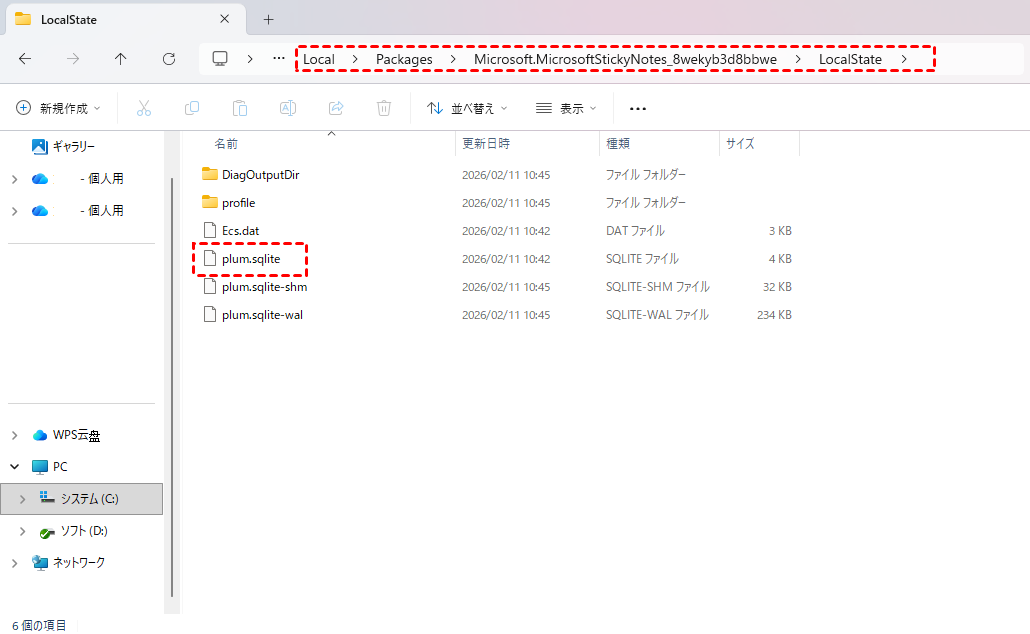
ステップ 1. エクスプローラーを開き、次のパスに移動します:
C:\Users\[ユーザー名]\AppData\Local\Packages\Microsoft.MicrosoftStickyNotes_8wekyb3d8bbwe\LocalState
ステップ 2. 「plum.sqlite」または「stickyNotes.sqlite」という名前のファイルを探します。
ステップ 3. メモ帳やWordなどのテキスト編集アプリケーションでファイルを開きます。ファイルを読み取り可能にするために、デフォルトのアクションを選択してデコードします。
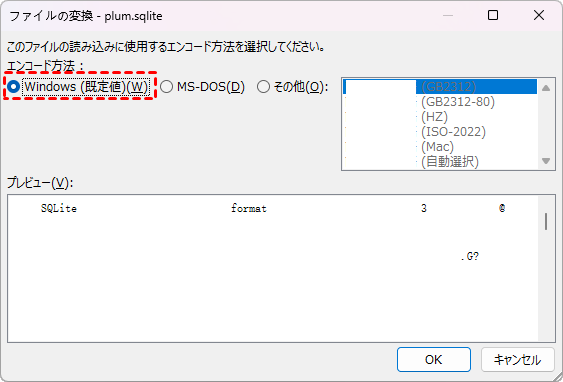
ステップ 4. 表示された暗号文から手動でデータをフィルタリングします。
- ヒント:✎...
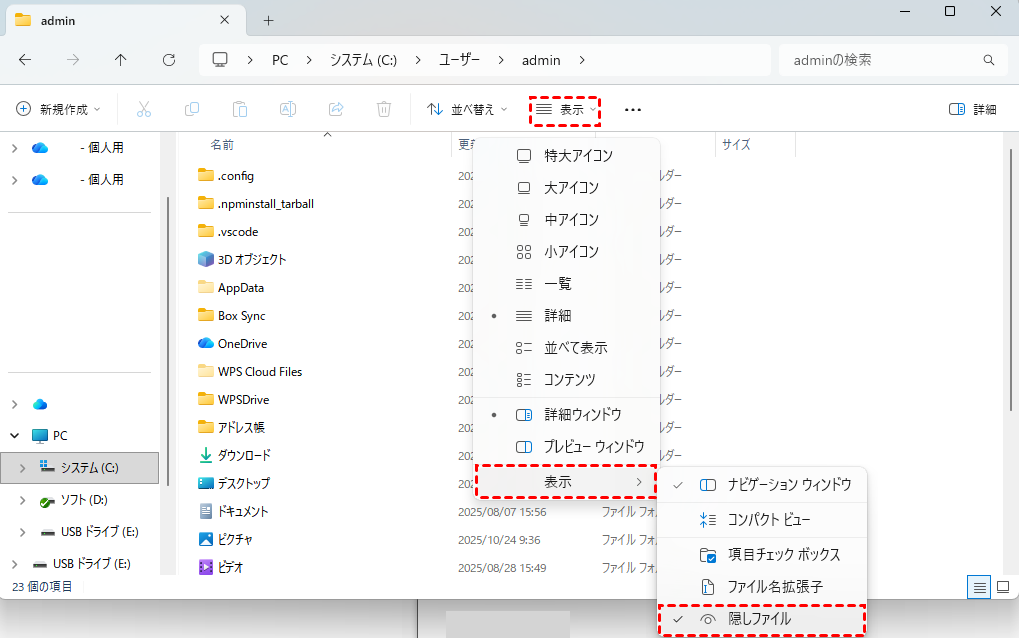
- 特定のフォルダが見つからない場合は、エクスプローラーの「表示」タブにある「隠し項目」オプションをオンにしてみてください。
-

方法 4. 以前のバージョンを復元
以前のバージョン機能を使用すると、システムの復元ポイントまたは自動バックアップから古いファイルやフォルダのバージョンを復元できます。付箋フォルダをバックアップしている場合は、バックアップから以前のバージョンを復元できます。
ステップ 1. エクスプローラーで付箋フォルダ(前述のLocalState内にあります)に移動します。
ステップ 2. フォルダを右クリックし、「以前のバージョンを復元」を選択します。すると、利用可能なフォルダのバックアップバージョンの一覧が表示されます。
ステップ3. メモが削除される前のバージョンを選択し、「復元」をクリックして削除された付箋を回復します。
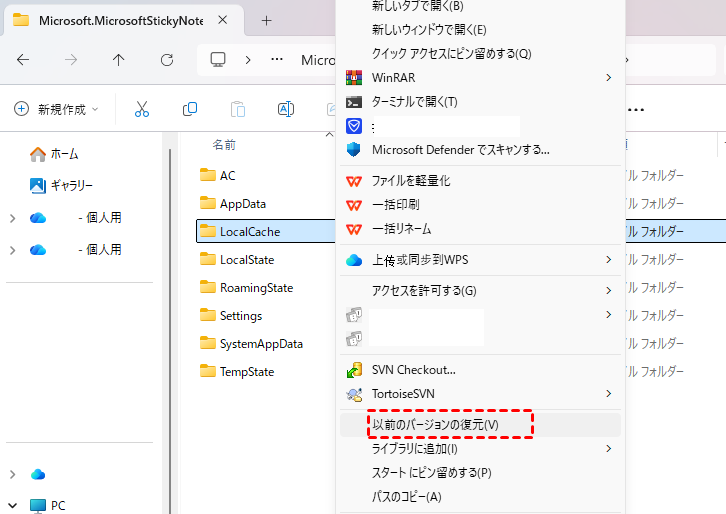
これで削除された付箋は正常に復元しているはずです。表示されるまで付箋を再起動する必要がある場合があります。
方法5. ファイル履歴でファイルを復元
ファイル履歴は、ドキュメント、ピクチャ、ビデオ、ミュージックなどのすべてのライブラリ、および作成したカスタムライブラリを自動的にバックアップできます。付箋フォルダを含め、ファイル履歴にフォルダを追加してバックアップすることを選択できます。その後、ファイル履歴からファイルを復元できます。
ステップ 1. スタートメニューで「ファイル履歴でファイルを復元」と入力して開きます。

ステップ 2. 付箋フォルダを参照して選択し、復元したいバージョンを選択します。
ステップ 3. 緑色の「復元」ボタンをクリックして、ファイルを元の場所に回復します。

- ★ヒント:
- この方法は、メモが削除される前に付箋フォルダを追加し、Windows 10/11でファイル履歴を有効にしていた場合にのみ機能します。
方法6. Outlookフォルダを確認
付箋バージョン3.0以上では、ユーザーは同じMicrosoftアカウントを使用して他のデバイスやアプリケーションで作成したメモを表示できます。誤って削除したメモを確認するためにOutlookにログインできます。
ステップ 1. Outlookを開き、付箋と同じMicrosoftアカウントにサインインします。
ステップ 2. 「削除済みアイテム」タブを選択し、失った付箋を参照して選択します。
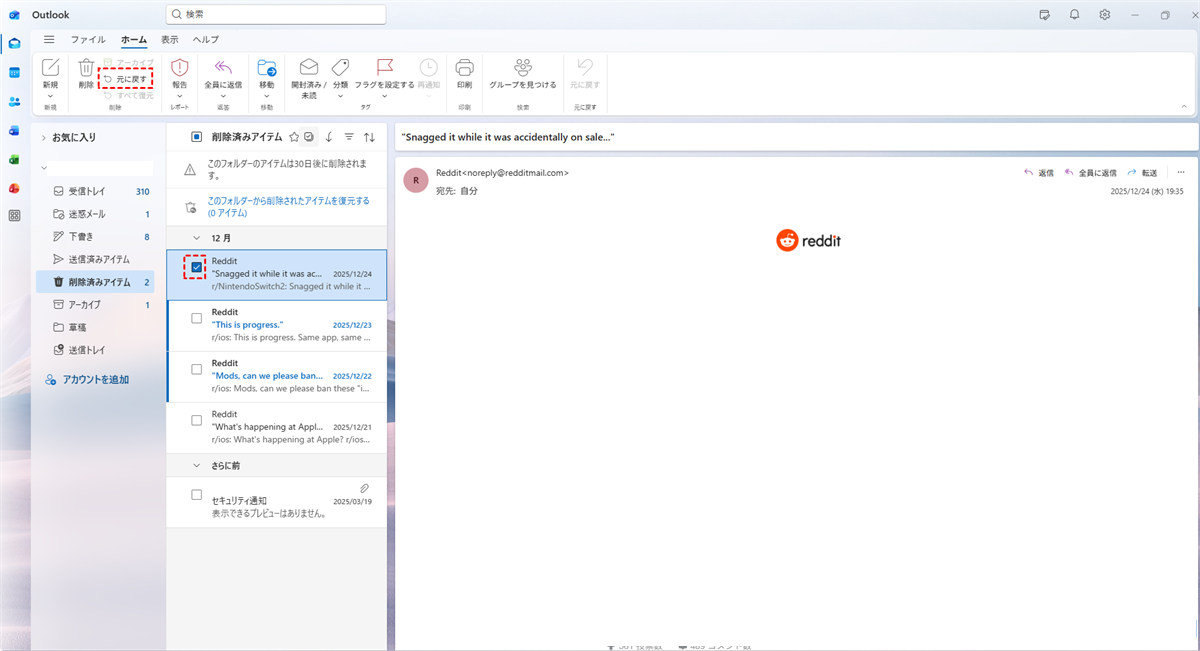
ステップ 3. メモを右クリックして安全なフォルダに移動することを選択し、次にアイテムをメモに移動して「OK」をクリックします。メモは数秒以内に復元されます。
方法7. プロフェッショナルデータ復元ツール「MyRecover」を使用
上記の方法がどれも機能しない場合、またはSticky Notesにアカウントでサインインしていない場合は、MyRecoverのようなプロフェッショナルなデータ復元ソフトウェアを選択して削除されたSticky Notesを復元することもできます。MyRecoverは、バックアップを一切必要とせず、写真、動画、圧縮ファイルなど1,000以上のファイル形式を復元できるサードパーティ製データ復元ツールです。読み取り不能なドライブ、失われたまたは削除されたパーティション、USBドライブのフォーマット、システムクラッシュ(有料版のみ対応)など、さまざまな複雑なデータ損失シナリオに対応しています。
MyRecover- 対応デバイスの多様性:内蔵および外付けHDD、SDカード、USBメモリ、SSDなどのストレージデバイスからのデータ復元に対応しています。
- 広範なデータ損失原因への対応:誤削除、ディスクフォーマット、ウイルス感染など、さまざまな原因によるデータ損失を復旧可能です。
- 多彩なファイル形式に対応:JPEG、PNG、MP4、MOV、DOC、XLSX、PDF、ZIP、RARなど、1,000種類以上のファイル形式に対応しています。
- 便利なハイライト機能:スキャン中にファイルの検索、フィルタリング、プレビュー、復元が簡単に行えます。
- 高い互換性:Windows 11、10、8、7およびWindows Serverに対応し、NTFS、FAT32、exFAT、ReFSなど、多様なファイルシステムをサポートします。
 安全かつ高速
ステップ 1. MyRecoverをコンピューターにダウンロードしてインストールします。
ステップ 2. 起動し、スキャンするSticky Notesフォルダを選択して「スキャン」をクリックします。
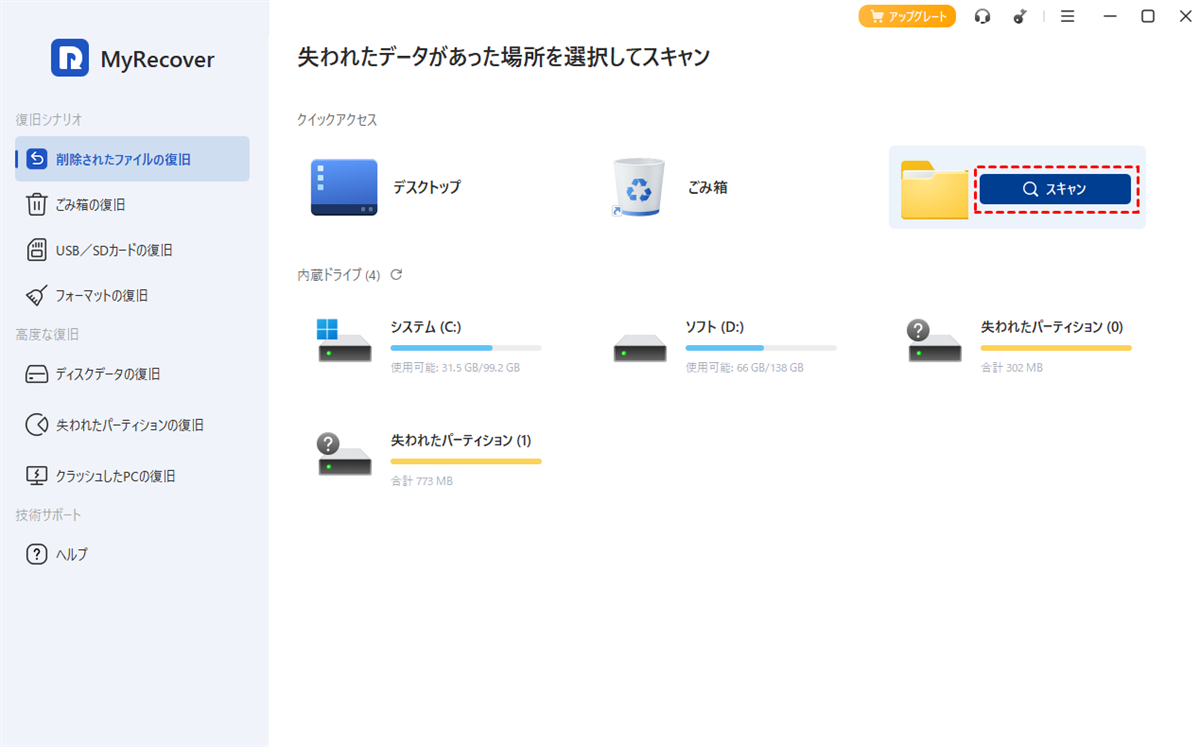
ステップ 3. 復元可能なリストから「plum.sqlite」または「stickyNotes.sqlite」という名前のファイルを選択し、「復旧」をクリックします。フィルター機能を使用して、復元したいファイルをすばやく見つけることができます。
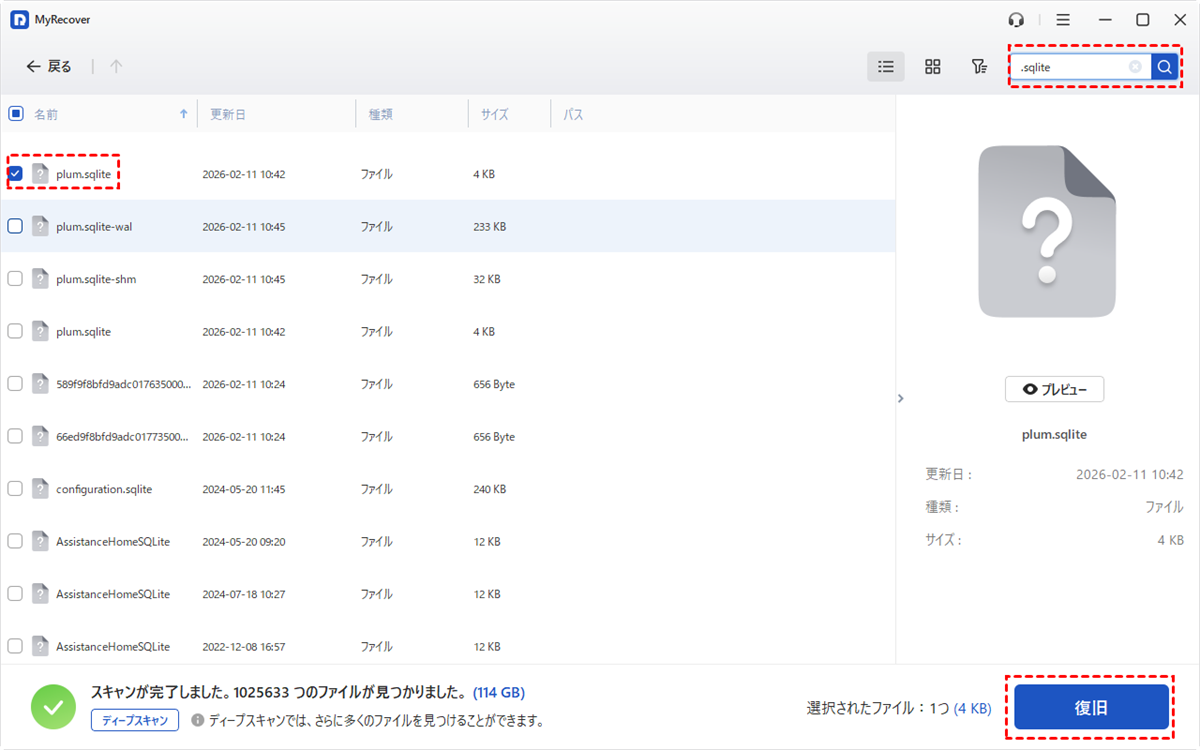
ステップ 4. 復元したファイルを保存するために、別の場所(元の付箋フォルダではない場所)を選択します。
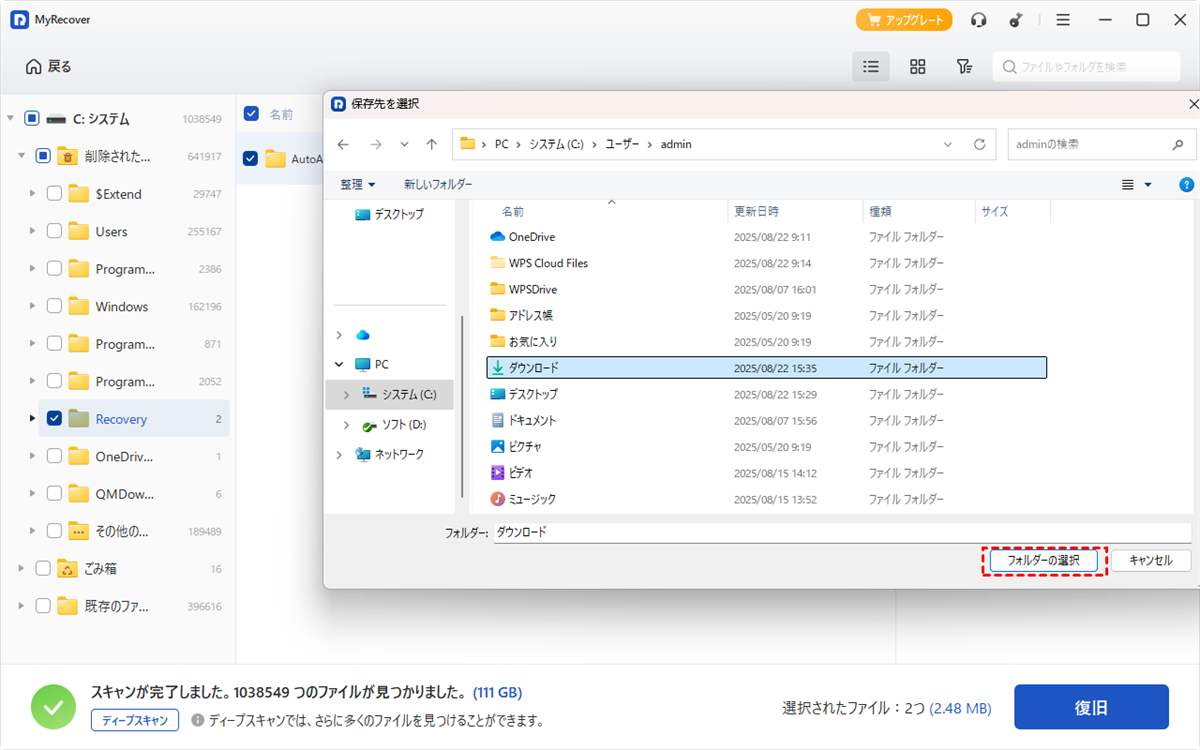
プロセスが完了すると、「ファイルが正常に復元されました」というメッセージが表示されます。復元したファイルのパスをクリックして確認することができます。

よくある質問:
1. Windows 10/11では付箋はどこに保存されますか?
付箋は通常、以下の場所にあるデータベースファイルに保存されます:
C:\Users\[ユーザー名]\AppData\Local\Packages\Microsoft.MicrosoftStickyNotes_8wekyb3d8bbwe\LocalState
このフォルダには、付箋のすべてのデータが保存されています。
2. 付箋には履歴がありますか?
はい、付箋には履歴の形式があります。特にMicrosoftの付箋アプリを使用していて、同期が有効になっている場合です。このアプリ自体は他のアプリのような直接的な「履歴を表示」機能を提供していませんが、Outlookなどのリンクされたサービスや、MyRecoverのような他の回復ソフトウェアを通じて、削除されたり以前に編集された付箋を回復できることがよくあります。
3. Windows 10/11で付箋を閉じると削除されますか?
いいえ、Windows 10または11で付箋を閉じても削除されません。付箋は単に閉じられるだけで、手動で削除しない限り、アプリまたはデータベース内に残ります。誤って付箋を削除した場合は、上記の方法を試すことができます。
4. Windows 7で削除された付箋を復元できますか?
はい、Windows 7で削除された付箋を復元することは可能です。ただし、Windows 7ではプロセスが異なります。Windows 7では、付箋は別の場所に保存され、デフォルトではMicrosoftアカウントと同期しません。バックアップを取ることが、Windows 7での復元の最良の方法です。
まとめ
付箋を削除することは損失のように感じられるかもしれませんが、多くの場合それで終わりではありません。これらの方法を試すことで、削除されたWindows 10/11の付箋を回復することができます。付箋のような重要なデータについては、バックアップを取ることが常に良い習慣であることを忘れないでください。
確実な方法をお探しなら、MyRecoverのようなサードパーティ製データ復元ソフトウェアがより適しています。これはデータセキュリティを保護するように設計されており、復元プロセス中は書き込みを行わず読み取りのみを行うため、データが上書きされるのを防ぎます。