 MyRecover



回復パーティションがない?影響・確認方法・Windows REの直し方
回復パーティションがない状態を確認し、Windowsへの影響、reagentcによるWinREの再有効化、回復領域の再作成、誤削除時の復旧方法を解説します。

By Aeri / Published on 2026年09月28日


回復パーティションがない状態でもWindowsは使える?
「ディスクの管理」に回復パーティションが見当たらなくても、Windowsが直ちに起動しなくなるとは限りません。回復パーティションは主にWindows回復環境(WinRE)を保存し、スタートアップ修復、このPCをリセット、詳細オプションなどを使うための領域です。UEFI/GPT環境ではEFIシステムパーティション、BIOS/MBR環境ではアクティブなシステム領域が起動ファイルを担当し、Windows本体はWindowsパーティションに保存されます。
問題になるのは、起動トラブル時に内蔵WinREへ入れない、「このPCをリセット」が失敗する、更新時に回復環境のエラーが出る、といった場面です。ただし、回復パーティションが残っていてもWinREが無効、登録先が古い、winre.wimが見つからない場合も同じ症状になります。
そのため、未割り当て領域を見つけてすぐ新しいパーティションを作るのではなく、まず「reagentc /info」で状態を確認します。個人データのバックアップとBitLocker回復キーの確保も、パーティション操作より先に行ってください。
回復パーティションとWinREの違い
|
項目 |
役割 |
なくなった場合の主な影響 |
|
回復パーティション |
WinREのイメージや回復ツールを置く隠し領域 |
内蔵の回復機能を利用できない可能性 |
|
Windows RE |
起動修復、復元、リセットなどの回復環境 |
詳細オプションへ入れない、修復機能が失敗 |
|
EFIシステムパーティション |
UEFI起動用ファイルとBCDを保存 |
Windows自体が起動しない可能性 |
|
OEMリカバリ領域 |
メーカー出荷状態のイメージや独自ツール |
メーカー独自の初期化機能が使えない可能性 |
回復パーティションとEFIシステムパーティションは別物です。小容量だからといって、識別せずに削除してはいけません。また、メーカーのOEMリカバリ領域は標準WinREより大きいことがあり、削除すると工場出荷状態への復元手段を失う場合があります。
回復パーティションがないか確認する方法
回復パーティションの有無を確認するには、Windowsに標準搭載されているツールを使う方法があります。ここでは、2つの方法を紹介します。
方法1:REAgentCでWinREの状態を確認する
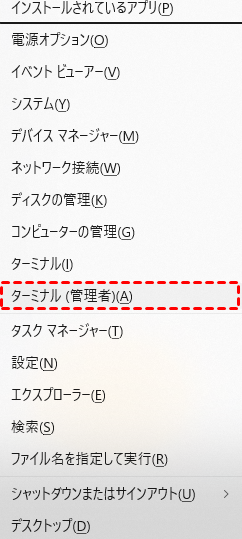
ステップ 1:スタートを右クリックし、「ターミナル(管理者)」または「コマンドプロンプト(管理者)」を開きます。
ステップ 2:「reagentc /info」を実行し、Windows RE statusとWindows RE locationを確認します。
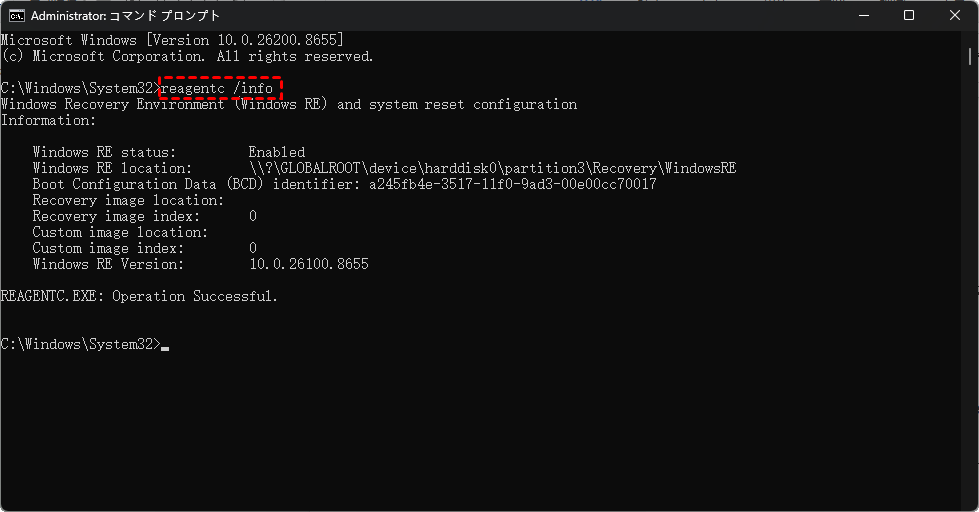
ステップ 3:Enabledで場所が表示されるなら、WinREは登録されています。Disabledまたは場所が空欄でも、回復パーティションそのものが削除されたとは断定できません。
方法2:ディスクの管理とDiskPartで確認する
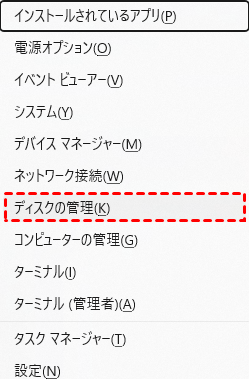
ステップ 1:「Win+X」から「ディスクの管理」を開き、OSディスク上に「回復パーティション」と表示される隠し領域があるか確認します。
ステップ 2:判断できない場合はDiskPartで以下のコマンドを実行し、番号、容量、並び順を記録します。
- list disk
- select disk 0
- list partition
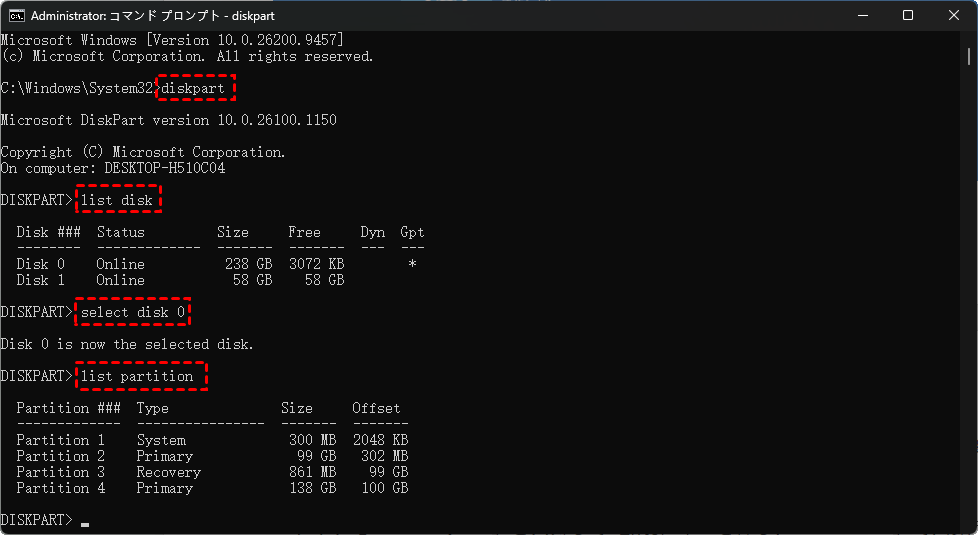
ステップ 3:未割り当て領域があっても、元の回復領域とは限りません。削除、フォーマット、拡張を行わず、WinREの登録状況と照合します。
Microsoftの資料では、Windows REツール用のパーティションはWindows領域と分離し、GPTでは専用のType IDを使用します。必要容量はwinre.wimや追加言語、ドライバーで変わるため、他PCのサイズをそのままコピーしないでください。
回復パーティションが消える主な原因
- ディスクの整理やCドライブ拡張で、回復パーティションを誤って削除しました。
- HDDからSSDへのクローンで、Windows領域だけがコピーされました。
- Windows更新後に新しい回復領域が作成され、古い領域との登録がずれました。
- MBR/GPT変換、OS再インストール、パーティション操作で構成が変わりました。
- 回復パーティションは残っているが、winre.wim、ReAgent.xml、BCDの登録が破損しました。
クローン後に「reagentc /info」がDisabledになる、または回復領域の変更後に「Windows REイメージが見つかりません」と表示される場合があります。これはパーティション消失ではなく、WinREファイルまたは登録先の問題である可能性があります。
方法1:WinREを再度有効にする
回復パーティションが存在し、winre.wimの場所も正しい場合は、まずREAgentCによる再有効化を試します。これはパーティションテーブルを変更しないため、最初に試しやすい方法です。
ステップ 1:管理者のターミナルで「reagentc /disable」を実行し、古い登録をいったん無効にします。
ステップ 2:続けて「reagentc /enable」を実行します。正常に完了したら「reagentc /info」でEnabledと場所を確認します。
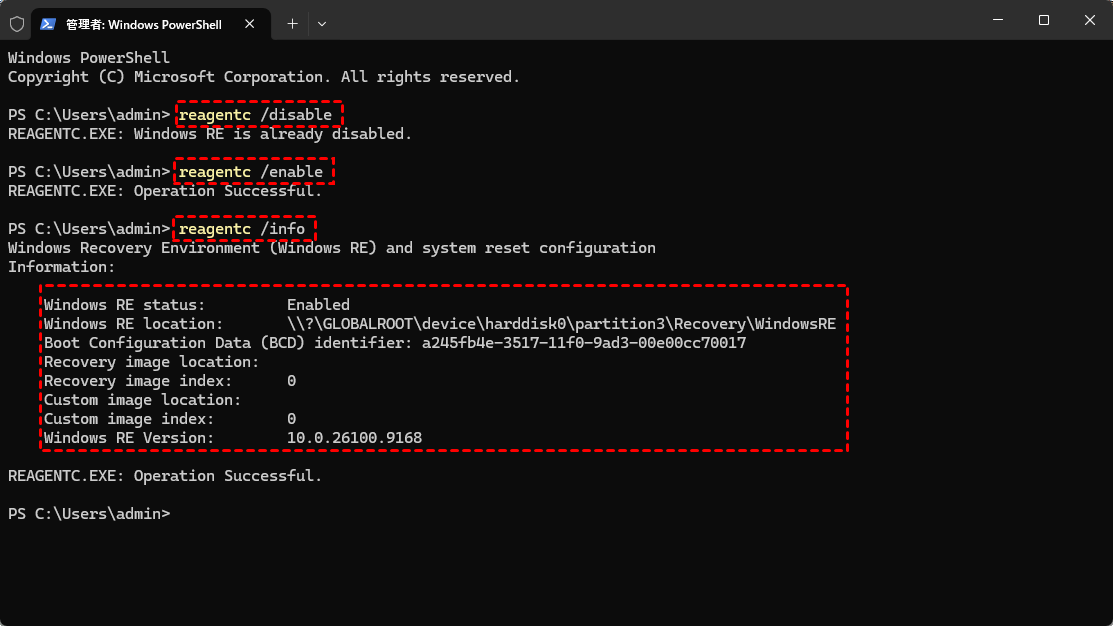
ステップ 3:Shiftキーを押しながら「再起動」を選び、「トラブルシューティング」>「詳細オプション」へ入れるか確認します。
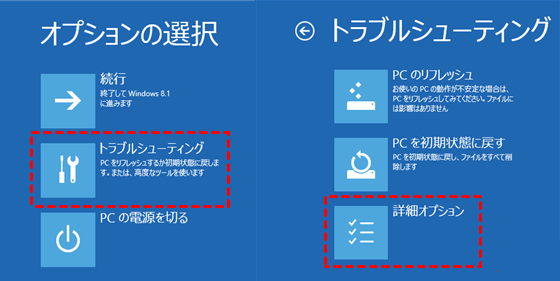
「Windows REイメージが見つかりません」と表示される場合は、単純な再有効化では直りません。次の方法でwinre.wimと登録先を確認します。
方法2:winre.wimの場所を再登録する
回復パーティションはあるのにWindows RE locationが空欄の場合、対象領域へ一時的なドライブ文字を付け、「reagentc /setreimage」で場所を登録します。コマンドは必ず実際のディスク構成に合わせてください。
ステップ 1:DiskPartで回復パーティションを容量と位置から特定し、「select partition X」、「assign letter=R」を実行します。Xは確認した番号に置き換えます。
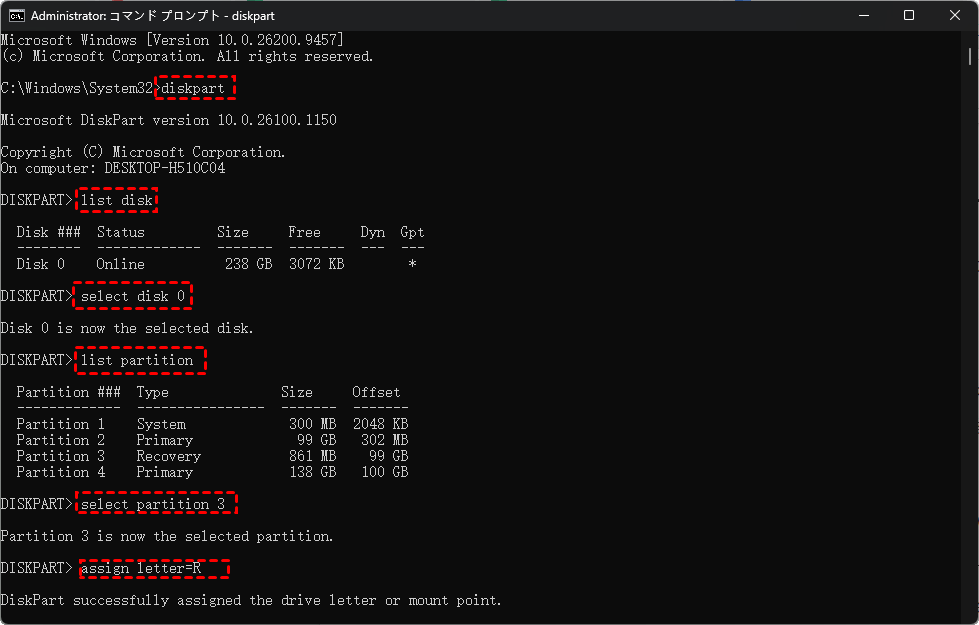
ステップ 2:「R:\Recovery\WindowsRE」フォルダにwinre.wimがあるか確認します。存在しない場合は、「C:\Windows\System32\Recovery」フォルダも確認します。
ステップ 3:正しい場所へwinre.wimを配置したうえで、実行中のWindowsを修復する場合は「reagentc /setreimage /path R:\Recovery\WindowsRE」を実行します。「/target」はオフラインのWindowsイメージを指定するためのオプションです。Windows PEから修復する場合だけ、実際のWindowsフォルダーを確認したうえで「/target W:\Windows」などを指定します。
ステップ 4:「reagentc /enable」、「reagentc /info」の順に実行し、登録後はDiskPartの「remove letter=R」で一時的な文字を外します。
winre.wimがどこにもない場合、別PCのファイルを安易に流用しないでください。公式インストールメディアから取得する場合は、Windowsのバージョンとビルド、アーキテクチャ、言語、更新状態が対象環境と一致するか確認します。対応関係を判断できない場合は修復インストールや公式の回復メディアを優先してください。BitLockerが有効な環境では、回復キーを用意してから作業します。
方法3:Windows回復パーティションを再作成する
回復領域が本当に存在せず、WinRE用ファイルが確保でき、OSディスクに安全に使える未割り当て領域がある場合は、上級者向けに新しい回復パーティションを構築できます。Windowsが正常に起動しているなら、先にシステムイメージと重要データをバックアップしてください。
ステップ 1:winre.wimの実サイズと必要な空き容量を確認します。回復パーティションには、winre.wim、追加した言語やドライバーなどのカスタマイズに加え、将来の更新に備えて原則として250MBの空き領域を確保します。Microsoftは、回復パーティションをWindowsパーティションから分離し、可能ならWindowsパーティションの直後に配置することを推奨しています。
ステップ 2:DiskPartで正しいOSディスクを選び、未割り当て領域にNTFSパーティションを作成して一時的にR:を割り当てます。既存領域を削除して空きを作らないでください。
ステップ 3:GPTでは回復パーティションのType IDを「DE94BBA4-06D1-4D40-A16A-BFD50179D6AC」、GPT属性を「0x8000000000000001」に設定し、「R:\Recovery\WindowsRE」へwinre.wimを配置します。MBRでは識別方法が異なるため、GPT用の値を流用しないでください。
ステップ 4:「reagentc /setreimage」、「reagentc /enable」、「reagentc /info」で登録と有効化を確認し、最後に一時ドライブ文字を外します。
空き領域がない、OEM構成、複数の回復領域、複数OS、BitLocker環境では、手動再作成の判断が難しくなります。Windowsの修復インストール、回復USB、メーカーの復旧メディアを優先する方が安全な場合があります。
誤削除した回復パーティションをMyRecoverで探す
目的がWinREを使える状態に戻すことだけなら、新しい回復領域を作成して正しいwinre.wimを登録する方法が直接的です。一方、誤削除直後で領域が未割り当てになり、元の回復パーティションやその中のOEMイメージ、独自ツールをパーティション単位で戻したい場合は、MyRecover Professionalの「パーティションの復旧」を検討できます。
 MyRecover
- 対応デバイスの多様性:内蔵および外付けHDD、SSD、SDカード、USBメモリなど、さまざまなストレージデバイスからのデータ復元に対応しています。
- 広範なデータ損失原因への対応:誤削除、ディスクフォーマット、ウイルス感染など、さまざまな原因によるデータ損失を復旧可能です。
- 多彩なファイル形式に対応:JPEG、PNG、MP4、MOV、DOC、XLSX、PDF、ZIP、RARなど、1,000種類以上のファイル形式に対応しています。
- 便利なハイライト機能:スキャン中にファイルの検索、フィルタリング、プレビュー、復元が簡単に行えます。
- 高い互換性:Windows 11、10、8、7およびWindows Serverに対応し、NTFS、FAT32、exFAT、ReFSなど、多様なファイルシステムをサポートします。
 安全かつ高速
MyRecoverはWinREの設定やWindowsの起動を自動修復するツールではありません。「パーティションの復旧」は論理的に失われた、またはアクセス不能なパーティションと、その中の復元可能なファイルやフォルダを探します。上書き、SSDのTRIM、構造の損傷、媒体の健康状態により結果は変わります。
ステップ 1:対象ディスクへの書き込みを止め、MyRecoverを別の正常なドライブへインストールします。「パーティションの復旧」で回復領域を失った物理ディスクを選びます。
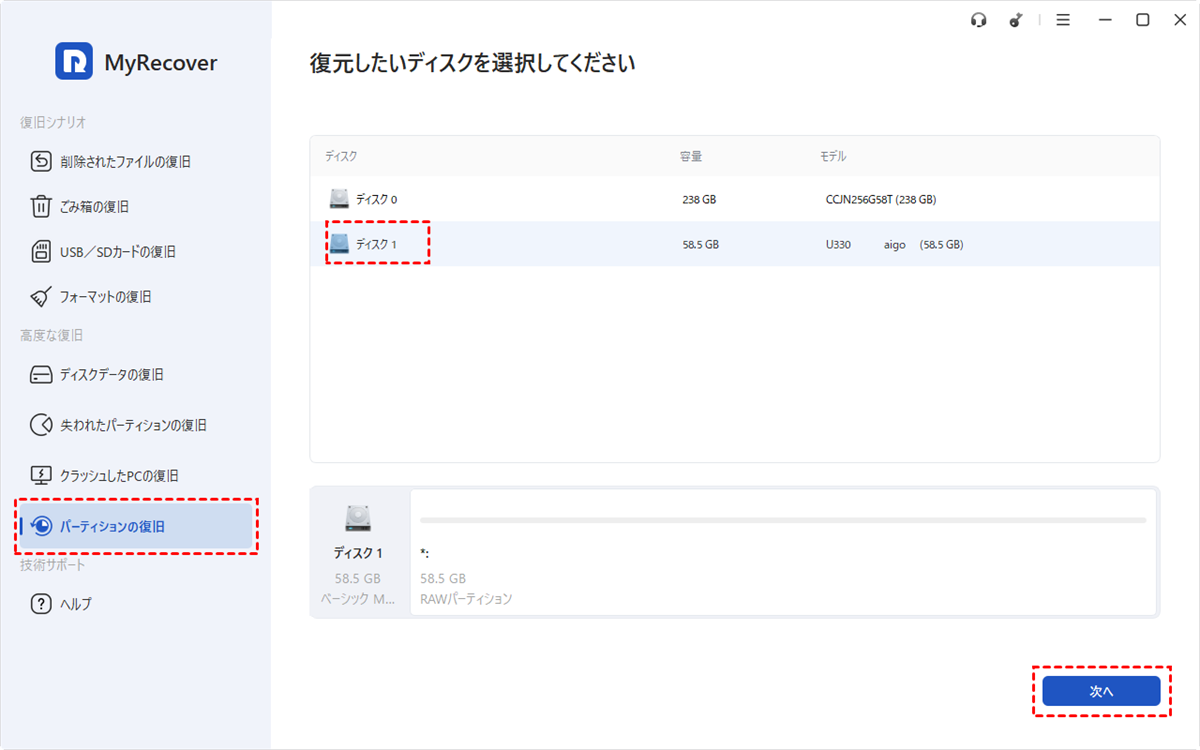
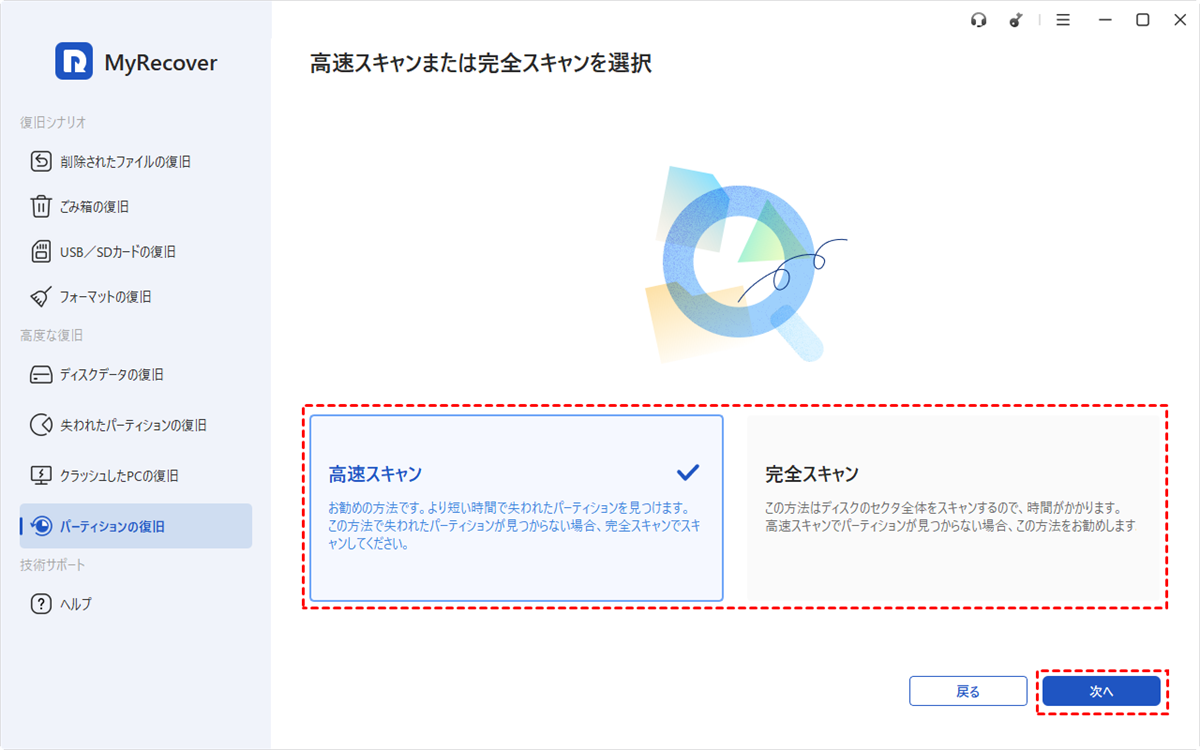
ステップ2:削除直後で元の構造が残っている可能性がある場合は、まず高速スキャンを実行します。目的のデータが見つからないときは、時間はかかりますが完全スキャンを試してください。
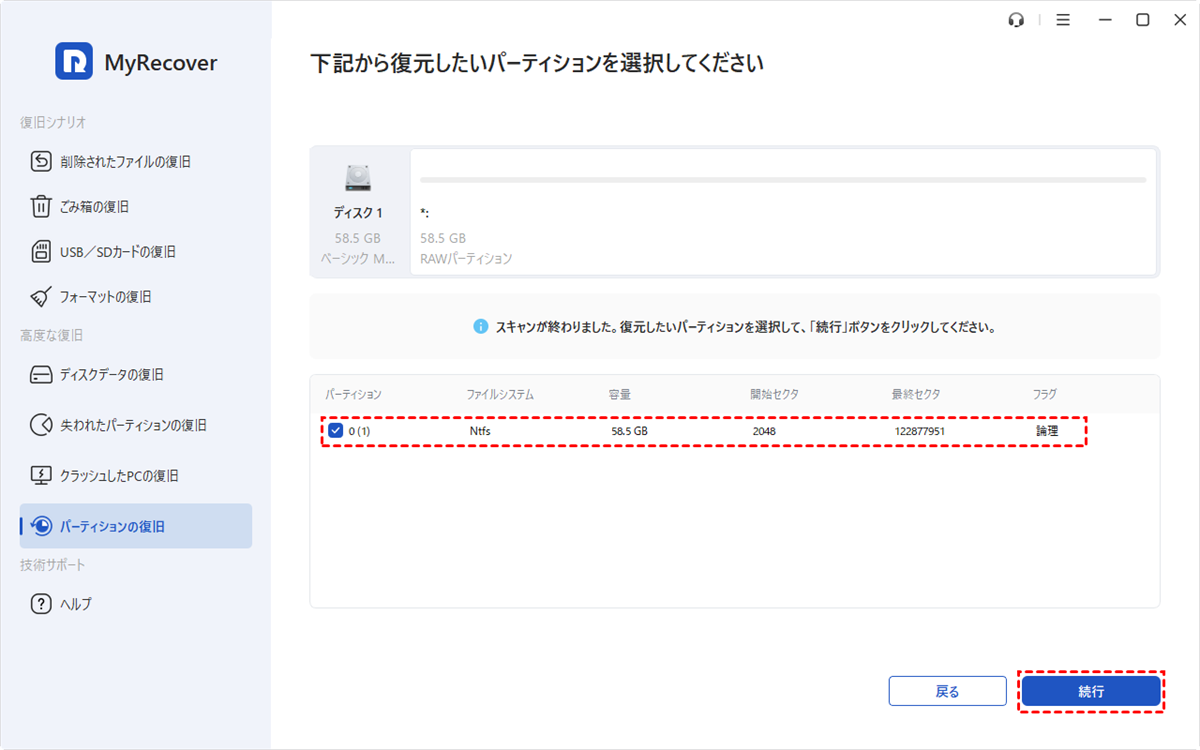
ステップ 3:検出された候補の容量、ファイルシステム、開始・終了セクターを元の構成と照合し、一致する候補だけを選択して続行します。
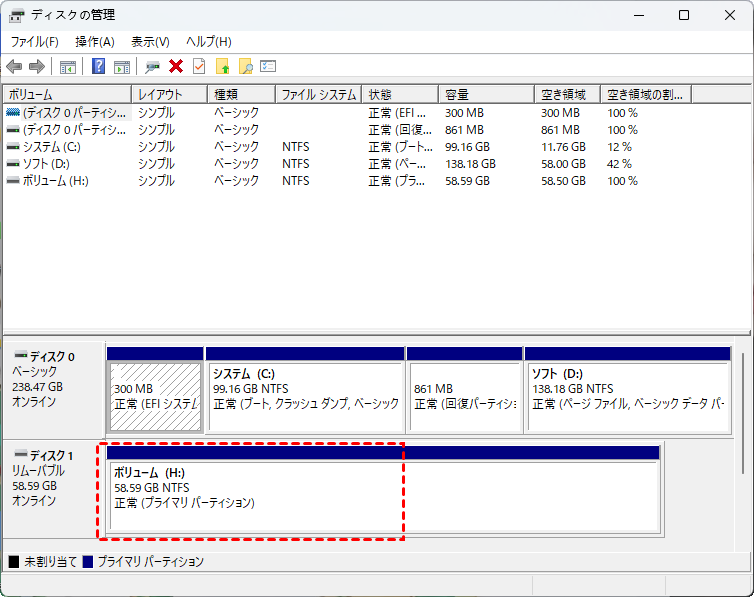
ステップ 4:復旧後にディスク構成と内容を確認します。回復パーティションが戻ってもWinREがDisabledなら、REAgentCで場所を再登録して有効化します。
回復パーティションがないときの代替手段
- 別PCでWindowsインストールUSBを作成し、「コンピューターを修復する」からWinRE相当の機能を使います。
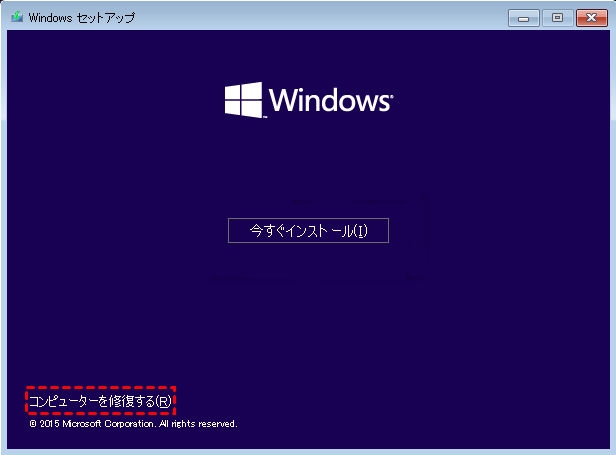
- 事前に作成した回復ドライブ、システムイメージ、メーカー復旧メディアを利用します。
- Windowsが起動する場合は、設定の回復オプションや修復インストールを検討します。
- BitLocker回復キー、Microsoftアカウント、アプリのライセンス情報を事前に保存します。
回復パーティションは重要ですが、唯一の復旧手段ではありません。USB回復ドライブとデータバックアップを別々に用意しておくと、内蔵ディスク全体が故障した場合にも対応しやすくなります。
まとめ
回復パーティションがない状態を見つけても、まず「reagentc /info」でWinREの状態を確認してください。パーティションが残っているなら再有効化またはwinre.wimの再登録、本当に存在しないなら公式要件に沿った再作成や修復インストールを検討します。誤削除した元の回復領域やOEM内容をパーティション単位で戻したい場合だけ、MyRecoverの「パーティションの復旧」が候補になります。
よくある質問
1.回復パーティションがなくてもWindowsは起動できますか?
多くの場合は起動できます。回復パーティションは主にWinREを保存する領域で、通常起動とは役割が異なります。ただし起動修復やこのPCをリセットなど、内蔵の回復機能を利用できなくなる可能性があります。
2.reagentc /infoがDisabledなら回復パーティションは消えていますか?
いいえ、DisabledはWinREが無効であることを示し、パーティションの削除を意味しません。ディスクの管理で回復領域を確認し、Windows RE location、winre.wimの場所、登録状態を順番に調べてください。
3.回復パーティションを新しく作れば自動的にWinREが使えますか?
領域を作るだけでは不十分です。正しいwinre.wimを所定のフォルダーへ配置し、回復用Type IDや属性を設定して、REAgentCで場所を登録・有効化する必要があります。OS構成に合う手順を使ってください。
4.回復パーティションとEFIシステムパーティションは同じですか?
同じではありません。EFIパーティションはUEFI起動ファイルを保存し、削除するとWindowsが起動不能になる可能性があります。回復パーティションはWinREを保存します。名称、サイズ、位置だけで判断せず、種類を確認してください。
5.削除した回復パーティションは必ず復元できますか?
必ず復元できるとは限りません。新しいパーティション作成、フォーマット、SSDのTRIM、上書き、媒体故障で結果が変わります。直ちに書き込みを止め、元の容量と位置を確認して別ドライブから調査してください。
6.回復パーティションがない場合はWindowsを再インストールすべきですか?
すぐに再インストールする必要はありません。WinREの再有効化や場所の再登録で直る場合があります。回復領域とwinre.wimが本当にない場合に、修復インストール、回復USB、手動再作成を比較してください。

