 MyRecover



【ステップバイステップ】Dellを工場出荷状態に復元して最初からやり直す方法
簡単にDellノートパソコンまたはデスクトップを工場出荷状態に復元する方法を学びましょう。このステップバイステップのチュートリアルでは、Dell Inspiron、Latitude、Alienwareなどのモデルを元の工場出荷時の構成にリセットする方法を紹介します。パフォーマンスの問題を解決したい場合や、デバイスを再販するために準備したい場合でも、BIOS設定を工場出荷状態に復元する方法を含め、プロセスを案内します。

更新者 Aeri / 更新日: 2026年03月11日


「Dellを工場出荷状態に復元」とは何を意味するのか?
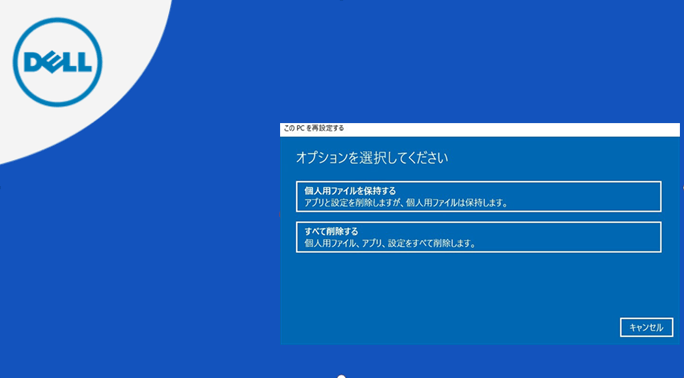
Dellを工場出荷状態に復元することは、基本的にデバイスを購入時の初期状態に戻すことを意味します。このプロセスでは、オペレーティングシステムが再インストールされ、購入後にインストールしたカスタマイズ、アプリ、ソフトウェアがすべて削除されます。まるで最初に手に入れた時と同じ、真新しいシステムで再スタートするようなものです。
Dellを工場出荷状態に復元する必要があるのはどのような場合なのか?
工場出荷状態へのリセットはDellをリフレッシュする効果的な方法ですが、常に必要というわけではありません。しかし、特定のシナリオでは、デバイスをリセットすることで問題が解決したり、クリーンな状態で再スタートしたりすることができます。
🛠️システムの問題を修正する場合
デバイスの動作が遅い、頻繁にフリーズする、クラッシュするなどの問題がある場合、工場出荷状態へのリセットにより、破損したファイル、バグ、問題のあるソフトウェアを削除することで改善が期待できます。
🛠️売却または譲渡の準備をする場合
デバイスを売却または譲渡する場合は、リセットが不可欠です。これによりすべての個人データが消去され、プライバシーが保護されます。
🛠️マルウェアやウイルスを除去する場合
除去が困難な深刻なマルウェアやウイルスに感染した場合、工場出荷状態へのリセットは脅威を一掃し、クリーンなシステムを復元する最良の方法の一つです。
🛠️パフォーマンスを向上させる場合
時間の経過とともに蓄積されたファイルや未使用のアプリはシステムを遅くする可能性があります。工場出荷状態へのリセットは不要なものを削除し、デバイスを新しく、より高速な状態で再スタートさせます。
🛠️ソフトウェアの破損を修正する場合
アップデートの失敗やファイルの欠損などによりオペレーティングシステムが破損した場合、リセットによりOSを再インストールし、機能を復元できます。
🛠️大きな変更後の再設定を行う場合
Windows 10からWindows 11へのアップグレードなど、重要なシステムアップグレードや変更を行った後、工場出荷状態へのリセットは新しいセットアップでクリーンな状態から始めるのに役立ちます。
Dellノートパソコン/デスクトップを工場出荷状態に復元する方法
リセットは、Windows設定またはDell/Windows復元オプションから実行できます。次に、各方法の手順を詳しく説明します。
1:Windows設定からDellコンピューターを工場出荷状態に復元
これは最も一般的で簡単な方法であり、Windowsにログインして設定メニューにアクセスできる場合に適しています。
ステップ 1. 「スタート」メニューを開き、「設定」の歯車アイコンをクリックします。
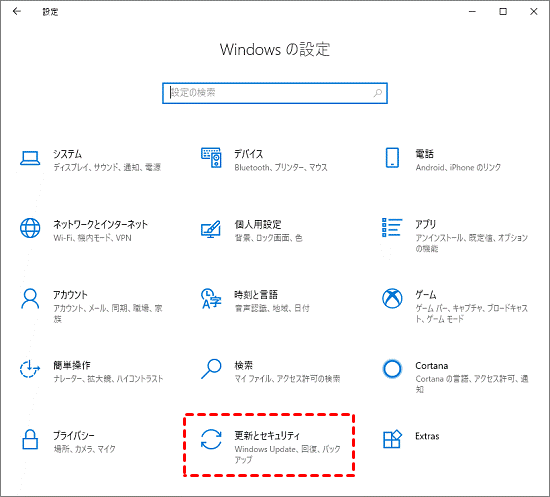
ステップ 2. 「更新とセキュリティ」に移動します。
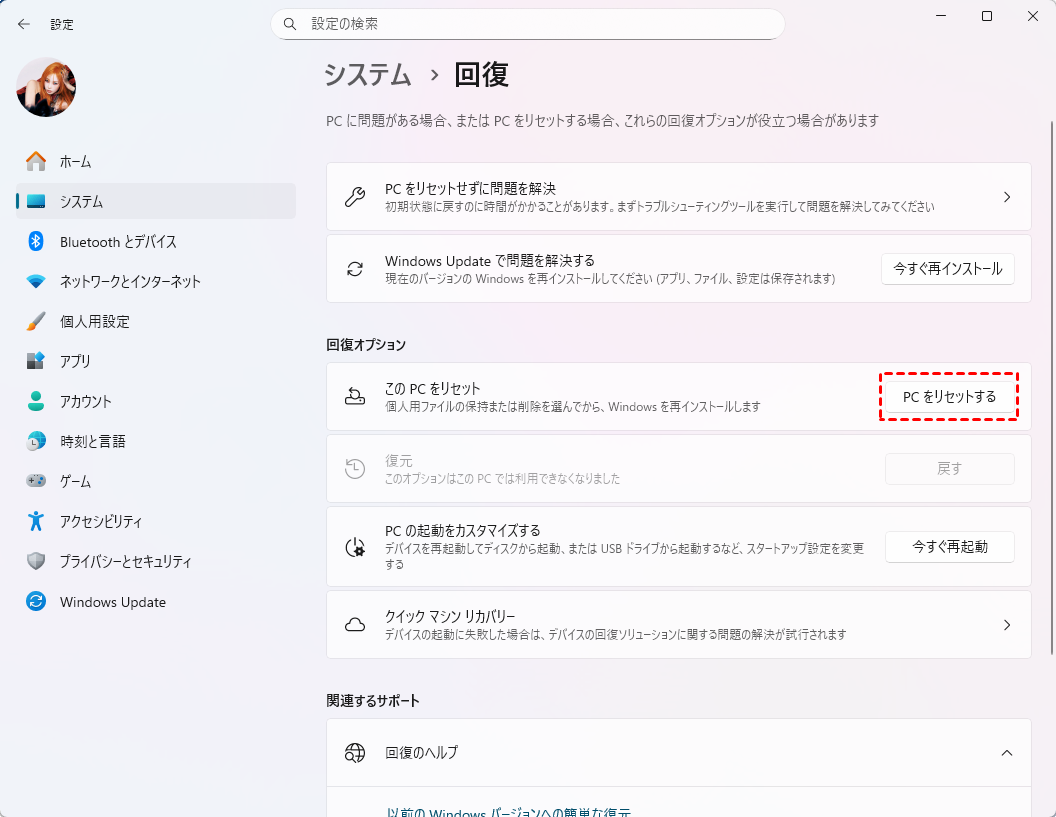
ステップ 3. システムから「回復」をクリックします。「PCをリセットする」をクリックします。
ステップ 4. 以下のオプションから1つを選択します:
- 個人用ファイルを保持する:個人用ファイルは保持されますが、アプリと設定は削除されます。
- すべて削除する:すべての個人用ファイル、アプリ、設定が削除され、PCが工場出荷時の状態に戻ります。
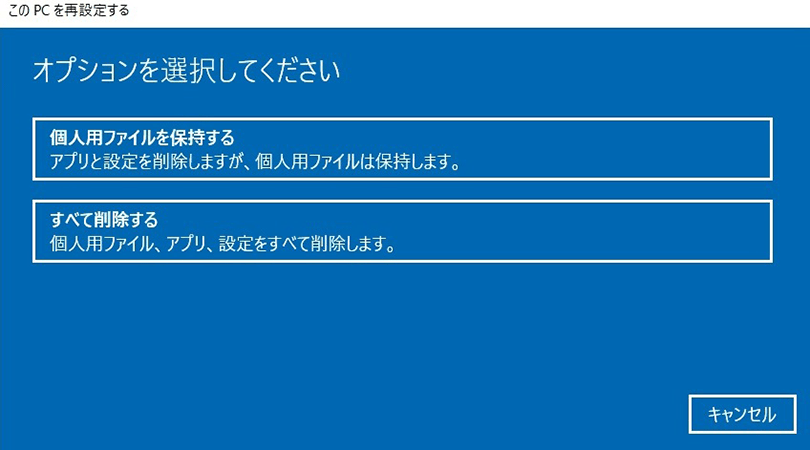
以下のステップは、「すべて削除する」オプションを選択した場合の状況に基づいています。
ステップ 5. プロンプトに従ってローカル再インストールまたはクラウド再インストールを選択し、プロセスを完了します。
ステップ 6. 「追加設定」ウィンドウで、2つの重要なオプションを構成できます:
- データをクリーンアップしますか?ドライブを安全に消去する必要がある場合(例:PCを売却する前など)は、これをONに切り替えます。これによりファイルの復元がほぼ不可能になりますが、時間がかかります。PCを保持する場合は、より高速なリセットのためにOFFのままにします。
- すべてのドライブからファイルを削除しますか?PCに接続されているすべての内部および外部ドライブ(D:やE:など)を消去したい場合にのみ、これをONに切り替えます。これにより、それらのドライブ上のすべての個人用ファイルが削除されます。Windows(C:)ドライブのみをリセットする場合はOFFのままにします。
選択を完了したら、「確認」と「次へ」をクリックします。
ステップ 7. 最後に、「このPCをリセット」というタイトルの最終確認画面が表示されます。設定を最後にもう一度確認してください。すべて正しければ、「リセット」をクリックしてプロセスを開始します。
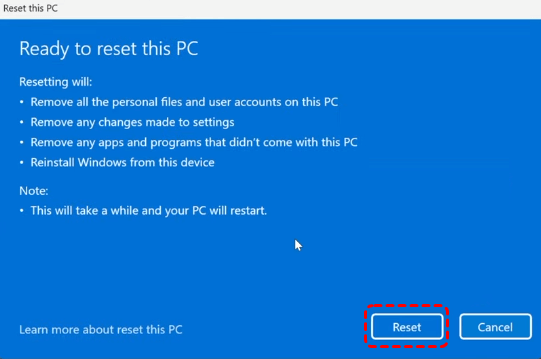
2:Dell SupportAssist OS Recoveryを使用してDell PCを工場出荷時の状態にリセット
この方法は、Dell SupportAssist OS Recoveryツール、またはDell PCにプリインストールされているWindows回復環境(WinRE)内の専用回復機能を利用します。これは、Dell PCが正常に起動しない場合や、通常通りWindowsにアクセスできない場合の信頼性の高い解決策です。
通常、ダウンロードは不要です。Dell SupportAssist OS Recoveryは、専用の回復パーティションに保存されたプリインストール済みのスタンドアロンツールです。メインのWindowsシステムが破損していても、独立して起動するため機能します。回復パーティションが削除された場合(例:ハードドライブ交換後)にのみ、別途ダウンロードする必要があります。
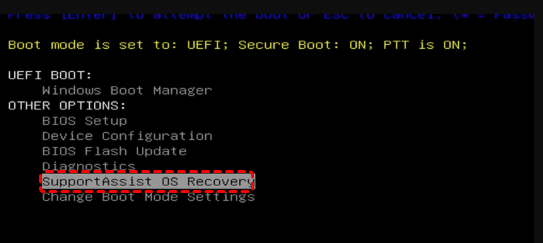
ステップ 1. Dell PCを再起動します。起動時にDellロゴが表示されたら、すぐにF12キーを繰り返し押し、「One-Time Boot Menu」が表示されるまで続けます。
ステップ 2. 矢印キーを使用して「SupportAssist OS Recovery」を選択し、Enterキーを押します。
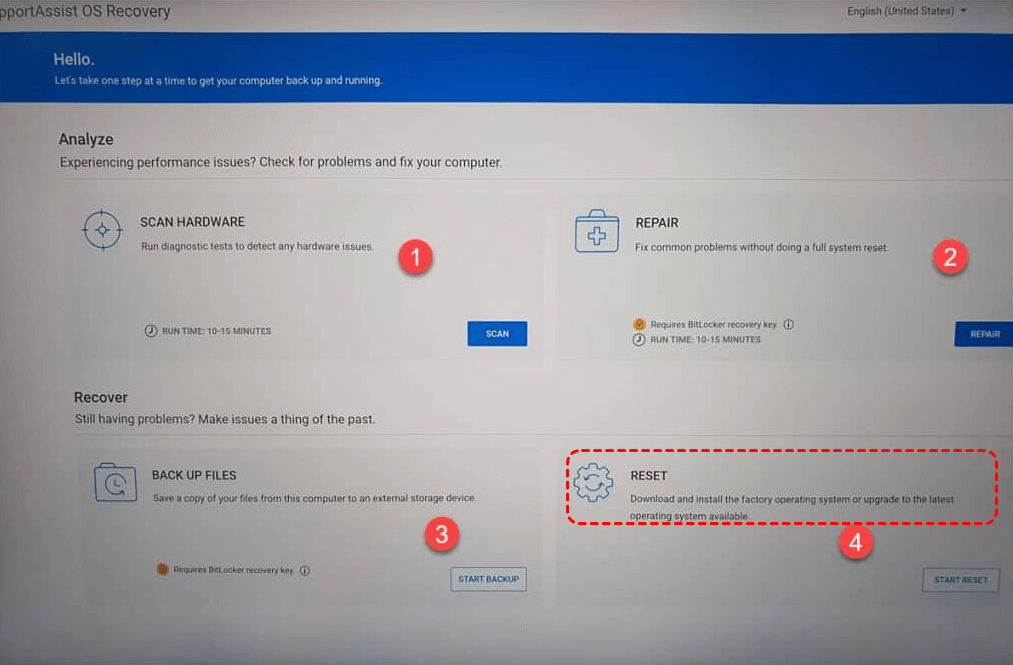
ステップ 3. 回復環境に入ると、Dellによる4つのSupportAssist OS Recoveryオプションが表示されます。直接「リセット」を選択してください。
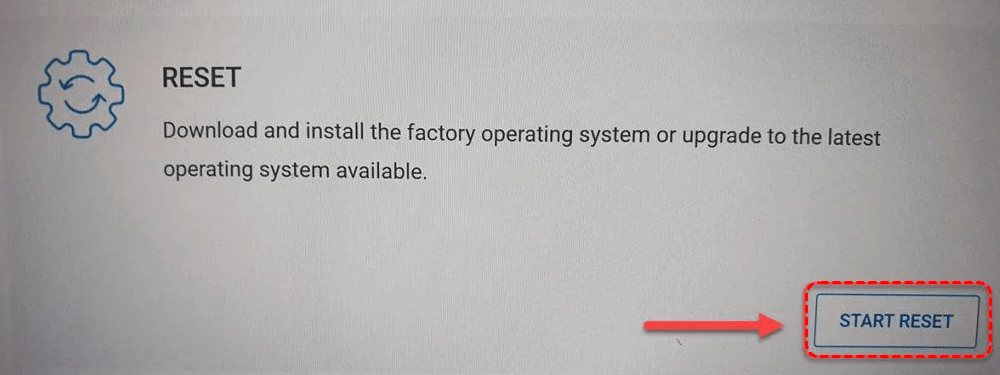
ステップ 4. 「リセットを開始」をクリックします。
ステップ 5. 次に、「工場出荷時の設定にリセット」または「リセットして更新」のいずれかを選択する必要があります。
- 工場出荷時の設定に復元:このオプションは、デバイスを購入時の元の工場出荷時の状態にリセットし、購入時にプリインストールされていたオペレーティングシステムを再インストールします。
- リセットして更新(推奨):Dellは、新たなスタートのためにこのオプションを推奨しています。デバイスをリセットし、最新の利用可能なオペレーティングシステムのバージョン(現在のすべての更新を含む)をインストールします。
ステップ 6. 決定を行い、画面の指示に従ってプロセスを完了させます。
3:Windows回復オプションを使用してDell PCを工場出荷状態にリセット
さらに、組み込みのWindows回復オプションを使用して、Dell Inspiron、Latitude、Alienwareなどのシリーズを工場出荷状態にリセットすることもできます。この方法は、システムが起動に失敗した場合や、外部メディアを必要とせずにPCを元の状態に復元したい場合に特に便利です。
ステップ 1. 起動プロセスを中断してWindows回復モードに入ります。これを行うには、電源ボタンを10秒間押し続けて強制シャットダウンし、その後PCの電源を再び入れます。Windowsが「自動修復」モードに入るまで、このプロセスを2〜3回繰り返します。
ステップ 2. Windows回復環境(WinRE)画面が表示されたら、「トラブルシューティング」オプションを選択します。
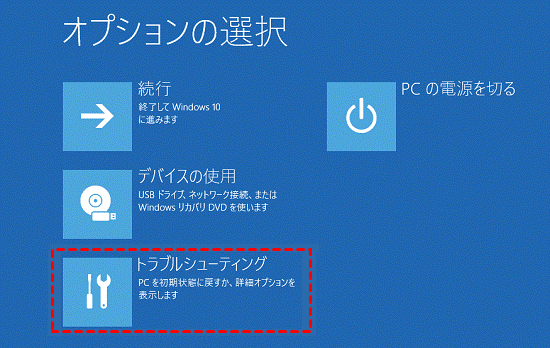
ステップ 3. これにより詳細な回復オプションが開きます。トラブルシューティングメニューで、「このPCをリセットする」を選択します。このオプションは、PCを工場出荷状態に復元するのに役立ちます。
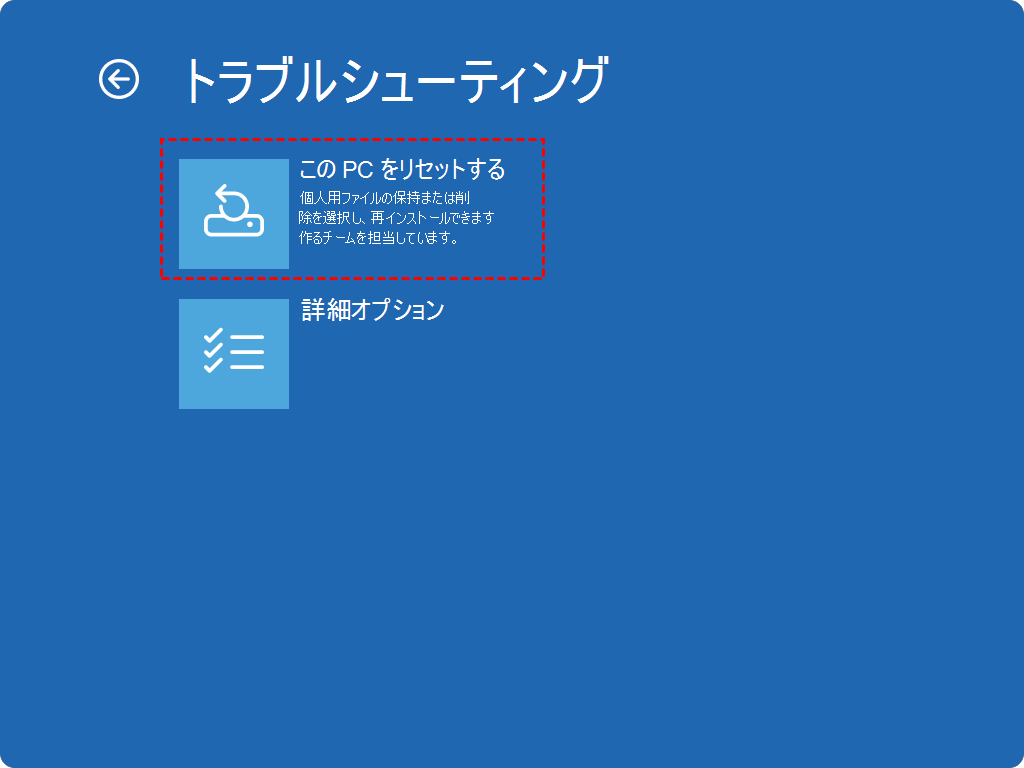
その後、最初の方法と同様に、「個人用ファイルを保持する」と「すべて削除する」の2つのリセットオプションが表示されます。希望するオプションを選択し、画面の指示に従って選択を確認し、システムがリセットプロセスを完了するのを待ちます。
おまけ:Dell BIOSまたはUEFI(システムセットアップ)を工場出荷状態に復元する方法
場合によっては、Dell PCのBIOSまたはUEFI設定を工場出荷時のデフォルトに復元する必要があるかもしれません。これは、特に起動やハードウェア関連の問題のトラブルシューティング時に、誤ったシステム設定や構成が原因で発生する問題の解決に役立ちます。
ステップ 1. Dell PCの電源を完全に切ります。システムがオンになっている場合は、電源を切ってください。
ステップ 2. コンピューターの電源を再び入れます。Dellロゴが表示されたらすぐに、F2キー(一部のモデルではEscまたはF12キーを使用する必要がある場合があります)を押します。これにより、BIOSまたはUEFIセットアップ画面に移動します。
ステップ 3. BIOS/UEFIセットアップに入ったら、矢印キーを使用してメニューを操作し、「Restore Defaults」、「Load Defaults」、「Reset to Default」などのオプションを見つけます。
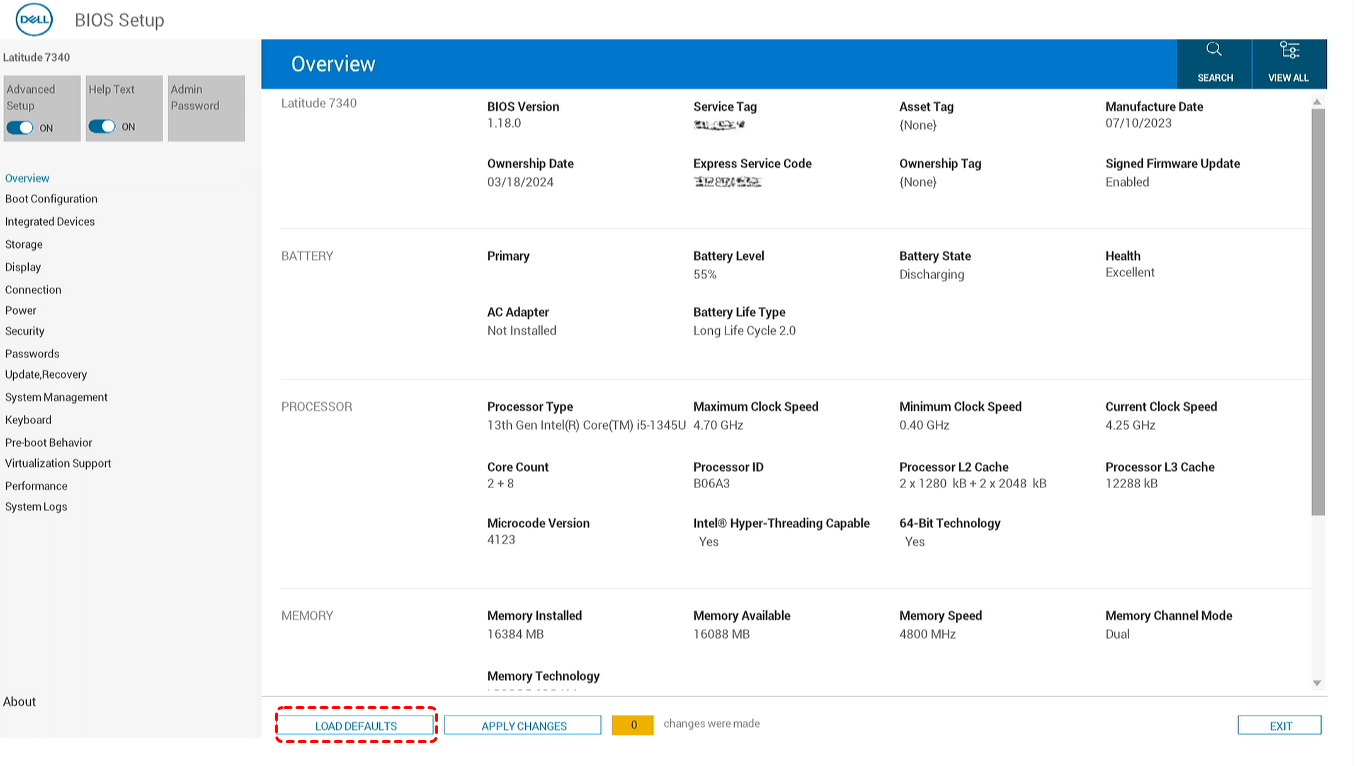
ステップ 4. 設定を復元またはデフォルト設定を読み込むオプションを選択します。BIOS/UEFIを工場出荷時の設定にリセットしてもよいか確認を求めるプロンプトが表示される場合があります。工場出荷時のデフォルトを復元する選択を確認してください。
ステップ 5. リセットを確認した後、「保存して終了」または「変更を保存して終了」を選択して変更を保存します。システムが再起動します。
PCが再起動すると、BIOS/UEFI設定はブート順序、CPU設定、変更された可能性のあるその他の構成を含め、工場出荷時のデフォルト値に復元されます。
Dellを工場出荷時の設定に復元後、大切なファイルを失った?簡単に復元できる
Dell PCを工場出荷時の設定に復元すると、個人ファイル、文書、写真、アプリが失われる可能性があります。リセットプロセス中に誤って重要なデータを消去してしまった場合でも、ご安心ください。ファイルを復元する方法があります。最も信頼性の高いソリューションの1つがMyRecoverです。これは、強力なデータ復元ツールであり、工場出荷時リセット後でも失われたファイルを復元するのに役立ちます。
 MyRecover
- 対応デバイスの多様性:内蔵および外付けHDD、SSD、SDカード、USBメモリなど、さまざまなストレージデバイスからのデータ復元に対応しています。
- 広範なデータ損失原因への対応:誤削除、ディスクフォーマット、ウイルス感染など、さまざまな原因によるデータ損失を復旧可能です。
- 多彩なファイル形式に対応:JPEG、PNG、MP4、MOV、DOC、XLSX、PDF、ZIP、RARなど、1,000種類以上のファイル形式に対応しています。
- 便利なハイライト機能:スキャン中にファイルの検索、フィルタリング、プレビュー、復元が簡単に行えます。
- 高い互換性:Windows 11、10、8、7およびWindows Serverに対応し、NTFS、FAT32、exFAT、ReFSなど、多様なファイルシステムをサポートします。
 安全かつ高速
ステップ 1. 復元したいデータを上書きしないよう、別のドライブまたはデバイスにソフトウェアをインストールします。MyRecoverを開き、ファイルが失われたドライブまたはパーティション(例:プライマリCドライブ、または該当する場合はリカバリパーティション)を選択します。「スキャン」ボタンをクリックします。

ステップ 2. ソフトウェアは選択したドライブの失われたまたは削除されたファイルのスキャンを開始します。このプロセスはドライブのサイズによって時間がかかることがあります。
ステップ 3. スキャンが完了すると、MyRecoverは復元可能なファイルのリストを表示します。復元したいファイルを確認するために、これらのファイルをプレビューできます。
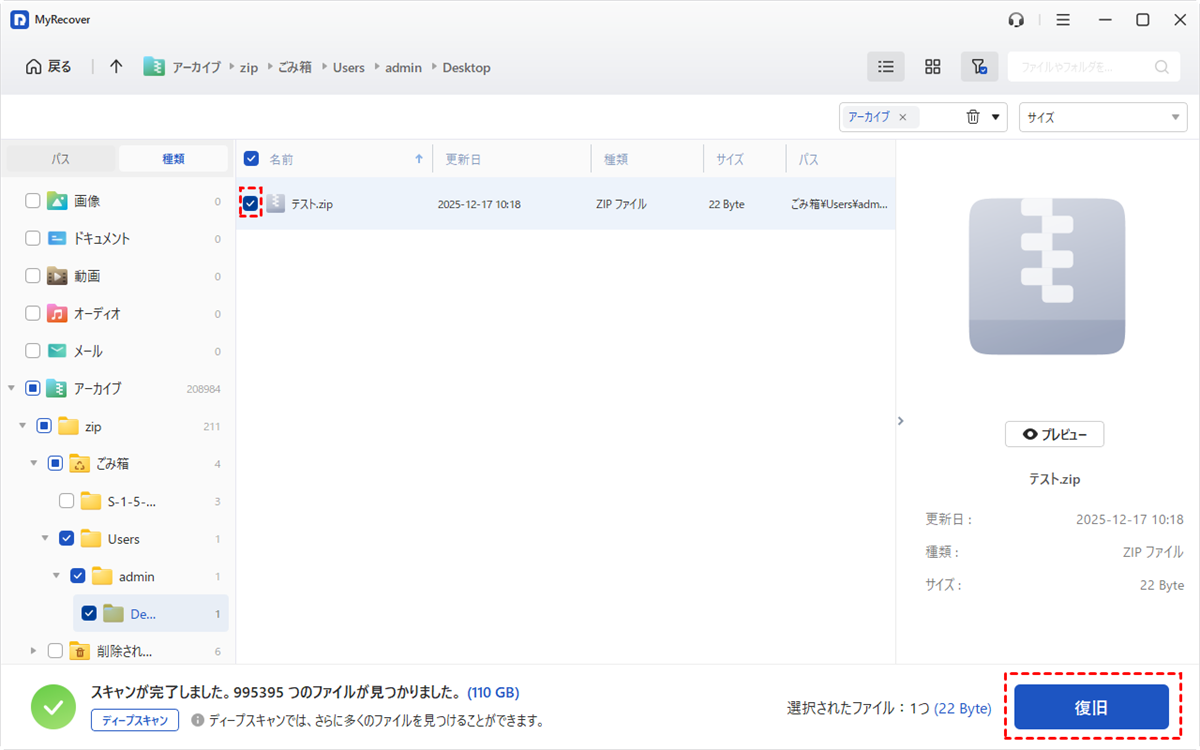
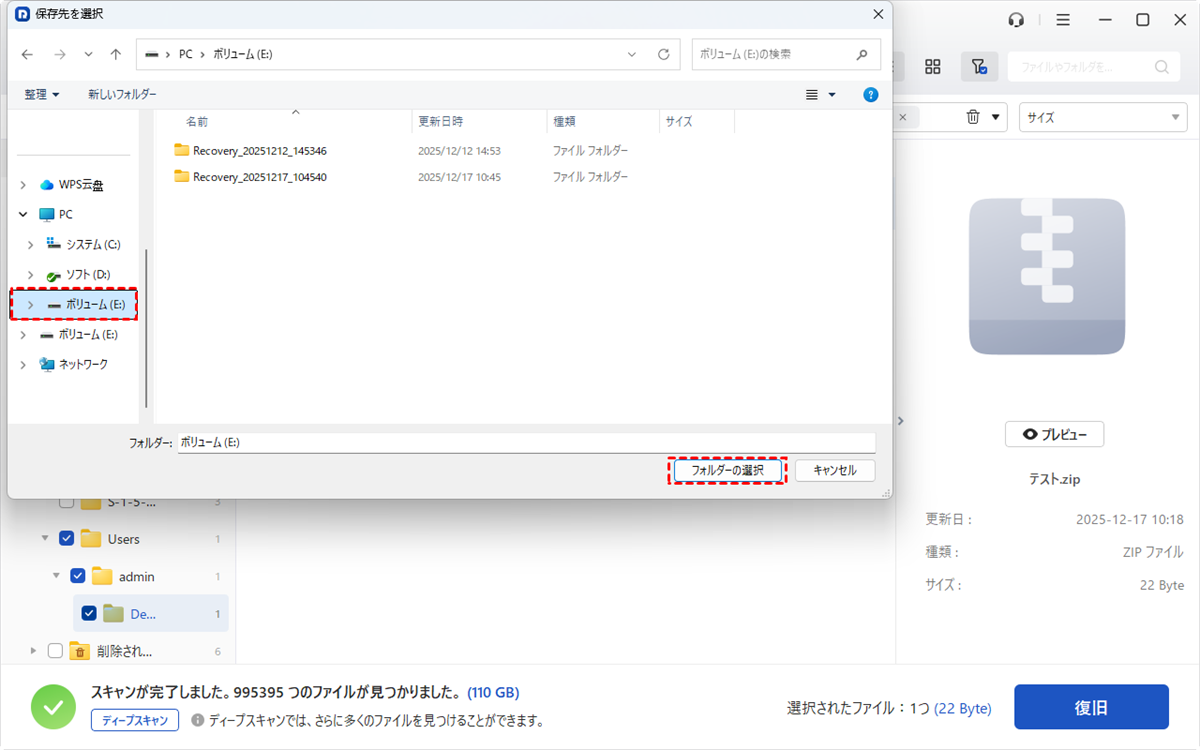
ステップ 4. 復元したいファイルを選択し、「復旧」をクリックしてファイルを復元します。上書きを防ぐため、復元したファイルは復元元とは別のドライブに保存してください。
まとめ
Dell PCを工場出荷時の設定に復元することは、システムの問題を解決し、パフォーマンスを向上させ、またはデバイスを再販用に準備するための効果的な解決策となります。ただし、このプロセスにより個人ファイルやアプリが失われる可能性があることを覚えておくことが重要です。リセット中に重要なデータを失った場合でも、慌てる必要はありません。MyRecoverのようなツールを使用すれば、貴重なファイルを迅速かつ簡単に復元できます。
Windowsが正常に起動できない場合でも、MyRecoverはファイルの復元を支援します。このツールを使用して起動可能なデータ復元USBを作成し、起動不能なPCからファイルを取得することが可能です。

