 MyRecover



【解決済み】PCを初期状態に戻すときにエラーが発生しました「Windows 10で」
「PCを初期状態に戻すときに、エラーが発生しました」というイライラするエラーに直面していませんか?このガイドでは、原因、実用的な修正方法、復元オプションを説明し、リセットの問題を迅速に解決するのに役立ちます。明確なステップバイステップの手順で、システムをスムーズに復元できます。

更新者 Aeri / 更新日: 2026年02月11日


Windows 10のリセットエラーの理解
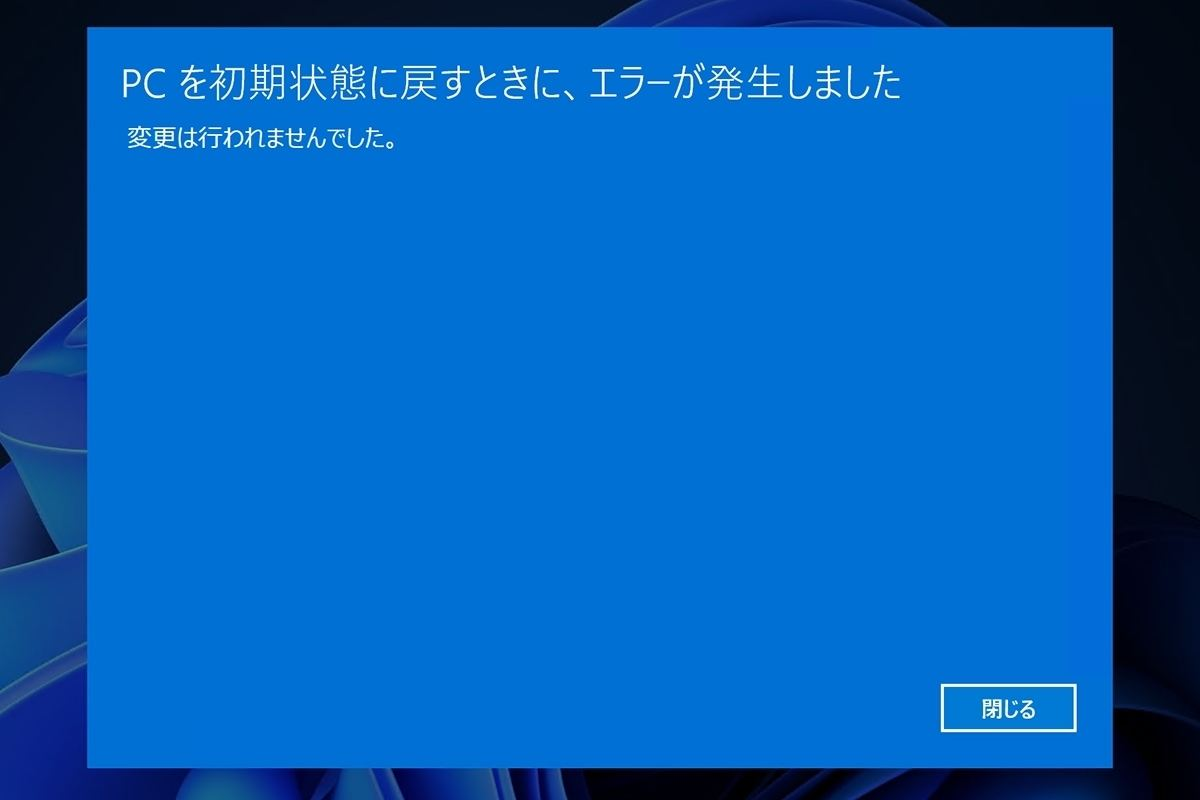
エラーメッセージが実際に意味するもの
Windows 10が「PCを初期状態に戻すときに、エラーが発生しました」と表示する場合、基本的には次のことを伝えています:
- 「システムをリセットしようとしましたが、何かが壊れています」。
- 「リセットに必要な一部のファイルが正常に機能していません」。
- 「リセットプロセスを続行できません」。
リセットはWindowsを再インストールし、古いデータを削除するはずです。しかし、Windowsが特定のファイルにアクセスできない場合、プロセスは失敗します。
このエラーが表示される一般的な状況
このメッセージが表示される可能性があるのは、以下の場合です:
- PCが正常に起動しない場合。
- パフォーマンスの低下を修正しようとしている場合。
- Windowsが頻繁にクラッシュする場合。
- クリーンな再インストールを希望する場合。
- マルウェアや破損ファイルがシステムツールを妨害している場合。
Windows 10の「PCを初期状態に戻すときに、エラーが発生しました」エラーの主な原因
破損したシステムファイル
破損したシステムファイルは、このエラーが表示される最も一般的な理由です。これらのファイルはシステムをリセットするために不可欠です。
不正確なWindowsインストールまたはアップデート
アップデートが失敗した、または正しくインストールされなかった場合、Windowsのリセットツールが機能しなくなる可能性があります。
ディスクエラーまたは不良セクタ
HDDに破損したセクションがある可能性があります。これにより、Windowsのリセットプロセスが完了できなくなります。
無効化された回復環境(WinRE)
WindowsはリセットにWinREを使用します。WinREが無効化されているか欠落している場合、リセットは即座に失敗します。
サードパーティソフトウェアの競合
セキュリティツール、クリーニングアプリ、さらには破損したドライバーが、Windowsのリセットプロセスを妨害することがあります。
修正を試みる前の簡単なチェック
より高度な解決策に移る前に、以下の簡単なチェックを試してください;
1. PCを再起動する
単純な再起動で一時的な不具合が解消されることがあります。
2. 外部デバイスの切断
USB、ハードドライブ、プリンター、不要なものはすべて抜いてください。
3. 十分なディスク容量を確保する
Windowsはリセットファイルを準備するために十分な容量が必要です—通常10〜15 GBです。
7つの修正方法:PCのリセットで問題が発生しました(Windows 10)
実際の解決策に移りましょう。簡単なものから始めて、リストを順に試していき、どれかが動作するまで続けてください。
1. システムファイルチェッカー(SFC)を実行
1. コマンドプロンプト(管理者)を開きます。
2. sfc /scannowを入力します。
3. Enterキーを押します。
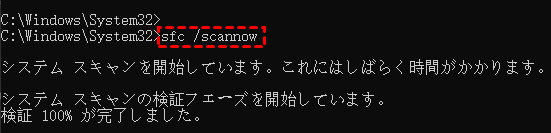
SFCは、リセットを妨げている可能性のある破損したシステムファイルを自動的に修復します。
2. DISMを使用してWindowsイメージを修復
SFCですべてを修復できない場合、DISMが代わりに対応します。
これらのコマンドを一つずつ実行してください:
DISM /Online /Cleanup-Image /CheckHealth
DISM /Online /Cleanup-Image /ScanHealth
DISM /Online /Cleanup-Image /RestoreHealth
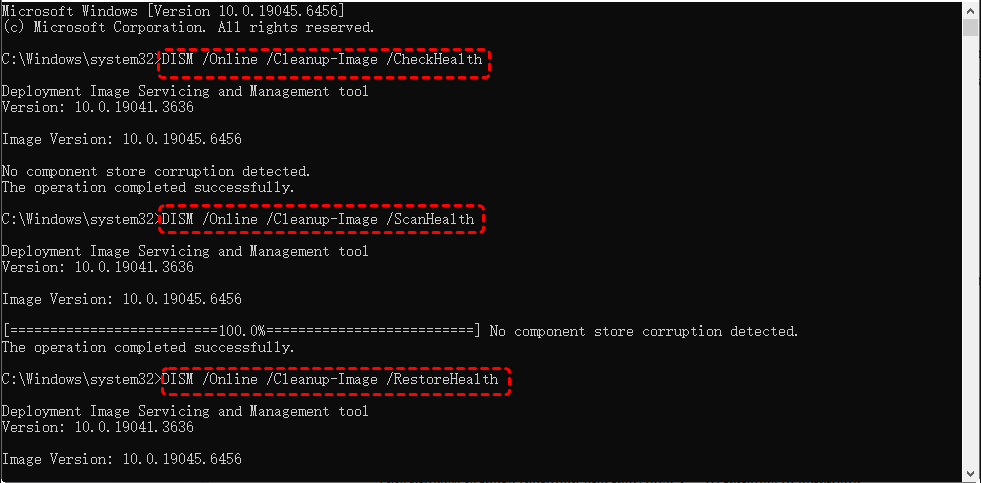
これにより、Windowsイメージが正常で修復可能であることを確認します。
3. Windows回復環境を有効化および修復
WinREが無効になっている場合、Windowsはシステムをリセットできません。
1. ステータスを確認:reagentc /info。
2. 無効になっている場合は有効化:reagentc /enable。

これだけで多くのユーザーの問題が解決します。
4. スタートアップ修復を使用
PCがブート関連の問題でリセットできない場合:
1. 電源ボタンを押してPCをオンにし、Windowsロゴが表示されたらすぐに、もう一度電源ボタンを押し続けて強制終了します(これを2〜3回繰り返します)。
2. 3回目の再起動試行時、Windowsは回復環境(WinRE)に読み込まれるはずです。
3. トラブルシューティング>詳細オプション>スタートアップ修復を選択し、指示に従ってください。
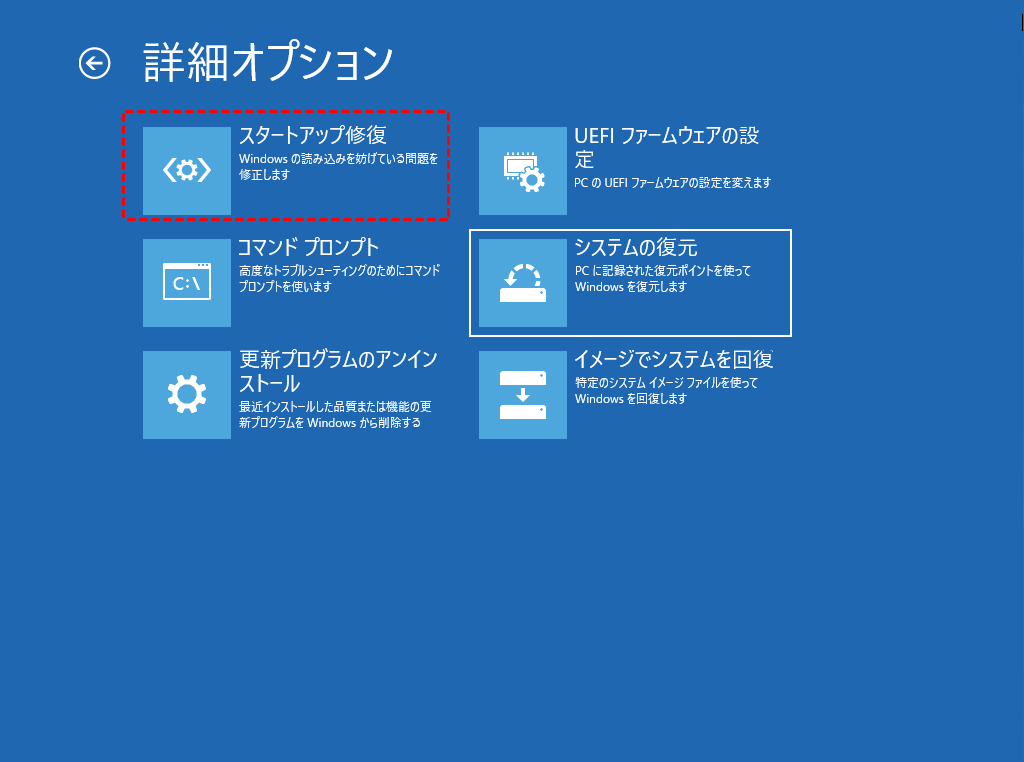
Windowsが、通常のシステムリセット操作を妨げる問題を修正します。
5. システムの復元を実行
事前に復元ポイントを作成済みの場合:
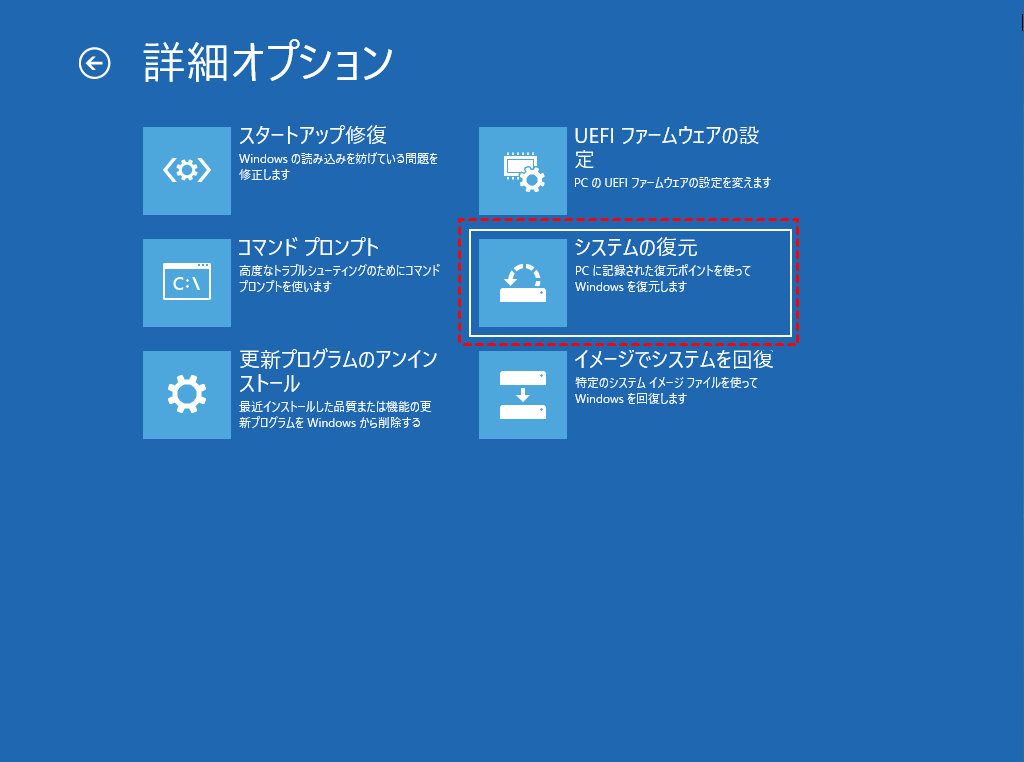
1. トラブルシューティング>詳細オプションに移動します。
2. システムの復元を選択します。
3. 復元ポイントを選択します。
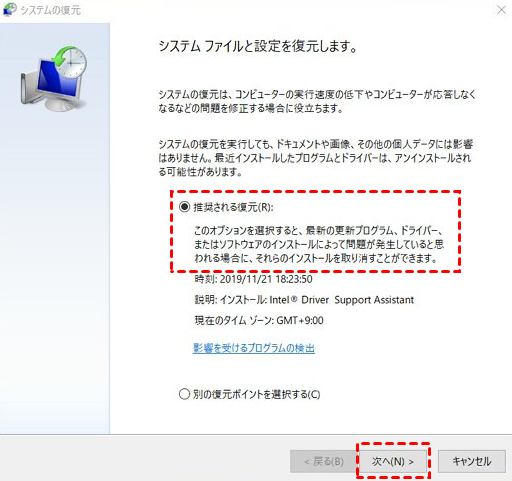
これにより、システムは問題が発生する前の状態に戻ります。
6. セーフモードからWindowsをリセット
セーフモードで起動すると、競合するアプリケーションを回避できる場合があります。
手順:
1. 詳細なスタートアップに移動します。
2. セーフモードを有効にするを選択します。
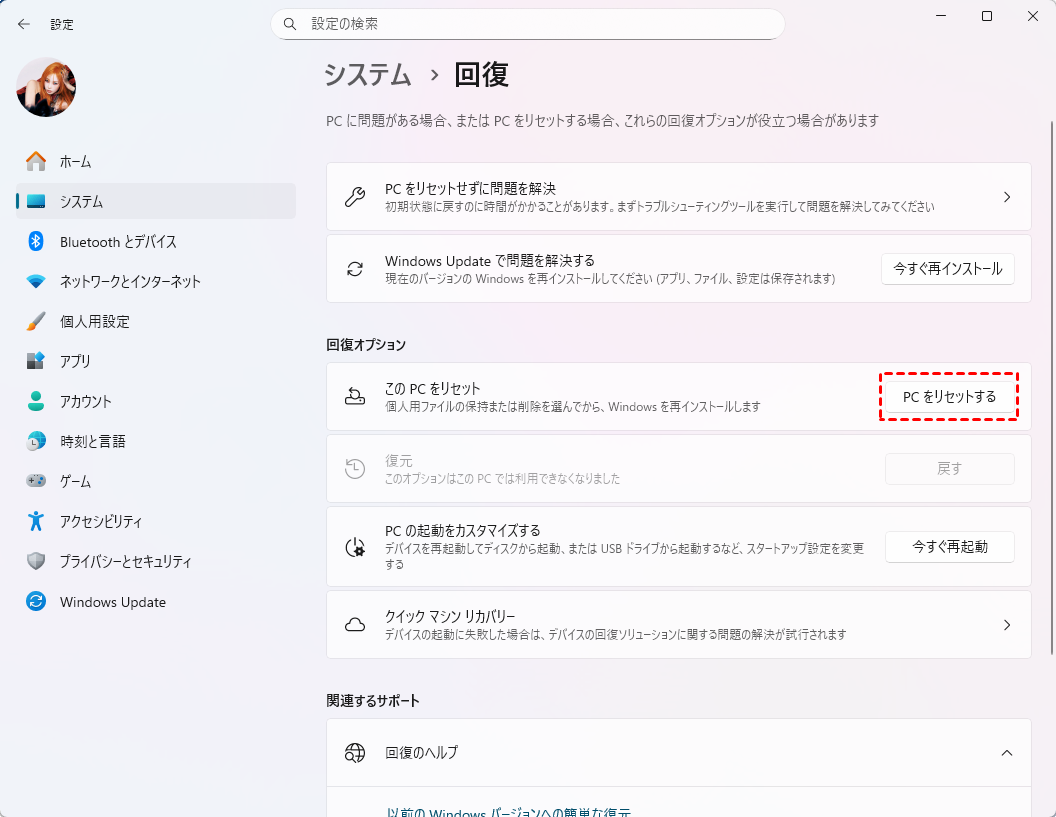
3. 設定>システム>回復に移動します。
4. PCをリセットするを選択します。
7. インストールメディアを使用してWindowsを再インストール
他の方法がすべて無効な場合、これが確実な解決策です。
手順:
1. Windows 10のメディア作成ツールをダウンロードします。
2. 起動可能なUSBを作成します。
3. そこから起動します。
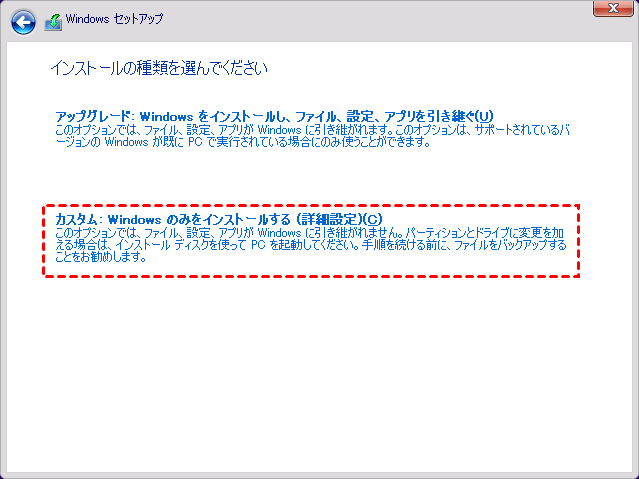
4. カスタムインストールを選択します。
5. Windowsを再インストールします。
この方法では、古いWindowsインストールを完全に削除し、新しく正常に動作するシステムをインストールします。
データが失われた場合の復元方法は – MyRecover
システムリセットの問題中にデータを失うことは、悪夢のように感じられるかもしれません。特に、リセットが失敗し、その過程でファイルが消失してしまった場合はなおさらです。しかし、慌てる必要はありません。MyRecoverのような強力な復元ツールを使えば、失ったファイルを取り戻すことが可能です。

MyRecoverは、システムエラー、リセット失敗、フォーマット、またはクラッシュ後でも、削除、紛失、または破損したファイルを復元するためのシンプルで効果的な方法を必要とするWindowsユーザー向けに特別に設計されています。
MyRecoverを選ぶ理由
- ✔ 1000のファイルタイプを復元可能。ドキュメント、写真、動画、メールなどを含みます。
- ✔ HDD、SSD、USBドライブ、SDカードで動作します。
- ✔ ディープスキャンをサポートし、従来の復元ツールが見逃すファイルを発見します。
- ✔ 初心者にも簡単で、プロフェッショナルにも十分なパワーを備えています。
MyRecoverを使用して失ったデータを復元する方法(ステップバイステップ)
ステップ 1:MyRecoverをダウンロードしてインストール
上のボタンを押してツールをWindows PCにインストールしてください。データが失われたドライブと同じドライブにインストールしないように注意してください。
ステップ 2:スキャンするドライブを選択
MyRecoverは利用可能なすべてのドライブを表示します。ファイルが失われたドライブ(リセットエラー後は通常C: ドライブ)を選択してください。
ステップ 3:スキャンを開始
プログラムは自動的にクイックスキャンを実行し、削除または紛失したファイルを特定します。スキャン中にファイルをプレビューできます。

ステップ 4:データを復元
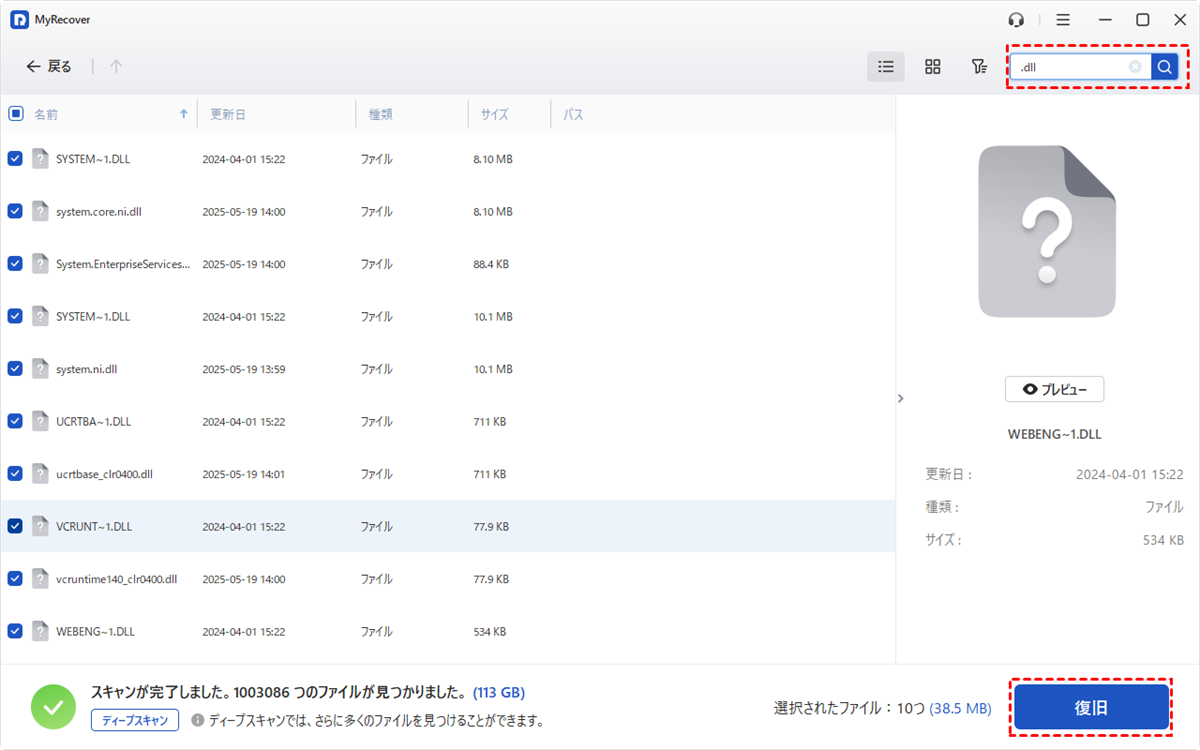
復元したいファイルを選択し、復旧をクリックしてください。上書きを防ぐために、別のドライブに保存することを選択してください。
MyRecoverはいつ使用すべきか?
以下の場合に使用してください:
- リセットの試行で重要なファイルが削除されました。
- Windows 10がクラッシュまたは破損しました。
- リセット処理中にPCが誤作動しました。
- 誤ってシステムドライブをフォーマットしました。
- マルウェアがファイルを削除または破損しました。
将来のエラーを防止する方法
Windowsを最新の状態に保つ
更新プログラムはシステムファイルの不整合をしばしば修正します。
強制シャットダウンを避ける
強制電源オフはシステムファイルを破損させる可能性があります。
信頼性の高いアンチウイルスツールを使用する
マルウェアはリセットファイルを破損させる可能性があります—常に信頼できるソフトウェアでPCを保護してください。
まとめ
Windows 10で「PCを初期状態に戻すときに、エラーが発生しました」というメッセージを見るのは、特に新しく始めたいときにイライラします。良いニュースは、このエラーは非常に一般的で完全に修正可能です。システムファイルの修復、WinREの回復、またはWindowsの完全再インストールのいずれであっても、上記の解決策のいずれかがPCを再びスムーズに動作させます。
原因を理解し、適切な修正を適用することで、ストレスなくWindowsシステムの制御を取り戻せます。

