 MyRecover



【完全ガイド】Windows.oldを削除しても安全なのか?「貴重なデータを守るため」
このガイドは「Windows.oldを削除しても安全ですか?」という重要な質問に答えます。その目的、削除後の影響、最も安全な削除方法を説明します。Windows.oldディレクトリを削除しても安全かについて明確な答えを得られ、重要なファイルを失うことなく、大規模なWindowsアップデート後にシステムを適切にクリーンアップする方法を学べます。

更新者 Aeri / 更新日: 2026年03月02日


はじめに
大規模なWindowsアップデートを終えたばかりなのに、C:ドライブの空き容量が劇的に減っていることに気づいたかもしれません。どこからともなく現れたかのような、Windows.oldという不思議なフォルダを見つけた方もいるでしょう。そのフォルダは10GB、15GB、あるいは20GBもの容量を占めているかもしれません。
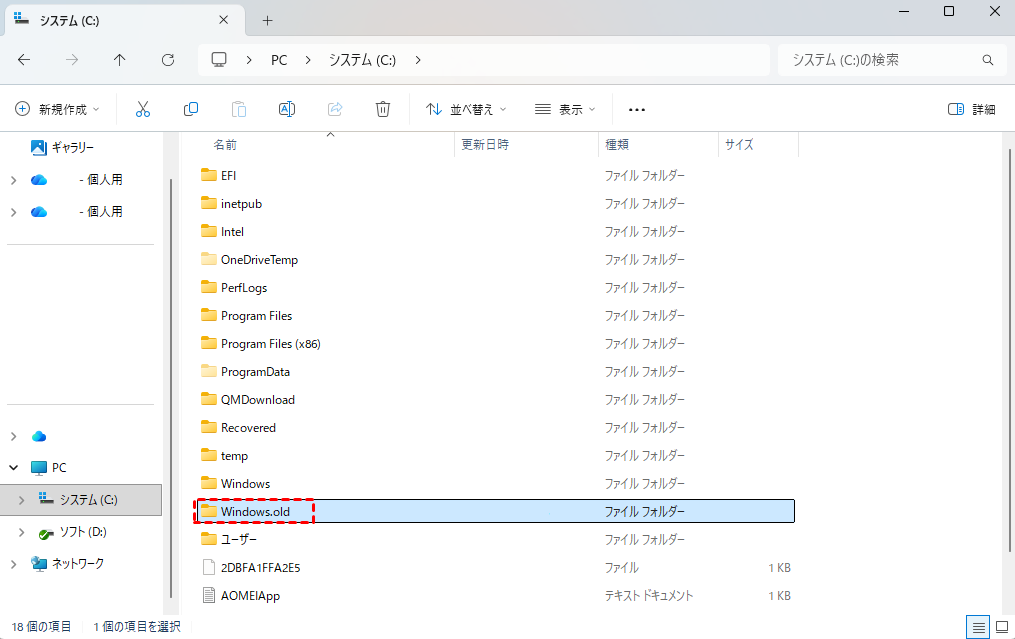
気になるのは、Windows.oldフォルダを削除しても安全かどうかでしょう。このフォルダは以前のインストールの残骸です。削除したくなる気持ちはわかりますが、その目的を理解することが、後悔しない判断をする鍵となります。このデジタルな荷物の正体を解き明かし、貴重なディスク容量を取り戻す正しい道を見つけましょう。
Windows.oldフォルダについて
Windowsは、以前のインストールからのファイルを保存するためにWindows.oldフォルダを作成します。これは、新しいアップデートにバグやドライバーの競合などが生じ、不満がある場合に、以前のバージョンのWindowsにロールバックできるようにするためです。
このフォルダは、大規模なアップデートまたはアップグレード後に作成され、古いシステムファイル、プログラムファイル、ユーザープロファイルが含まれています。Windowsは約10日(または30日)後にこのフォルダを自動的に削除しますが、ディスククリーンアップツールを使用して手動で早めに削除し、ディスク容量を解放することもできます。
また、個人ファイルの便利なバックアップとしても機能します。重要な文書やゲームファイルを保存し忘れたことはありませんか?多くの場合、このディレクトリから直接復元できます。つまり、Windows.oldを削除しても安全かと問うときは、取り残した可能性のあるデータに対する組み込みの保険と考えることができます。
Windows.oldフォルダを削除するとどうなるか
このフォルダを削除すると、一つだけ重大で元に戻せない結果が生じます。それは、組み込みの回復オプションを使用して以前のバージョンのWindowsにロールバックする機能を永久に失うことです。設定にある「戻る」ボタンは、単に消えるか、機能しなくなります。
新しいWindows 11やWindows 10の最新機能アップデートに満足しているほとんどのユーザーにとって、これはまったく問題ではありません。もう一つの結果は、多くの場合、これが主目的である、膨大なディスク容量を即座に取り戻せることです。
Windows.oldを削除する利点
- 大幅なストレージの増加:これが最大の利点です。数十ギガバイトを取り戻すことができ、容量の小さいSSDにとっては大きな変化をもたらします。
- システムの整理:冗長で使用されていないオペレーティングシステムのコピーが削除され、ファイル構造がより整理されます。
Windows.oldを削除するリスク
- 簡単なロールバックができない:主なリスクは、手軽な緊急脱出手段を失うことです。後で重大な問題が発生した場合、簡単に元に戻すのではなく、クリーンなWindowsインストールを行う必要があります。
- データ損失の可能性:すべての個人ファイルが正常に移行されたことを手動で確認していない場合、重要なデータの唯一のコピーを削除してしまう可能性があります。
最終的に、アップグレード後にWindows.oldを削除しても安全かというユーザーの質問に対する答えは、2つのことを確認すれば「はい」と断言できます。それは、新しいシステムが安定していることと、必要なファイルをすべて復元したことです。
Windows.oldディレクトリをどのくらい保持すべきか
Microsoftはこのフォルダを永久に保持しません。デフォルトでは、Windowsディスククリーンアップユーティリティが10日後または30日後に自動的に削除し、空き容量を確保します。
黄金律は、少なくとも1~2週間は保持することです。これにより、新しいアップデート環境で生活し、必須ソフトウェアをテストし、主要なハードウェアドライバーに問題がないことを確認する十分な時間が得られます。すべてが順調に動作していると確信できたら、Windows.oldフォルダを削除できます。
Windows 11でWindows.oldを正しく削除する方法
何があっても、フォルダを選択してShift+Deleteを押すだけでは絶対にいけません。これにより、権限エラーが発生したり、断片が残ったりする可能性があります。安全で推奨される方法は、Microsoftの組み込みツール「ディスククリーンアップ」を使用することです。
これがゴールドスタンダードな方法です。
1. スタートメニューで「ディスククリーンアップ」を検索し、管理者として実行します。
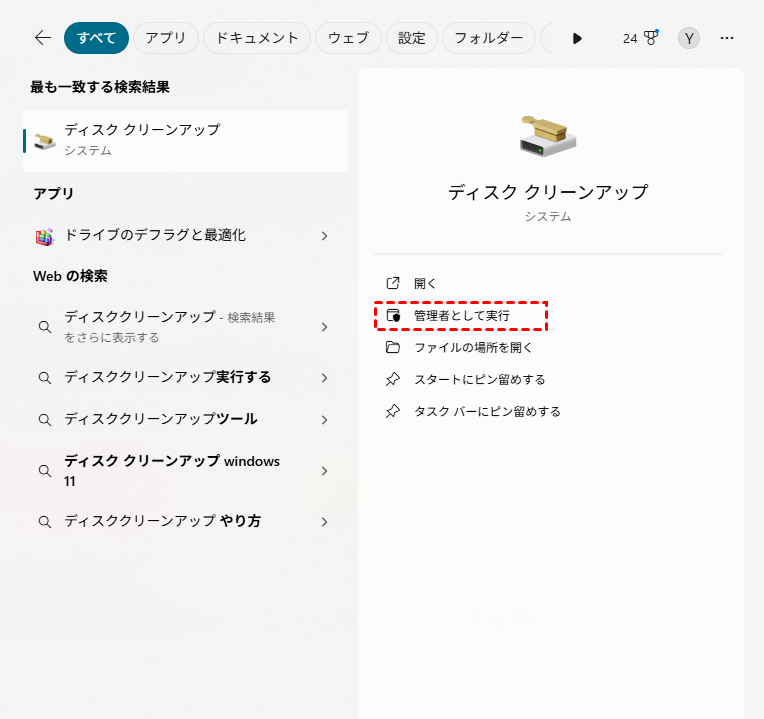
2. C:ドライブを選択します。計算が終わったら、下部の「システムファイルのクリーンアップ」ボタンをクリックします。
3. 再度計算が実行され、今回はより多くのオプションが表示されます。
4. 新しいリストで「以前のWindowsのインストール」を探し、このチェックボックスをオンにします。説明には、これがWindows.oldファイルに対応しており、正確にどれだけの空き容量が確保されるかが表示されます。
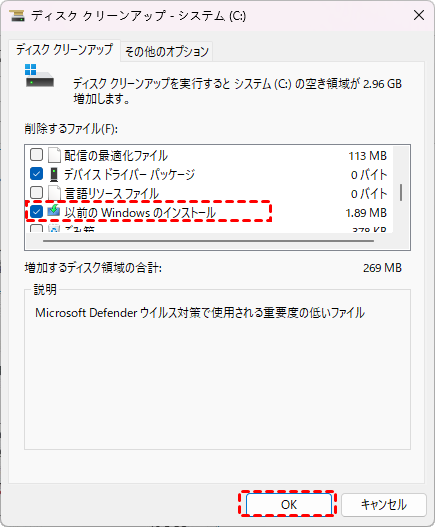
5. OKをクリックすると、Windowsが適切かつ安全にフォルダを解体します。これが、Windows 11で「Windows.oldを削除しても安全か」と疑問に思うすべての人にとっての確定的な手順です。
MyRecoverで失われたファイルを復元する
しかし、すでにWindows.oldディレクトリを削除してしまい、恐怖のあまり、重要なファイルがその中に残っていたことに気づいた場合はどうでしょうか?ここで、MyRecoverのような専用ツールが役に立ちます。

MyRecoverは特にこの目的のために設計されており、いくつかの明確な利点を提供します:
- 「完全に」削除されたデータを復元するディープスキャン技術。Windows.oldフォルダは通常、ディスククリーンアップによって削除され、これはごみ箱を経由しません。MyRecoverは高度なディープスキャンアルゴリズムを使用して、ハードドライブのセクターごとの分析を実行し、かつてWindows.oldディレクトリに存在したファイルの痕跡を探します。
- 元のフォルダ構造を再構築する機能。MyRecoverは、個々のファイルを見つけるだけでなく、元のフォルダ構造を再構築することにも優れています。
- 復元前の強力なファイルプレビュー。MyRecoverでは、復元前に多くの一般的なファイルタイプ(写真、文書、テキストファイルなど)をプレビューすることができ、ファイルの完全性を確認できます。
- ユーザーフレンドリーなインターフェース。MyRecoverのクリーンでグラフィカルなインターフェースは、明確なステップで復元プロセスを案内します。
- ターゲットを絞った検索とフィルタリング。MyRecoverの堅牢なフィルタリングシステムでは、ファイル名、ファイルタイプ(例:.docx、.jpeg、.pdf)、ファイルが最後に変更された日付で検索できます。これは、必要なファイルを素早く絞り込むのに非常に便利です。
以下は、Windows 11/10でMyRecoverを使用してWindows.oldフォルダを復元する方法です:
1. MyRecoverをダウンロードしてインストールします。別のドライブ、理想的には外部USBドライブにインストールしてください。これは、復元しようとしているデータ自体を上書きしてしまうのを避けるために重要です。
2. MyRecoverを開き、削除されたファイルの復旧を選択し、リストからC:ドライブを選択します(ここにWindows.oldフォルダが存在していました)。次にスキャンをクリックします。

3. 完了するまで待ち、OKをクリックします。
4. Windows.oldフォルダを選択し、復旧をクリックします。

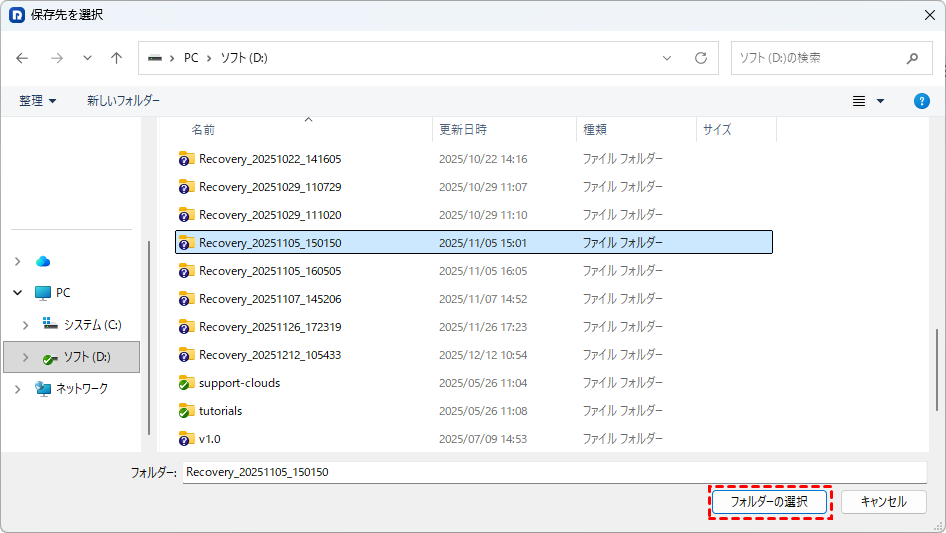
次に、保存する別の安全な場所を選択します。
- ヒント:✎...
- ファイルタイプ、ファイル名、変更日、ファイルサイズを使用して、ファイルをすばやく見つけることができます。
- 無制限のファイルを一度に復元するには、アップグレードしてご利用ください。
- さらに、MyRecover Technicianを使用して、無制限のコンピューターからファイルを復元することもできます。
よくある質問
Windows.oldを削除すると、コンピューターの速度は向上しますか?
A:直接的には向上しません。主な利点は、ストレージ容量を解放することであり、パフォーマンスを向上させることではありません。ドライブの空き容量が非常に少ない場合、削除することでディスク関連の速度低下を防ぐ可能性はあります。しかし、十分な空き容量があれば、速度の向上は感じられないでしょう。
Windowsは自動的にWindows.oldフォルダを削除できますか?
A:はい、可能です。Windowsには「ストレージセンサー」という機能があり、ロールバック期間(通常10日間)が経過すると自動的にWindows.oldディレクトリを削除します。この設定は、設定>システム>ストレージで管理できます。
Windows.oldと$Windows.~BT/$Windows.~WSフォルダの違いは何ですか?
A:これらはアップデートプロセスの異なる段階で使用されます。Windows.oldフォルダは以前のインストールのバックアップです。$Windows.~BTおよび$Windows.~WSフォルダは、インストール中に使用される一時的な作業ディレクトリであり、後で削除しても問題ありません。
ディスククリーンアップを使用してもWindows.oldを削除できません。どうしたらよいですか?
A:これは通常、権限の問題か、システムがまだロールバック期間内にあることが原因です。ディスククリーンアップを管理者として実行していることを確認してください。バックグラウンドプロセスがファイルをロックしている場合は、システムの再起動も有効です。手動での削除はリスクが高く、推奨されません。
Windows.oldを削除する前に、特定のファイルを復元するにはどうすればよいですか?
A:これは簡単です。C:ドライブ上のWindows.oldフォルダに移動し、次にユーザー>以前のユーザー名に進みます。そこから、デスクトップやドキュメントなどのフォルダを参照し、必要なファイルを現在のユーザーフォルダにコピーするだけです。
Windowsをクリーンインストールした場合、Windows.oldフォルダは作成されますか?
A:いいえ、作成されません。クリーンインストールでは、Windowsをインストールする前にドライブが消去されるため、保存する以前のインストールは存在しません。Windows.oldフォルダは、インプレースアップグレード中にのみ作成されます。

