 MyRecover



【完全ガイド】「Windows REイメージが見つからない」エラーを修正する方法
この記事では、「Windows REイメージが見つからない」エラーの主な原因を探ります。また、この問題を修正するための詳細で初心者にも優しい方法を紹介します。Windows 10またはWindows 11のトラブルシューティングを行う際に、このガイドがシステムを安全かつ効率的に復元するのに役立ちます。

更新者 Aeri / 更新日: 2026年02月11日


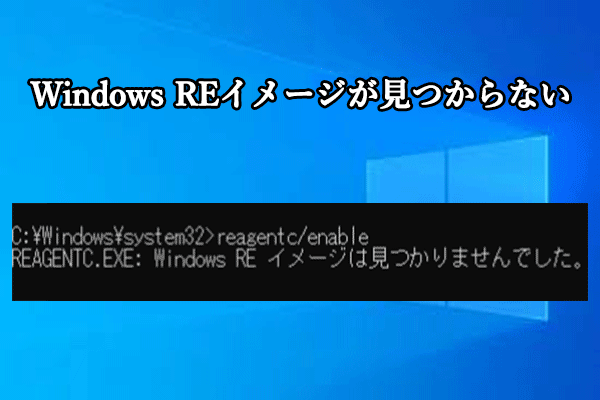
REAGENTC.EXE:Windows REイメージが見つかりませんでした
「通常の更新プログラムをインストール中に問題が発生し、可能性のある原因を見つけました。WinRE更新をインストールするためにパーティションを手動でサイズ変更するステップに従いました。「reagentc /enable」と表示された段階に達したとき、CMDからこのエラーが表示されました:「REAGENTC.EXE:Windows REイメージが見つかりませんでした」何か解決策はありますか?」
- ジョナサンからの質問
システムの復元、「このPCをリセットする」、または「詳細なスタートアップオプション」を使用しようとすると、次のようなエラーメッセージが表示されることがあります:「REAGENTC.EXE:Windows REイメージが見つかりませんでした」。この問題は、特にシステムが正常に起動しない場合にイライラさせられる可能性があります。スタートアップ修復、システムの復元など、重要な修復ツールへのアクセスが失われてしまいます。
「Windows REイメージが見つからない」エラーの原因
修正を試みる前に、なぜこのエラーが発生するのか疑問に思うかもしれません。「REAGENTC.EXE:Windows REイメージが見つかりませんでした」エラーは、通常、以下の一つまたは複数の理由で発生します。
🧿WinRE イメージファイルが削除または破損している
C:\Windows\System32\Recoveryにあるリカバリイメージファイルが誤って削除されたり、マルウェアによって破損したり、システムクリーンアップ中に削除されたりすると、WindowsはWinREを読み込むことができず、「イメージが見つかりません」というメッセージを表示します。
🔔リカバリパーティションのフォーマットまたはサイズ変更
一部のOEMシステム(Dell、ASUS、HPなど)は、WinREを専用の隠しパーティションに保存しています。このパーティションが削除されたり、フォーマットされたり、不適切なディスク操作によって損傷したりすると、リカバリイメージに恒久的にアクセスできなくなります。
🖥️リカバリパーティションのパスが間違っている
特にディスクのサイズ変更、クローン作成、再フォーマットが行われた場合、WinREイメージのパスが間違ったパーティションを指している可能性があります。
💾回復環境が無効になっている
システムの最適化、パーティション管理、またはクローン作成後など、回復環境が単純に無効になっていることがあります。この場合、WindowsはWinREが存在することを認識していますが、アクセスすることができません。
「Windows REイメージが見つからない」の修正方法
上記で述べた根本原因は、しばしば解決策を示唆しています。このセクションでは、「Windows REイメージが見つからない」の問題を解決するための5つの方法を紹介します。それらを一つずつ見ていきましょう。
方法1:WinRE を再有効化
場合によっては、WinREが単に無効になっていることがあります。コマンドプロンプトを使用して再有効化するだけで、問題は簡単に解決します:
ステップ 1. コマンドプロンプトを開き、管理者として実行します。

ステップ 2. 以下のコマンドを入力し、各コマンドの後に「Enter」キーを押します:
WinREの状態を確認します: reagentc /info
Windows RE status: Disabledと表示される場合は、再有効化します: reagentc /enable
状態を再確認します: reagentc /info
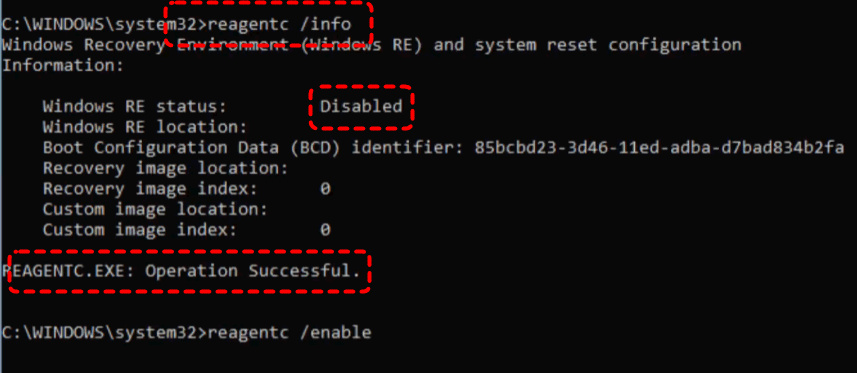
それでも「REAGENTC.EXE:Windows REイメージが見つかりませんでした」エラーが表示される場合、WinREイメージファイルが完全に削除されている可能性があります。以下の他の方法に進んでください。
方法2:WinREを再構築
システムファイルのクローン作成、パーティション再分割、または移動を行うと、WindowsがWinREイメージの場所を追跡できなくなることがあります。ただし、WinREイメージファイルがHDD上にまだ存在している限り(削除またはフォーマットされていない場合)、それらを復元する可能性があります。以下のステップに従って再構築し、有効化してください。
ステップ 1. コマンドプロンプトを開き、管理者として実行します。
ステップ 2. 以下のコマンドを入力します:
現在の回復環境を無効化します: reagentc /disable
正しい回復イメージパスにリンクします: reagentc /setreimage /path C:\Recovery\WindowsRE (ドライブ文字 C:は、Winre.wimが実際に存在するドライブ文字に置き換えてください)
回復環境を再有効化します: reagentc /enable
構成を確認します: reagentc /info

「Windows RE status: Enabled」と表示されるはずです。
方法3:インストールディスクからWinREイメージファイルを手動で復元
もし誤ってリカバリパーティションをフォーマットしたり、Winre.wimファイルを完全に削除してしまった場合、インストールメディアから手動でWinREイメージファイルを復元することで、「Windows REイメージが見つかりませんでした」エラーを修正できます(コンピュータのインストールディスクを作成した場合)。
ステップ 1. インストールメディアをコンピュータに挿入し、BIOSに入り、インストールUSBを選択してコンピュータを起動します。
ステップ 2. ファイルエクスプローラーでインストールメディアを開き、Winre.wimファイルを見つけ、そのパスをメモします。
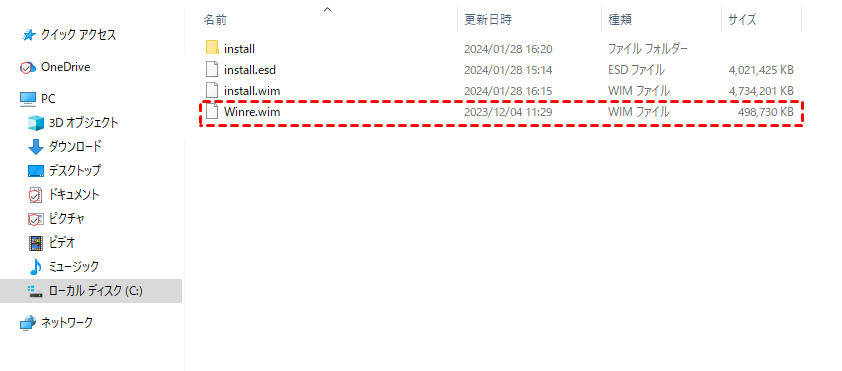
ステップ 3. コマンドプロンプトを開き、以下のコマンドを入力します:
Dism
DISM.EXE /Mount-wim /?
IDSM.EXE /Mount-wim /WimFile:[Path of the Wim file] /index: 1 /MountDir:[the target munt directory] /Readonly (WIMファイルを特定のディレクトリにマウントして、コンピュータで利用可能にします。)
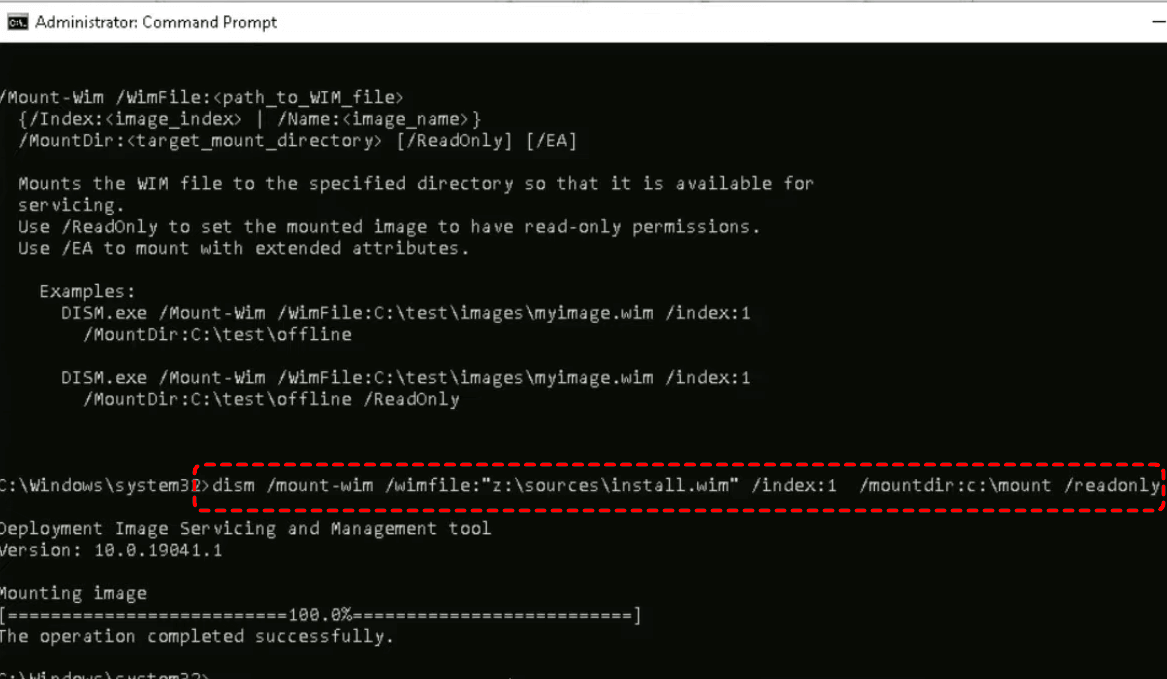
ステップ 4. マウントが完了したら、ターゲットディレクトリ内のWindows REイメージファイルを確認できます。その後、WIMファイルを本来の場所に配置できます。
ステップ 5. 方法1に従って再有効化すると、コンピュータは正常に動作します。
方法4:コンピュータブランドのシステム復元ツールを使用
ASUS、Dell、HP、Lenovoなどの多くのPCブランドには、独自の内蔵回復ツールがあり、データを失わずにシステムを再インストールできます。ASUSノートパソコンを例にとると、コンピュータでWinREイメージエラーが発生した場合、クラウドリカバリーを使用してWinre.wimファイルを含む新しいシステムイメージを再ダウンロードできます。
クラウドリカバリーはハードドライブから完全に独立しています。SSDを交換した場合でも、インストールメディアなしで自動的にシステムとすべてのドライバーをインストールできます。システムをインストールしながら、ハードドライブ上にリカバリーパーティションを自動的に再作成し、新しいWinre.wimファイルを配置します。
ステップ 1. コンピュータの電源を入れ、F12を押し続けてWinREに入ります。
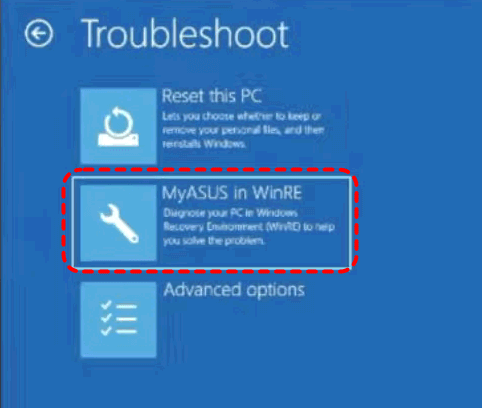
ステップ 2. 「トラブルシューティング」>「MyASUS in WinRE」に進みます。
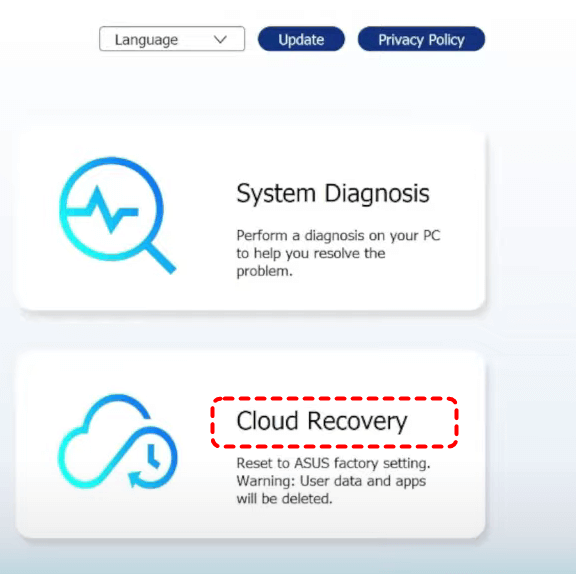
ステップ 3. 「Cloud Recovery」をクリックし、コンピュータがWiFiに接続されていることを確認します。
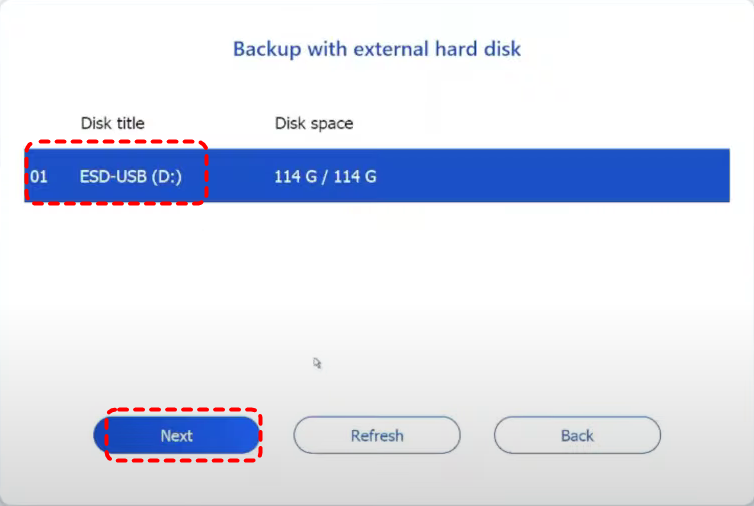
ステップ 4. このプロセスはすべての個人ファイルを消去します。外部ハードドライブにファイルをバックアップすることをお勧めします。外部ストレージデバイスとバックアップしたいファイルを選択し、「Next」をクリックします。
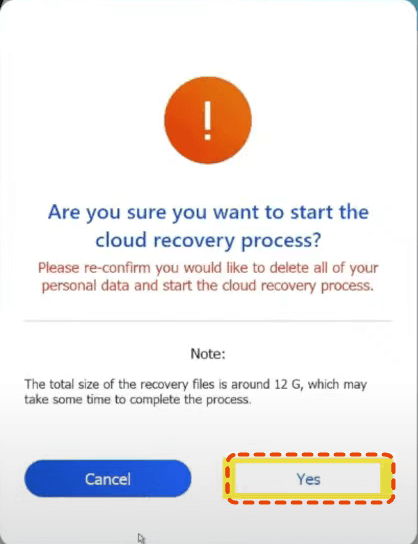
ステップ 5. バックアップが完了したら、「Yes」をクリックしてクラウドリカバリープロセスを開始します。
プロセスが完了するのを待ちます。コンピューターが復元されました。これで、お好みでシステムを設定できます。
方法5:USBインストールを使用してWindowsをリセット
コンピューターに類似のリカバリーツールがない場合、インストールメディアを使用してシステムをリセットすることもできます(利用可能な場合)。これにより、動作するリカバリー環境がなくてもWindowsをリセットまたは再インストールできます。
ステップ 1. インストールドライブをコンピューターに挿入し、そのドライブでコンピューターを起動します。
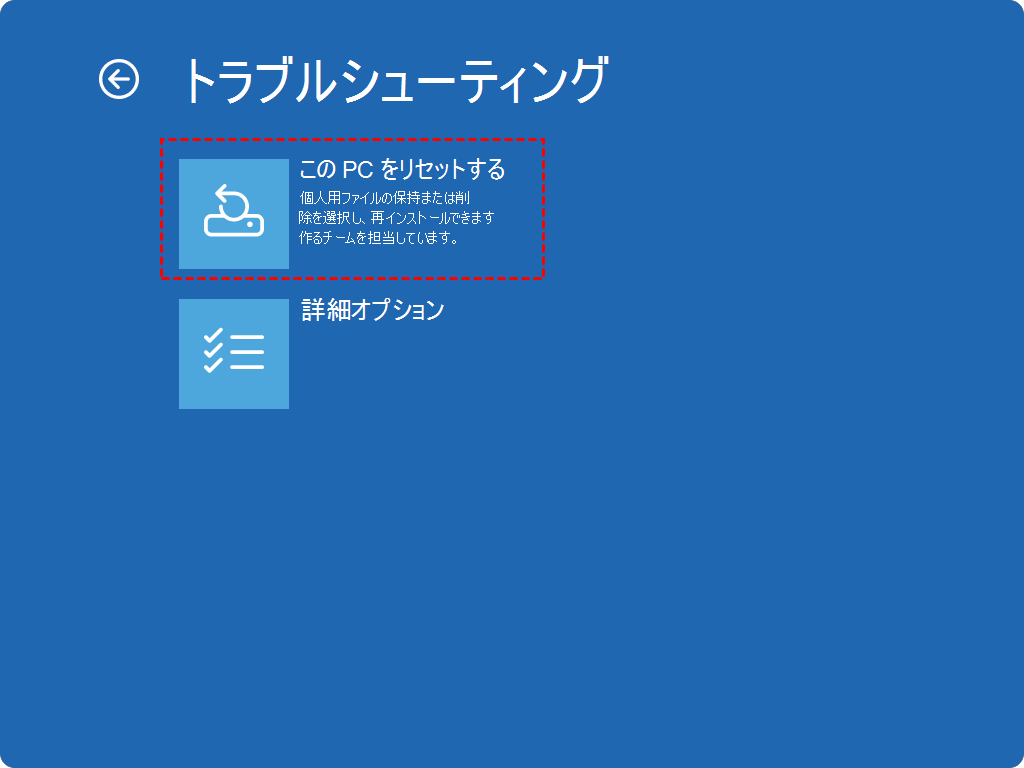
ステップ 2. 「トラブルシューティング」>「このPCをリセットする」を選択します。
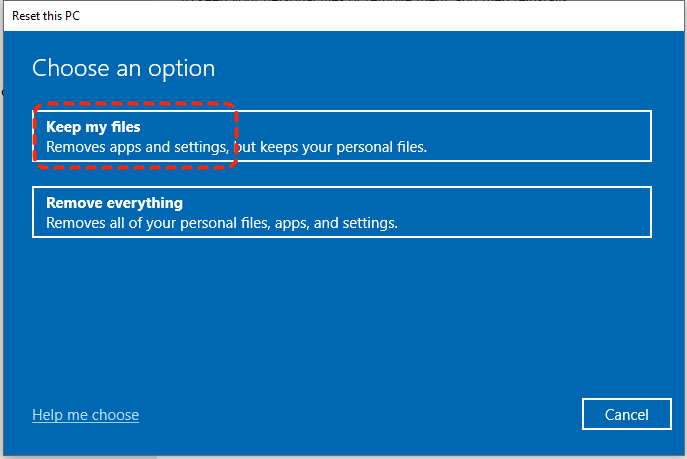
ステップ 3. 「個人用ファイルを保存する」を選択すると、Cドライブ上のすべての個人ファイルが保持されます。次に、Windowsを再インストールする方法を選択し、「リセット」をクリックしてプロセスを開始します。
Windowsがまだ起動しない場合のデータ回復方法
これらの修正をすべて試してもPCが起動を拒否する場合、主な関心はファイルの復元に移るかもしれません。その場合、MyRecoverのような専用ツールが役立ちます。MyRecoverは、Windowsアップデート後にファイルの復元や起動不能なシステムからの復元など、さまざまな複雑なデータ復元シナリオに対応するように設計されています。MyRecoverを使用して、起動可能な復元ドライブを作成し、データを安全に抽出できます。
 MyRecover
- 対応デバイスの多様性:内蔵および外付けHDD、SSD、SDカード、USBメモリなど、さまざまなストレージデバイスからのデータ復元に対応しています。
- 広範なデータ損失原因への対応:誤削除、ディスクフォーマット、ウイルス感染など、さまざまな原因によるデータ損失を復旧可能です。
- 多彩なファイル形式に対応:JPEG、PNG、MP4、MOV、DOC、XLSX、PDF、ZIP、RARなど、1,000種類以上のファイル形式に対応しています。
- 便利なハイライト機能:スキャン中にファイルの検索、フィルタリング、プレビュー、復元が簡単に行えます。
- 高い互換性:Windows 11、10、8、7およびWindows Serverに対応し、NTFS、FAT32、exFAT、ReFSなど、多様なファイルシステムをサポートします。
 安全かつ高速
ステップ 1. 上のボタンまたはMicrosoft Storeから動作しているコンピュータにMyRecoverをダウンロードしてインストールします。
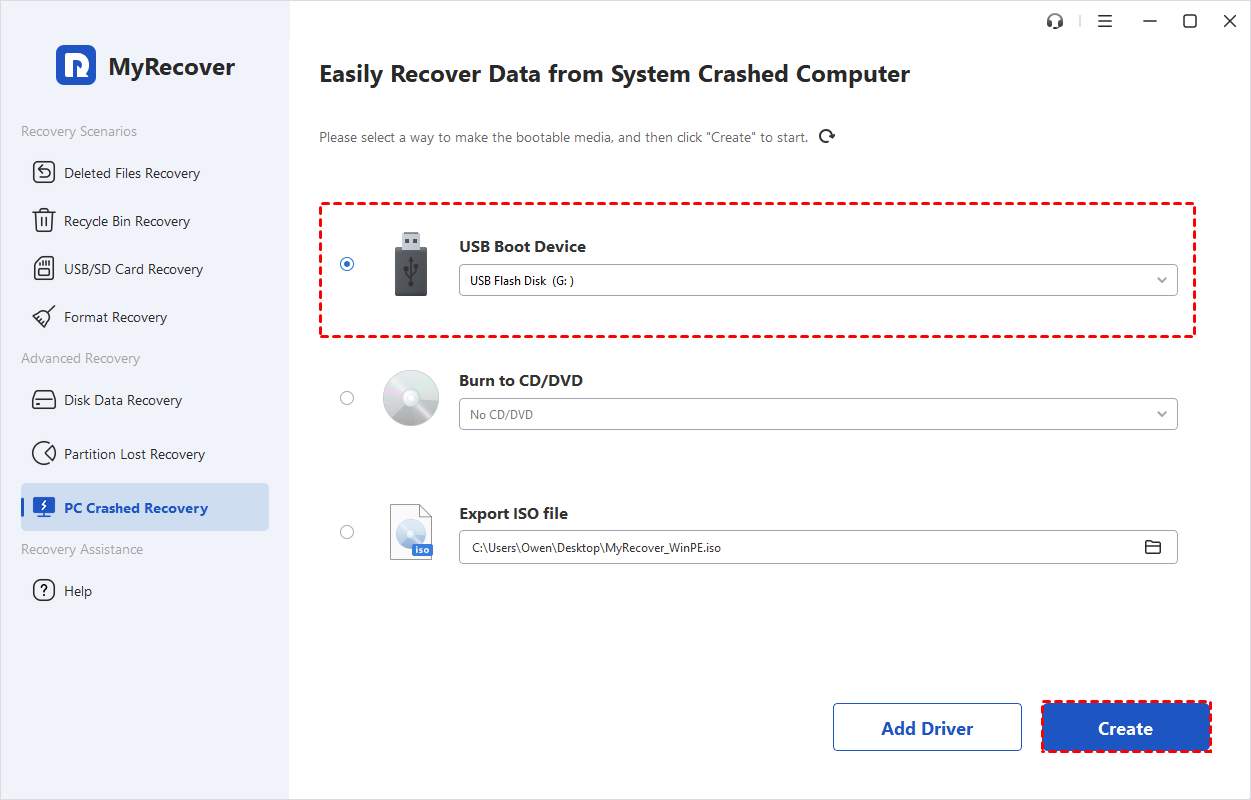
ステップ 2. MyRecoverを起動し、「クラッシュしたPCの復旧」を選択、「USBブートディスク」と「作成」をクリックしてプロセスを開始します。
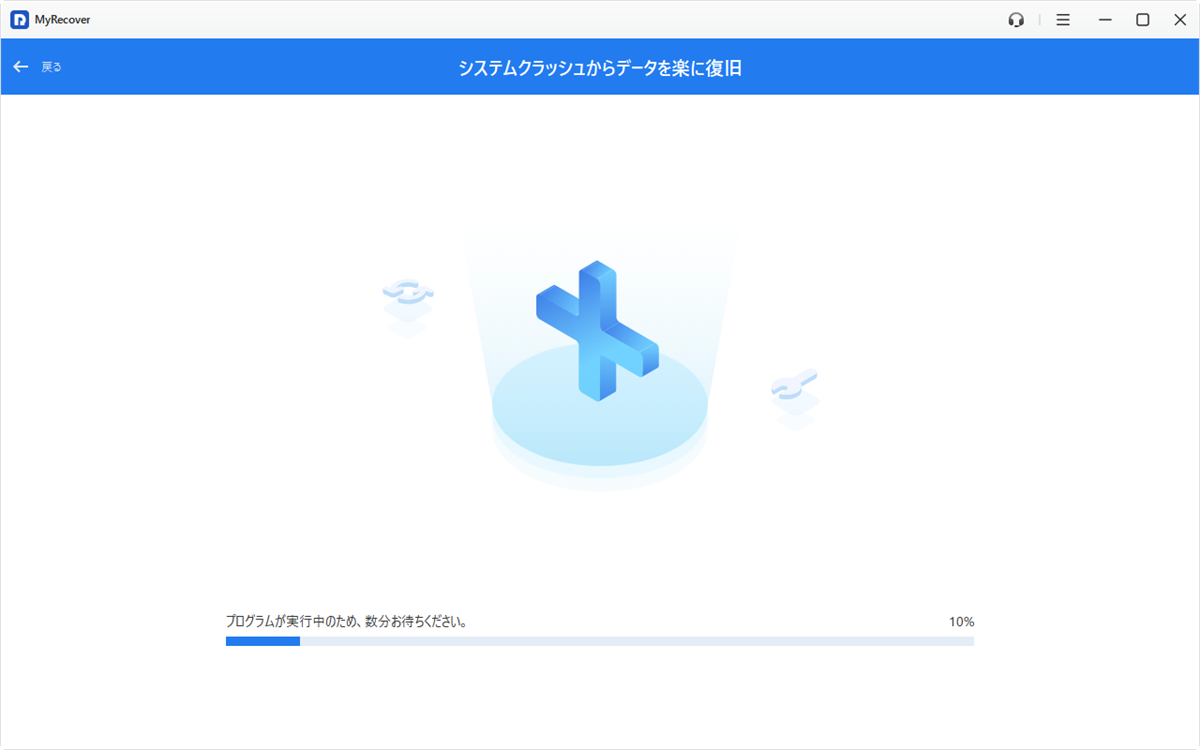
ステップ 3. USBブート可能デバイスの作成が正常に完了するのを待ちます。ブート可能USBを「Windows REイメージが見つかりませんでした」というエラーのあるコンピュータに挿入します。
ステップ 4. 起動不能なコンピュータの電源を入れ、BIOSに入り、USBドライブを選択してコンピュータを起動します。その後、MyRecoverのインターフェースに入ります。
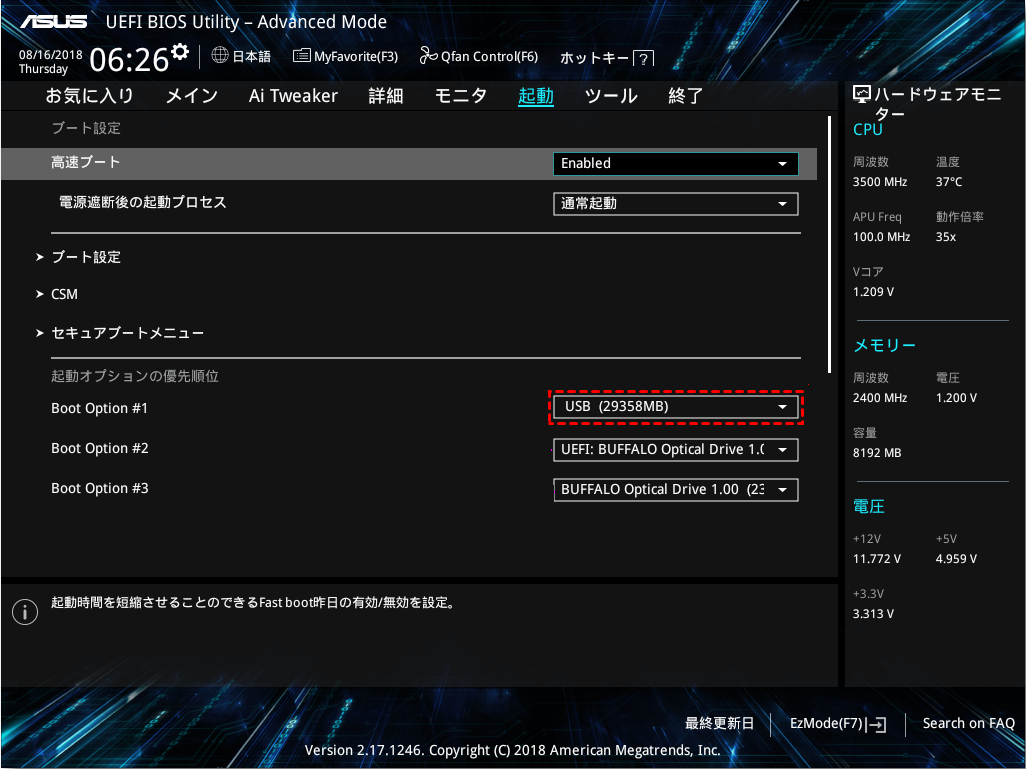
ステップ 5. Cドライブを選択して失ったファイルをスキャンし、「スキャン」をクリックします。

ステップ 6. 復元可能なリストから復元したいファイルを選択し、「復旧」をクリックします。

ステップ7. 復元したファイルを保存する安全な場所(外付けHDDが望ましい)を選択します。

復元プロセスが完了すると、「ファイルが正常に復元されました」というメッセージが表示されます。「参照」ボタンをクリックして、保存先フォルダのパスで復元されたファイルを確認できます。

まとめ
「REAGENTC.EXE:Windows REイメージが見つかりませんでした」というエラーは威圧的に感じるかもしれませんが、上記の方法を使用してWindowsへのアクセスを回復できます。そして、Windowsがまだ起動しない場合でも、MyRecoverは最も損傷したシステムからでも、重要なファイルが決して完全に失われないことを保証します。
複数のシステムやクライアントを頻繁に扱う場合は、MyRecover Technician版の試用をご検討ください。これは、ITプロフェッショナルやMSP向けに設計された、1つのライセンスで複数のPCでの使用をサポートする包括的なビジネスデータ復元ソリューションです。

