 MyRecover



【6つの方法】Seagate外付けHDDから消えたファイルを復元する方法
このガイドでは、Seagate外付けHDDのファイルが消えてしまう潜在的な原因を解説し、効果的で実証済みの方法を使って、隠れたまたは失われたファイルを復元する手順をご案内します。

更新者 Aeri / 更新日: 2026年01月23日


はじめに
私のSeagate外付けHDD上のフォルダ全体が消えてしまいました。どうか助けてください!
私は主に音楽用にこのドライブを使用しており、特定のLogic Proプロジェクトファイル専用のフォルダがありました。これが誤削除なのか別のエラーなのか、全く見当がつきませんが、ドライブ自体に物理的な損傷や故障はありません。これまで順調だっただけに、非常に深刻な状況です。
以下の点についてお伺いします。誤って削除された場合など、ファイルを復元することは可能でしょうか?ドライブへのデータの書き込み・削除履歴をすべて確認して、正確に何が失われたかを知る方法はありますか?どんな助けでも大変ありがたく思います。この音楽を作るのに何ヶ月も費やしました(仕事の一部に過ぎませんが、一生分の労力のように感じます)。よろしくお願いいたします。
- アリーズ・ジョージからの質問
シーゲートの外付けHDDは、その信頼性と大容量で広く利用されていますが、ドライブ上のファイルが突然消えてしまうとどうなるでしょうか?特に、文書、写真、重要なプロジェクトファイルなどの重要なデータである場合、パニックに陥る状況です。この問題は、誤削除から技術的障害、マルウェア感染まで、様々な理由で発生する可能性があります。
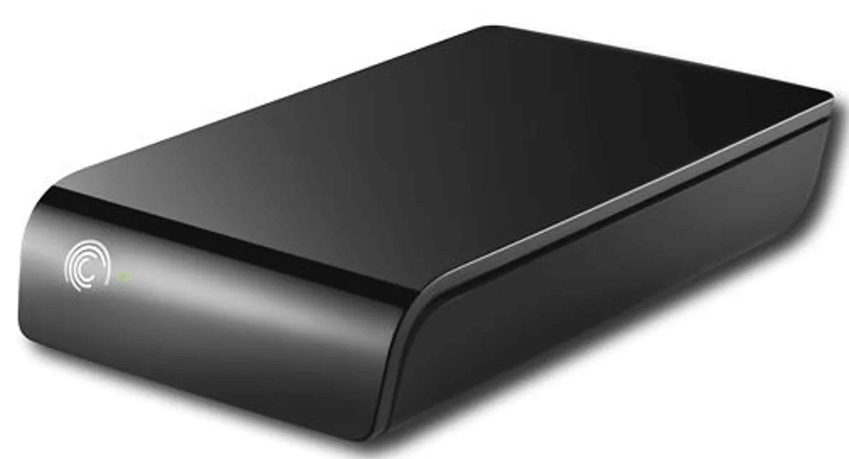
Seagate外付けHDDのファイルが消える潜在的な原因
復元方法をご紹介する前に、なぜシーゲート外付けHDDが空で表示されたり、ファイルが消えたように見えたりするのか、その原因を理解することが重要です。この問題にはいくつかの潜在的な原因があります:
🧿 誤削除
誤ってファイルを削除してしまったり、気づかずにごみ箱に移動してしまうことがあります。
🔔 ファイルシステムの破損
特に、不適切な取り外しやデータ転送中の突然の電源障害があった場合、外付けHDDはファイルシステムの破損を受けやすくなります。
💻 ウイルスまたはマルウェア感染
マルウェアがファイルを隠したり、破損させて、あたかもなくなったように見せることがあります。一部のマルウェアはファイル名に偽装し、目立たないように潜伏します。
💽 ドライブエラーまたは不良セクター
Seagateドライブの物理的損傷や論理エラーにより、ファイルにアクセスできなくなったり、失われたりすることがあります。不良セクターは、古いドライブや物理的に磨耗したドライブでよく発生します。
📂 ドライブ文字の競合
シーゲートドライブに割り当てられた文字が、システム上の他のドライブと競合すると、エクスプローラーにコンテンツが正しく表示されないことがあります。
Seagate外付けHDDから消えたファイルを復元する方法
原因を理解することは、適切な解決策を見出すために不可欠です。では、失われたシーゲートのファイルを復元するのに役立つ実践的な手順に移りましょう。シーゲート外付けHDDから失われたファイルを取り戻すために試せる解決策はいくつかあります。ファイルが再び表示されるまで、一つずつ試してみてください。
方法1:隠しファイルを表示
場合によっては、ファイルが削除されたのではなく、非表示になっている可能性があります。Seagate外付けHDD上の隠しファイルを表示させるように設定してみることができます。
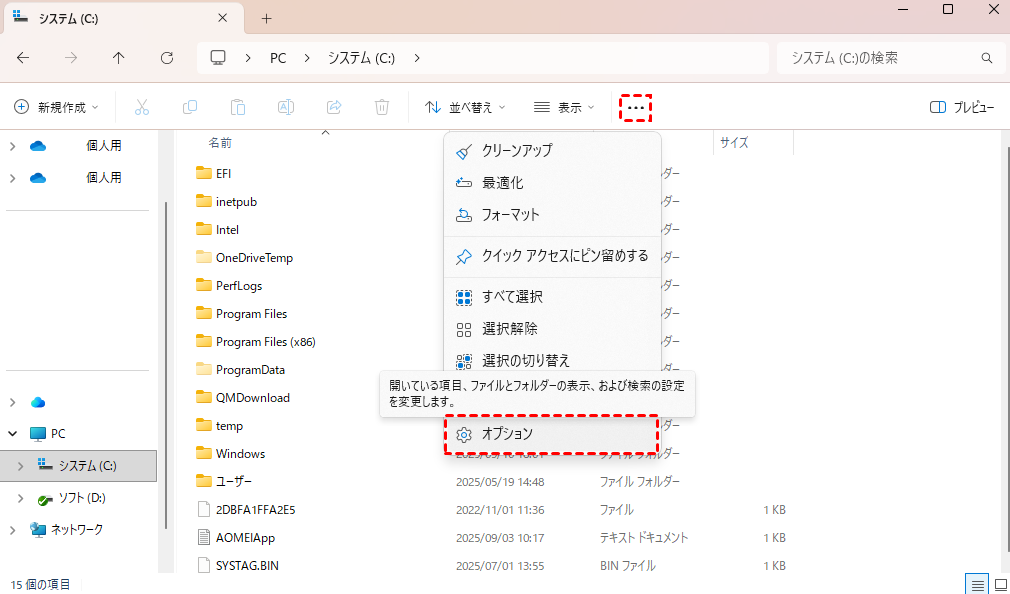
ステップ 1:「Win+E」キーを押してエクスプローラーを開き、「表示」となりの3つの点をクリックして、「オプション」を選択します。
ステップ 2:「表示」タブ内で、「隠しファイル、隠しフォルダー、および隠しドライブを表示する」オプションにチェックを入れます。ファイルがシステムに関連付けられている場合は、「保護されたオペレーティングシステムファイルを表示しない(推奨)」オプションのチェックも外すことがあります。
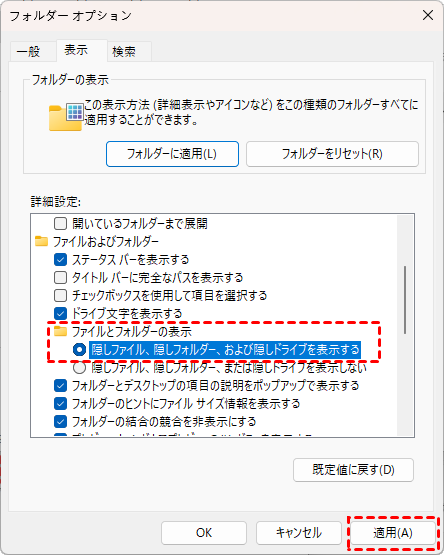
Seagate外付けHDDを探し、アクセス可能であれば隠しファイルがないか確認します。
方法2:ATTRIBコマンドを使用
場合によっては、システム設定やマルウェアが原因でファイルが非表示になることがありますが、コマンドプロンプトでATTRIBコマンドを使用して復元することができます。このコマンドを使うと、ファイルの属性を変更して再び表示させることが可能です。
ステップ 1:スタートメニューから「コマンドプロンプト」を探し、管理者として実行します。

ステップ 2:次のコマンド「attrib -h -r -s /s /d E:\*.*」を入力し、「Enter」キーを押します。ドライブ文字「E」は、お使いのシーゲート外付けHDDの文字に置き換えてください。
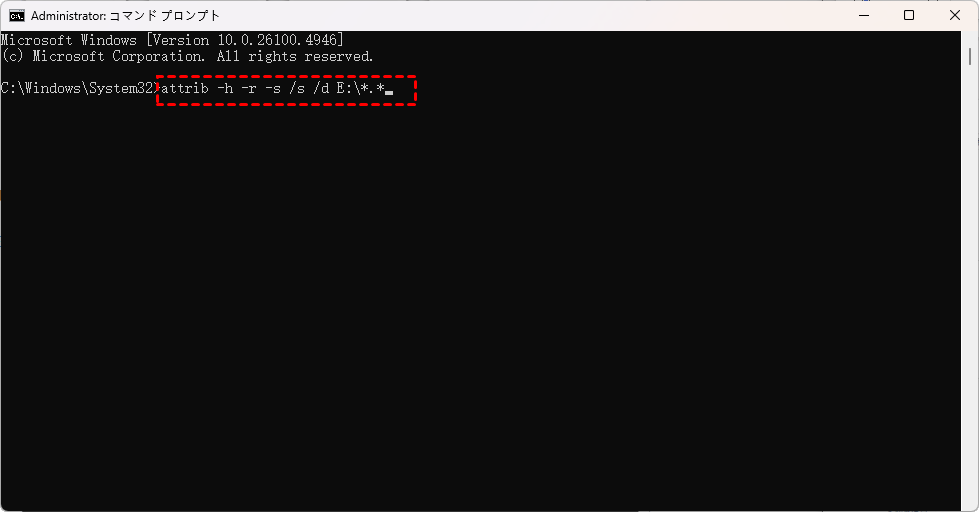
このコマンドは、ドライブ上のファイルから「非表示」「読み取り専用」「システム」属性を削除します。
方法3:レジストリエディターの設定を変更
上記の2つの方法で隠しファイルを確認できなかった場合、レジストリエディターを通じて隠し設定を調整し、ファイルを表示させる方法もあります。
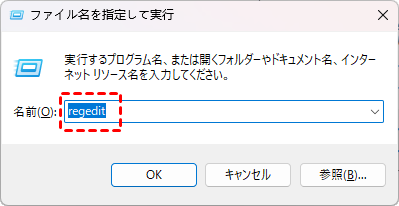
ステップ 1:「Win+R」キーを押し、実行ダイアログに「regedit」と入力して「Enter」キーを押し、レジストリエディターを開きます。
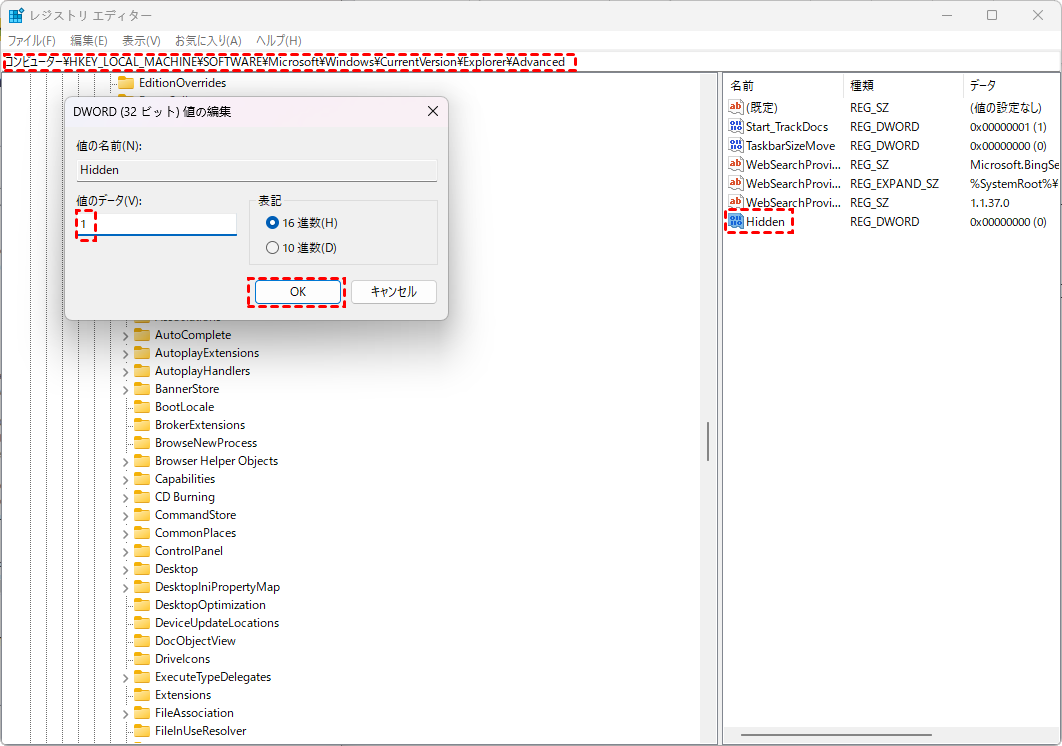
ステップ 2:次のパスに移動します:
HKEY_CURRENT_USER\Software\Microsoft\Windows\CurrentVersion\Explorer\Advanced
ステップ 3:「Hidden」をダブルクリックし、値データを「2」から「1」に変更します(ファイルやフォルダーを表示するため)。次に「OK」をクリックして変更を保存します。
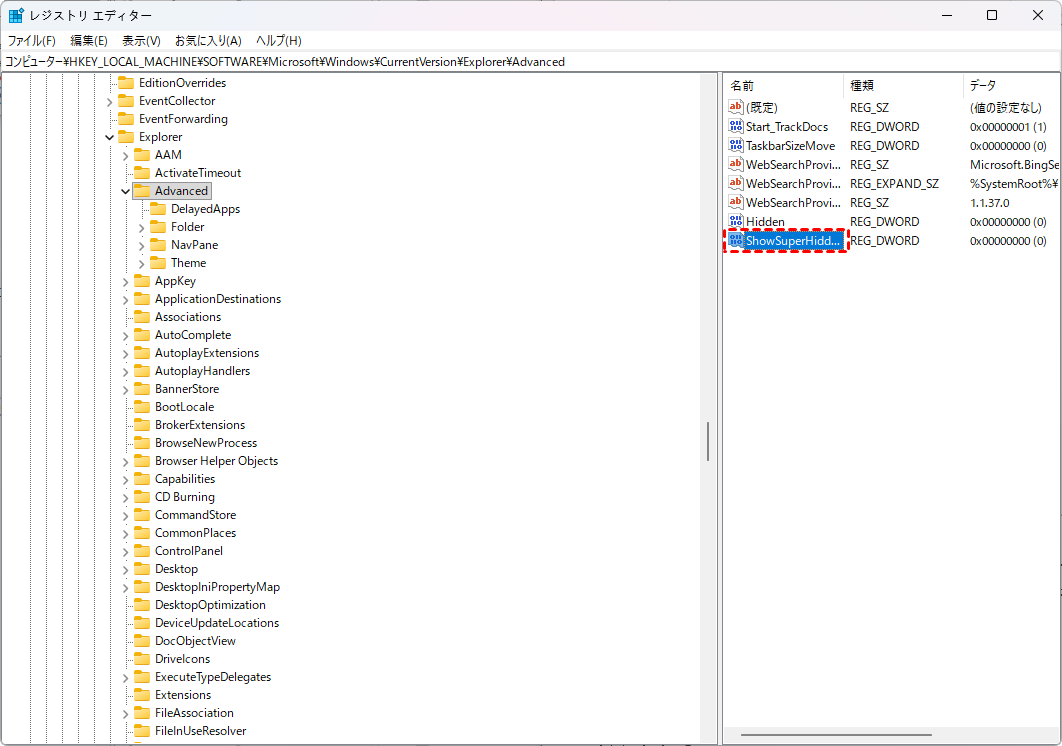
ステップ 4:(オプション):ファイルが保護されたオペレーティングシステムファイルである場合は、「ShowSuperHidden」を見つけ、ダブルクリックして値データを「1」に変更します。
ステップ 5:レジストリエディターを閉じてPCを再起動し、ファイルが表示されるかどうかを確認します。
方法4:マルウェアのスキャンを行う
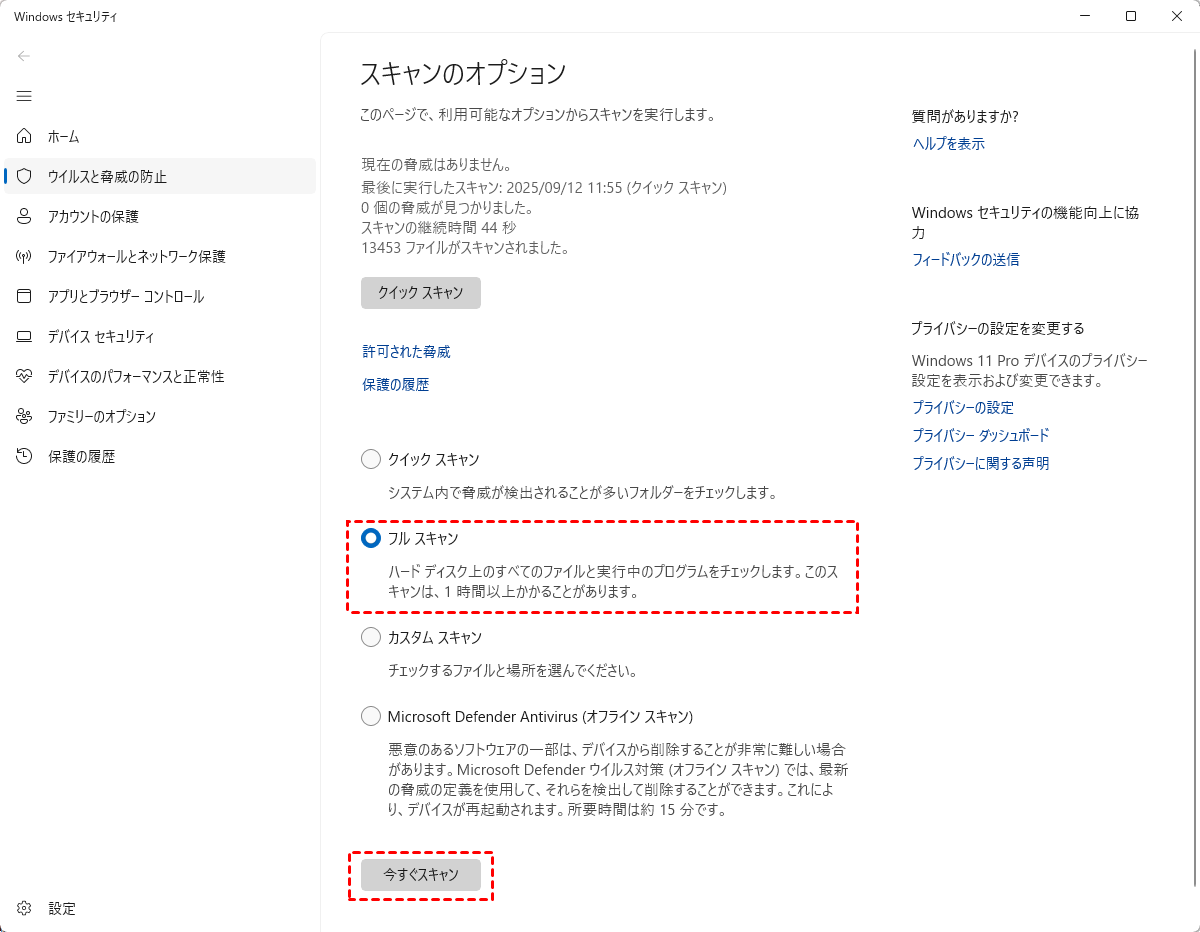
一部のマルウェアは、ファイルの属性を変更したり隠しフォルダーに格納したりすることでファイルを非表示にし、重要なデータを削除して読み取り不能または完全に消失させるように設計されています。Windows Defender(Windows 10および11に内蔵のウイルス対策ツール)は、このようなマルウェアを排除するのに役立ちます。
ステップ 1:エクスプローラーを開き、Seagate外付けHDDを右クリックし、コンテキストメニューから「Windows Defenderでスキャン」を選択します。これにより、ドライブ全体のクイックスキャンが実行されます。
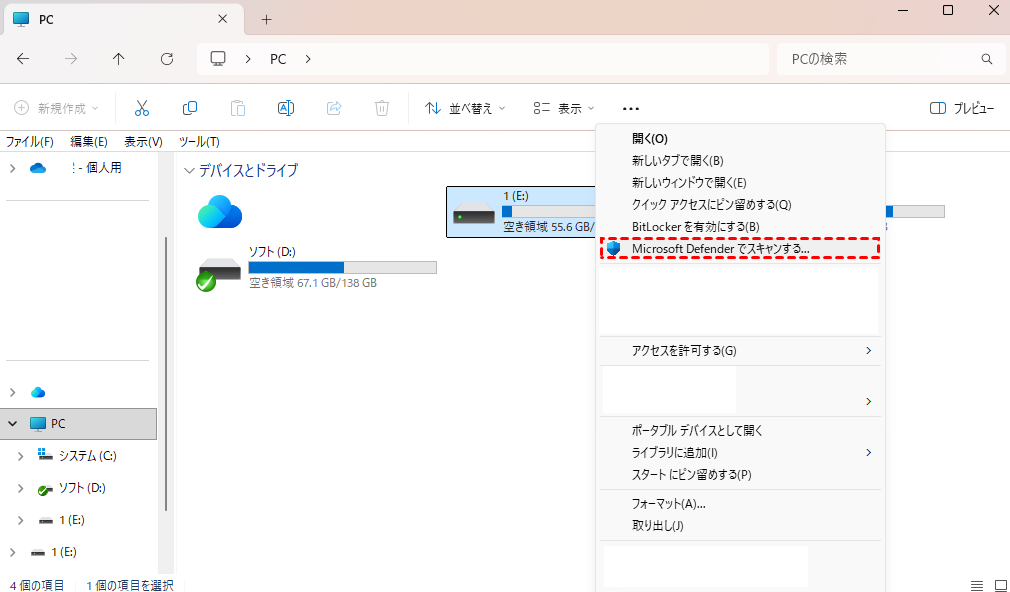
ステップ 2:マルウェアが検出された場合は、それを削除または隔離し、再度ファイルにアクセスできるか試みてください。
ステップ 3:必要に応じて、クイックスキャン完了後、「フルスキャン」をクリックしてより包括的なスキャンを実行します。
方法5:CHKDSKコマンドを実行
ファイルシステムのエラーも、ファイルを非表示にしたり、シーゲート外付けHDD上のファイルを消失させたりする原因となります。CHKDSKコマンドは、ファイルシステムエラーを検出して修復するために使用できます。手順は以下の通りです:
ステップ 1:コマンドプロンプトを開き、管理者として実行します。
ステップ 2:コマンド「chkdsk e: /f /r」を入力し、「Enter」キーを押します。ドライブ文字「e」は、お使いのSeagate外付けHDDの文字に置き換えてください。

その後、コマンドは自動的にスキャンを行い、検出されたエラーを修復します。完了したら、ドライブを確認してファイルが復元されているかどうかを確認してください。
方法6:MyRecoverを使用して紛失したファイルを復元
上記のいずれの方法も機能しない場合、またはファイルが依然として消失している場合は、ファイルが削除されている可能性があります。このような場合、専門的なデータ復元ツールが良い選択肢となります。MyRecoverは非常に高い評価を得ています。このツールは、空にしたゴミ箱、削除したパーティション、フォーマットしたドライブ、読み取れないSDカードなど、様々な複雑なデータ損失状況に特化して設計されています。
 MyRecover
- 対応デバイスの多様性:内蔵および外付けHDD、SDカード、USBメモリ、SSDなどのストレージデバイスからのデータ復元に対応しています。
- 広範なデータ損失原因への対応:誤削除、ディスクフォーマット、ウイルス感染など、さまざまな原因によるデータ損失を復旧可能です。
- 多彩なファイル形式に対応:JPEG、PNG、MP4、MOV、DOC、XLSX、PDF、ZIP、RARなど、1,000種類以上のファイル形式に対応しています。
- 便利なハイライト機能:スキャン中にファイルの検索、フィルタリング、プレビュー、復元が簡単に行えます。
- 高い互換性:Windows 11、10、8、7およびWindows Serverに対応し、NTFS、FAT32、exFAT、ReFSなど、多様なファイルシステムをサポートします。
 安全かつ高速
ステップ 1:Microsoft Storeまたは上のボタンからMyRecoverをダウンロードし、コンピュータにインストールします。紛失したファイルがあるシーゲートドライブにはインストールしないように注意してください。
ステップ 2:MyRecoverを実行し、スキャンするシーゲート外付けHDDを選択して、「スキャン」をクリックします。

ステップ 3:復元可能なリストから復元したいファイルを選択し、「復旧」をクリックします。
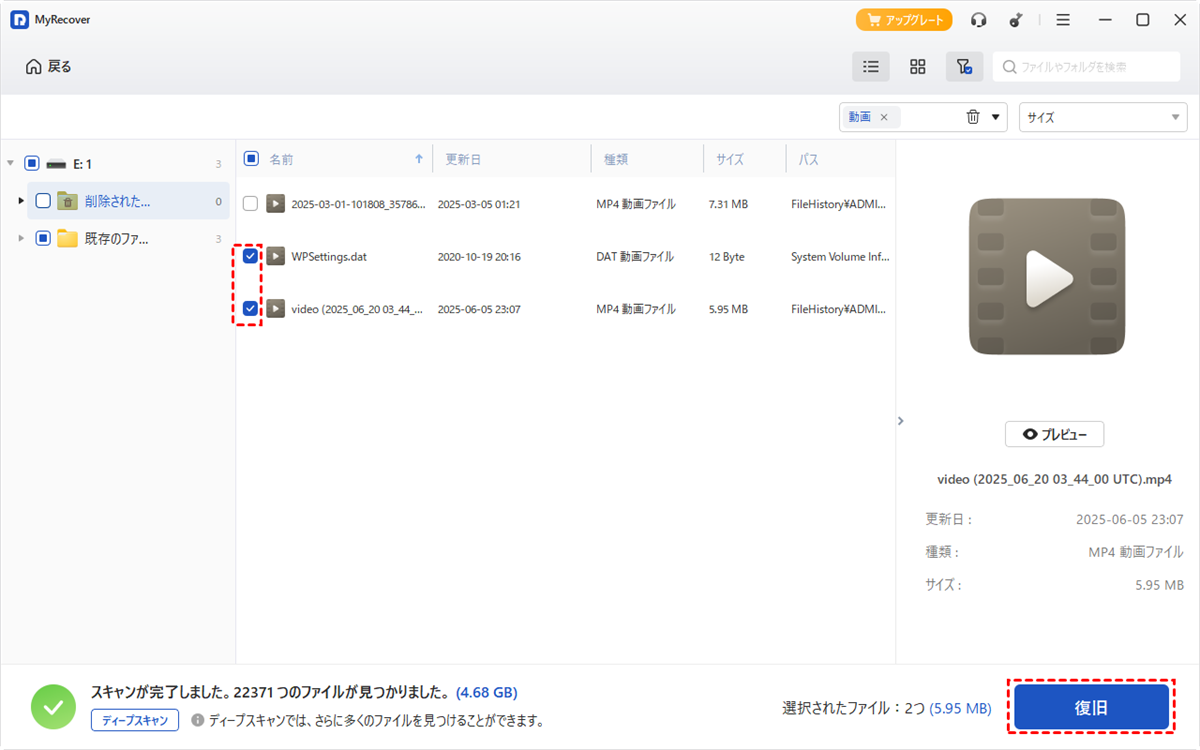
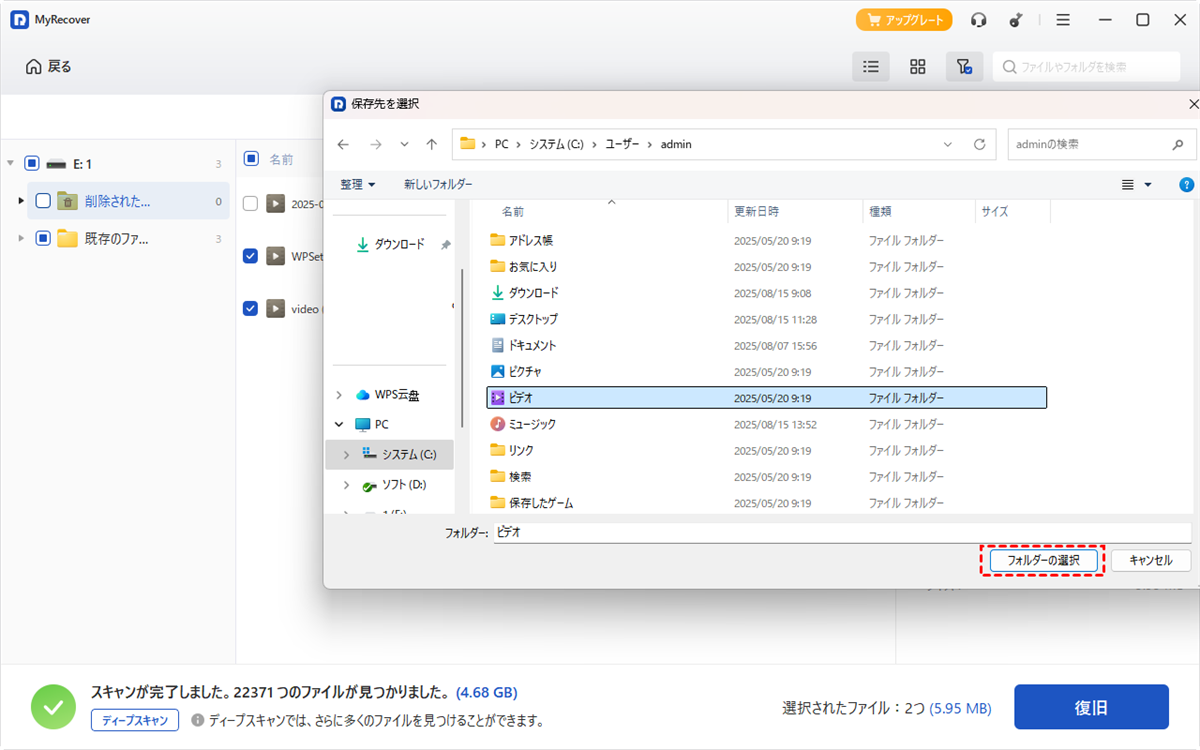
ステップ 4:復元されたファイルを保存する安全な場所(元の場所とは異なる場所)を選択します。
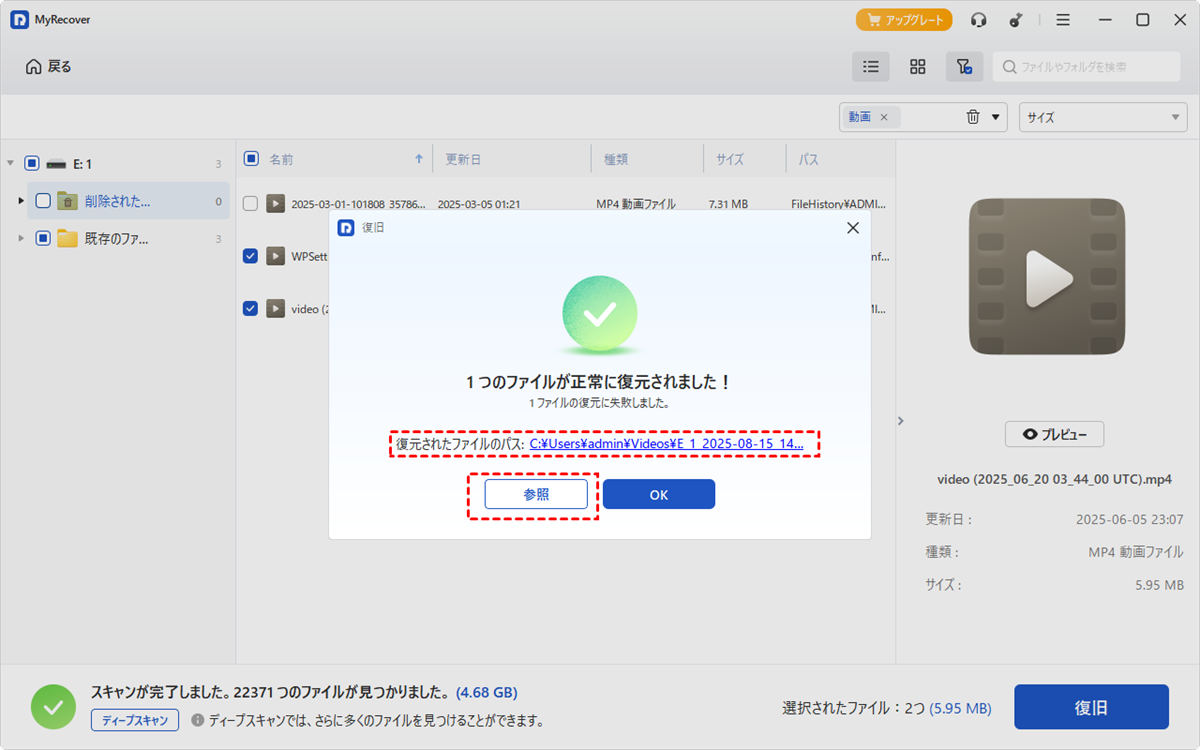
処理が完了すると、「ファイルが正常に復元されました」というメッセージが表示されます。その後、「参照」ボタンをクリックして、復元されたファイルを保存先フォルダーパスで確認できます。
まとめ
Seagate外付けHDDのファイルが消えると非常に苛立たしいものですが、幸いなことに、ほとんどの場合データは復元可能です。ファイルが非表示になっている場合でも削除されている場合でも、CHKDSKを使用したり、MyRecoverのような専用の復元ツールを利用したりすることで、データを復元する方法は複数あります。
より高度な機能を求める方には、MyRecover Professional版が無制限のデータ復元容量をサポートしています。そのファイルプレビュー機能により、復元プロセスの前にファイル内容を確認することができ、永久に失われたように見えるファイルを復元するための優れた選択肢です。
よくある質問
1.シーゲート外付けHDDがパソコンで認識されない場合、どのように対処すればよいですか?
まずは別のUSBポートやパソコンで接続をお試しください。また「ディスクの管理」でドライブの状態を確認し、未割り当て領域がある場合は専門ツール「MyRecover」での復元が必要になる可能性があります。
2.外付けHDDの寿命を延ばす方法はありますか?
使用後は必ず「ハードウェアの安全な取り外し」を行い、衝撃や高温を避けて保管してください。また、重要なデータは3-2-1ルール(3つのコピー、2つの媒体、1つは別場所)に従ってバックアップすることが最善策です。
3.データ復元ツールを使うと、元のデータに影響が出ますか?
専門ツール(例:MyRecover)は基本的に読み取り専用でスキャンするため、元データへの直接的な上書きリスクは低いです。ただし、復元時は必ず別のドライブを保存先に選び、オリジナルデータ領域への新規書き込みを避けることが重要です。