 MyRecover



システム予約済みパーティションが表示されない原因と確認方法
システム予約済みパーティションが表示されない原因を、正常な非表示と本当の消失に分けて解説します。Windowsの起動方式、EFI・MSRとの違い、ディスクの管理とDiskPartでの確認、起動不能や誤削除時の対処を整理します。

By Aeri / Published on 2026年10月26日


システム予約済みパーティションが表示されないだけなら復元は不要

システム予約済みパーティションが表示されない場合でも、ただちにパーティションの消失を意味するわけではありません。エクスプローラーに出ないのは通常の動作で、UEFI/GPT構成では「システムで予約済み」ではなく「EFIシステムパーティション」が起動を担います。
確認する順番は、見ている画面、Windowsの起動方式、実際のディスク構成です。正常に起動し、必要な領域が別の名前や場所で確認できるなら、表示させるための新規作成は不要です。一方、操作後に未割り当て領域へ変わった、Windowsが起動できなくなった場合は、書き込みを伴う修復より先にデータ保護を考えます。
見えない場所によって確認すべき内容が変わる
「表示されない」という症状だけでは、隠れた領域と失われた領域を区別できません。Windows 11/10では、次のように画面ごとに見える対象が異なります。通常の利用中に小さなシステム領域へアクセスする必要はありません。
|
確認している場所 |
考えられる状態 |
適切な次の行動 |
|
エクスプローラーのPC |
ドライブ文字がなく通常どおり非表示 |
ディスクの管理で存在を確認する |
|
ディスクの管理に同名の領域がない |
EFI構成、別ディスク、別ラベルなど |
起動方式と全ディスクの状態を照合する |
|
ディスクの管理でMSRだけ見えない |
管理ツールによる表示対象の違い |
DiskPartのlist partitionで確認する |
|
以前の場所が未割り当てになった |
削除やパーティション情報の異常の可能性 |
新しいボリュームを作らず復旧を検討する |
|
換装後などにWindowsが起動しない |
起動先、接続、起動情報などの問題 |
変更内容を記録しデータ保全と起動修復を分ける |
システム領域を通常のファイル一覧に出さないのは、誤操作を防ぐためです。システム領域にドライブ文字を割り当てず、ディスクの管理で存在を確認する方法が案内されています。隠しファイルの表示設定を変えるだけでは、ドライブ文字のない領域はPCの一覧に現れません。
システムで予約済みとEFIとMSRを区別する
BIOSとMBRでは起動用ファイルを置く場所を探す
BIOS/MBR構成の「システムで予約済み」は、Windows Boot Managerや起動構成データのBCDなどを置く領域です。ただし、すべてのPCに同じラベルの独立した区画があるとは限りません。インストールや移行の方法により、起動用の役割とWindows本体が同じパーティションに置かれる構成もあります。
重要なのはラベルの有無ではなく、どの領域が起動情報を持つかです。Microsoftの基本ディスクの技術説明では、BIOS起動に必要な情報とOS本体が別々のパーティションにある場合も、一つにある場合も説明されています。独立した予約領域がないという理由だけで、動作中のCドライブを縮小しないでください。
UEFIとGPTではEFIシステムパーティションを探す
UEFI/GPTでWindowsを起動する標準的な構成では、FAT32のEFIシステムパーティション(ESP)が起動ファイルを保持します。「システムで予約済み」という名前がなくても、EFI領域が確認できるなら、それだけで異常とは判断できません。両者は起動方式に対応した別の構造で、名称だけを置き換えた同一の領域ではありません。
EFI領域とWindows本体、回復領域の役割は、MicrosoftのUEFI/GPT構成の説明に基づいて区別します。容量や並びは導入時期やメーカー構成で異なるため、古い説明の100MBと違うという理由だけで、作り直す必要はありません。
MSRは起動ファイルや個人データを置く領域ではない
Microsoft予約パーティション(MSR)は、GPTディスクの管理に使う領域です。「予約」という語が共通していても、BIOS構成の「システムで予約済み」やESPとは用途が異なります。回復パーティションはWindows回復環境などに使う別の領域で、MSRとも区別します。
MSRがディスクの管理に出ないことと、パーティションが消えたことは同じではありません。MSRにドライブ文字を付けたり、通常のデータ領域としてフォーマットしたりしないでください。
Windowsが起動する場合は構成を変更せずに確認する
システム情報で現在の起動方式を確認する
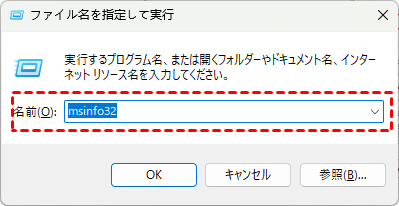
ステップ 1:WindowsキーとRキーを押し、msinfo32と入力して[OK]を選びます。これは情報の表示で、BIOSの設定変更ではありません。
ステップ 2:「システムの要約」の「BIOSモード」を確認し、UEFIかレガシかを記録します。UEFIならEFI領域、レガシならMBRの起動用領域を探す目安になります。項目を確認するだけで、ファームウェアのモードは切り替えません。
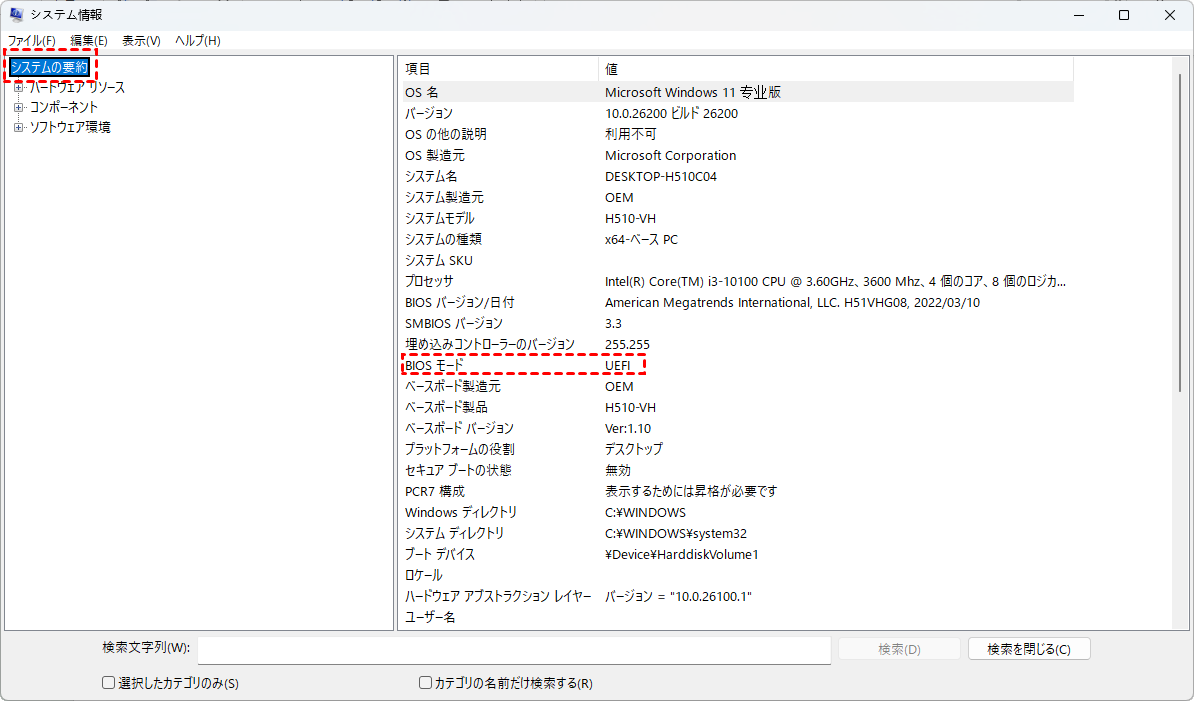
これは現在起動しているWindowsの状態です。増設したデータディスクがGPTであっても、Windows本体の起動方式までUEFIになるわけではありません。起動方式とディスク形式は、それぞれ対象を特定して照合します。
ディスクの管理で全ディスクの配置と状態を確認する
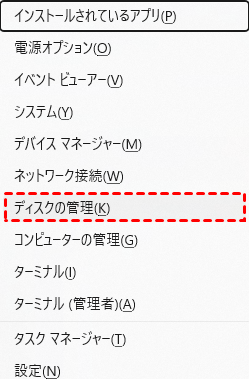
ステップ 1:スタートを右クリックして「ディスクの管理」を開きます。下段のグラフィカル表示まで確認できるようにウィンドウを広げ、Cドライブがあるディスクと、それ以外のディスクの番号・総容量を記録します。
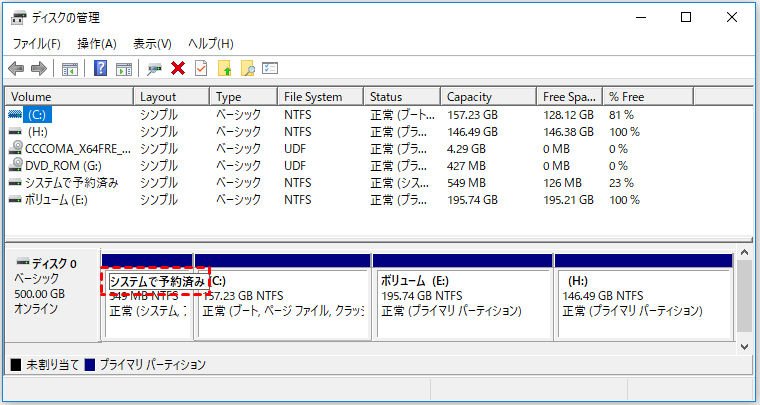
ステップ 2:各領域のラベルと状態を確認します。MBR構成なら「システムで予約済み」などの起動用領域、UEFI構成なら「EFIシステムパーティション」を探します。下の画面は549MBの予約領域がある一例で、同じサイズや配置が必須という意味ではありません。
ステップ 3:左端の「ディスク N」を右クリックして「プロパティ」を開き、「ボリューム」の「パーティションのスタイル」でMBRかGPTかを確認します。必要なら「情報の表示」を選びますが、変換・初期化・削除は実行しません。
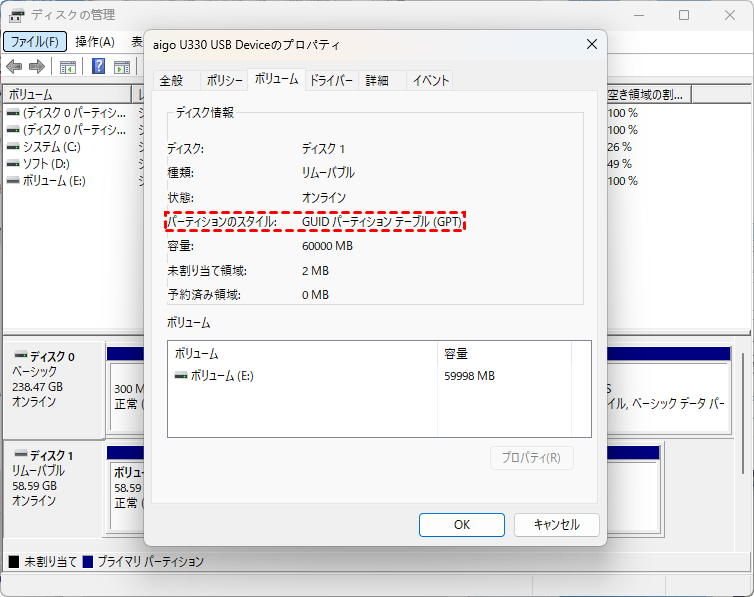
Windowsの用語では、「システム」は起動用ファイル側、「ブート」は現在動作しているWindows本体側を指します。Cドライブに「ブート」とあるだけでは、起動情報もCと同じディスクにある証拠にはなりません。MBRの「アクティブ」も、それ単独で現在使用中の起動領域を確定する表示ではありません。
表示の読み方は、Microsoftのディスクの管理の概要にも注意書きがあります。正常に起動し、構成が説明でき、消失の形跡がない場合は、ここで確認を終えて構いません。
DiskPartで画面に出ない領域を読み取り確認する
MSRの存在や領域の種類を確かめたい場合に限り、DiskPartを使います。以下は一覧と詳細を見る操作で、ドライブ文字の割り当てやパーティションの作成は行いません。ディスク番号は環境によって異なり、0を固定で選ばないことが重要です。
ステップ 1:ターミナルまたはコマンドプロンプトを管理者として開き、次の2行を順番に入力します。表示された全ディスクの容量を、ディスクの管理の記録と照合します。
- diskpart
- list disk
ステップ 2:確認する実際のディスク番号をNに置き換え、以下を順に実行します。list diskのGPT列にある印はディスク形式の目安で、PCの現在の起動方式そのものを表すものではありません。
- select disk N
- detail disk
- list partition
ステップ 3:確認対象のパーティション番号をMに置き換え、詳細を表示します。GPTの予約領域が一覧にあり、ディスクの管理にない場合は表示対象の違いが考えられます。確認後はexitで終了します。
- select partition M
- detail partition
- exit
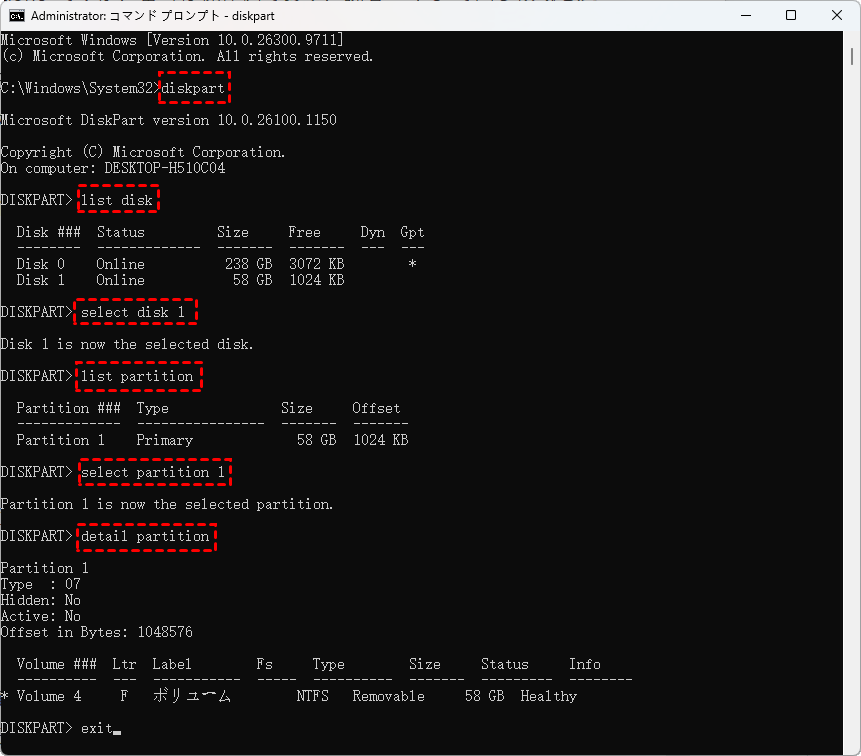
list partitionは選択ディスクのパーティション、list volumeはボリュームの一覧です。MSRを探す際に、list volumeにないことだけを消失の根拠にしないでください。
表示を直す前に更新エラーや換装の影響を切り分ける
更新できない場合は名前の欠如と空き容量不足を分ける
「システムで予約済みのパーティションを更新できませんでした」というエラーを見てから、同名の領域を探すケースがあります。日本語のMicrosoft Q&Aにも、次の相談が寄せられています。
「ディスクの確認でそのパーティションを確認しようとしてみたところ、そのパーティション自体が存在しませんでした。」同じ投稿にはEFIシステム領域があると記載されています。これは当時の個別事例で、現在のPCの原因を確定するものではありませんが、エラーの文言とディスク上の表示名だけを結び付けないことが大切です。
ステップ 1:更新画面のエラー全文とコード、Windowsのバージョンを記録します。起動方式とEFIまたはMBRの実際の構成を、前の手順で照合します。
ステップ 2:必要なデータと復元可能なシステムバックアップを確保し、PCメーカーの機種別案内で対象条件を確認します。容量の測定や拡張が必要でも、他社機種のファイル削除コマンドを転用しません。
換装後は別ディスクに起動情報が残っていないか確かめる
Cドライブだけを移行した場合、Windows本体と起動用ファイルが別々のディスクに分かれていることがあります。「予約領域がSSDに見えない」だけでなく、旧HDDを外すと起動できないかどうか、直前に何を移行したかが判断の手掛かりになります。
ステップ 1:まだWindowsが動く場合は、全ディスクの管理画面と移行時の設定を保存します。旧ディスクを消去・取り外す前に、起動用領域がどのディスクにあるか確認します。動作中のケーブルの抜き差しはしません。
ステップ 2:取り外し直後から起動しなくなり、パーティションの削除や物理故障の兆候がない場合は、電源を切ったうえでメーカーの手順に従い元の接続へ戻します。難しい機種は分解せず、構成記録を修理窓口へ渡してください。
元の接続で起動できても、移行先だけで起動できる証明にはなりません。今後旧ディスクを廃棄するなら、バックアップを取ったうえで起動構成の移行を別作業として依頼します。単に予約領域を表示させる操作では、この依存関係は解消しません。
起動できない場合はパーティションの復旧と起動修復を分ける
起動エラーは、起動順位の変更、起動ファイルの破損、パーティション削除、ディスク未検出などでも起こります。予約領域がないと決め付け、同じ大きさの区画を作っても元の起動構成が自動で戻るわけではありません。
領域が残っている場合はWindowsのスタートアップ修復を検討する
この経路は、必要な領域が存在し、失ったデータの救出を優先すべき状態ではない場合に使います。スタートアップ修復はBCDなどの起動上の問題に対処するもので、削除した個人データの回収機能ではありません。修復はディスクへ変更を書き込む場合があるため、重要データの保全を先に行います。
ステップ 1:BitLockerを使用している場合は回復キーを用意します。Windows回復環境が開けない場合は、正常な別PCでMicrosoftの正規インストールメディアを準備し、機種の案内に従って起動します。作成先USBの内容は消えるため、空の保存用USBを使います。
ステップ 2:インストールメディアではインストールを開始せず「コンピューターを修復する」側へ進みます。Windows回復環境で「トラブルシューティング」>「詳細オプション」>「スタートアップ修復」を選び、対象Windowsを確認して処理します。
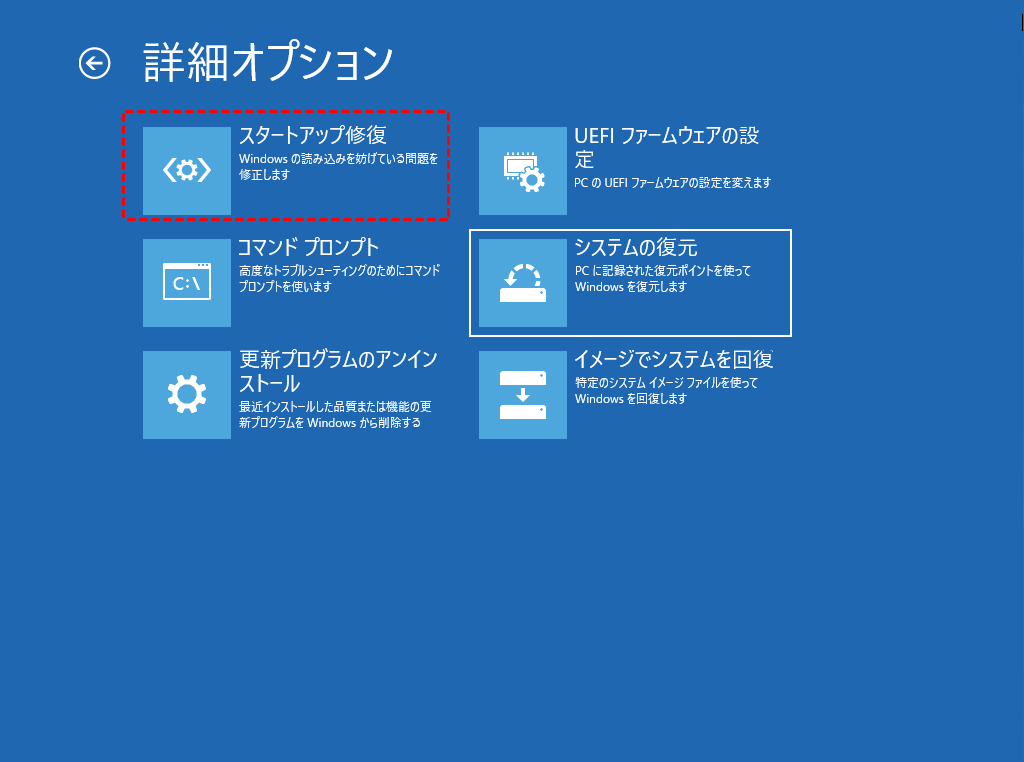
ステップ 3:結果とエラーを記録します。改善しない場合は自動修復を何度も繰り返さず、バックアップの有無とディスク構成を添えてサポートへ相談します。初期化やWindowsの再インストールへ自動的に進む必要はありません。
対応範囲とアクセス方法は、Microsoftのスタートアップ修復の説明が根拠になります。必要な領域が消えている場合や、重要データがRAWで読めない場合は、修復より先に次のデータ保護を優先してください。
領域を削除した場合は新しい区画を作らない
元の位置が未割り当てになった、複数の領域が同時に消えた、残したいデータが読めない場合は、対象ディスクへの書き込みを止めます。通常の非表示と異なり、パーティション情報やファイルシステムのエラーを調べる必要があります。新品ディスクの未使用領域は、この復旧対象ではありません。
起動ファイルだけの再構成にはMicrosoftのBCDBootという別の仕組みがあります。ただし、Windowsの実際の場所、対象システム領域、BIOS/UEFIの指定を誤ると構成を変えてしまいます。削除前の領域を復元する作業とは異なるため、不明なディスクに汎用コマンドを適用しないでください。
本当に失われた領域がある場合にMyRecoverを使う
論理的に消失した、またはアクセスできない領域があり、対象ディスクを正常なWindows環境で読み取れる場合は、MyRecover Professionalの「パーティションの復旧」を検討できます。残存するパーティション情報やセクターから元の境界を探し、領域と、その中の復旧可能なファイルやフォルダーを一体として取り戻すための機能です。
 MyRecover
- 対応デバイスの多様性:内蔵および外付けHDD、SSD、SDカード、USBメモリなど、さまざまなストレージデバイスからのデータ復元に対応しています。
- 広範なデータ損失原因への対応:誤削除、ディスクフォーマット、ウイルス感染など、さまざまな原因によるデータ損失を復旧可能です。
- 多彩なファイル形式に対応:JPEG、PNG、MP4、MOV、DOC、XLSX、PDF、ZIP、RARなど、1,000種類以上のファイル形式に対応しています。
- 便利なハイライト機能:スキャン中にファイルの検索、フィルタリング、プレビュー、復元が簡単に行えます。
- 高い互換性:Windows 11、10、8、7およびWindows Serverに対応し、NTFS、FAT32、exFAT、ReFSなど、多様なファイルシステムをサポートします。
 安全かつ高速
通常の非表示や、MSRが管理画面に出ないだけの状態には必要ありません。また、起動領域を取り戻せた場合でも、BCD、UEFIの起動エントリ、起動方式まで自動で整うことは保証されません。以下の承認済み画像はデータ領域の操作例であり、システム予約領域の起動復旧を実証する画面ではありません。
ステップ 1:別の正常なWindows PCへ対象ディスクを適切に接続するか、正常に起動するWindowsから操作します。対象とは別の正常なドライブへMyRecoverをインストールし、「パーティションの復旧」から元の領域があったディスクを型番と容量で選びます。
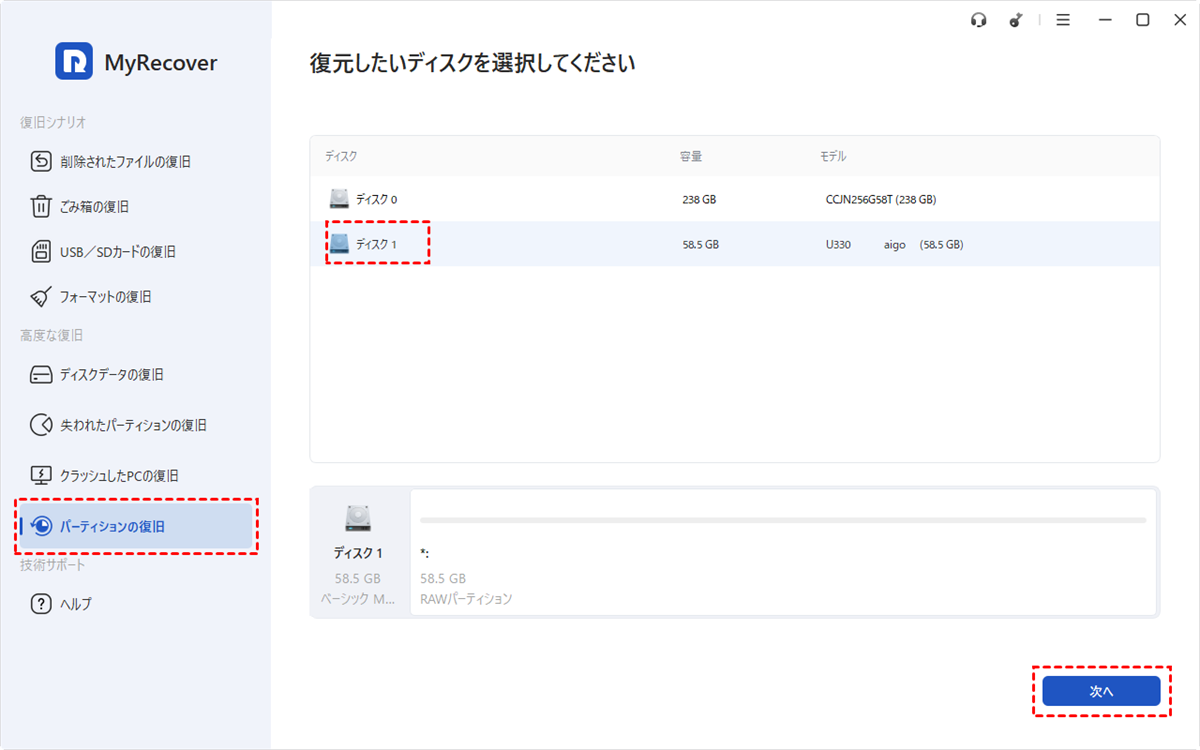
ステップ 2:削除した直後でパーティション構造が残っている可能性がある場合は、まず高速スキャンを実行します。目的のデータが見つからないときは、より詳細に検索できる完全スキャンを試してください。
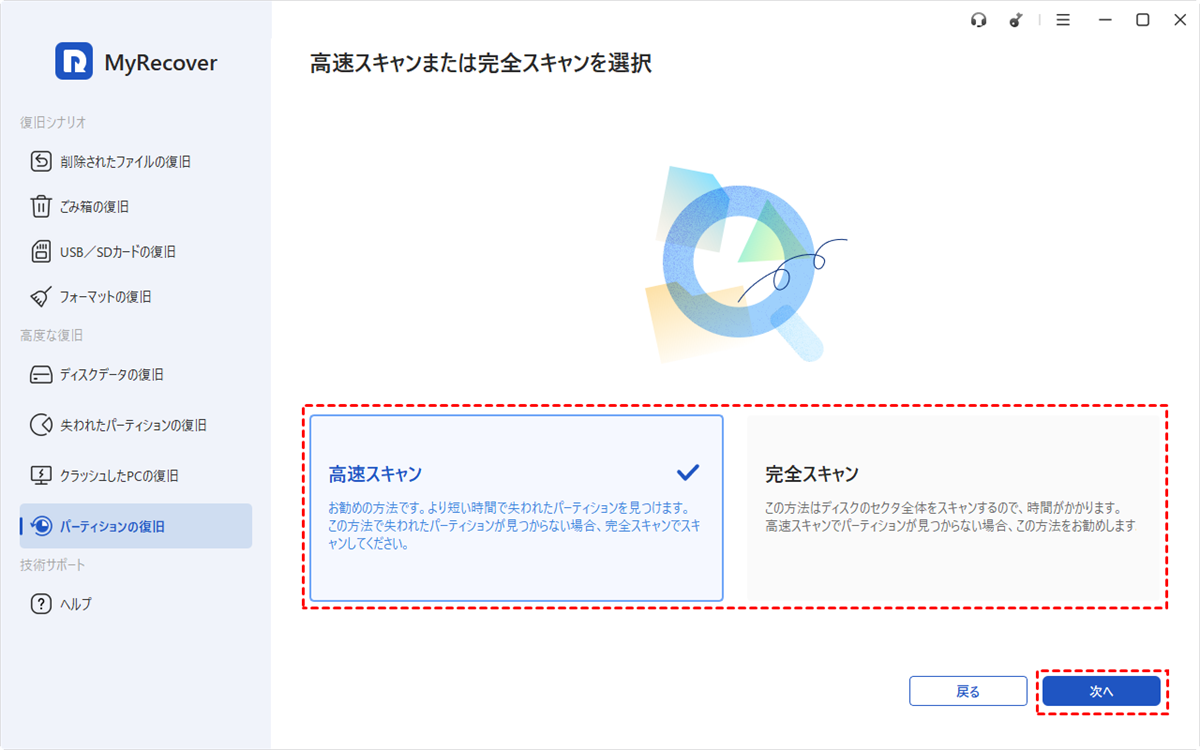
ステップ 3:案内に従ってスキャンし、候補の容量、ファイルシステム、開始・終了位置を削除前の構成と照合します。小さい候補をすべて選ぶのではなく、対象を特定できた場合に処理を進めます。重複する候補や役割の分からない領域は、推測で確定しません。
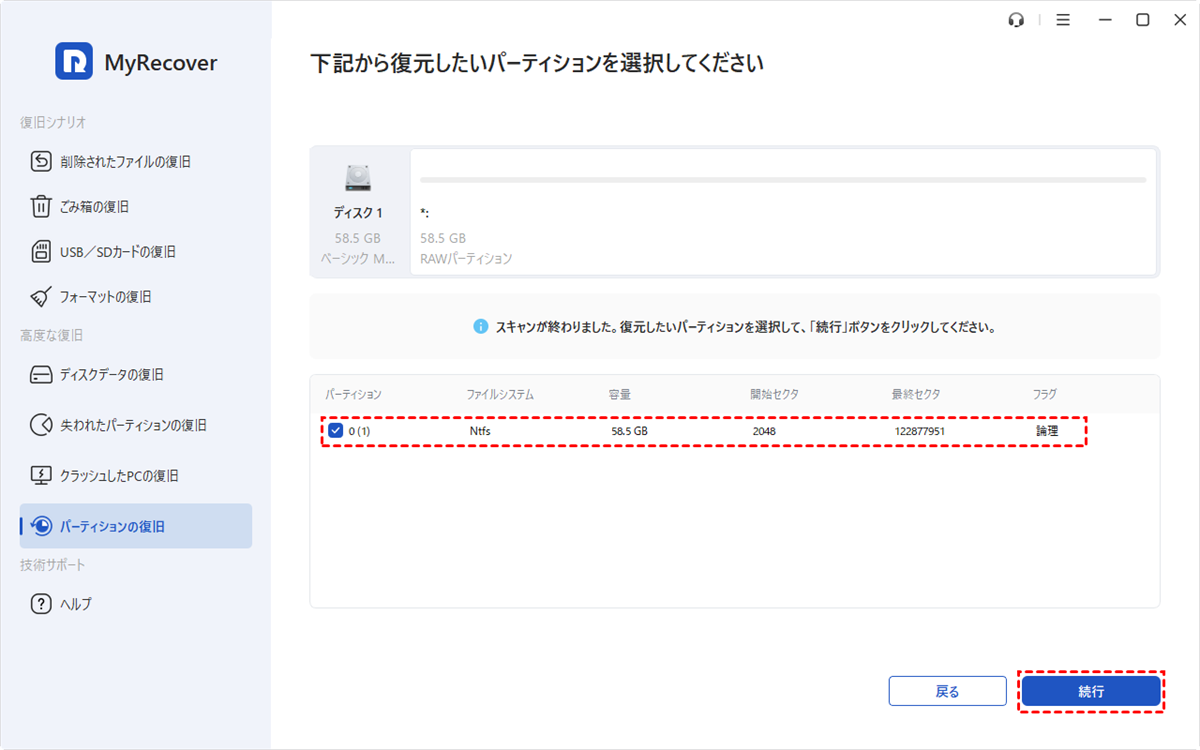
ステップ 4:処理後はディスクの管理で領域を確認し、データ領域なら必要なファイルが開くか検証して別の物理ドライブへ退避します。システム用領域には確認のためだけにドライブ文字を付けず、Windowsの起動確認や追加修復は構成を把握したうえで行います。
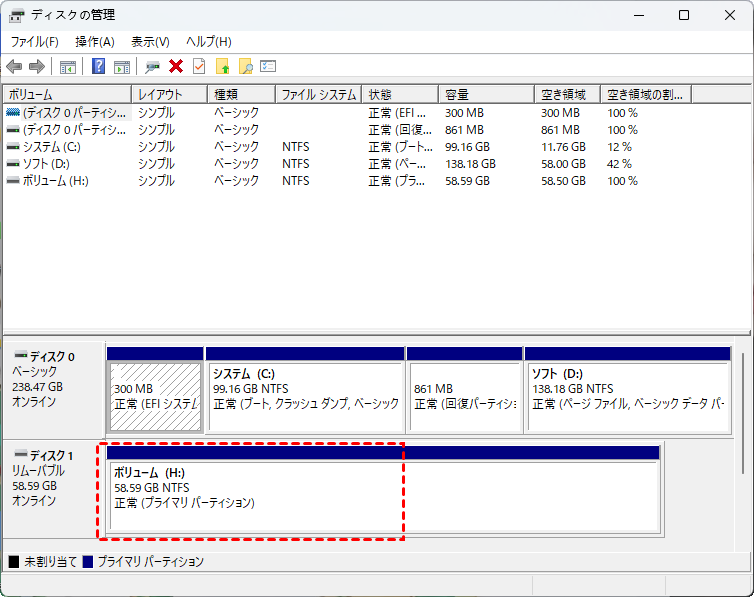
結果はパーティション情報、ファイルシステムの状態、上書き、機器の健康状態に左右されます。MSRのように通常のファイルシステムを持たない領域まで、このデータ復旧手順の対象と推定しないでください。
対象がSSDなら、削除・フォーマット後のTRIMとコントローラーによる回収処理が復旧可能性に影響します。実行状況は操作や接続環境に依存し、削除だけで必ず処理済みとは断定できませんが、回収済みのデータや上書きされた部分をソフトで取り戻せるとは限りません。
まとめ
システム予約済みパーティションが表示されないときは、エクスプローラーでの正常な非表示、UEFI/GPTでのEFI構成、MSRの表示差を先に確かめます。起動できているPCでは、ラベルをそろえるための新規作成やフォーマットは不要です。全ディスクの構成を記録し、必要な領域の役割を確認することが最初の一手になります。
更新失敗や起動不能がある場合は、それぞれの原因に合う修復を選びます。本当にパーティションが消えた、またはアクセス不能なら、書き込みを止め、バックアップやMyRecoverの「パーティションの復旧」で領域と復旧可能な内容の保全を検討してください。パーティションが見えることと正常に起動できることは分けて検証します。
よくある質問
1.システム予約済みパーティションがないまま使ってもよいですか?
起動用の役割がEFI領域や別の既存領域で満たされていれば、同名の独立領域がなくても使えます。ただし、別ディスクに依存する構成では取り外し後に起動できないため、交換や廃棄の前に全ディスクを確認してください。
2.EFIシステムパーティションが100パーセント空きなら削除できますか?
空き領域100%という表示だけで、EFIシステムパーティションを削除してはいけません。ディスクの管理が使用量を正しく示さない場合があり、起動に必要なファイルが保存されている領域を空と判断できないためです。
3.MSRが見えない場合は16MBの領域を作れば直りますか
MSRが見えないだけでは新規作成は不要です。既存の領域がDiskPartで確認できる場合もあり、先に作成すると元の構成を変更します。過去のWindowsではサイズも異なるため、容量だけで欠損と決めないでください。
4.ドライブ文字を割り当てれば安全に内容を見られますか?
システム用の領域にドライブ文字を付ける操作は、内容確認の標準手順にはなりません。DiskPartのassignにも対象の制限があります。確認目的なら一覧と詳細表示にとどめ、保護属性や種類を変更しないでください。
5.回復パーティションがあればシステム予約領域の代わりになりますか?
回復パーティションは、通常は起動用システム領域の代わりにはなりません。Windows回復環境と、Windows Boot Managerなどの起動情報では役割が異なり、回復領域が見えるだけで起動構成が正常とは判断できません。
6.BIOSモードを切り替えると予約領域が表示されますか?
BIOSモードの切り替えは、予約領域を表示する設定ではありません。Windowsの導入方式とディスク形式が合わなくなると起動できない場合があります。msinfo32で確認し、表示のためにモードを変更しないでください。
7.パーティションを復旧すればWindowsも必ず起動しますか?
パーティションを復旧できても、Windowsの起動までは保証されません。領域の内容に加え、BCDやUEFIの起動設定などが必要です。重要データを確保したうえで、起動修復を別の作業として検討してください。

