 MyRecover



「システムで予約済みのパーティションを更新できませんでした」の原因と解決方法
「システムで予約済みのパーティションを更新できませんでした」を、発生状況、容量確認、更新修復、パーティション保護と誤削除後の復旧に分けて解説します。

更新者 Aeri / 更新日: 2026年09月22日


このエラーは何を意味するのか
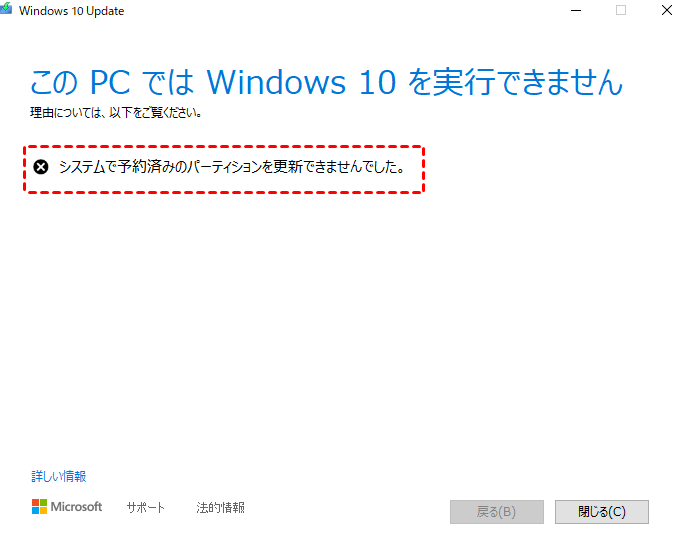
「システムで予約済みのパーティションを更新できませんでした」は、Windows 10/11の機能更新、インプレースアップグレード、インストールアシスタントなどが、起動に必要なシステム予約済みパーティションまたはEFIシステムパーティションへ新しいブートファイルを書き込めなかったときに表示されます。
最も多いのは空き容量不足ですが、EFI/SRPの構成異常、ファイルシステムエラー、サードパーティ製セキュリティソフトの書き込み、デュアルブート、クローン後の配置、誤ったパーティション操作でも発生します。Cドライブの空き容量だけを増やしても解決しない場合があります。
重要:システム予約済み/EFIパーティションは起動に関わる保護領域です。内容の削除、フォーマット、パーティション削除を自己判断で行うとWindowsが起動しなくなる可能性があります。
発生しやすい状況と主な原因
|
発生状況 |
考えられる原因 |
優先確認 |
|
Windows 11 24H2/25H2/機能更新 |
EFI/SRPの空き容量不足 |
ディスク構成と更新履歴 |
|
インプレースアップグレード |
古いブートファイル、構成不整合 |
EFI/SRPの種類と容量 |
|
クローン・換装後 |
起動領域が旧ディスクに残る |
「システム」表示の所在 |
|
デュアルブート |
GRUBや複数EFIエントリ |
起動方式とパーティション表 |
|
パーティション編集後 |
EFI/SRPの縮小・削除・RAW化 |
データと起動可否を優先 |
原因を確定する表ではなく、次に記録すべき情報と優先確認を選ぶための目安です。
解決前にバックアップとディスク構成を確認する
ステップ 1:Windowsが起動するうちに、ユーザーファイルを外付けドライブへコピーします。BitLockerを使用している場合は回復キーも確認します。
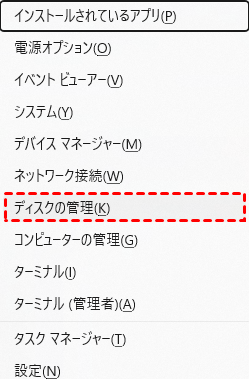
ステップ 2:スタートを右クリックして「ディスクの管理」を開き、「システムで予約済み」または「EFIシステムパーティション」の容量と位置を確認します。
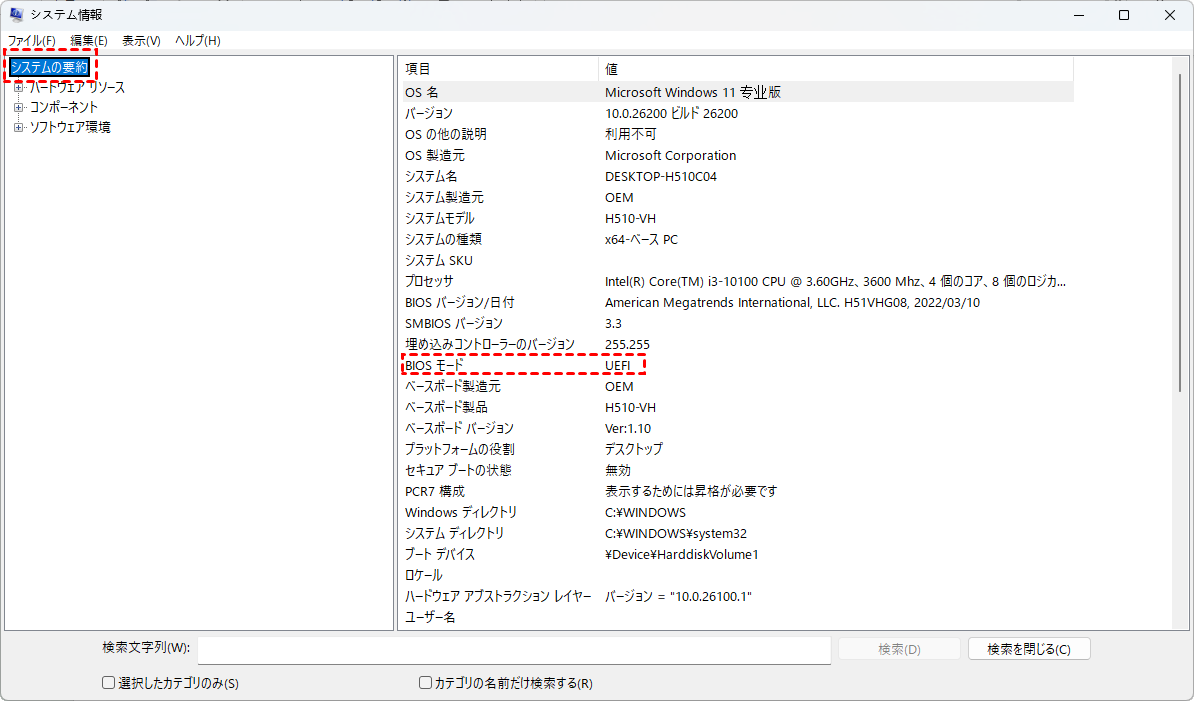
ステップ 3:システム情報でBIOSモードがUEFIかレガシーかを確認します。UEFIでは通常FAT32のEFIシステムパーティション、レガシー/MBRではNTFSのシステム予約済み領域が使われます。
更新を再試行する前の診断記録
以下を記録してから作業すると、容量不足、起動構成、一般的な更新障害を切り分けやすくなります。数値や結果は実際の環境から入力してください。
- Windows:エディション、バージョン、OSビルド、失敗した更新番号(KB)を記録します。
- エラー:表示されたエラー全文、エラーコード、失敗した時点を記録します。
- 起動方式:BIOSモード(UEFI/レガシー)と、ディスクのパーティション形式(GPT/MBR)を確認します。
- EFI/SRP:ディスク番号、パーティションの位置、ファイルシステム、総容量、使用量、空き容量を記録します。
- 保護:BitLocker回復キーを確認し、システムイメージや回復メディアの有無も確認します。
- 再試行結果:実施した操作、更新が完了したか、同じエラーが発生したか、別のエラーに変わったかを記録します。
安全性の高い順に試す解決方法
ステップ 1:保留中の更新を完了し、VPN、不要な外付け機器、サードパーティ製セキュリティソフトの影響を切り分けてから、更新を一度だけ再試行します。更新が完了すれば終了です。同じEFI/SRPエラーが出る場合は次へ進みます。
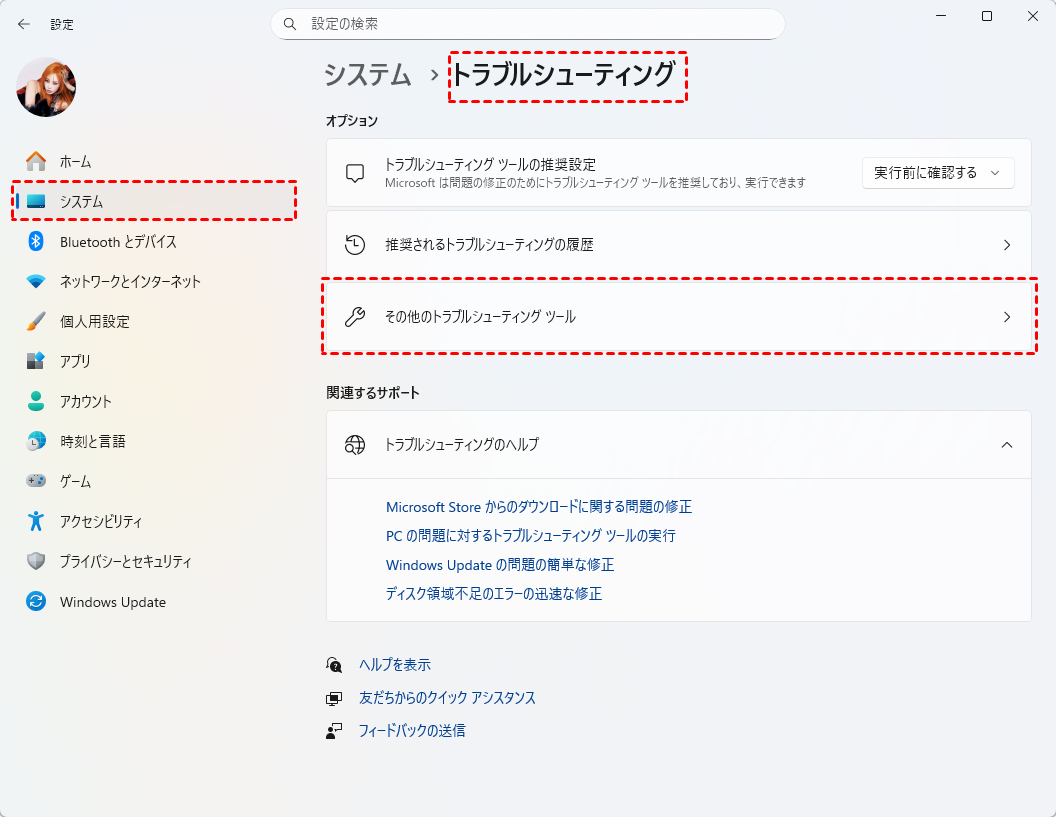
ステップ 2:設定からWindows Updateの診断を実行し、再起動後に更新を再試行します。これは一般的な更新問題を確認する手順です。同じEFI/SRPエラーが残る場合は繰り返さず、容量とディスク構成の確認へ進みます。
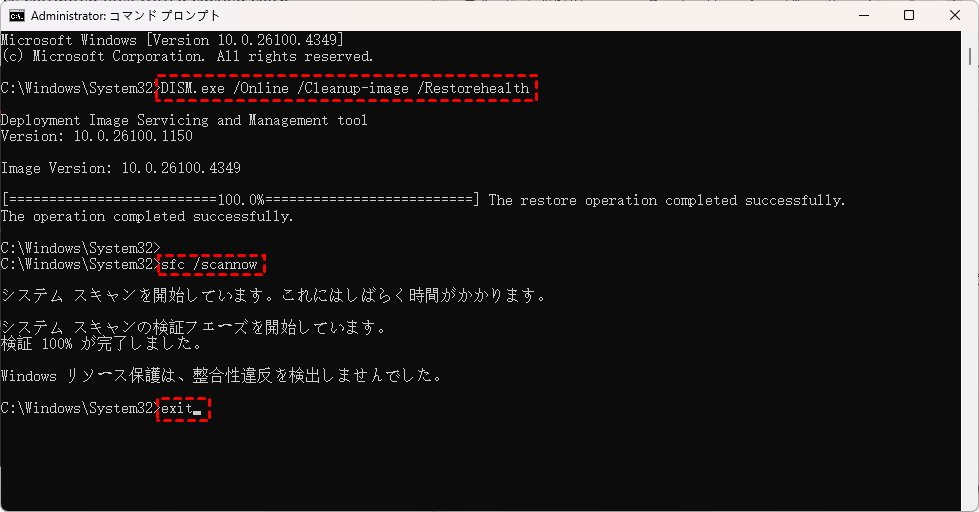
ステップ 3:システムファイル破損も疑われる場合だけ、管理者ターミナルで「DISM /Online /Cleanup-Image /RestoreHealth」を実行し、続けて「sfc /scannow」を実行します。DISM/SFCはEFI/SRPの空き容量を増やす手順ではありません。正常完了後も同じエラーなら再実行せず、次へ進みます。
ステップ 4:EFI/SRPの容量不足が確認できた場合だけ、対象のWindowsバージョンとGPT/MBR構成に一致するMicrosoftまたはPCメーカーの手順を使用します。不要な言語フォント等の整理やパーティション拡張を行う前に、システムイメージと回復メディアを用意してください。処理後は空き容量を再確認し、更新を一度だけ再試行します。
ステップ 5:拡張には通常、EFI/SRPに隣接した未割り当て領域が必要です。Cドライブを縮小しても領域が隣接しない、回復パーティションやMSRが間にある、BitLockerやデュアルブートを使用している場合は、自己判断で区画を移動せずメーカーまたは専門技術者へ切り替えます。
避ける操作:SRP/EFIの削除、フォーマット、別の新規パーティションへの単純な置換、出所不明のコマンドによるブートファイル削除は避けてください。企業PCや複雑なデュアルブート構成は管理者へ依頼します。

Googleで優先ソースとして追加していただければ、役立つガイドを決して見逃すことはありません。
誤ってシステムで予約済みのパーティションを削除したらどうするか
このエラーだけが表示され、Windowsが起動し、すべてのドライブへアクセスできるなら、通常はデータ復旧ソフトを使う場面ではありません。更新修復とEFI/SRPの容量管理が主な対応です。
一方、作業中にシステム予約済み領域や別のデータパーティションを誤って削除した、ディスクがRAWまたは未割り当てになった、更新後にデータドライブが消えた場合は、パーティション情報の損失を伴います。新しいボリューム作成やフォーマットを止め、復旧を優先します。
MyRecoverで誤削除・消失したパーティションを復旧する
MyRecoverの「パーティションの復旧」を検討するのは、操作中にパーティションを誤削除した、RAW/未割り当てになった、またはデータパーティションが消えた場合に限ります。Windowsが起動し、EFI/SRPも存在する通常の更新エラーには使用しません。
MyRecover- 対応デバイスの多様性:内蔵および外付けHDD、SSD、SDカード、USBメモリなど、さまざまなストレージデバイスからのデータ復元に対応しています。
- 広範なデータ損失原因への対応:誤削除、ディスクフォーマット、ウイルス感染など、さまざまな原因によるデータ損失を復旧可能です。
- 多彩なファイル形式に対応:JPEG、PNG、MP4、MOV、DOC、XLSX、PDF、ZIP、RARなど、1,000種類以上のファイル形式に対応しています。
- 便利なハイライト機能:スキャン中にファイルの検索、フィルタリング、プレビュー、復元が簡単に行えます。
- 高い互換性:Windows 11、10、8、7およびWindows Serverに対応し、NTFS、FAT32、exFAT、ReFSなど、多様なファイルシステムをサポートします。
 安全かつ高速
「パーティションの復旧」は、検出したパーティション情報を元ディスクへ書き戻す処理を含みます。候補の容量、ファイルシステム、開始位置が元の構成と一致することを確認してください。
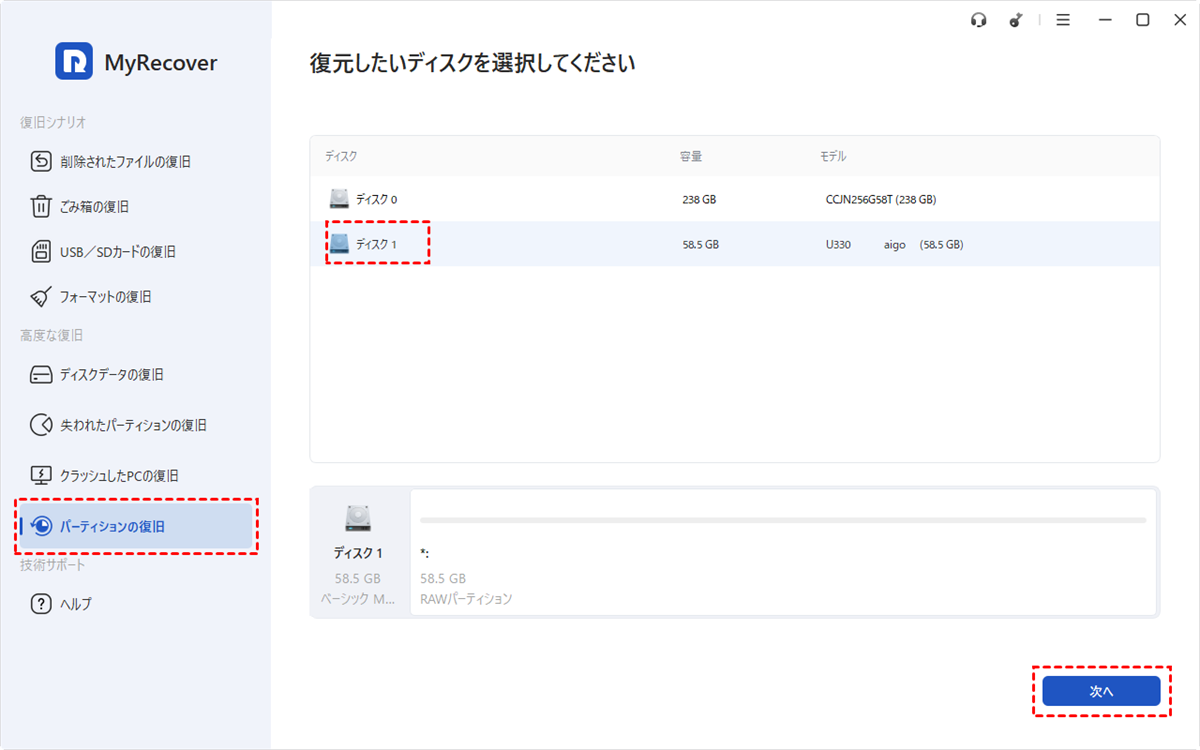
ステップ 1:容量とディスク番号を照合して「パーティションの復旧」で物理ディスクを選択します。
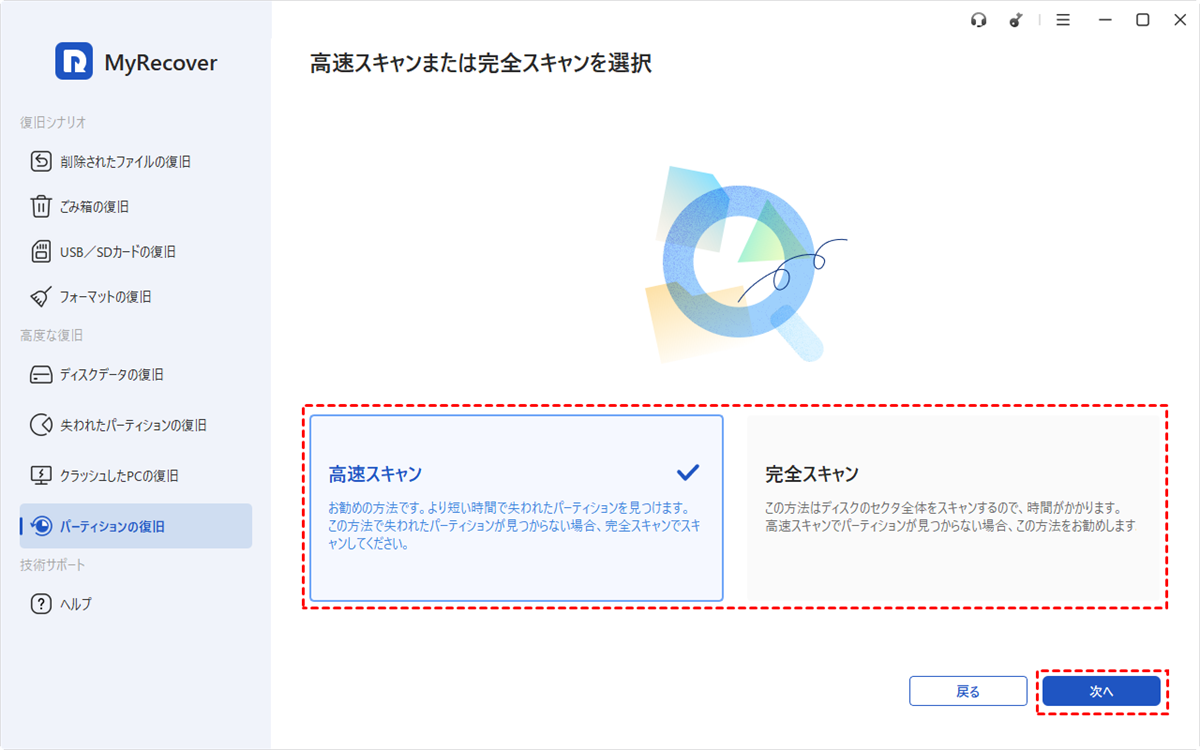
ステップ 2:高速スキャンから開始し、候補が見つからなければ完全スキャンを試します。
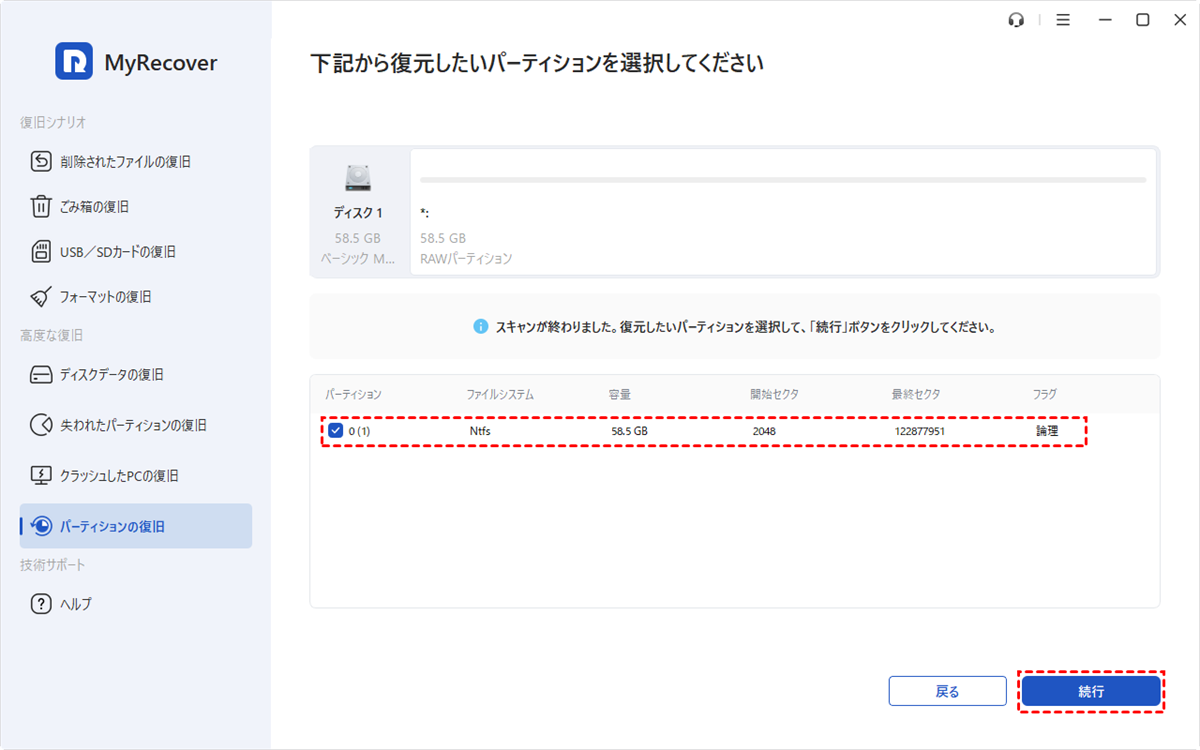
ステップ 3:元の容量、ファイルシステム、開始位置、内容を照合し、「続行」をクリックします。
復旧後は「ディスクの管理」で復元されたパーティションを確認できます。
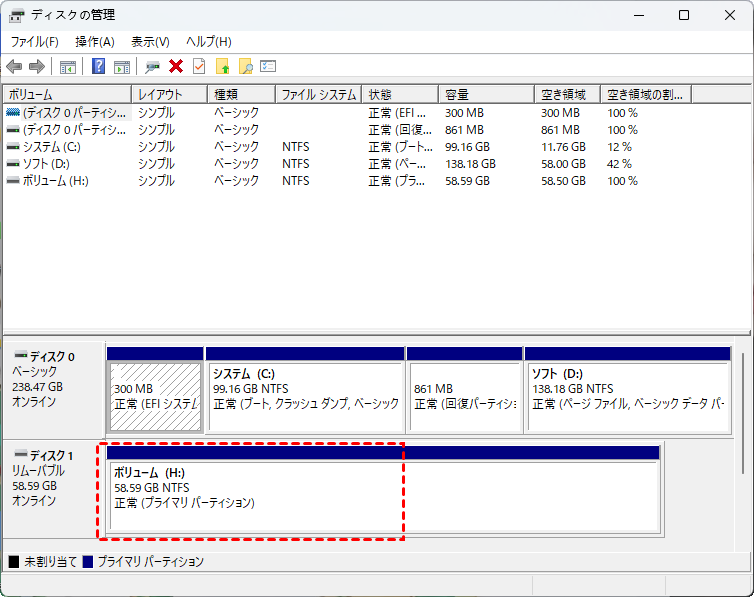
復旧を中止して別の方法へ切り替える条件
- 候補の容量、ファイルシステム、開始位置が元の構成と一致しない場合は「続行」をクリックしません。複数候補が重なる場合は、元ディスクへ書き戻す前にセクターイメージ上で確認します。
- ディスクが0Bになる、接続が切れる、異音や異常発熱がある場合はスキャンを繰り返さず、通電を抑えて専門業者へ相談します。
- パーティション復旧後もWindowsが起動しない場合は、パーティション操作を繰り返さず、Windows回復環境のスタートアップ修復または専門技術者へ切り替えます。
まとめ
「システムで予約済みのパーティションを更新できませんでした」は、多くの場合EFI/SRPの空き容量や構成が原因です。バックアップ、ディスク構成と起動方式の確認、更新修復、容量対策の順で進め、保護領域を安易に削除しないでください。
修復中の誤削除、RAW、未割り当て、データパーティション消失など、実際のパーティション損失が確認された場合に限り、MyRecoverの「パーティションの復旧」による復元を検討できます。通常の更新失敗とデータ復旧を区別することが安全な解決につながります。
よくある質問
1.システムで予約済みのパーティションとは何ですか?
システム予約済みパーティションやEFIシステムパーティションは、Windowsの起動に必要なブートマネージャーやBCDなどを保存する領域です。通常はドライブ文字がなく、エクスプローラーには表示されません。削除やフォーマットを行うとWindowsが起動できなくなる可能性があるため、操作前に構成とバックアップを確認してください。
2.なぜWindows 11の更新時にこのエラーが出るのですか?
Windows 11の更新ではEFI/SRPへブートファイルなどを書き込むため、空き容量不足やパーティション構成の問題があると更新に失敗することがあります。ディスクの管理でEFI/SRPの種類や容量を確認し、MicrosoftまたはPCメーカーの手順に従って対処してください。
3.Cドライブを縮小すればEFIパーティションを拡張できますか?
Cドライブを縮小しても、未割り当て領域がEFI/SRPに隣接していなければ、そのまま拡張できない場合があります。回復パーティションなどが間にあると、標準のディスク管理では対応できないこともあります。操作前にシステムイメージ回復と回復メディアを用意してください。
4.EFIパーティションのファイルを削除してもよいですか?
EFIパーティション内のファイルを無闇に削除してはいけません。Windowsの起動情報などが含まれているため、誤削除すると起動できなくなる可能性があります。容量不足を解消する場合も、Windowsのバージョンや構成に合った公式手順を確認してから操作してください。
5.システム予約済みパーティションを削除した場合は復旧できますか?
削除後にデータが上書きされていなければ、MyRecoverでパーティション情報を検出できる可能性があります。ただし、復旧後にWindowsが正常に起動する保証はありません。削除に気づいたら対象ディスクへの書き込みを止め、復元したデータは別のドライブに保存してください。
6.MyRecoverでこの更新エラーを直接修復できますか?
MyRecoverは「システムで予約済みのパーティションを更新できませんでした」というWindows更新エラーを直接修復するツールではありません。EFI/SRPの容量不足などによる更新エラーは、Windowsの手順に従って対処してください。一方、パーティションが削除されたり、RAWや未割り当てになったりしてデータへアクセスできない場合は、MyRecoverによるパーティションやデータの復旧を検討できます。

