 MyRecover



【5つの方法】書き込み禁止になっているディスクの修復方法
この包括的なガイドでは、「ディスクは書き込み禁止になっています」というエラーについて説明し、その解除方法を段階的にご紹介します。DiskPart、レジストリエディタの使用方法、USBドライブやSDカードの物理スイッチによる方法など、ストレージデバイスを完全に制御するための解決策を網羅しています。

更新者 Aeri / 更新日: 2025年12月24日


ユーザーケース:「ディスクは書き込み禁止になっています」エラーの修復方法
ハードディスクの書き込み禁止の解除について。
ハードディスクにデータを書き込もうとすると、「このディスクは書き込み禁止になっています」と表示され、データの書き込みができません。
OSはWindows Vista
ハードディスクはバッファローのHD-CN1.0TU2
ファイルシステムはexFAT
605GBほど使用しています。
修復できますか?
- Yahoo知恵袋からの質問
ディスク、SDカード、USBドライブ、その他のデバイスを使用中、同じようなお困りごとにお悩みですか?ご心配なく、効果的な解決策があり、ファイルを保護しながら素早く問題を修正できます。さっそく見てみましょう。
「ディスクは書き込み禁止になっています」に関連するエラー
デバイス使用中に、以下のようなさまざまなエラーメッセージが表示されることがあります:
- 「このディスクは書き込み禁止になっています。書き込み禁止を解除するか、別のディスクを使用してください。」
- フォーマット時:「フォーマット中。ディスクは書き込み禁止になっています。」
- 新規フォルダ作成時:「予期しないエラーにため、フォルダーを作成できません。このエラーが再発する場合は、エラーコードを使用して、この問題についてのヘルプを検索してください。エラー 0x8000FFFF:致命的なエラーです。」
- フォルダコピー時:「このディスクは書き込み禁止になっています。書き込み禁止を解除するか、別のディスクを使用してください。」
- 場所が利用できない場合:「D:\にアクセスできません。アクセスが拒否されました。」
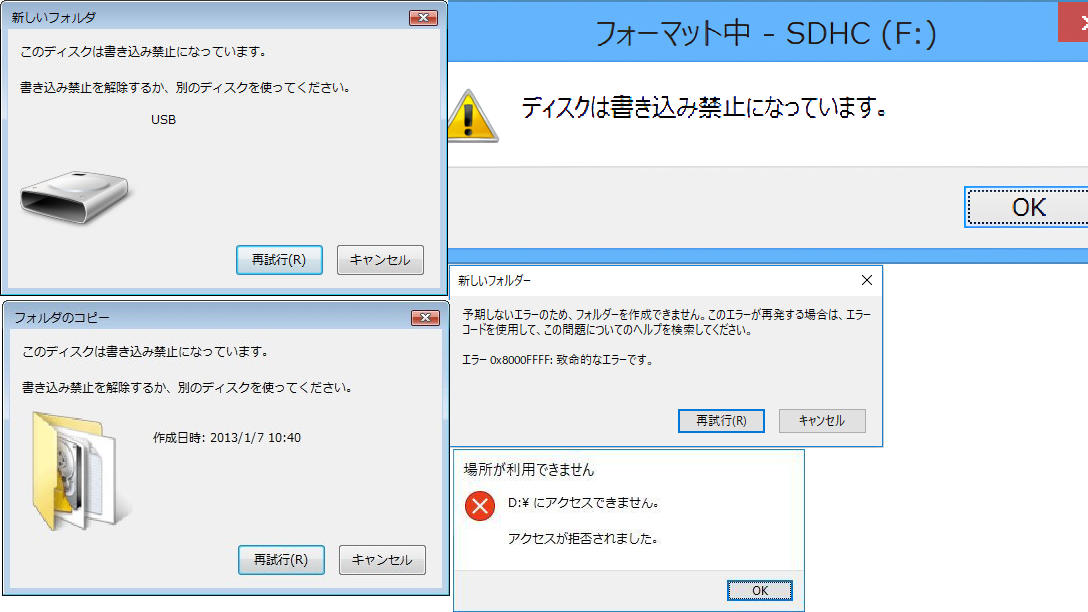
どのエラーメッセージが表示された場合でも、修正するための解決策があります。引き続きご覧ください。
「ディスクは書き込み禁止」になる理由
根本的に、「ディスクは書き込み禁止になっています」というエラーは、不具合ではなく安全機能です。重要なファイルが誤って削除または変更されるのを防ぐために設計されています。この保護機能は、以下のいくつかの理由で発動することがあります:
⭕ Windows内のソフトウェアレベルでの設定:以前のユーザーによって設定された可能性がある。
⭕ 業務用コンピュータのグループポリシーによる設定。
⭕ ファイルシステムの破損を検出したときのオペレーティングシステムの対応。
⭕ ディスクの空き容量がゼロになっており、データを書き込めない状態。
複雑なソフトウェアによる修正を行う前に、まずは最も単純な原因を除外することが重要です。いくつかの簡単な確認を行うことで、多くの手間を省くことができます。
「5つの修復方法」USBおよびSDカードの書き込み禁止を解除
これから、USBメモリやSDカードなどのディスクの書き込み禁止を修復する方法をご紹介します。
方法1:物理的な書き込み保護スイッチを確認
一般的に、メーカーはSDカードや一部の古いUSBドライブに、写真やビデオを誤って削除するのを防ぐための非常に合理的な理由から、小さな物理ロックを設けています。
SDカードの場合は、左側をよく見てください。小さな、多くの場合黒または白のスライダーがあります。スライダーがカードの下部(多くの場合、金色の接点側)に向かって押し下げられていると、「ロック」位置です。スライダーを上にスライドさせて「アンロック」位置にします。これだけです。
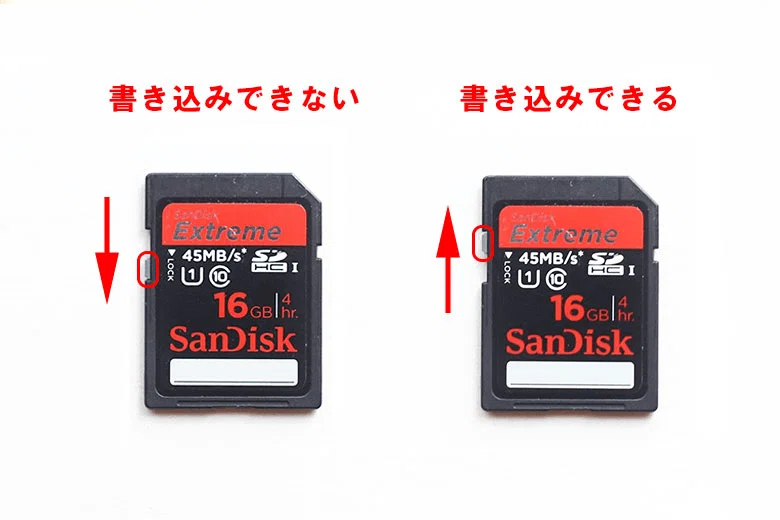
一部のUSBドライブの場合は、特に古いモデルでは、外装に同様のスイッチがあるかもしれません。側面を指で触って探してみてください。もし見つけたら、スイッチを切り替え、ドライブを安全に取り外し、再接続してエラーが続くか確認します。これは、ディスクの書き込み禁止状態を解除する最速の方法です。
方法2:CHKDSKでファイルシステムを修復
物理スイッチに問題がない場合、次に疑うべきはファイルシステムの破損です。Windowsがファイルシステムが不安定な状態であると検出すると、さらなる損傷を防ぐためにドライブを読み取り専用でロックする可能性があります。Windowsに組み込まれているユーティリティ、CHKDSKは、これらのエラーをスキャンして修復を試みることができます。
以下の手順に従って、SDカード、USBドライブ、またはその他のディスクの書き込み禁止を解除してください:
ステップ 1:Windowsの検索ボックスで「cmd」を検索し、コマンドプロンプトを右クリックして、「管理者として実行」を選択します。

ステップ 2:次に、「chkdsk e: /f /r」と入力し、Enterキーを押します(eは、書き込み禁止になっているドライブの実際のドライブ文字に置き換えてください)。

- /fパラメータは、見つかったエラーを修正するよう指示します。
- /rスイッチは、論理的なファイルシステムエラーを修正する/fの機能を含み、さらに不良セクタの復元を試みます。
CHKDSKが破損を発見して修復すると、ディスクの書き込み禁止フラグが自動的に解除されることがあります。処理が完了するまでお待ちください。大きなドライブでは時間がかかることがあります。
方法3:DiskPartを使用して書き込み禁止を解除
DiskPartは、ディスクやパーティションを低レベルで制御でき、通常のフォーマットでは解除できない書き込み禁止をクリアできる場合があります。
ステップ 1:Windows PowerShellを管理者として実行します。
ステップ 2:diskpartと入力し、Enterキーを押します。これでDiskPart環境に入ります。以下のコマンドを慎重に入力し、それぞれの後にEnterキーを押してください。
list disk(これにより、PCに接続されているすべてのストレージデバイスが表示されます。サイズで書き込み禁止のディスクを特定してください。間違ったディスクを選択しないよう、十分に注意してください!)
select disk X(Xを、前のリストでの対象ディスクの番号に置き換えます。)
attributes disk clear readonly(これが、読み取り専用属性をクリアする重要なコマンドです。)
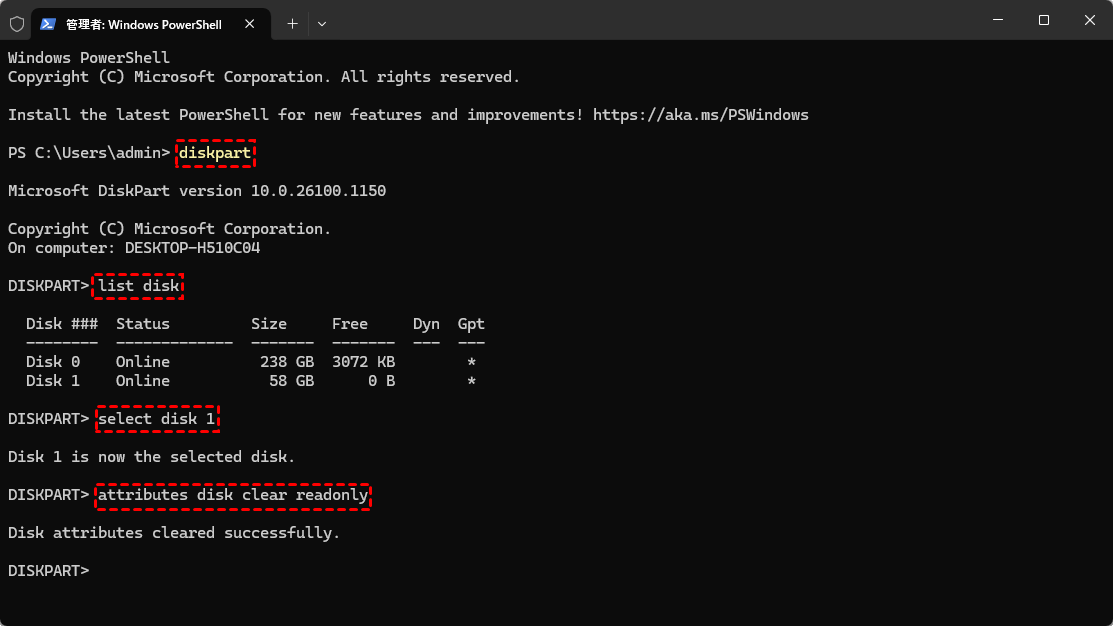
ステップ 3:「ディスク属性は正常にクリアされました」と表示されたら、DiskPartを終了します。
ステップ 4:ドライブを安全に取り外し、再接続します。
これでエラーは解消され、ドライブを通常通りフォーマットまたは使用できるようになります。
方法4:レジストリ設定を変更して書き込み禁止を解除
場合によっては、Windowsレジストリの設定により、すべてのリムーバブルドライブに書き込み保護が強制されることがあります。これは管理された企業環境では一般的ですが、個人用PCでも誤って有効になることがあります。
重要事項:
- 変更を行う前に、必ずレジストリをバックアップしてください。
- レジストリエディターは強力なデータベースであり、誤ったエントリはシステムの不安定化を引き起こす可能性があります。以下の手順を正確に実行してください。
ステップ 1:「Windows+R」を押し、regeditと入力してEnterキーを押し、レジストリエディターを開きます。
ステップ 2:左ペインのフォルダを展開して、以下のキーに移動します。
HKEY_LOCAL_MACHINE\SYSTEM\CurrentControlSet\Control\StorageDevicePolicies
ステップ 3:StorageDevicePoliciesキーが表示されたら、右ペインでWriteProtectという名前の値を探します。これが存在し、その値が1に設定されている場合、それが問題の原因です。
ステップ 4:WriteProtectをダブルクリックし、その値を0に変更します。「OK」をクリックします。
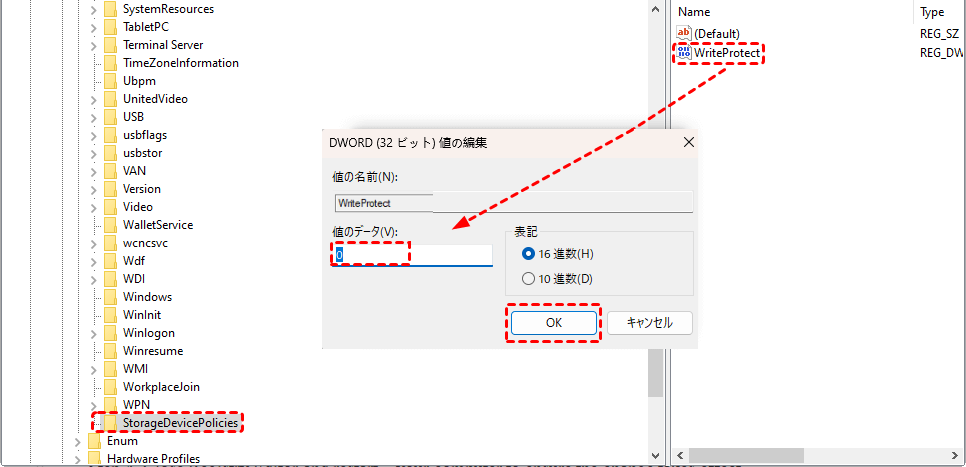
StorageDevicePoliciesキーが存在しない場合、おそらくこの特定の問題はありません。必要であると確信がない限り、キーを作成しないでください。
変更を加えた後、レジストリエディターを閉じ、コンピューターを再起動してからドライブを確認してください。これにより、USBドライブの「このディスクは書き込み禁止になっています」というメッセージが解決される可能性があります。
方法5:ディスクの空き容量を確認
ディスクの空き容量がゼロの場合、データを書き込むことができません。そのため、ディスクの空き容量を確認してください。確認方法は以下の通りです:
ステップ 1:コンピューター上の「PC」(または「このPC」)をダブルクリックし、Windowsファイルエクスプローラーを開きます。
ステップ 2:PC(または「このPC」)をクリックすると、コンピューター上のすべてのディスクが表示されます。
ステップ 3:対象のディスクを探し、「空き領域○○GB/△△GB」のように表示されている部分を確認します。さらに、赤色の進捗インジケーターが表示されている場合は、ディスクの空き容量が不足している、またはいっぱいになっていることを示しています。
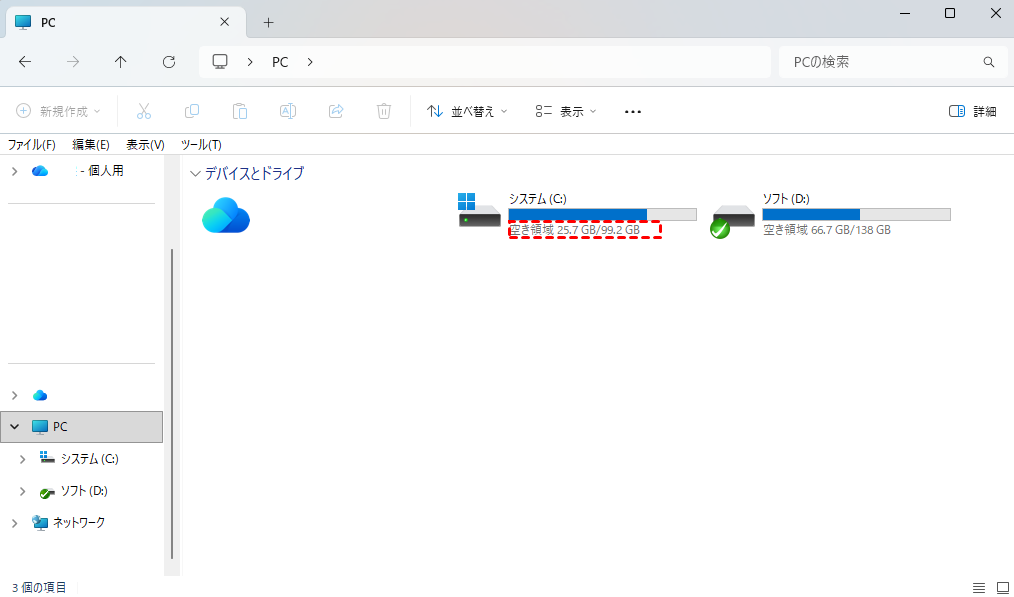
空き容量が不足している場合は、そのディスクの空き容量を確保してから、通常通り使用してください。データ損失に備えてファイルをバックアップすることを強くお勧めします。
MyRecoverで書き込み禁止ディスクからファイルを復元する方法
すべての方法がうまくいかない場合は、データ損失に備え、貴重なファイルをすぐに復元するために専門的なデータ復元ソフトウェアを使用する必要があります。幸いなことに、MyRecoverを使用すれば、書き込み禁止ディスクから簡単にファイルを復元することができます。
MyRecoverを使用すると、以下の利点があります:
 MyRecover
- 対応デバイスの多様性:内蔵および外付けHDD、SSD、SDカード、USBメモリなど、さまざまなストレージデバイスからのデータ復元に対応しています。
- 広範なデータ損失原因への対応:誤削除、ディスクフォーマット、ウイルス感染など、さまざまな原因によるデータ損失を復旧可能です。
- 多彩なファイル形式に対応:JPEG、PNG、MP4、MOV、DOC、XLSX、PDF、ZIP、RARなど、1,000種類以上のファイル形式に対応しています。
- 便利なハイライト機能:スキャン中にファイルの検索、フィルタリング、プレビュー、復元が簡単に行えます。
- 高い互換性:Windows 11、10、8、7およびWindows Serverに対応し、NTFS、FAT32、exFAT、ReFSなど、多様なファイルシステムをサポートします。
 安全かつ高速
それでは、MyRecoverで書き込み禁止ディスクからファイルを復元する方法をご紹介します:
ステップ 1:「ディスクは書き込み禁止になっています」と表示されているSDカード、USB、またはその他のディスクを接続し、検出できることを確認します。上のボタンを押してMyRecoverをダウンロードしてインストールし、起動します。
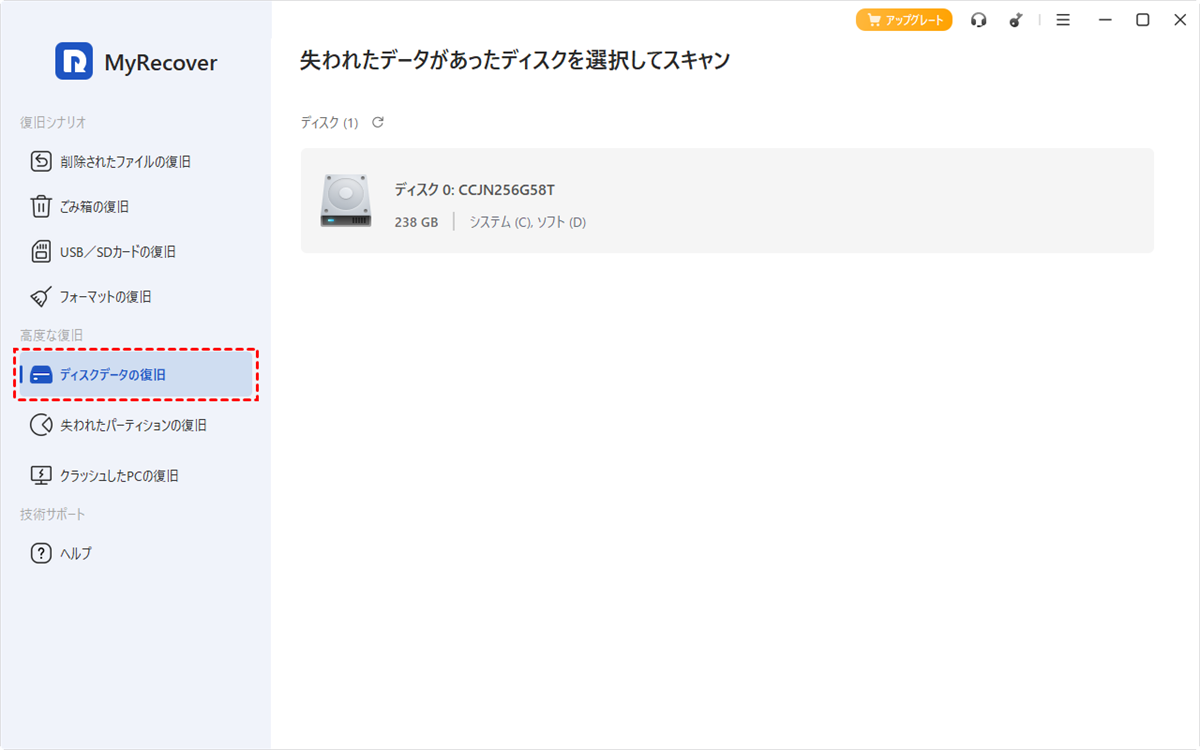
ステップ 2:ディスクデータ復元をタップし、書き込み禁止のディスクを選択して、「スキャン」をクリックします。
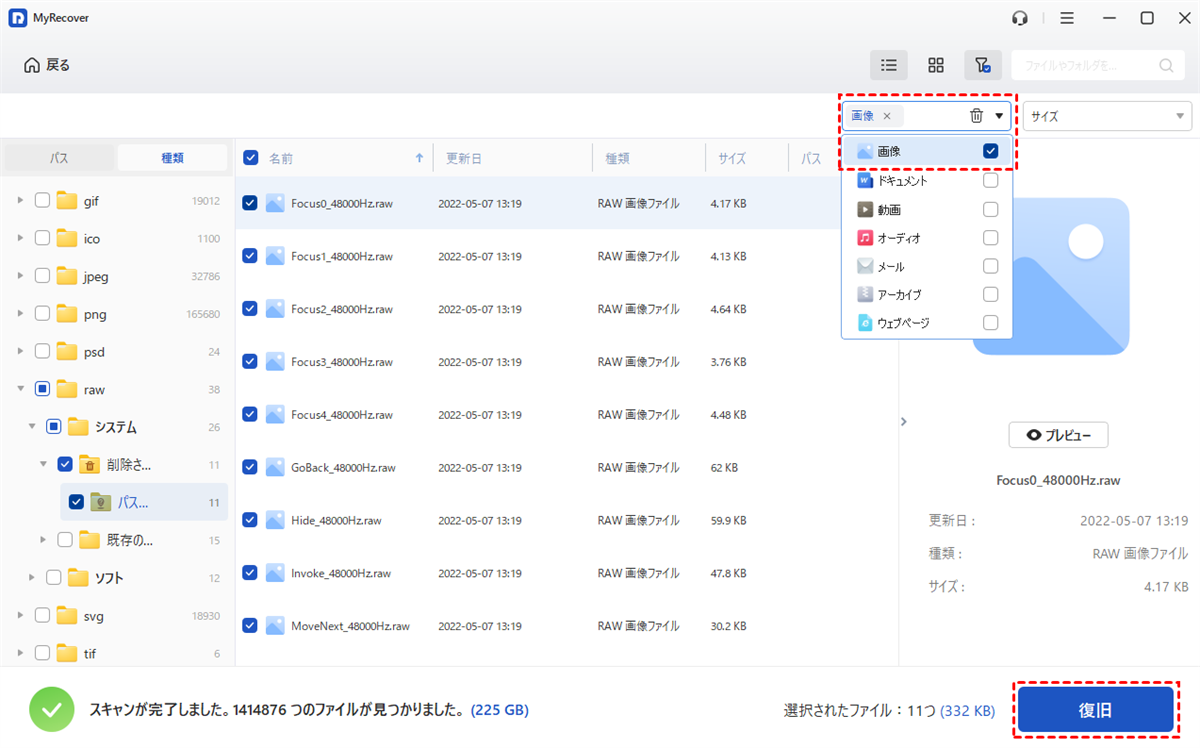
ステップ 3:スキャンが完了するまで待ち、OKをクリックします。
ステップ 4:復元するファイルを選択し、「復旧」をタップします。
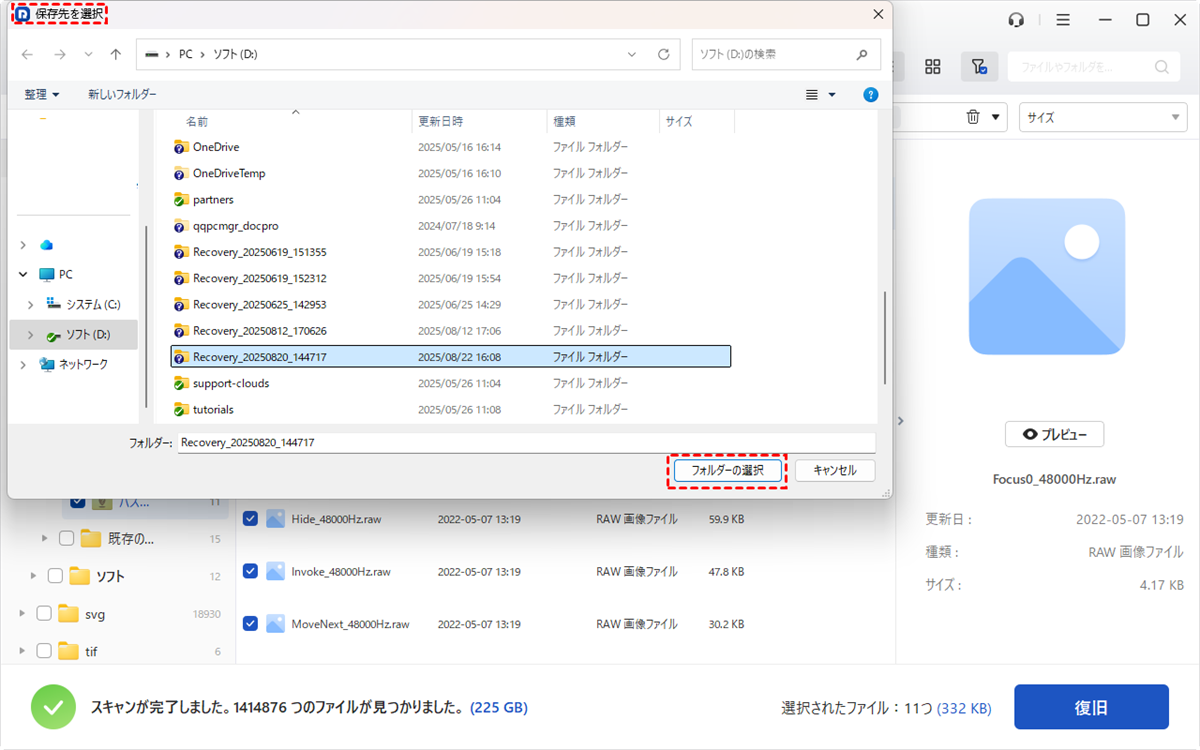
ステップ 5:保存先を選択し、フォルダの選択をクリックして復元したファイルを保存します(書き込み禁止のディスク自体には保存しないでください)。
- ヒント:✎...
- 復元前にファイルをプレビューして、ファイルが破損しておらず、目的のファイルであることを確認できます。
- 起動しないコンピューターからファイルを簡単に復元するために、Windows起動可能USBを作成してコンピューターを起動することも可能です。
- MyRecover Technician版では、無制台数のコンピューターからのファイル復元が可能です。ぜひお試しください。
まとめ
これまでに、ディスク、SDカード、USBドライブ、その他のデバイスで発生した「ディスクは書き込み禁止になっています」エラーを修正してきました。書き込み禁止ディスク上のファイルにアクセスできない場合は、MyRecoverが大きな助けとなります。ディスクからすべてのファイルを簡単に復元できます。さらに、MyRecoverはフォーマットされたSSD、SDカード、RAWパーティションなどからもファイルを復元します。
よくある質問
1.DiskPartを使用しても書き込み禁止ディスクをフォーマットできないのはなぜですか?
2.USBドライブから書き込み禁止を永久的に解除するにはどうすればよいですか?
3.ウイルスがディスクを書き込み禁止状態にすることがありますか?

