 MyRecover



【解決済み】HDDの「パラメータが間違っています」エラーの原因と修復方法
「ドライブにアクセスできません。パラメータが間違っています」というエラーでお困りですか?この一般的なWindowsの問題を効率的に解決し、ドライブへのアクセスを回復し、失われたファイルを復元する段階的な方法をご紹介します。

更新者 Aeri / 更新日: 2026年01月29日


ユーザーケース:HDDの「パラメータが間違っています」エラーは?
ユーザーケース
今まで使っていたHDDがいきなり、『パラメータが間違っています』と表示されます。これは何ですか?
何が原因でしょうか?
- Yahoo知恵袋からの質問
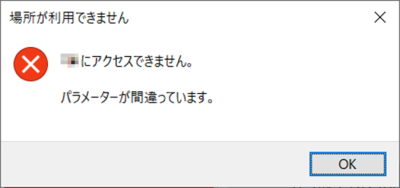
「パラメータが間違っています」とはどういう意味ですか?
端的に言えば、このエラーはWindowsが「何かがおかしいのですが、具体的には説明できません」と言っている状態です。通常、ドライブやファイルシステムの問題、またはコンピューターがデータにアクセスしようとする方法に起因します。PCが「詰まっているかもしれないドア」を開けるのを丁寧に拒否していると考えてください。
このエラーが発生する一般的なシチュエーション
このエラーは、いくつかの日常的な場面で発生します。最も一般的なケースを見ていきましょう。
1. 外部ドライブへのアクセス時
USBドライブや外付けHDDを接続した途端に…エラーが発生してしまいました!「パラメータが間違っています」が表示されます。これは多くの場合、ドライブのファイルシステムに問題があったり、不良セクターがあるときに起こります。また、ドライブが「RAW」と表示されたり、正しく認識されないこともあります。
2. コマンドプロンプトでのコマンド実行時
xcopyやrobocopyなどの単純なコマンドを入力した際にも、Windowsがドライブのデータを正しく解釈できないとこのエラーが発生することがあります。これは通常、コピー元またはコピー先のドライブに破損がある場合や、サポートされていないファイル形式が含まれている場合に起こります。
なぜこのエラーが発生するのか?
原因を理解することが解決への第一歩です。主な原因を以下にご説明します。
ファイルシステムの破損
ドライブのファイルシステム(NTFS、FAT32、exFATなど)が破損していると、Windowsはデータを正しく読み取ることができません。破損は、不適切な取り外し、急な停電、ウイルス攻撃、ソフトウェアのクラッシュなどが原因で発生します。
ドライブ上の不良セクター
物理的損傷や経年劣化したドライブには、しばしば不良セクターが含まれています。これがシステムを混乱させ、「パラメータが間違っています」エラーを引き起こします。時間の経過とともに繰り返される読み書き操作によって、これらの不良部分が生じることがあります。
ソフトウェアの競合またはマルウェア
サードパーティ製ソフトウェアやマルウェアがドライブの動作を妨害し、予期しないエラーを引き起こす場合があります。アンチウイルスソフトウェアでさえ、誤ってドライブへのアクセスをブロックしてしまうこともあります。
「パラメータが間違っています」エラーの修復方法
幸いなことに、ほとんどの解決策は簡単です。それぞれの方法を詳しく見ていきましょう。
方法1:ドライブのエラーをチェック
ステップ 1:問題のあるドライブを右クリックし、「プロパティ」を選択します。
ステップ 2:「ツール」タブに移動します
ステップ 3:「チェックする」ボタンをクリックします。
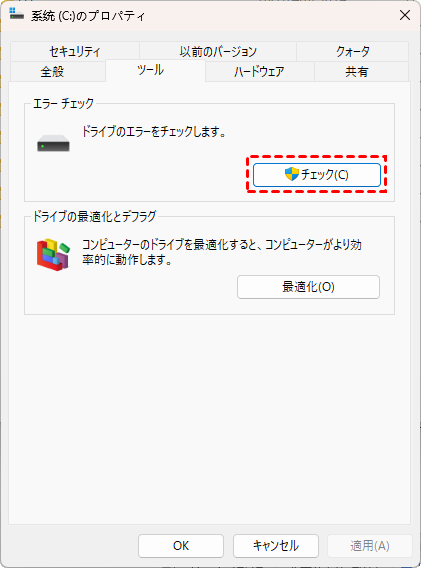
Windowsがファイルシステムのエラーをスキャンし、自動修復を試みます。この方法は安全で、ファイルを削除せず、軽微な論理エラーに有効です。
方法2:コマンドプロンプトでCHKDSKを実行
CHKDSKはファイルシステムの問題や不良セクターを修復する強力なツールです。
ステップ 1:「Win+X」キーを押して「コマンドプロンプト(管理者)」または「ターミナル(管理者)」を選択します。

ステップ 2:コマンド「chkdsk X: /f /r」を入力します。Xは対象のドライブ文字に置き換えてください。
- /f:ディスク上のエラーを修復します。
- /r:不良セクターを特定し、読み取り可能な情報を回復します。

ステップ 3:Enterキーを押し、完了まで待ちます。ドライブのサイズによって数分から数時間かかることがあります。
- 処理中はドライブを使用しないでください。CHKDSKは損傷したセクターからファイルを復元できる場合があり、データ損失を防げます。
- RAWドライブにCHKDSKは使用できない場合は、専用の対処法を参照してください。
方法3:ドライブをフォーマット「事前にバックアップ!」
エラーが解消せず、ドライブにアクセスできない場合、フォーマットは最終手段です。
ステップ 1:可能であれば別のツールを使用して、重要なファイルをバックアップします。
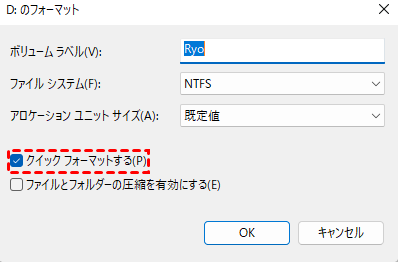
ステップ 2:ドライブを右クリックして「フォーマット」を選択します。
ステップ 3:ファイルシステムを選択します:NTFS(Windows用)またはexFAT(クロスプラットフォーム用)。
ステップ 4:「クイックフォーマットする」(速いが軽い)にチェックを入れる、または外して完全フォーマットを選択します。
ステップ 5:「開始」をクリックします。
方法7:デバイスドライバーを更新
古いまたは破損したドライバーがこのエラーを引き起こすことがあります。ドライバーの更新で解決することが多いです。
ステップ 1:「Win+X」キーを押して、「デバイスマネージャー」を選択します。
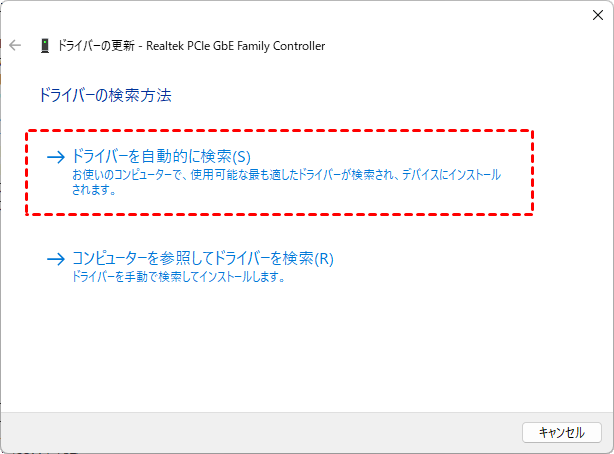
ステップ 2:「ディスクドライブ」を展開し、問題のあるドライブを右クリックして「ドライバーの更新」をクリックします。

ステップ 3:「ドライバーを自動的に検索」を選択します。
方法5:別のUSBポートまたはパソコンを試す
ハードウェアの競合は意外によくあります。
- ドライブを抜き、別のUSBポート(できればハブ経由ではなく、PC本体のポート)に差し替えてみてください。
- ドライブを別のパソコンに接続し、エラーが続くか確認します。
方法6:Windowsのディスクの管理を使用
ディスクの管理では、エクスプローラーではできないドライブ状態の確認や修正が可能です。
ステップ 1:「Win+X」キーを押して「ディスクの管理」を選択します。

ステップ 2:問題のあるドライブを探します。
ステップ 3:「RAW」と表示されていないか、未割り当て状態か、ドライブ文字がないかを確認します。
ステップ 4:オプション:
- 新しいドライブ文字を割り当てます。
- パーティションを削除して再作成します(事前にバックアップ!)。
- 必要に応じてドライブをフォーマットします。
方法7:MyRecoverを使用したデータを復元
大切なファイルがあり、他の方法がすべて失敗した場合、MyRecoverのような専門ソフトウェアが役立ちます。
 MyRecover
- 対応デバイスの多様性:内蔵および外付けHDD、SSD、SDカード、USBメモリなど、さまざまなストレージデバイスからのデータ復元に対応しています。
- 広範なデータ損失原因への対応:誤削除、ディスクフォーマット、ウイルス感染など、さまざまな原因によるデータ損失を復旧可能です。
- 多彩なファイル形式に対応:JPEG、PNG、MP4、MOV、DOC、XLSX、PDF、ZIP、RARなど、1,000種類以上のファイル形式に対応しています。
- 便利なハイライト機能:スキャン中にファイルの検索、フィルタリング、プレビュー、復元が簡単に行えます。
- 高い互換性:Windows 11、10、8、7およびWindows Serverに対応し、NTFS、FAT32、exFAT、ReFSなど、多様なファイルシステムをサポートします。
 安全かつ高速
手順:
ステップ 1:上のボタンを押してMyRecoverをダウンロードしてインストールします。
ステップ 2:ソフトウェアを起動し、問題のあるドライブを選択します。
ステップ 3:「スキャン」をクリックして、失われた、またはアクセスできないファイルを検索します。

ステップ 4:ファイルをプレビューして、完全性を確認します。
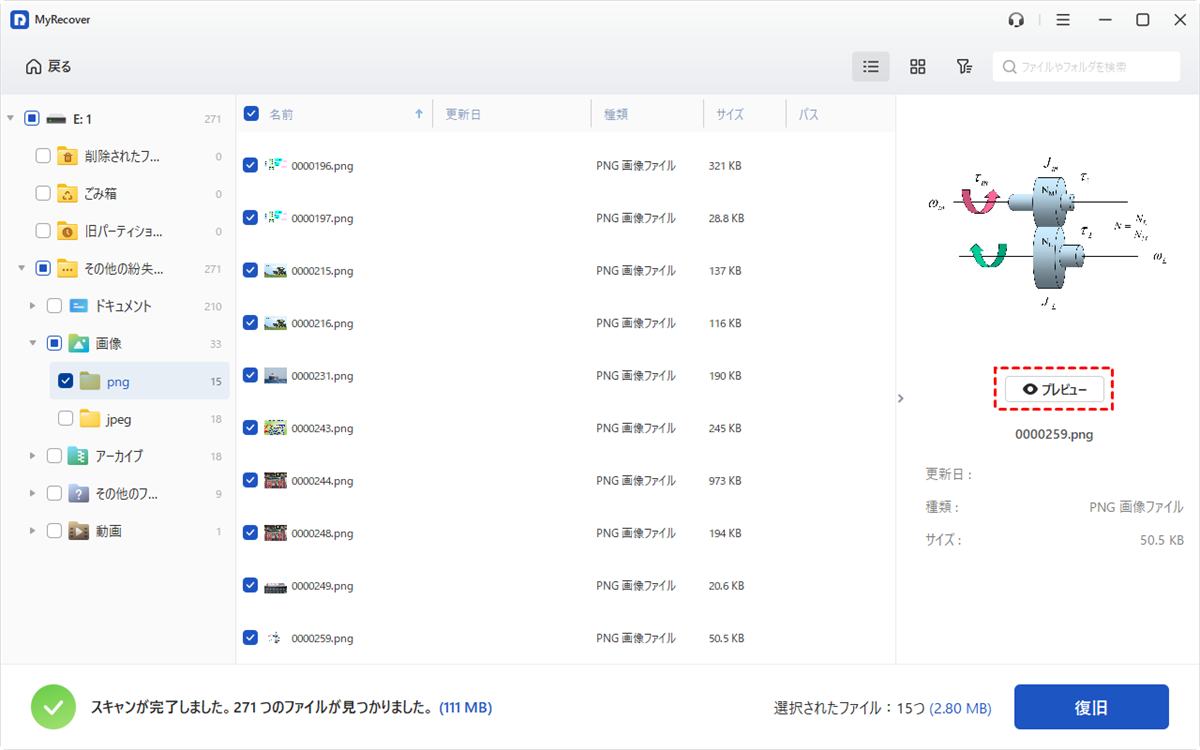
ステップ 5:ファイルを選択し、別の安全な場所に復元します。

「パラメータが間違っています」エラーを将来防ぐための対策
予防は治療に勝ります。
ドライブの定期的なメンテナンス
定期的にchkdskを実行し、HDDの最適化(デフラグ)を行い、マルウェアスキャンを実施しましょう。ドライブの定期的な健康診断と考えてください。
システムの更新を怠らない
Windowsの更新プログラムには、このエラーの原因となるバグ修正が含まれることがよくあります。更新をスキップせず、ドライバーも常に最新の状態に保ちましょう。
重要なデータを頻繁にバックアップする
外付けHDDやクラウドストレージを活用しましょう。エラーが発生しても、貴重なファイルを失うことはありません。
まとめ
「パラメータが間違っています」エラーは一見厄介に見えますが、適切な対応で必ず修復できます。ファイルシステムエラーのチェックから、MyRecoverのような専門的な復元ソフトウェアの使用まで、この問題に対処するためのすべてのツールが揃っています。バックアップ、定期的なメンテナンス、システム更新を心がけ、将来の問題を最小限に抑えましょう。
よくある質問
1.このエラーが表示された場合、一番最初に試すべき安全な対処法は何ですか?
2.ディスクの管理で「RAW」と表示されるドライブを直すにはどうしますか?
3.このエラーが頻繁に発生する場合、考えられる根本的な原因は何ですか?

