 MyRecover



SDカードのフォーマット解除:4つの簡単なステップで失ったデータを復元
このガイドでは、SDカードのフォーマット解除と失った写真、動画、ファイルの復元に確かな方法を提供します。信頼性の高いソフトウェアを使用して無料でSDカードをフォーマット解除し、Windows 10上のあらゆるメモリーカードからデータを復元する方法を学びます。

更新者 Aeri / 更新日: 2026年03月09日


SDカードのフォーマット解除でデータ復元は可能なのか?
誤ってSDカードをフォーマットしてしまいました...
先日、ノートパソコンでSDカードの写真を見ていたのですが、何となく愚かな理由でHDDに転送していませんでした。どういうわけか、カードがフォーマットされてしまい、中の写真がすべて消えてしまいました。原因がノートパソコンなのかカメラなのか、はっきりしません。ノートパソコンからSDカードを取り外す前には、安全に取り外しを実行しました。
写真を復元する方法はありますか?また、今後このようなことを防ぐにはどうすればよいでしょうか?
- reddit.comからの質問
SDカードのフォーマット解除について
状況によっては、誤ってSDカードをフォーマットしてしまうことがあります。誤操作に気づいた時には、すでにフォーマットが完了しています。どうすればよいでしょうか?まず最初に頭に浮かぶのは、SDカードのフォーマットを解除する方法でしょう。しかし、SDカードのフォーマット解除を文字通り完了させることはできません。プロフェッショナルなデータ復元ソフトウェアやその他のツールを使用して、フォーマットされたSDカードからファイルを復元することしかできません。
したがって、ここでは複数の方法で無料でSDカードのフォーマット解除を行う方法を学びます。今すぐ一つずつ確認していきましょう。
SDカードをフォーマットするとどうなるか?
実際のところ、フォーマットはデータを完全に消去するわけではありません。単にその領域を利用可能としてマークするだけです。貴重なファイルは、新しいデータで上書きされるまで、まだそこに残っています。新たに撮影する写真や保存するファイルは、失われたデータにとってさらなる追い打ちとなります。ですから、深呼吸をして、カードを脇に置き、以下で詳しく探求する利用可能な復元方法を慎重に検討してください。
データ復元前のアクション
復元プロセスに突入する前に、必ず守らなければならない黄金律が一つあります:
- SDカードの使用を直ちに停止する:SDカードのフォーマット解除を行う必要があると気づいたら、すぐに使用をやめてください。
- 新しいデータを保存しない:これ以上写真や動画を撮影したり、新しいファイルをカードにコピーしたりしないでください。
- カードを安全に取り外す:コンピューターからカードを安全に取り外してください。
これらのアクションを、信頼できるデータ復元ツールを見つける前に行ってください。
Windows 10/11でSDカードをフォーマット解除する方法
このセクションは、Windows 10および11でSDカードをフォーマット解除する4つの方法をご紹介します。
方法1. Windows 10/11でSDカードをフォーマット解除する最良の方法「GUI」
SDカードのフォーマット解除に対応するWindowsデータ復元プログラムは数多く存在します。ここでは、以下の利点から最適なWindowsデータ復元ソフトウェアMyRecoverをご紹介します:
- 最高の復元率。MyRecoverは市場最高水準の99%の復元率を実現します。
- あらゆるデバイスからのデータ復元。破損したUSBフラッシュドライブ、SSD、HDD、SDカード、カメラ、PS4/5、音楽プレーヤー、ビデオプレーヤーなど、あらゆるデバイスからファイルを復元できます。
- 復元前のファイルプレビュー。写真、動画、文書などのファイルを復元前にプレビュー可能で、正確な復元に不可欠な機能です。
- 無制限のデータ復元。MyRecover Professionalでは、無制限のファイルを一括で復元できます。
- AI検索。MyRecoverは、ストレージデバイスのスキャン・分析やファイルシグネチャ・ヘッダーの解析プロセスにAI検索技術とアルゴリズムを採用し、復元率を最大化します。
では、MyRecoverを使用してWindows 10コンピューターでSDカードのフォーマット解除を行う方法は?以下の簡単なガイドをご確認ください:
1. フォーマットされたSDカードをコンピューターに接続し、認識されることを確認します。次に、MyRecoverをダウンロードしてインストールし、起動します。
2. 左側の「フォーマットの復旧」をタップし、SDカードを指定して「スキャン」を押します。
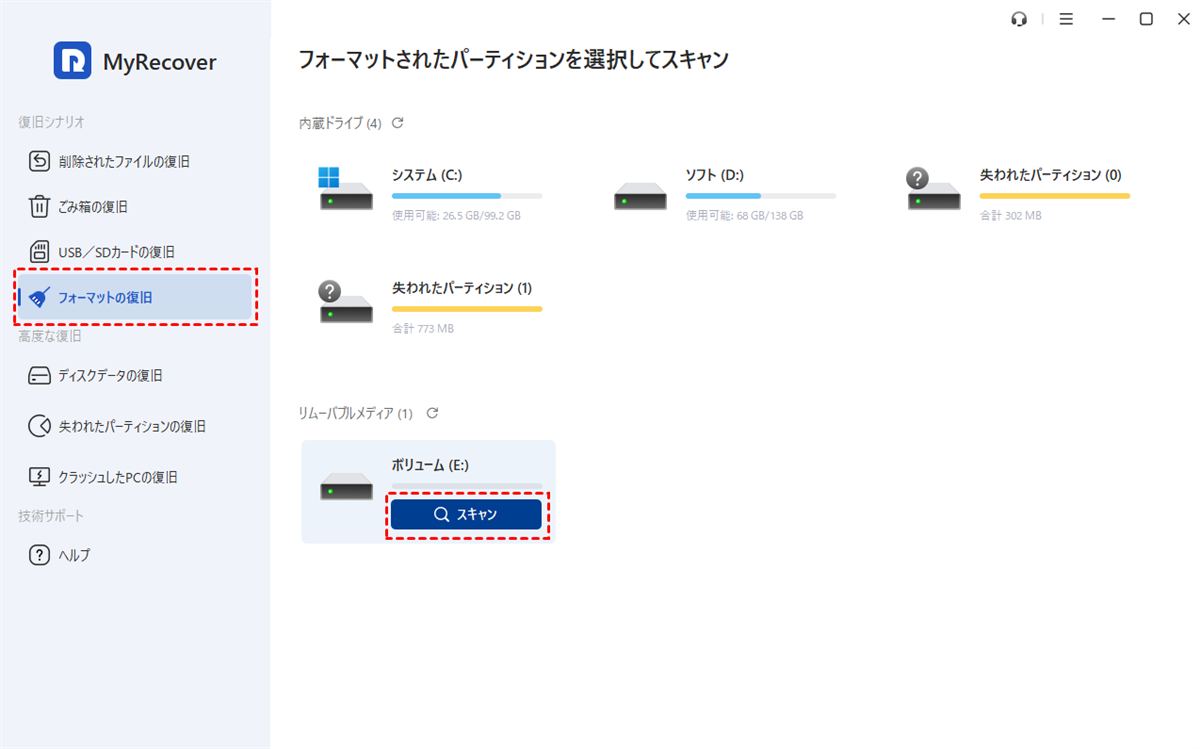
3. スキャン後に「OK」を押します。復元が必要なすべてのファイルとフォルダを選択し、「復旧」を押します。

4. 復元されたファイルを保存する別の安全な場所を選択し、「フォルダーの選択」を押してSDカードのフォーマット解除を完了します。
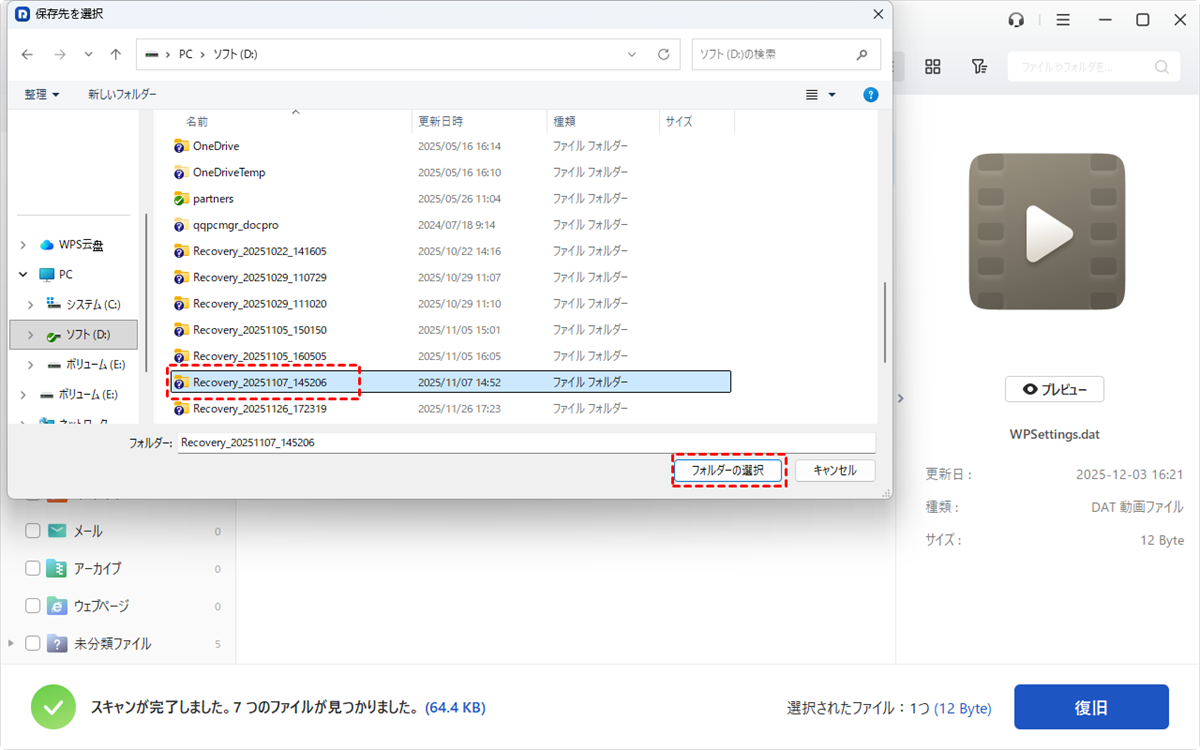
- ヒント:✎...
- ステップ3では、まずこれらのファイルをプレビューしてから、必要なファイルを復元できます。
- さらに、MyRecover Technicianにアップグレードすれば、無制限のコンピューターからデータを復元することも可能です。
方法2. 回復コマンドでSDカードからデータを取得「CMD」
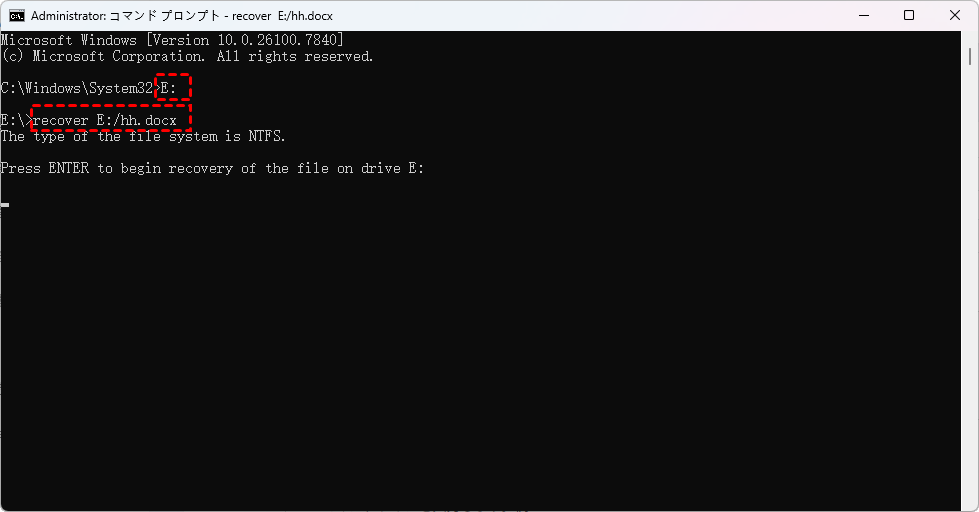
Windows 10、11、Server 2016、2019、2022、2025でCMDコマンドを使用してSDカードのフォーマットを解除します。使用方法は以下の通りです:
1. Windows+Rをクリックしてファイル名を指定して実行を開き、「cmd」と入力してOKを押します。
2. SDカードのドライブレターにコロンを付けて入力します:
E:(例:SDカードのドライブレターがEの場合、「E:」)
3. コマンドラインを入力します。例:
recover E:/hh.docx(正確なファイル名とファイルタイプを知っている必要があります)
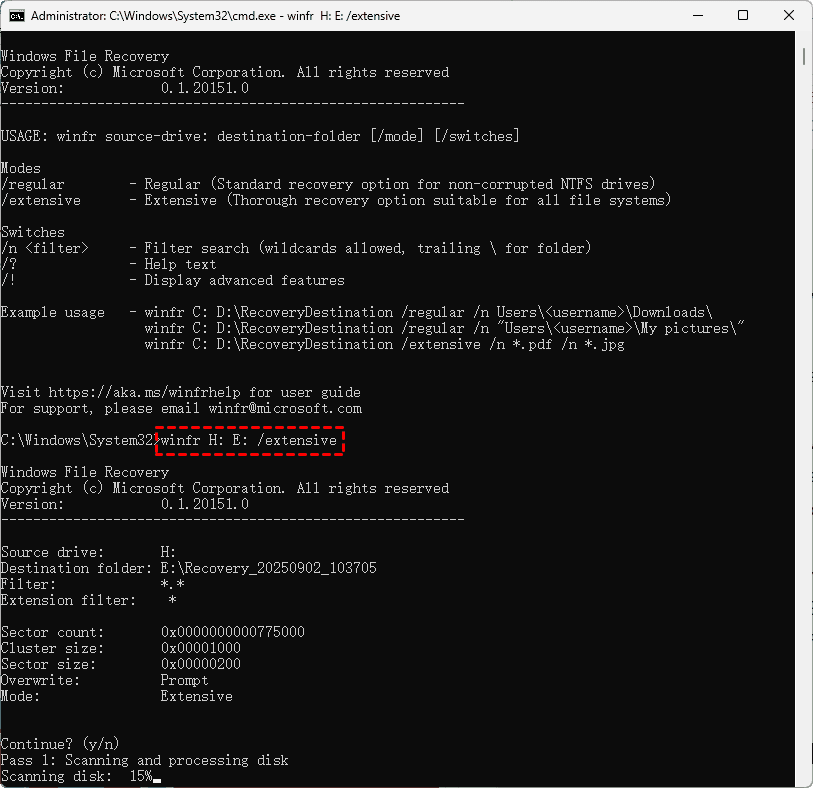
方法3. Windows File Recovery(CMD)を使用してSDカードからファイルを復元
さらに、Windows File Recoveryを使用すると、SDカード上でフォーマットされたファイルを簡単に復元できます。これはMicrosoft Storeからダウンロードして使用できるコマンドラインユーティリティです。NTFSコンピュータHDD、外付けHDD、USBフラッシュドライブ、およびFATまたはexFATのSDカードからファイルを復元することが可能です。
以下は、Windows File Recoveryを使用してSDカードからファイルを復元する方法です:
1. Windows File Recoveryをダウンロードしてインストールしてください。
2. プログラムを起動し、拡張モードを使用してSDカード(H:)からEドライブへファイルを復元するために、以下のコマンドを入力します:
winfr H: E: /extensive
方法4. バックアップからSDカードファイルを復元「手動復元」
これは、間違いなく最もシンプルでストレスのない解決策です。ただし、SDカードファイルのバックアップがある場合に限ります。
SDカードから別の安全な場所にファイルをコピーしている場合は、直接フォーマットされたSDカードにそれらをドラッグとドロップしてファイルを復元できます。
または、これらのSDカードファイルをGoogleフォト、OneDrive、Dropboxなどのオンラインサービスにアップロードしている場合は、単にオンラインまたはデスクトップアプリ経由でアカウントにログインしてダウンロードしてください。
SDカードがフォーマットできない場合はどうすればよいのか?
時には、問題はカードを誤ってフォーマットすることではなく、カードが全くフォーマットを拒否することです。「Windowsはフォーマットを完了できませんでした」や「ディスクは書き込み禁止です」といったエラーが表示されることがあります。これは単純なフォーマットよりも深刻な場合があり、物理的な故障や深刻な論理障害を示していることが多いです。
問題の背後にある理由:
- 物理的損傷:カードが物理的に破損しています。水濡れ、極端な高温、または曲げられたことにより内部部品が破損している可能性があります。
- 書き込み保護:カード側面の小さなロックスイッチが「ロック」位置にスライドされています。これによりカードは読み取り専用となり、フォーマットを含むあらゆる変更ができなくなります。
- 不良セクター:カードメモリの一部が使用により摩耗しています。重要な情報がこれらの損傷領域に保存されると、カードが正常にフォーマットできないほど破損する可能性があります。
- コントローラ故障:カード内部の「頭脳」が故障しています。このチップが動作を停止すると、コンピュータがカードを全く検出できず、認識さえされなくなります。
実用的な解決策:
1. ロックスイッチを確認する:カードを取り出し、側面の小さなスイッチを探します。スイッチがロック解除位置(上)にスライドされていることを確認してください。
2. ディスクの管理でフォーマット:
- Windows+Xキーを押し、「ディスクの管理」をクリックします。
- リストからSDカードを見つけ、右クリックして「フォーマット」を選択します。
- ファイルシステムを選択(64GB以上のカードにはexFATを使用)し、「OK」をクリックします。

3. 専用フォーマットツールを試す:「SD Memory Card Formatter」などの無料ツールをダウンロードします。これにより、Windowsでフォーマットできないカードが修復されることがよくあります。
4. 別のデバイスでテストする:別のカードリーダー、USBポート、またはカメラで試してみてください。そこで動作する場合、元のリーダーに問題があります。
5. 専門家に依頼する(最終手段):データが非常に貴重で、他の方法がすべて失敗した場合、専門のデータ復旧ラボに送る必要があります。これは非常に高額な選択肢です。
よくある質問
SDカードのフォーマットを本当に解除できますか?
はい。フォーマットはデータを即座に消去するのではなく、単に領域を利用可能とマークするだけです。MyRecoverのような復元ソフトウェアを使用すれば、迅速に対処することでファイルを正常に復元できます。
ソフトウェアなしでSDカードのフォーマットを解除する方法は?
ありません。コマンドプロンプトを使用する方法を試す人もいますが、これらの方法は信頼性が低く、さらなる損傷を引き起こす可能性があります。専門的なソフトウェアが唯一安全な選択肢です。
フォーマット後、なぜコンピュータがSDカードを読み取れないのですか?
一般的な理由は以下の通りです:カードが別のシステム(Macなど)用にフォーマットされている、接続に問題がある、またはカードに物理的損傷がある。
フォーマットされたSDカードからのデータ復元にはどのくらい時間がかかりますか?
カードの容量とスキャンタイプによります。32GBカードのディープスキャンは30〜60分かかります。大容量カード(256GB以上)では数時間かかる場合があります。
フォーマットされたSDカードから写真を復元できますか?
はい。写真は明確なデータシグネチャを持つため、最も復元しやすいファイルです。フォーマット直後のカード使用は避けてください。
まとめ
これまでに、SDカードのフォーマット解除とフォーマット済みSDカードからのファイル復元方法を習得しました。データ損失に備え、あらゆるデバイスのファイルは定期的にバックアップしてください。または、MyRecoverを使用して読み取り不能なSDカード、フォーマット済みUSBフラッシュドライブ、空のごみ箱などからデータ復元ソフトウェアでファイルを復元する必要があります。

