 MyRecover



【2026年リスト】最高の無料VHDX復元ツール
VHDXファイルは、誤削除、電源障害、ディスクエラー、または不適切なシャットダウンにより失われる可能性があります。貴重なデータを復元するには、適切な復元ツールを選ぶことが不可欠です。本記事では、2026年最高の無料VHDX復元ツールをレビューします。信頼性の高いVHD/VHDX復元ソフトウェアを使用して、損傷した仮想ハードディスクからファイルを安全に復元する方法を学びましょう。

更新者 Aeri / 更新日: 2026年03月09日


VHDXとは?
VHDXファイルは、Microsoftによって作成された仮想ハードディスクの一種です。物理的なデバイスではなく、システム上の単一ファイルとして保存されますが、コンピュータ内で実際のハードドライブと同様に機能します。コンピュータ内に存在する外付けハードドライブのデジタル版と考えることができます。
- ヒント:✎...
- VHDファイル(Virtual Hard Diskの略)は、Microsoftの仮想ハードドライブフォーマットの旧バージョンであり、VHDXの前身です。
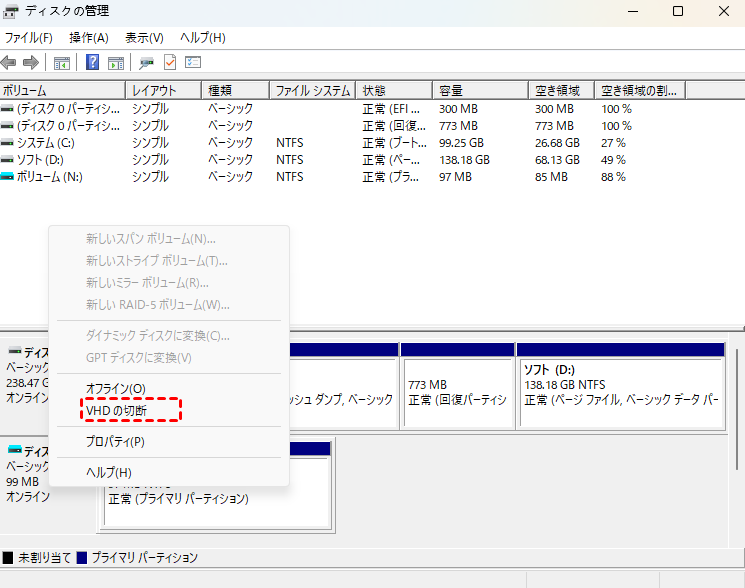
VHDXフォーマットは主に仮想マシン(Microsoft Hyper-V)で使用され、現在のシステム内で別のコンピュータシステム(WindowsやLinuxなど)を実行できるようにします。例えば、ソフトウェアをテストしたり、メインシステムに影響を与えずに異なるバージョンのWindowsを試したりする場合、VHDXファイルをHDDとして使用する仮想マシンを作成できます。
無料のVHDX復元ツール
突然の電源喪失、ハードウェア障害、システムクラッシュ、誤削除、パーティション破損、不適切なシャットダウンなどの問題により、VHDXファイルが失われたり破損したりすることがあります。このような場合、仮想マシンが起動しなくなるか、VHDX内に保存された重要なファイルが消失する可能性があります。
そこでVHDX復元ソフトウェアが役立ちます。これらのプログラムは、破損または削除されたVHDXおよびVHDファイルからデータをスキャンして復元するために特別に設計されています。2025年に試せる最高の無料VHDX復元ツールをいくつか紹介します。
1:MyRecover「無料/有料」
MyRecoverは使いやすいツールで、コンピュータ上の他の物理デバイスと同様に、マウントされたVHDまたはVHDXドライブをスキャンできます。VHDXファイルがマウントされると、MyRecoverは自動的にそれを検出し、仮想ディスク内の紛失または削除されたファイルを特定するためのスキャンを実行します。
 MyRecover
- 対応デバイスの多様性:内蔵および外付けHDD、SDカード、USBメモリ、SSDなどのストレージデバイスからのデータ復元に対応しています。
- 広範なデータ損失原因への対応:誤削除、ディスクフォーマット、ウイルス感染など、さまざまな原因によるデータ損失を復旧可能です。
- 多彩なファイル形式に対応:JPEG、PNG、MP4、MOV、DOC、XLSX、PDF、ZIP、RARなど、1,000種類以上のファイル形式に対応しています。
- 便利なハイライト機能:スキャン中にファイルの検索、フィルタリング、プレビュー、復元が簡単に行えます。
- 高い互換性:Windows 11、10、8、7およびWindows Serverに対応し、NTFS、FAT32、exFAT、ReFSなど、多様なファイルシステムをサポートします。
 安全かつ高速
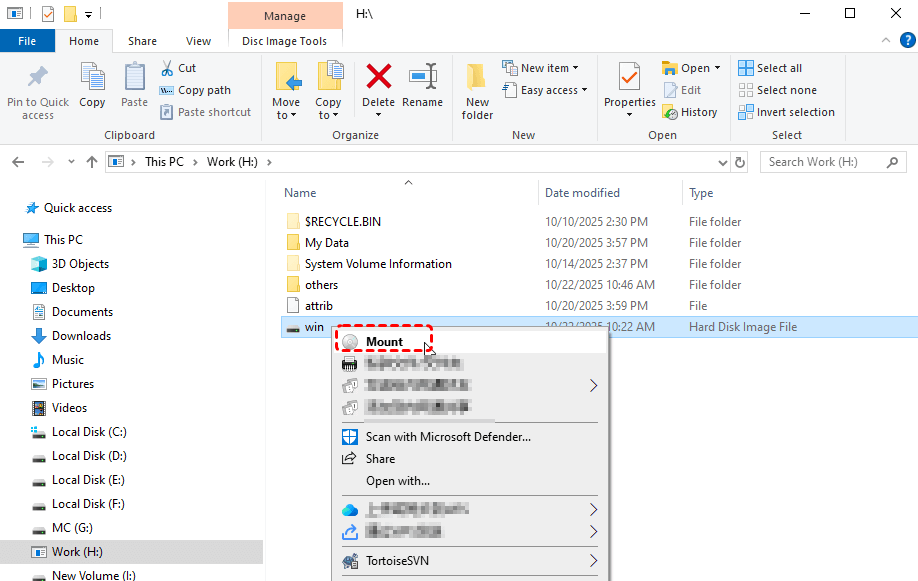
ステップ 1:WindowsでVHDXファイルをマウントします。ファイルを右クリックし、「マウント」を選択します。仮想ハードドライブが「PC」に新しいドライブとして表示されます。
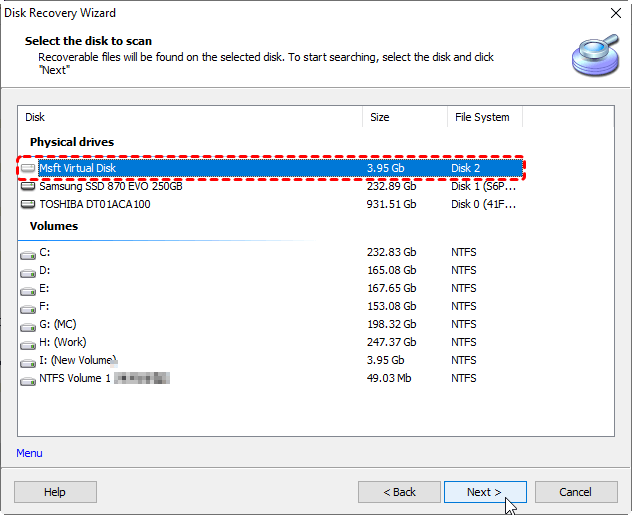
ステップ 2:MyRecoverソフトウェアを開きます。コンピューター上のすべての利用可能なドライブとディスクが表示されます。MyRecoverでマウントされたVHDXドライブを見つけ、「スキャン」をクリックします。プログラムはクイックスキャンを実行し、その後クイックまたはディープスキャンを行い、仮想ディスク内の紛失または削除されたファイルを検出します。

ステップ 3:スキャン後、フィルタリングして別の場所に安全に復元する内容を選択します。
ステップ 4:「復旧」をクリックして選択したファイルまたはフォルダを復元します。データの上書きを避けるため、元のVHDXとは異なる場所に保存してください。

ステップ 5:復元が完了したら、選択した場所で復元されたファイルにアクセスします。
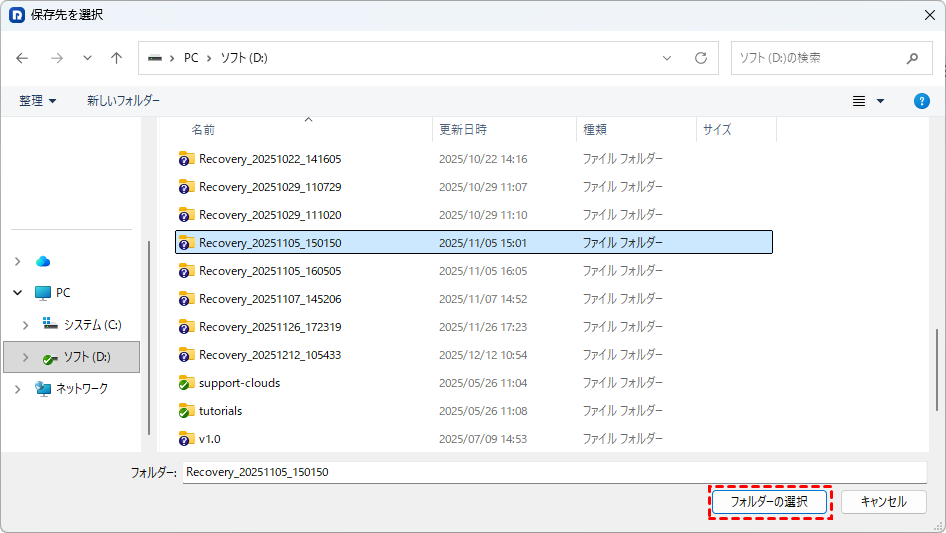
500MBを超えるデータを復元する必要がある場合は、Professional版にアップグレードしてください。こちらは無制限のデータ復元をサポートしています。
2:DiskInternals VMFS Recovery「有料版のみ、¥100000から」
DiskInternals VMFS Recoveryは、VMFSフォーマットのディスクに保存された情報を復元するための安全で簡単な方法を提供するVMware復元ツールです。
ステップ 1:コンピューターでVMFS Recoveryを起動します。復元したいターゲットオブジェクト(VMware VMFSデータストア、ボリューム、ディスク、VMDKファイルなど)を選択します。
ステップ 2:復元モードを選択します。より速いスキャンのためには「高速復元モード」から始めます。データが完全に復元されない場合は、「完全復元モード」に切り替えて詳細なスキャンを実行します。
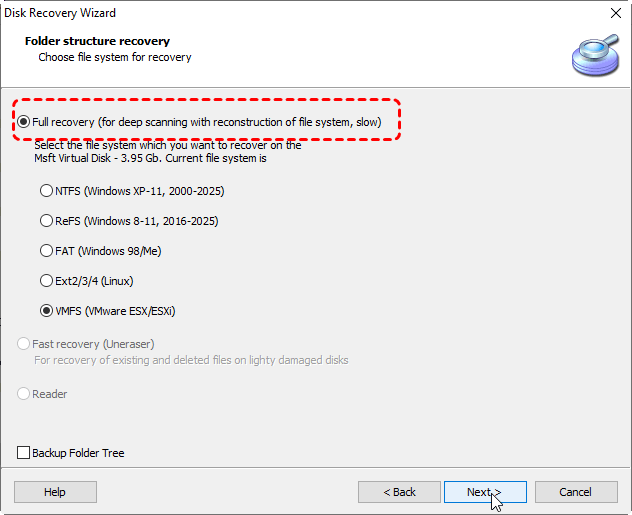
ステップ 3:スキャンが完了すると、復元されたファイルへの読み取り専用アクセス権が得られます。ファイルを参照してプレビューし、データが無事であることを確認します。
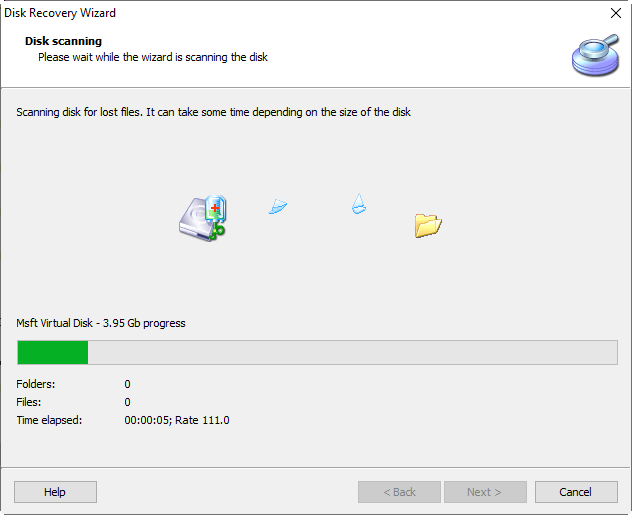
ステップ 4:データが正しいと確信したら、VMFS Recoveryのライセンスを購入してファイルへのアクセスを解除し、必要なファイルをエクスポートします。
エクスポート後、選択した場所で復元されたファイルを確認してください。このプロセスでは最初にプレビューアクセスが提供され、完全なアクセスには有効なライセンスが必要であることに注意してください。
3:SysTools VHDX Recovery「有料版のみ、¥10000から」
SysTools VHDX Recoveryは、VHDXおよびVHD仮想ハードディスクから失われたまたは削除されたファイルを復元するために設計された信頼性の高いツールです。固定および動的VHDXディスクの両方で動作し、文書、画像、動画、システムファイルを復元できます。破損した仮想ディスク自体を修復することはできませんが、フォーマットされた、誤って削除された、またはウイルスに感染したVHDXファイルからデータを安全に復元するのに非常に効果的です。
ステップ 1:Hyper-V VHDX復元ソフトウェアをダウンロードしてインストールします。
ステップ 2:ソフトウェアパネルにVHDまたはVHDXファイルを参照します。
ステップ 3:復元プロセスを開始し、完了するまで待ちます。
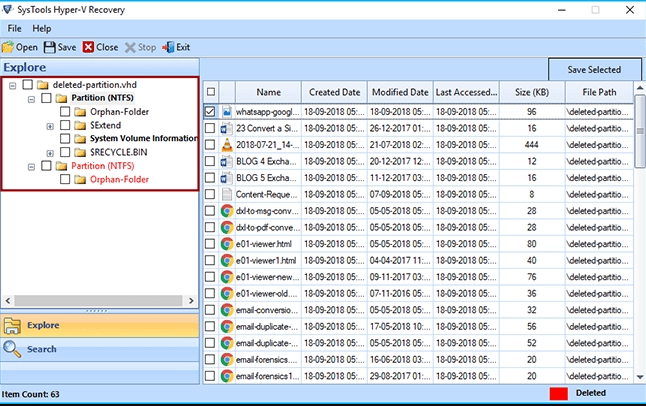
ステップ 4:復元データを保存する場所のパスを参照します。
ステップ 5:同じ場所に移動し、データを確認します。
おまけ:VHDXの修復方法
上記のVHDXファイル復元ツールは、誤削除、フォーマットエラー、ウイルスやマルウェア攻撃、予期しないシャットダウンや停電などによる紛失データの復元に効果的です。しかし、破損または損傷したVHDXファイルを修復することはできません。VHDXファイルが破損している場合は、以下の方法を試す価値があります。
1:CHKDSKを使用してVHDXの不良セクタを修復
VHDXファイルに不良セクタや軽微なファイルシステムエラーがある場合、CHKDSKはこれらの問題を検出・修復し、仮想ディスクへのアクセスを復元するのに役立ちます。管理者としてコマンドプロンプトを開き、以下を実行します:chkdsk X: /f /r
(X:はマウントされたVHDXのドライブレターです。「/f」パラメータはエラーを修正し、「/r」は不良セクターを特定して読み取り可能な情報を復元します。)

CHKDSKを実行後、VHDXは論理的なファイルシステムエラーから解放され、データへのアクセスが復元する可能性があります。CHKDSKは削除されたファイルを復元せず、軽微な破損のみを修復することに留意してください。
2:PowerShellを使用してVHDXを修復
PowerShellは、特に軽微な論理的な破損に対して、VHDXファイルの修復を試みる直接的な方法を提供します。
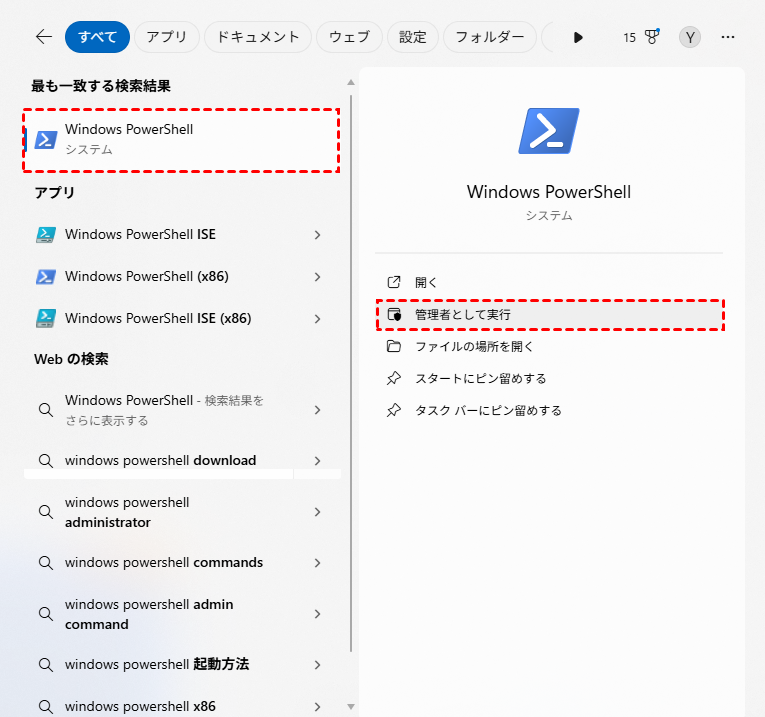
管理者としてPowerShellを開きます:スタートメニューで「Windows PowerShell」を入力して、管理者として実行します。
コマンドを実行します:Repair-VHD -Path "C:\path\to\file.vhdx" (パスは実際のものに置き換えてください)
このコマンドはVHDXファイルを分析し、構造上の問題を修正しようと試みます。修復後、データ損失なしで仮想ディスクにアクセス可能になる可能性があります。
3:VHDXをNTFSにフォーマット
ファイルシステムが修復不可能なほど破損している場合、VHDXをNTFSにフォーマットすることでディスク構造をリセットできますが、既存のすべてのデータが消去されます。
ディスクの管理でVHDXドライブを右クリックし、「フォーマット」を選択し、ファイルシステムとしてNTFSを選択します。プロンプトに従ってフォーマット処理を完了します。フォーマット後、VHDXは再び使用可能になりますが、以前のすべてのデータは失われます。したがって、この方法はバックアップがあるか、重要なファイルを既に復元している場合にのみ使用してください。

まとめ
VHDXファイルは、Hyper-Vやその他の仮想マシン用の仮想ハードドライブを保存・管理する便利な方法ですが、データ損失や破損から完全に免れるわけではありません。適切なVHDX復元ツール(例:MyRecover(500以上のデバイス復元をサポート、SSDデータ復元も含む)、DiskInternals VMFS Recovery、SysTools VHDX Recoveryなど)を使用することで、紛失または削除されたファイルを安全に復元し、ダウンタイムを最小限に抑えることができます。
軽微な破損問題については、CHKDSKやPowerShellのRepair-VHDコマンドなどの組み込みメソッドで仮想ディスクを使用可能な状態に復元できますが、より深刻なケースではフォーマットが必要になる場合があります。恒久的なデータ損失を防ぐため、常にVHDXファイルを定期的にバックアップすることを忘れないでください。