 MyRecover



【完全ガイド】Windowsのゴミ箱がいっぱいになったらどうなる?
Windows 10/11でゴミ箱がいっぱいになるとどうなるか、考えたことはありますか?削除したファイルはゴミ箱をスキップし、完全に削除される可能性があります。Windows 10/11で誤ったデータ損失を防ぐために、ストレージ設定の調整方法、ゴミ箱のサイズを増やす方法、ファイルを安全に管理する方法について学びましょう。

更新者 Aeri / 更新日: 2026年01月12日


はじめに
誰もが一度は経験したことがあるでしょう――ファイルを削除し、それが永遠にゴミ箱に安全に保管されていると思い込んでいた、という経験を。しかし、ゴミ箱は底なしの穴ではありません。それは、限られた容量を持つ「保留タンク」のようなものなのです。ゴミ箱がいっぱいになると、Windowsは黙って自分で容量管理を始め、しばしば事前の確認もなくファイルを削除したり、ゴミ箱を経由させずに処理したりします。この裏側で実際に何が起きているのか気になったり、不安に思ったりしている方のために、このガイドでは平易な言葉ですべてを説明します。
ゴミ箱について

ゴミ箱の目的
ゴミ箱は、誤って削除したファイルをキャッチする安全策として作られました。その導入以前は、ファイルを削除する行為は最終的で、多くの場合取り返しのつかないものでした。現在では、ゴミ箱は誤削除したファイルを復元する機会を与えてくれます。デスクトップ用のデジタルな「元に戻す」ボタンのようなものと言えるでしょう。
ゴミ箱の仕組み
ファイルを削除しても、実際にはHDDから完全に消去されるわけではありません。代わりに、Windowsはそのファイルが占めていた領域を「利用可能」とマークし、ファイル自体は参照情報とともにゴミ箱に移動します。このため、すぐに復元することができるのです。コンピュータ内の各ドライブ(SSD、HDD、外付けHDDを問わず)には、それぞれ容量制限が割り当てられた独自の隠しゴミ箱フォルダがあります。このスペースがいっぱいになると、Windowsは自動的に対処を開始します。
ゴミ箱がいっぱいになったらどうなるのか?
ゴミ箱の容量がいっぱいになったら何が起こるのか、詳しく見ていきましょう。
Windowsからの警告メッセージ
ゴミ箱がいっぱいであることを示す最初の兆候の一つは、Windowsからのポップアップメッセージです。ファイルを削除する際、「このファイルを完全に削除してもよろしいですか?」という警告が表示されることがあります。これは、そのファイルがゴミ箱に収まらず、実行すれば永久に消去されることを意味します。
ファイルの自動削除
ゴミ箱はベルトコンベアのように機能します。新しいファイルが入ってくると、古いファイルは消えていきます。ゴミ箱がいっぱいになると、Windowsは自動的に最も古いファイルを削除し、新しいファイルのための空き容量を作ります。この「先入れ先出し」方式は、ゴミ箱が大量の容量を占有することを防ぎますが、古いファイルの削除に備えていない場合、意図しないデータ損失につながる可能性があります。
古いファイルの上書き
ゴミ箱がファイルの削除を開始すると、それらのファイルが以前占有していたディスク領域は、新しいデータ用に利用可能になります。つまり、何かを復元するのを待ちすぎると、そのデータは部分的または完全に上書きされ、復元が困難または不可能になる可能性があります。
警告なしでの完全削除
削除しようとしているファイルがゴミ箱の残り容量より大きい場合、またはWindowsを設定してゴミ箱を全く使用しないようにしている場合、警告なしでファイルを完全に削除されます。これは、ビジネス文書、クライアントファイル、大規模なクリエイティブプロジェクトを扱う際に特にリスクが高くなります。
システムパフォーマンスの低下
肥大化したゴミ箱は、特にディスク負荷の高いタスクの間、コンピューターの動作をわずかに遅くする可能性があります。満杯のバックパックをどこへでも引きずって歩くようなものです。システムはついていくために、より多くの作業を強いられます。
なぜWindowsがゴミ箱の容量を管理するのか?
ドライブごとのストレージ割り当て
Windowsは各ドライブに独自のゴミ箱の割り当て容量を設定します。例えば、C:ドライブには5GBが確保され、D:ドライブには2GBが割り当てられている場合があります。これにより、いずれかのドライブが「削除済み」ファイルによって過剰な容量を失うことを防ぎます。
容量制限の利点
ゴミ箱の容量を制限することで、HDDが古いファイルに占領される事態を回避します。制限がないと、ディスクは「削除済み」でありながら、実際には残っていることにさえ気づかないデータによって徐々に埋まってしまうでしょう。システムによる自動的な削除は、ストレージを適切に管理し、PCを円滑に動作させるために役立ちます。
ゴミ箱がいっぱいの時にデータ損失を防ぐ方法
これから、ゴミ箱がいっぱいになったらデータを守る方法をご紹介します。
方法1:ゴミ箱を定期的に空にする
問題を避ける最も簡単な方法は、定期的にゴミ箱を空にすることです。ゴミ箱のアイコンを右クリックし、「ごみ箱を空にする」を選択します。これにより、空き容量を確保し、ゴミ箱が溢れることを防ぎ、後で必要になるかもしれない新しいファイルを失うリスクを減らせます。
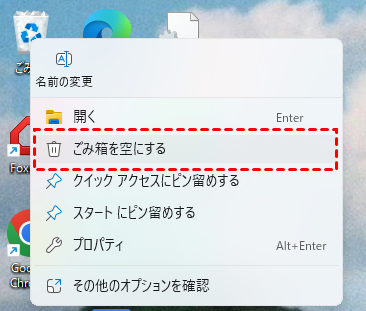
 空にしたゴミ箱からデータを復元したい場合は、リンクの文章をチェックしてください。
方法2:ゴミ箱のサイズを増やす
大容量のファイルを頻繁に扱う場合は、ゴミ箱の割り当てサイズを増やしましょう:
ステップ 1:ごみ箱のアイコンを右クリックし、「プロパティ」を選択します。
ステップ 2:設定を変更したいドライブを選択します。
ステップ 3:必要に応じて最大サイズを増やします。
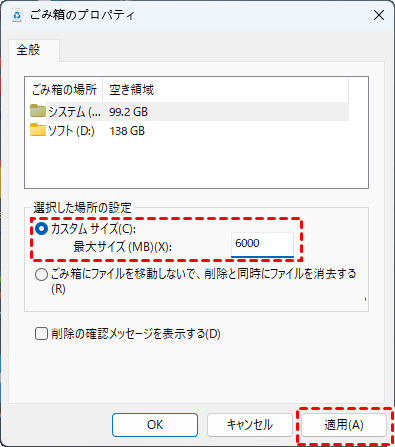
これにより、より大きなセーフティネットが確保され、ファイルが自動削除される可能性が低くなります。
方法3:ディスククリーンアップツールを活用
Windowsには、ディスククリーンアップやストレージセンサーなどの組み込みツールがあり、不要なファイルを自動的に削除するのに役立ちます。PCのための清掃サービスを雇うようなものだとお考えください。
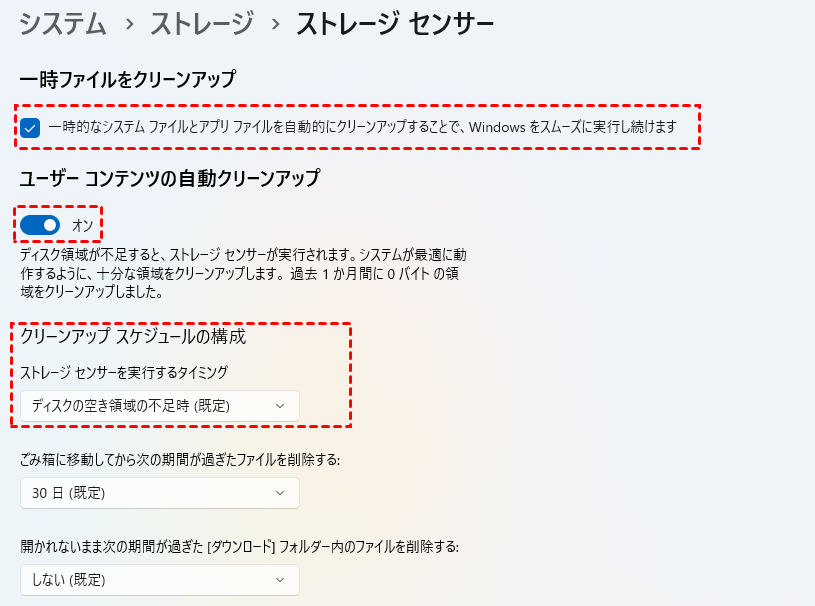
方法4:「ごみ箱にファイルを移動しない」オプションを有効にする
空き容量が不足している場合や、削除に確信がある場合は、ゴミ箱を完全にバイパスすることもできます:
ステップ 1:ごみ箱を右クリックし、「プロパティ」を開きます。
ステップ 2:「ごみ箱にファイルを移動しないで、削除と同時にファイルを消去する」を選択します。
ステップ 3:「適用」をクリックします。
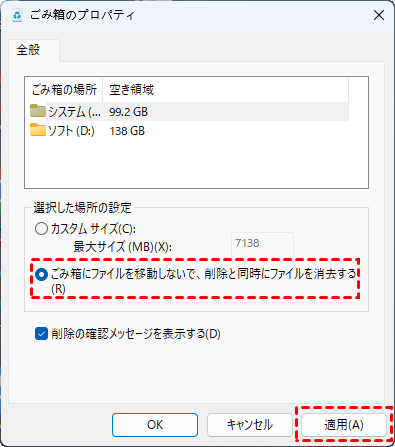
このオプションは注意して使用してください。ファイルは永久に削除され、復元の機会はありません。
削除後のデータ復元方法
削除したデータを復元したいですか?それでは、以下の方法をご参照してください。
方法1:ゴミ箱を空にする前にファイルを復元
何かを削除したが、まだゴミ箱を空にしていない場合、そのファイルを右クリックして「元に戻す」を選択してください。ファイルは元の場所に戻ります。

方法2:ファイル復元ソフト「MyRecover」を活用
データが既にゴミ箱から削除されている場合、専門の復元ソフトが役立ちます。MyRecoverは、ごみ箱が既にファイルを削除済みであっても、失われたファイルを素早く復元するための優れた選択肢です。
MyRecover- 対応デバイスの多様性:内蔵および外付けHDD、SSD、SDカード、USBメモリなど、さまざまなストレージデバイスからのデータ復元に対応しています。
- 広範なデータ損失原因への対応:誤削除、ディスクフォーマット、ウイルス感染など、さまざまな原因によるデータ損失を復旧可能です。
- 多彩なファイル形式に対応:JPEG、PNG、MP4、MOV、DOC、XLSX、PDF、ZIP、RARなど、1,000種類以上のファイル形式に対応しています。
- 便利なハイライト機能:スキャン中にファイルの検索、フィルタリング、プレビュー、復元が簡単に行えます。
- 高い互換性:Windows 11、10、8、7およびWindows Serverに対応し、NTFS、FAT32、exFAT、ReFSなど、多様なファイルシステムをサポートします。
 安全かつ高速
以下は詳しい手順です。
ステップ 1:上のボタンまたはMicrosoft StoreからMyRecoverをダウンロードしてインストールします。
ステップ 2:ソフトを起動し、削除されたファイルが保存されていたドライブを選択して「スキャン」をクリックします。

ステップ 3:クイックスキャンを実行して復元可能なファイルを探します。より多くの復元可能ファイルを見つけるには、ディープスキャンを選択することも可能です。
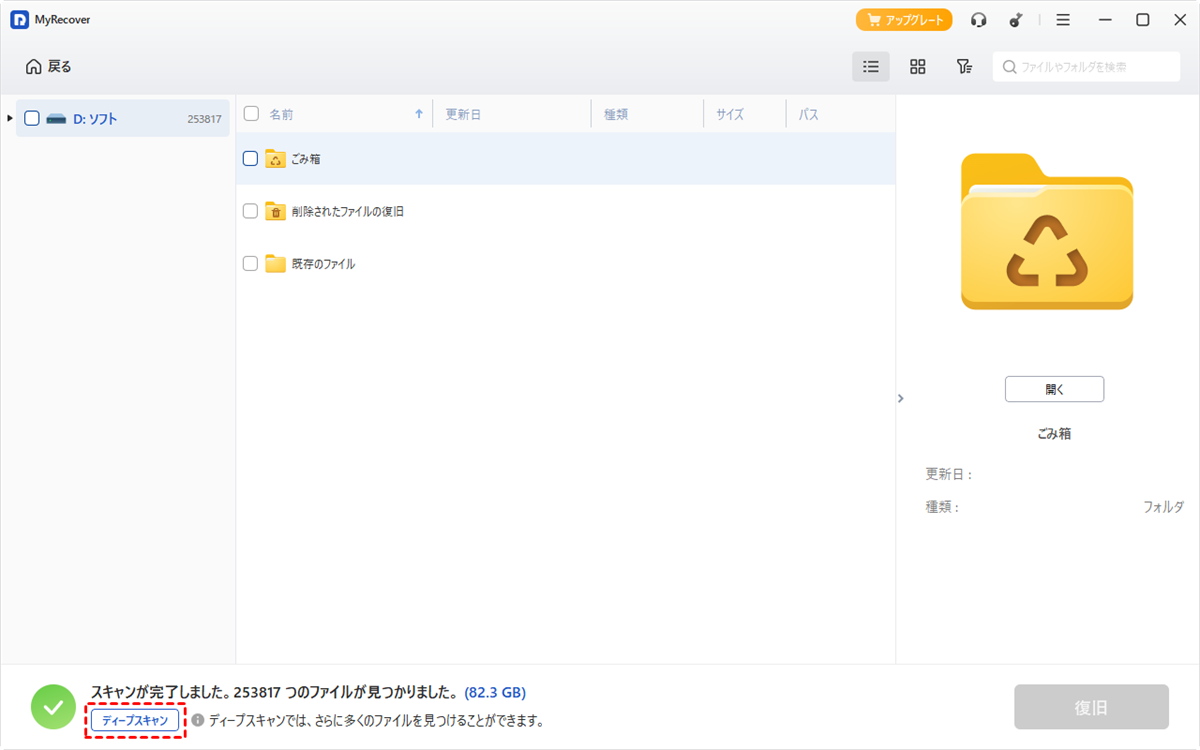
ステップ 4:ファイルをプレビューし、必要なものをワンクリックで復元します。
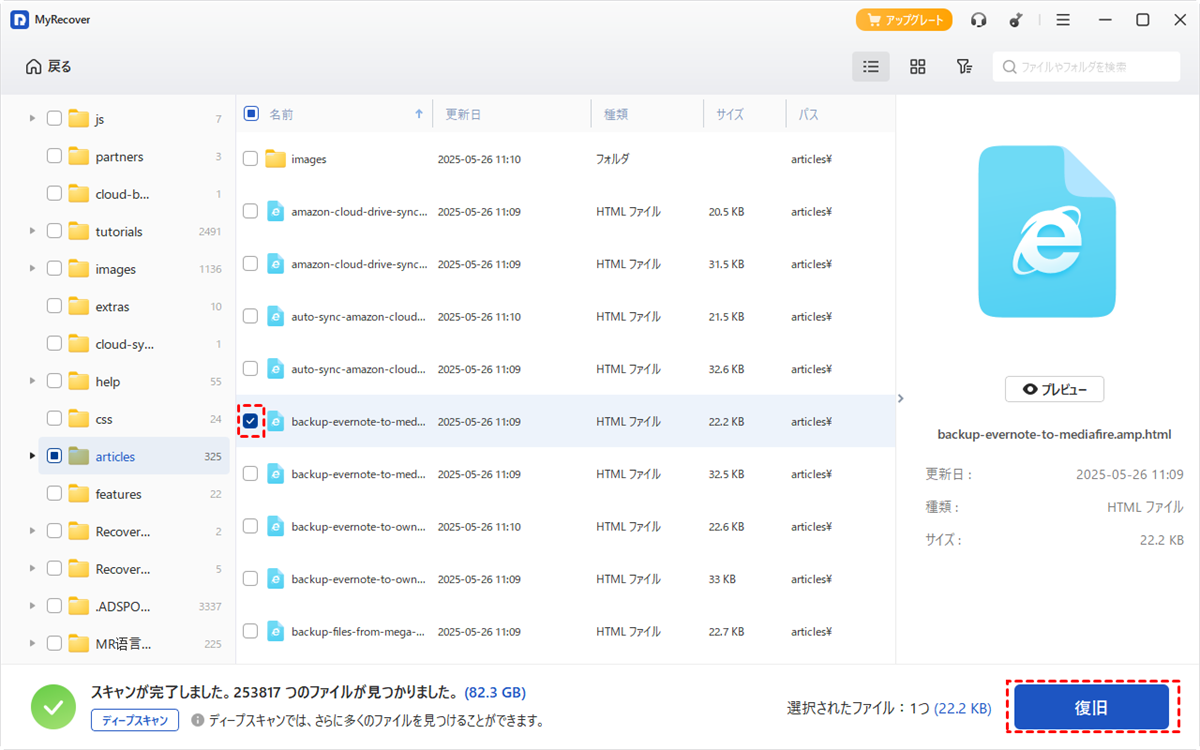
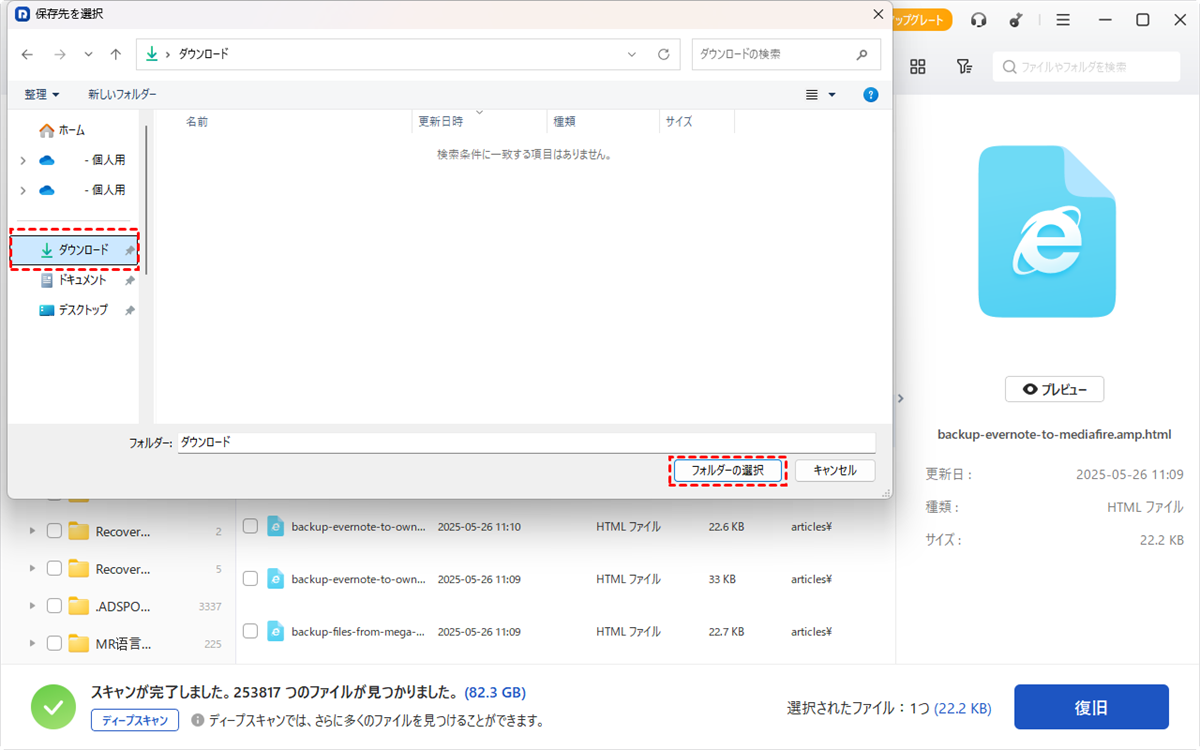
ご注意するのは、データを上書きしないために元の場所の代わりに別のドライブに保存してください。
おまけ:削除したデータ管理のためのヒント
上記の基本対策に加えて、ファイルの安全をより確かなものにするための補助的な方法もあります。これらを組み合わせることで、ごみ箱の限界を超えた堅牢なデータ保護を実現できます。
安全のためのクラウドストレージ活用
Googleドライブ、OneDrive、Dropboxなどのクラウドサービスは、バージョン管理やバックアップ機能を内蔵しています。重要なデータをクラウドに保存することで、復元におけるゴミ箱への依存を減らすことができます。
外部ドライブに重要なバックアップを保持
外付けHDDやSSDは、追加の安全層を提供します。定期的なバックアップを維持することで、PCがクラッシュしたり、ゴミ箱が予期せずファイルを削除したりしても、重要なデータを失うことから身を守ることができます。
まとめ
ゴミ箱は便利な安全策ですが、無限ではありません。いっぱいになると、Windowsは容量管理のためにファイルを削除またはバイパスするため、予期せぬデータ損失につながる可能性があります。定期的にゴミ箱を空にしたり、そのサイズを増やしたり、MyRecoverのような復元ソフトを利用したりすることで、ファイルを管理し、重要なものを失うことを避けることができます。ゴミ箱は実際のゴミ箱のように扱いましょう:溢れさせないこと、そして捨てるものには常に計画を持つことが大切です。
よくある質問
1.容量が大きいファイルを削除すると、ゴミ箱を経由せずに完全に削除されると聞きましたが、本当ですか?
2.ゴミ箱を空にした後でも、本当にファイルを復元できますか?
3.ゴミ箱の設定を変更せずに、一時的に大きなファイルを安全に削除する方法はありますか?

