 MyRecover



【解説】Windows 11、10におけるシステム復元ポイントの保存場所は?
このガイドでは、核心的な疑問「システム復元ポイントはどこに保存されるのか?」に答えます。デフォルトのディレクトリパス、アクセス方法、そしてWindows 11におけるシステム復元ポイントの具体的な保存場所について解説します。さらに、これらの重要な復元ファイルが使用するディスク領域の管理方法についても学べます。

更新者 Aeri / 更新日: 2026年03月31日


Windowsコンピューターでシステム復元ポイントを見つける方法
システム復元ポイントはどこに保存されているのでしょうか?エクスプローラーを探し回って、バックアップが整理されたフォルダを見つけようとしても、何も見つからないかもしれません。
心配はいりません。システム復元ポイントについてすべて学び、Windows 11および10コンピューターで「システム復元ポイントがどこに保存されているか」を見つける方法を理解できます。その後、問題を解決して正常な状態に戻しましょう。

システム復元ポイントについて
システム復元ポイントは、特定の時点でのWindowsシステムファイル、インストールされたアプリケーション、Windowsレジストリ、設定のスナップショット(ボリュームシャドウコピーサービス(VSS)を使用して作成)です。ソフトウェアのインストール、更新、またはドライバーの変更によって不安定さやエラーが発生した場合に、コンピューターを以前の正常な状態に戻すために使用されます。文書やメールなどの個人ファイルは、通常、復元ポイントの使用によって影響を受けません。
システム復元ポイントは、システムの保護と呼ばれるWindows機能によって作成されます。すべてのドライブでデフォルトで常に有効になっているわけではないため、必要なときに復元ポイントがないという状況がよく発生します。
Windowsは、新しいプログラム、ドライバー、またはWindowsアップデートのインストールなど、重要なシステム変更の前に自動的に復元ポイントを作成します。また、他の自動復元ポイントが作成されていない場合は7日ごとに作成され、いつでも手動で作成することもできます。
システム復元ポイントはどこに保存されているか
C:ドライブに「システム復元ポイント」という単純なフォルダを探しているなら、がっかりするでしょう。Microsoftは、回復の唯一の道を誤って削除したり破損したりするのを防ぐために、これらのファイルを意図的に隠し、保護しています。
では、実際の隠し場所はどこでしょうか?システム復元ポイントは、保護対象のドライブのルートにある、隠された保護されたシステム所有のディレクトリに保存されています。ほとんどのユーザーにとって、これはC:ドライブです。正確なパスはC:\System Volume Informationです。
さて、急いでそこに移動する前に、注意点があります:「隠しファイルとフォルダーを表示する」を有効にしていても、アクセスは拒否されます。このフォルダは、ユーザーを保護するためにWindowsによって厳重にロックされています。これは、Windows 10または11を使用しているかに関わらず、復元ポイントファイルがどこに保存されているか疑問に思うユーザーに対する普遍的な答えです。
「システムボリューム情報」フォルダ内には、{c7c67ee3-89a9-11ed-8f93-806e6f6e6963}のような長く不可解な名前の一連のサブフォルダがあります。これらはGUID(グローバル一意識別子)であり、それぞれが特定の復元ポイントまたは他のシャドウコピーデータに対応しています。内部のファイルは、単純に参照できる.ZIPアーカイブではなく、VSSによって管理される複雑なデータブロックです。これらを直接操作しようとすることは災難の元であり、まさにその理由で、Windowsはユーザーがアクセスしようとすると強制的に拒否します。
Windows 11/10で復元ポイントを見つける方法
ファイルエクスプローラーでフォルダを開くことができない場合、これらのポイントをどのように確認・管理すればよいでしょうか?Windowsはこのために正当かつ安全なツールを提供しています。Windows 10およびWindows 11でシステムの復元がどこにあるかを探る旅は、システムのプロパティウィンドウから始まります。
コンピューターにシステムの復元ポイントがない場合は、以下の手順を試してシステムの復元ポイントを作成してください:
1. 「PC」を右クリックし、「プロパティ」を選択します。
2. 次に、「システムの保護」をクリックします。
3. ダイアログボックスが開きます。ここで、「保護の設定」セクションの下にある「C:システム」をチェックし、「構成」をクリックします。
4. システムの保護を有効にするにチェックを入れ、ディスク使用量の最大量を調整し、適用>OKをクリックします。
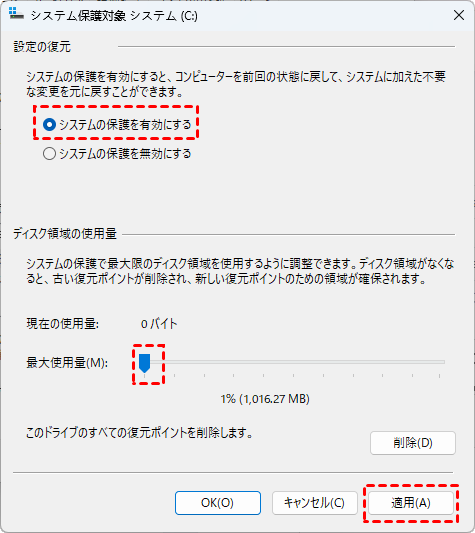
5. 次に、作成...をクリックして、Cシステムドライブのシステムの復元ポイントを作成します。復元ポイントの名前を入力し、作成をクリックします。
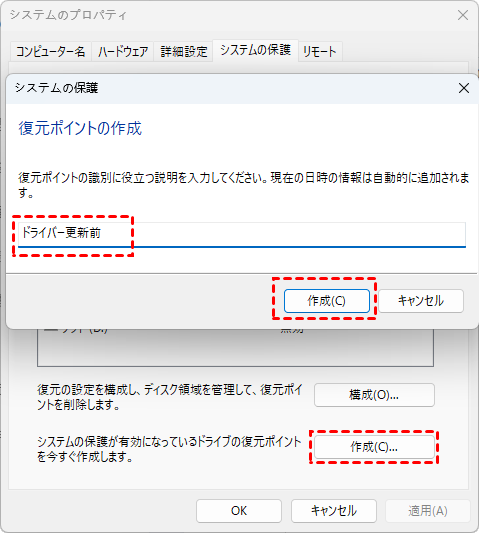
6. 完了するまで待ちます。
システムの復元ポイントがある場合は、直接見つけることができます:
1. 「PC」を右クリックし、「プロパティ」を選択します。
2. 次に、「システムの保護」をクリックします。
3. システムの復元...をクリックし、次へをクリックします。
4. 次に復元ポイントを選択します。これで、以前に作成した復元ポイントを見つけることができます。
システムの復元ポイントのストレージを管理
復元ポイントがどこにあるかがわかったところで、このシステムが手に負えなくならないようにするにはどうすればよいでしょうか?放置しておくと、システム保護は驚くほどの量のディスク容量を消費する可能性があります。
方法 1. ディスク容量の使用状況を表示・制御
「システムの保護」設定ダイアログに戻り、「構成」をクリックすると、コントロールパネルが表示されます。「最大使用量」を設定できるスライダーが表示され、この制限に達すると、Windowsは新しい復元ポイントのためのスペースを確保するために、最も古い復元ポイントを自動的に削除します。ドライブの空き容量が少ない場合、この割合を減らすことで、最新の復元ポイントを失うことなく数ギガバイトの容量を素早く解放できます。
方法2. 古い復元ポイントを削除して空き容量を確保
システム復元ポイントを簡単に削除するには?手順は以下の通りです:
1. 「PC」を右クリックし、「プロパティ」を選択します。
2. 次に、「システムの保護」>構成をクリックします。
3. 削除をクリックして、ドライブのすべてのシステム復元ポイントを削除します。
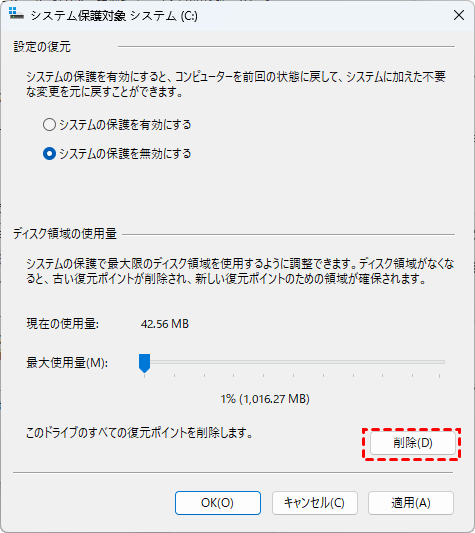
これをクリックすると、そのドライブ上のすべての復元ポイントが削除され、割り当てられたすべてのスペースが即座に解放されます。これは極端な手段ですが、システムをクリーンアップした直後に、新しくクリーンなベースラインスナップショットから始めたい場合に便利です。
よくある質問
システム復元ポイントを別のドライブに移動できますか?
A:いいえ。復元ポイントは元のドライブに永続的に紐付けられています。復元ポイントにはシステム固有のファイルが含まれており、別のドライブでは役に立ちません。他のドライブでシステムの保護を有効にすることはできますが、各ドライブはそれぞれ独自の復元ポイントを別々に保存します。
「System Volume Information」フォルダーが空に見えるのはなぜですか?
A:これはセキュリティ機能です。フォルダーは表示されても、その内容を表示する権限はありません。ファイルは偶発的な損傷を防ぐためにシステムレベルの権限で保護されています。強制的にアクセスしようとすると、復元ポイントが破損する可能性があります。
復元ポイントは多くのディスク容量を使用しますか?
A:ドライブ容量の3〜10%(1TBドライブでは最大100GB)を使用する可能性があります。ただし、システムはスマートな差分ストレージを使用し、スペースが必要になると古いポイントを自動的に削除します。最大スペース割り当ては、システムの保護設定で調整できます。
復元ポイントはどのくらいの期間利用可能ですか?
A:時間ではなく、スペースによって決まります。Windowsは最新のポイントを保持し、必要に応じて古いものを削除します。手動で作成した復元ポイントは、通常、自動で作成されたものよりも長く保持されます。十分な空き容量があれば数か月間保持されますが、容量が逼迫しているドライブでは数日しか保持されないこともあります。
システムの復元で削除した個人ファイルを復元できますか?
A:いいえ。システムの復元はシステムファイル、レジストリ設定、インストール済みプログラムにのみ影響します。文書、写真、その他の個人用ファイルは復元されません。削除されたファイルについては、ごみ箱、ファイル復元ソフトウェア、またはバックアップをご利用ください。
復元ポイントと完全バックアップの違いは何ですか?
A:復元ポイントはシステム構成の設計図のようなものであり、完全バックアップはすべてのデータの完全なコピーです。復元ポイントはサイズが小さく、システム問題の修正が高速ですが、ハードウェア障害や壊滅的なデータ損失から保護するには完全バックアップのみが有効です。完全な保護のためには両方が必要です。
システムの復元後のファイル復旧
もしシステムの復元後に重要なファイルを失った場合、プロフェッショナルなデータ復元ソフトウェアを使用してファイルを迅速に復旧することができます。強力なWindowsデータ復元ソフトウェアMyRecoverが大きな助けとなります。

MyRecoverの主な機能:
- ディープスキャン技術:単純なファイルテーブルスキャンを超え、ドライブのセクターごとの詳細な分析を実行します。その後、ファイルを簡単に復元できます。
- ユーザーフレンドリーなインターフェース:明確でグラフィカルなインターフェースにより、MyRecoverはあらゆる技術レベルのユーザーが利用できます。
- 強力なファイルプレビュー:復元前にファイル(画像、ドキュメント、テキストファイル)をプレビューできる機能は重要な特徴です。正しいファイルであり、破損していないことを確認できるため、時間とストレージスペースを節約し、必要なものだけを確実に復元できます。
- 元の構造とファイル名を保持:MyRecoverは、可能な限り元のフォルダ階層とファイル名を優れた精度で再構築します。
- 幅広いファイル形式サポート:写真(JPEG、PNG、CR2)、ドキュメント(DOCX、PDF、XLSX)、動画(MP4、MOV、OGM)、アーカイブ(ZIP、RAR)など、ユーザーが紛失する可能性のあるほぼすべての一般的なファイルタイプの復元をサポートしています。
以下は、システム復元後にMyRecoverでファイルを復元する方法です:
1. 復元対象とは異なるドライブにMyRecoverをダウンロードしてインストールします。
2. MyRecoverを開き、削除されたファイルの復旧をタップし、ドライブを選択(通常はC:ドライブ)して、スキャンを押します。

3. 完了したらOKを押します。
4. 必要な紛失したファイルを選択し、復旧を押します。

5. 安全な場所を選択し、フォルダを選択をクリックして保存します。

- ヒント:✎...
- MyRecoverは、クイックスキャンとディープスキャンの2つのスキャンモードを提供し、様々なニーズに対応します。ディープスキャンはより多くの時間を要しますが、より多くのファイルを発見します。
- ファイルを元のフォルダ構造、種類、変更日時、さらにはファイル名でフィルタリングできます。また、右上でファイルを検索することも可能です。
- 復元前にファイルが完全であることを確認するため、クリックしてファイルをプレビューできます。
- 復元したファイルは、別の物理ドライブ(外付けハードドライブやUSBなど)に保存してください。元のC:ドライブに保存し直すと、後で復元したい他の削除済みデータを上書きする可能性があります。
- もし無制限のコンピュータからファイルを復元する必要がある場合は、MyRecover Technicianをご利用ください。

