 MyRecover



【原因と解決策】システムの復元を初期化しています
「システムの復元を初期化しています」でコンピューターが停止すると、Windowsが使用不能になることがあります。この概要では、原因、解決策、予防のヒントを説明します。PCの制御を取り戻し、繰り返されるフリーズを止めましょう。

更新者 Aeri / 更新日: 2026年03月02日


「システムの復元を初期化しています」の意味とは?
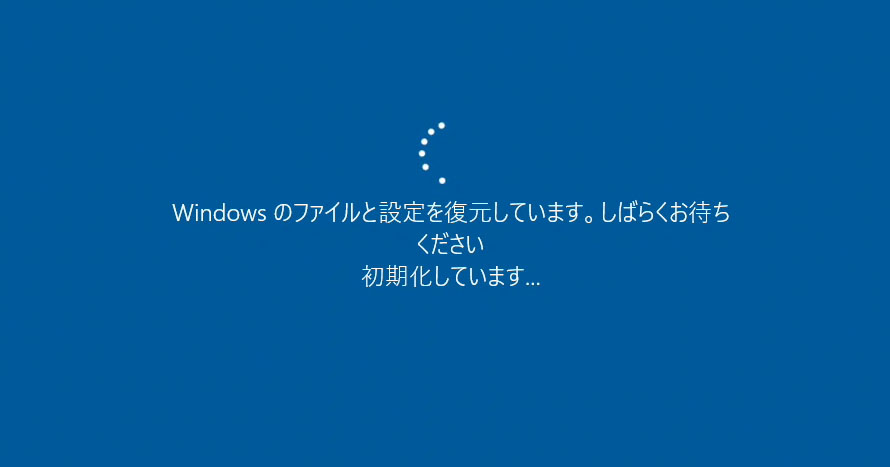
システムの復元は、個人ファイルに影響を与えることなく、コンピューターのシステムファイル、設定、プログラムを以前の時点にロールバックできるWindowsの機能です。システムの復元を初期化していますと表示される場合、Windowsはシステムの復元を準備しています。しかし、時には処理が停止し、先に進まなくなることがあります。
Windowsにおけるシステムの復元の仕組み
システムの復元は、PCの「タイムマシン」のようなものと考えてください。Windowsは復元ポイントと呼ばれるシステムのスナップショットを作成します。バグのあるドライバーやマルウェア攻撃など、何か問題が発生した場合、Windowsシステムを安定した以前の状態にロールバック/復元することができます。しかし、復元プロセスがフリーズすると、タイムマシンがループに陥ったように感じられるかもしれません。
システムの復元中にコンピューターが停止する可能性がある理由
システムの復元は便利ですが、完全無欠ではありません。システムの復元中にコンピューターがフリーズする理由はいくつかあります。それらを理解することで、将来の問題を防ぐことができます。
システムの復元は、無傷のシステムファイルに依存しています。これらのファイルが破損している場合、Windowsは復元を完了できません。
マルウェアまたはウイルスの妨害
悪意のあるプログラムは、システムの復元を含むシステムプロセスをブロックまたは妨害することがよくあります。ウイルスは文字通り、Windowsが時間を巻き戻すのを止めることができます。
ハードウェアの問題
故障しつつあるHDD、不良RAM、その他のハードウェアの問題により、システムの復元が完了しないことがあります。ソフトウェアが正常であっても、ハードウェアの不具合がプロセスを停止させる可能性があります。
ディスク容量不足
システムの復元には、復元ポイントと一時ファイルを保存するための十分なディスク容量が必要です。ドライブがいっぱいの場合、プロセスが停止することがあります。
「システムの復元を初期化しています」で停止したコンピューターを修正する方法
単純な再起動から高度なシステム修復まで、問題を解決するためのいくつかの方法を以下に示します。
方法1:強制再起動して再試行
強制再起動は、フリーズを解除する最も簡単な方法です。
手順:
1. PCが完全にシャットダウンするまで電源ボタンを押し続けます。
2. ハードウェリがリセットされるまで30秒から1分間待ちます。
3. コンピューターの電源を再投入します。
4. システムの復元を再度実行してみてください。
- 再試行する前に、USBドライブ、プリンター、外付けディスクなどの不要な周辺機器を切断してください。
- 突然のシャットダウンを避けるため、PCが信頼性のある電源に接続されていることを確認してください。
方法2:セーフモードで起動
セーフモードは、最小限のドライバーとプロセスでWindowsを実行します。これにより干渉が減り、システムの復元が正常に完了することがよくあります。
セーフモードに入る手順:
1. コンピューターを再起動します。
2. Windowsが読み込まれる前に、F8キー(一部のシステムではShift+F8)を繰り返し押します。
3. メニューからセーフモードとネットワークを有効するを選択します。
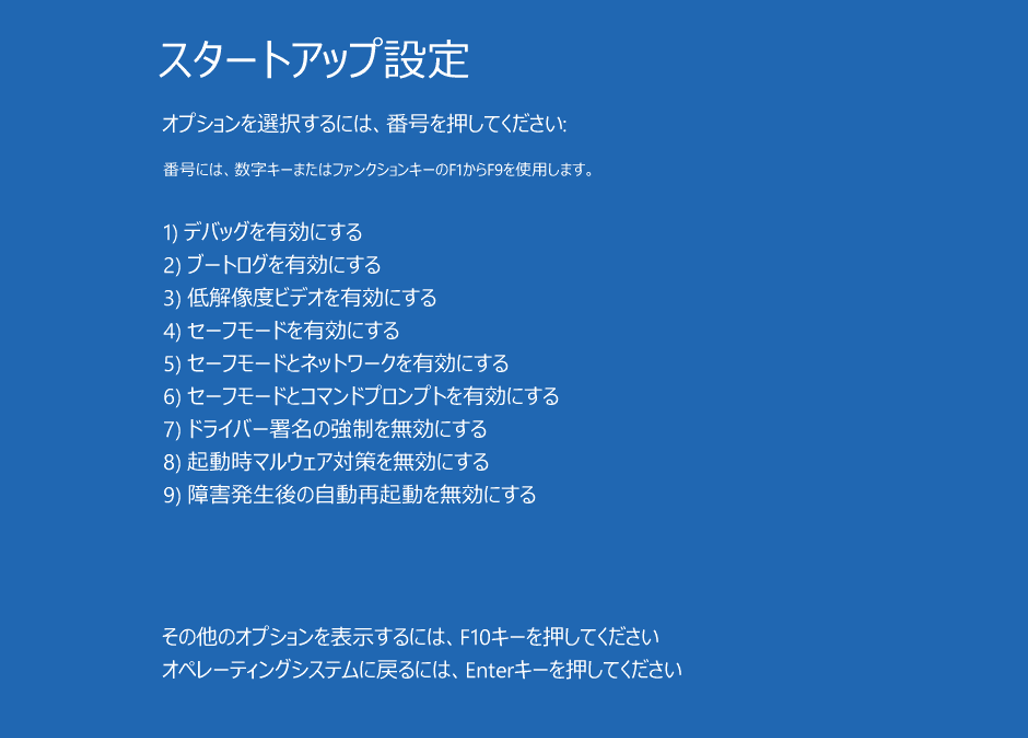
4. セーフモードに入ったら、システムの復元を開き、復元ポイントを選択します。
5. プロンプトに従って復元を完了します。
- F8キーが機能しない場合は、WindowsインストールUSBから起動し、コンピューターの修復>トラブルシューティング>詳細オプション>スタートアップ設定>セーフモードを選択できます。
- セーフモードは、システムの復元を再試行する前にウイルススキャンを実行するのにも適した環境です。
方法3:システムファイルチェッカー(SFC)を実行
システムファイルチェッカーは、フリーズの原因となっている可能性のある破損したシステムファイルをスキャンして修復します。
SFCを使用する手順:
1. 管理者としてコマンドプロンプトを開きます。
2. sfc /scannowと入力し、Enterキーを押します。
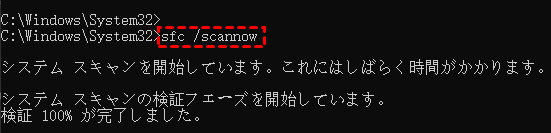
3. スキャンが完了するまで待ちます。システムによっては10〜30分かかる場合があります。
4. 問題が見つかった場合、SFCは自動的に修復を試みます。
5. PCを再起動し、システムの復元を再試行します。
- スキャンを中断しないでください。途中で停止すると、さらなる問題を引き起こす可能性があります。
- SFCの後、より深いシステムイメージ修復のためにDISMを実行することをお勧めします。
方法4:DISMを使用してWindowsイメージを修復
DISM(Deployment Imaging Service and Management Tool)は、SFCでは対処できないより深いWindowsイメージの破損を修正します。
手順:
1. 管理者としてコマンドプロンプトを開きます。
2. DISM /Online /Cleanup-Image /RestoreHealthと入力し、Enterキーを押します。
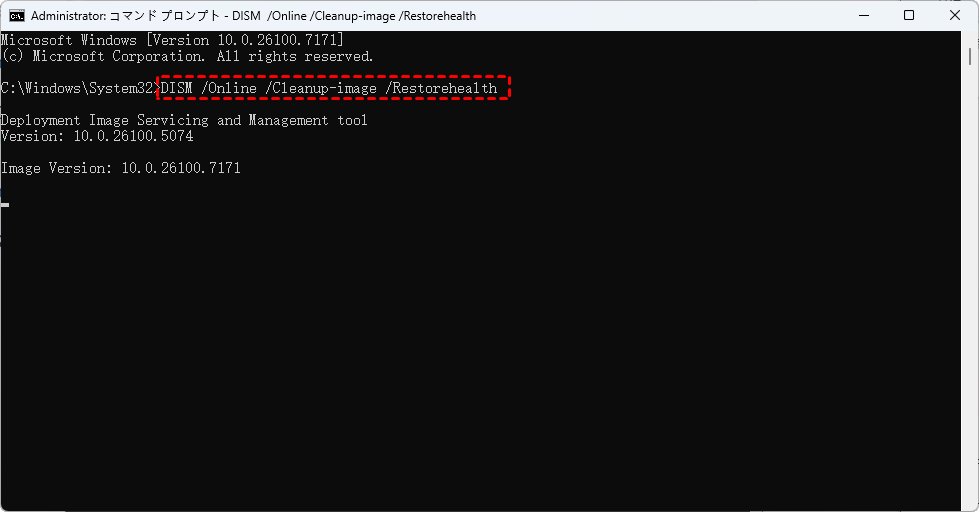
3. 15〜20分以上かかる場合があるため、辛抱強く待ちます。
4. 完了したら、コンピュータを再起動し、システムの復元をもう一度試みます。
- このプロセス中は、PCがインターネットに接続されていることを確認してください。DISMは破損したコンポーネントを置き換えるためにファイルをダウンロードする場合があります。
- 最大限の修復効果を得るために、DISMとSFCを組み合わせて使用してください。
方法5:ハードウェアの問題を確認
ハードウェアの障害により、システムの復元が完了しない場合があります。
手順:
1. RAMをテストする:
- スタートボタン(Windowsアイコン)をクリックします。
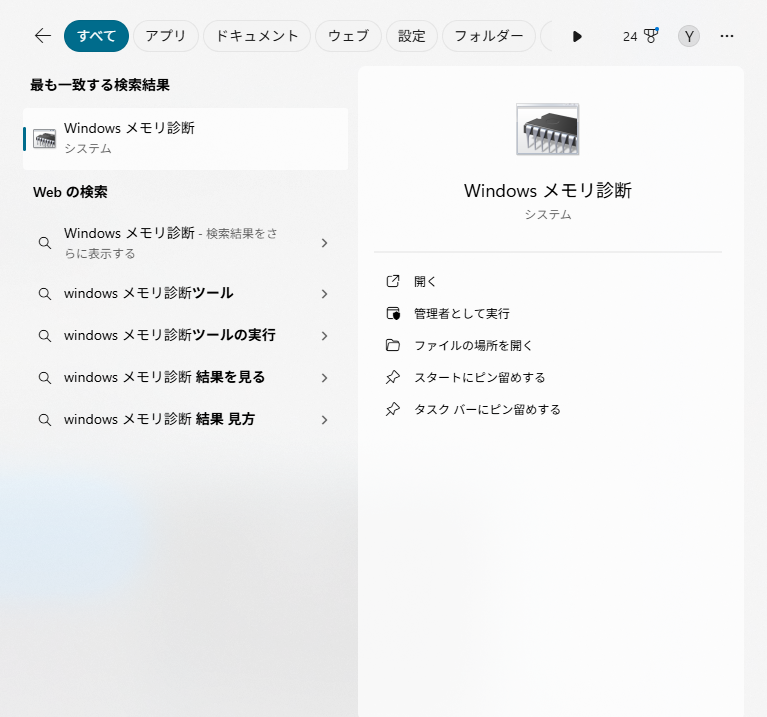
- 検索バーに「メモリ診断」または「Windowsメモリ診断」と入力します。
- 検索結果からWindowsメモリ診断を選択してツールを開きます。
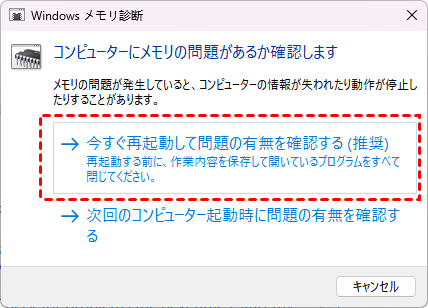
- 再起動して問題をチェックする>エラーをチェックするをクリックします。
2. ハードドライブをチェックする:コマンドプロンプトを開く>chkdsk C: /f /r と入力>Enterキーを押す>再起動します。

検出されたエラーを修正するためのプロンプトに従ってください。
🌟ヒント:
- 復元が完了するか確認するため、一時的に追加のRAMモジュールや周辺機器を取り外してみてください。
- HDDが古い、または異常な音がする場合は、交換が必要な可能性があります。
方法6:ディスク空き容量を確保
ディスク空き容量が不足していると、システムの復元がフリーズする原因となります。
手順:
1. ディスククリーンアップを開く:スタートメニューで「ディスククリーンアップ」と入力します。
2. ドライブ(通常はC:)を選択し、一時ファイル、ごみ箱、システムキャッシュのチェックボックスをオンにします。
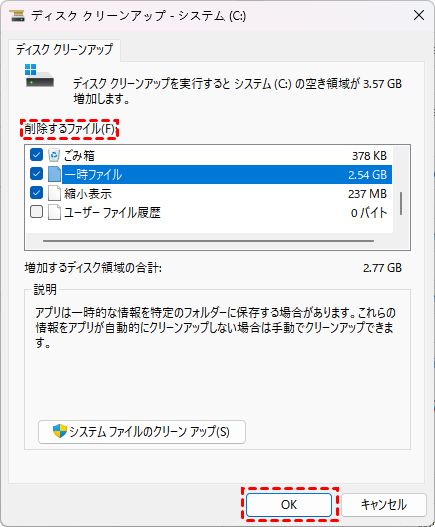
3. さらに容量を確保するには、システムファイルのクリーンアップをクリックします。
4. 十分な空き容量(少なくとも5~10GBを推奨)が確保できたら、システムの復元を再試行します。
- 動画や写真などの大きな個人ファイルを外付けドライブに移動して、追加の空き容量を確保してください。
- 大きなダウンロードファイルやインストーラーをシステムドライブに保存しないようにしてください。
方法7:別の復元ポイントから復元
特定の復元ポイントが破損している場合があります。別のポイントを試すことでフリーズを回避できる可能性があります。
手順:
1. セーフモードからシステムの復元を開きます。
2. 別の復元ポイントを選択するをクリックします。
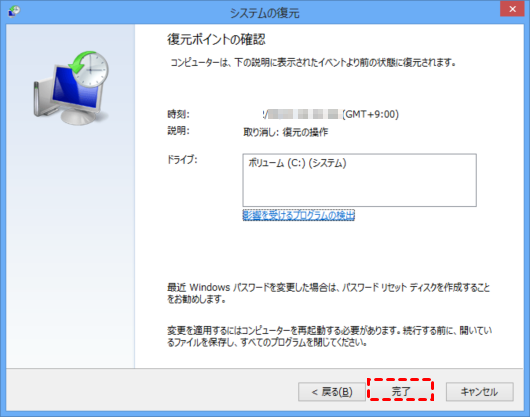
3. 問題が発生する前の別の日付の復元ポイントを選択します。
4. プロンプトに従って復元を完了します。
- 必ず復元ポイントの説明を確認し、問題が発生する前のポイントであることを確認してください。
- 問題の原因となった可能性があるソフトウェアインストール中に作成された復元ポイントは使用しないでください。
おまけ:データ復元に最適なツール — MyRecover
システムの復元中にコンピューターがフリーズすると、常にデータ損失のリスクがあります。システムの復元を正常に実行した後でも、コンピューターに保存されていた個人データは失われます。そこで役立つのがMyRecoverです。

MyRecoverは、Windowsコンピュータからさまざまな種類の紛失データを復元できます。文書、写真、動画、オーディオファイル、メールなどを、HDD、SSD、USBドライブ、SDカードなどの異なるストレージデバイスから、誤削除後でも、ディスクフォーマット後でも、またはシステムクラッシュ後でも復元可能で、NTFS、FAT32、exFATなどの一般的なファイルシステムをサポートしています。
MyRecoverを選ぶ理由:
- 迅速かつ簡単:わずか数クリックでファイルを復元。
- 複数フォーマット対応:文書、画像、動画、オーディオファイルなどに対応。
- 安全で信頼性が高い:既存ファイルを上書きせず、完全な復元を保証。
- 復元前のプレビュー:復元前にファイルを確認可能。
システムの復元が再度失敗/フリーズした場合でも、または修正後に成功した場合でも、MyRecoverはあなたの個人ファイルが安全であることを保証します。リスクの高いシステム操作を行う際の安全網としてお考えください。
システムの復元のフリーズを防ぐ予防策
- Windowsを定期的に更新します。
- 1つだけに頼らず、複数の復元ポイントを作成します。
- ウイルススキャンを頻繁に実行します。
- 定期的にディスクの健全性をチェックします。
- 重要な更新前に不要なプログラムをインストールしません。
まとめ
システムの復元の初期化でコンピュータが停止している状態は悪夢のように感じるかもしれませんが、適切なアプローチで通常は修復可能です。単純な再起動から高度な修復、そしてデータ保護のためのMyRecoverの使用まで、パニックに陥ることなくPCの制御を取り戻せます。予防は常に復元よりも簡単です。システムを健全に保ち、準備を整えておきましょう。

