 MyRecover



【解説】Windows 10、8、7でシステムの復元は削除したファイルを復元できるのか?
「Windows 10でシステムの復元は削除したファイルを復元できるのか?」と疑問に思っていませんか?このガイドでは、システムの復元または復元ポイントが個人ファイル(ごみ箱から削除されたファイルを含む)を復元できるかどうかを説明します。システムの復元の仕組み、その制限、失われたデータを復元するための代替方法を発見しましょう。

更新者 Aeri / 更新日: 2026年03月03日


システムの復元の役割とは?
「システムの復元で削除されたファイルは復元できるのか?」という問題を理解する前に、まずこの機能の基本を把握する必要があります。システムの復元は、Windowsに組み込まれたツールで、ユーザーがコンピューターのシステム状態(システムファイル、レジストリ設定、ドライバー、インストール済みプログラムを含む)を、復元ポイントと呼ばれる以前の時点の状態に戻すことを可能にします。その主な目的は、ソフトウェアの競合、システム更新、または設定エラーによって引き起こされた問題のトラブルシューティングと修正です。

システムの復元の主な機能は以下の通りです:
- システムを安定した状態にロールバック:システムがクラッシュした場合、ドライバーの互換性問題が発生した場合、またはソフトウェアインストール後に失敗した場合に、重要なシステムコンポーネント(システムファイル、レジストリ、ドライバー)を以前の正常な状態に復元します。
- 個人用ファイルを保持:システムの復元は個人用ファイル(例:デスクトップファイル、ダウンロード、ドキュメント)を削除または変更しません。システム構成とプログラムのみに焦点を当てています。
- 復元ポイントに依存:復元ポイントは、特定の時点でのシステム状態のスナップショットです。
- ソフトウェア/ドライバーの互換性問題を解決:問題のあるドライバーやソフトウェアのインストールによって引き起こされた変更を迅速に元に戻し、複雑な手動修正を回避します。
- システム安定性のための高速回復:Windowsの再インストールよりも高速(通常は数分から1時間程度)で、ユーザー設定やその他のインストール済みプログラムを保持します。
システムの復元はWindows 10/8/7で削除されたファイルを復元できるか?
前述の通り、システムの復元は個人用ファイルを削除または変更しません。したがって、手動で削除されたファイル(例:ごみ箱を空にした場合)を復元することはできません。では、削除されたファイルを復元するにはどうすればよいでしょうか?代わりに、他のWindows組み込みツールやサードパーティ製ソフトウェアを使用してください。どの方法を選んでも、以下のセクションで詳細なガイドを見つけることができます。さあ、探ってみましょう!
回避策:Windows 10、8、7で削除されたファイルを復元する方法(システムの復元ができない場合)
システムの復元は削除されたファイル(ごみ箱から完全に削除されたものも含む)を復元しないため、Windowsで失われたファイルを復元する実用的な解決策を以下に示します:
1. ごみ箱から復元
適用対象:削除されたが完全には消去されていないファイル。
ごみ箱が空になっている場合は、次の方法に進んでください。
ステップ 1. デスクトップ上の「ごみ箱」を開きます。
ステップ 2. 削除されたファイルを探し、右クリックして「元に戻す」を選択します。
ステップ 3. ファイルは元の場所に戻ります。

2. ファイル履歴バックアップを使用(Windows 10/8)
適用対象:ファイルを失う前に「ファイル履歴」(Windowsのバックアップ機能)を有効にしていた場合。
削除されたファイルをファイル履歴を使用して外部ドライブまたはネットワークの場所にバックアップしている場合は、この機能を使って削除されたファイルを復元できます:
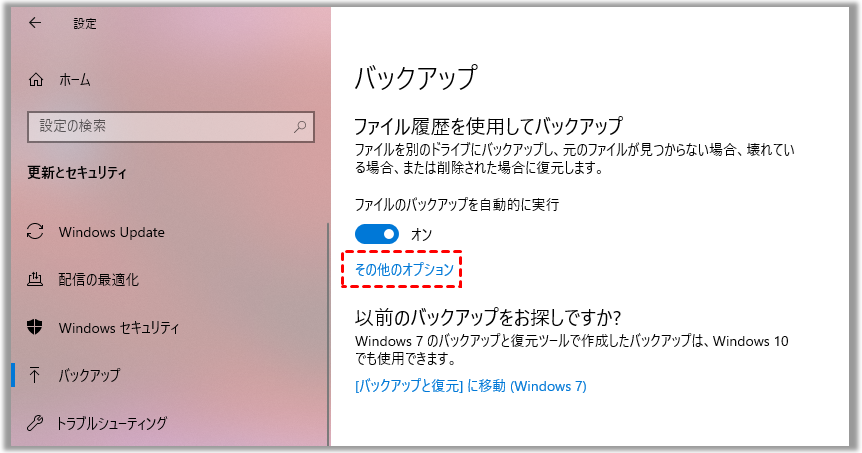
ステップ 1. Windowsの設定で「バックアップ」を開きます。
ステップ 2. 「ファイル履歴を使用してバックアップ」の下にある「その他のオプション」をクリックします。
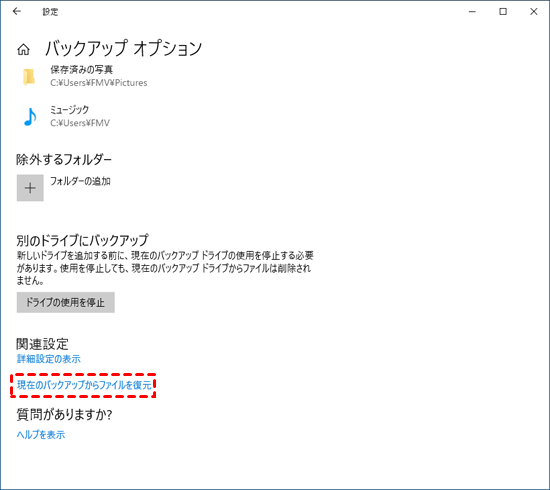
ステップ 3. ページを下にスクロールし、「現在のバックアップからファイルを復元」をクリックします。
ステップ 4. 日付でバックアップを参照し、ファイル/フォルダを選択して、「復元」をクリックします。

3. システムイメージバックアップから復元
適用対象:完全な「システムイメージバックアップ」(個人ファイルを含む)を作成していた場合。
システム設定、ドライバー、レジストリの変更に焦点を当てるシステムの復元とは異なり、システムイメージバックアップは、Windows、プログラム、設定、ファイルを含むシステムの完全なコピーを作成し、深刻な問題が発生した場合にPCを正確な状態に復元できるようにします。
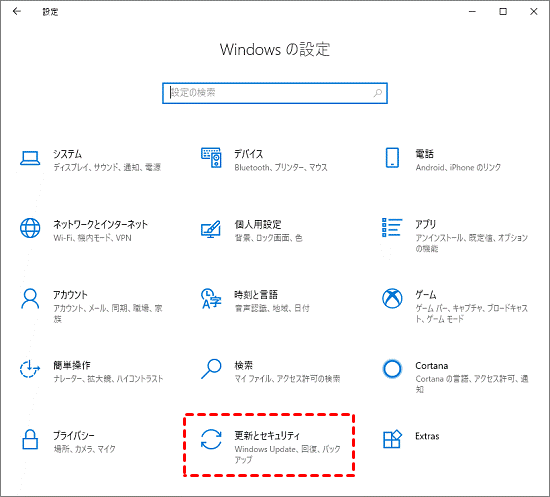
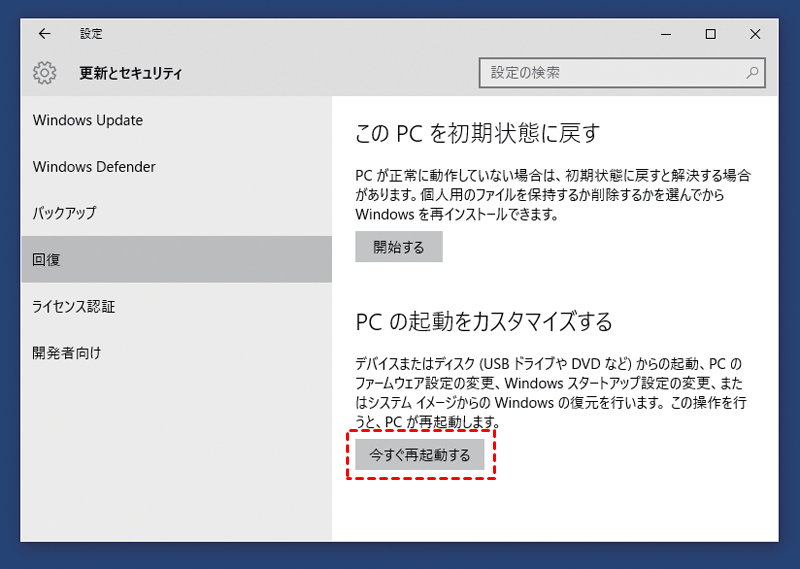
ステップ 1. 設定>更新とセキュリティ>回復に移動します。
ステップ 2. 「高度なスタートアップ」の下にある「今すぐ再起動する」をクリックします。
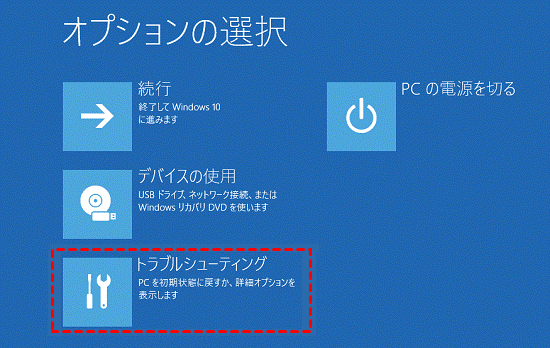
ステップ 3. 再起動後、「オプションの選択」画面が表示されます。「トラブルシューティング」を選択してください。
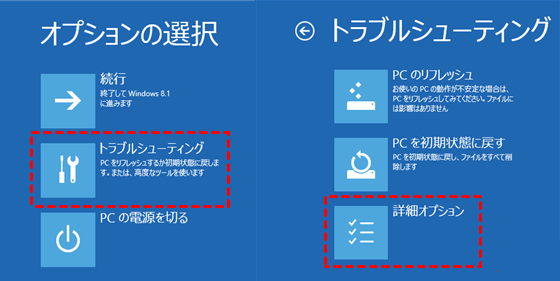
ステップ 4. 「詳細オプション」を選択します。
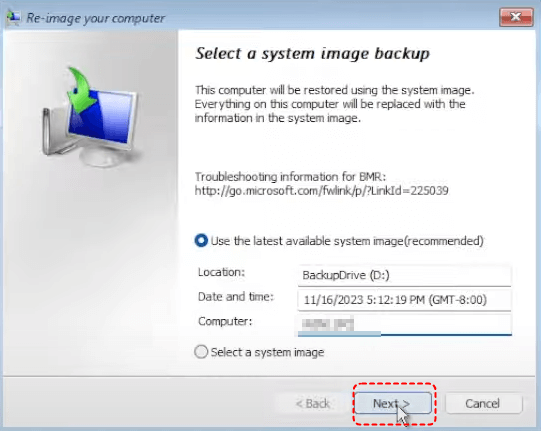
ステップ 5. 「イメージでシステムを回復」を選択します。

その後、Windowsは自動的にシステムイメージを検出するはずですが、検出されない場合は「システムイメージを選択する」をクリックし、バックアップの保存場所を参照します。その後、画面の指示に従って、システムをイメージにキャプチャされた状態に復元してください。
4. Windows File Recoveryによる削除済みファイルを復元「バックアップ不要」
適用対象:重要なファイルを紛失する前に、いかなる方法でもバックアップを作成していなかった場合。
Microsoftによって開発されたWindow File Recoveryは、HDD、SSD、USBフラッシュドライブ、SDカードなどの内部または外付けHDDから削除され、ごみ箱から回復できないファイルの回復を支援するために設計されています。
ステップ 1. Microsoft StoreからWindows File Recoveryアプリを入手してインストールします。

ステップ 2. Windowsスタートメニューからアプリを見つけ、「管理者として実行」を選択します。

ステップ 3. 次に表示されるコマンドプロンプトウィンドウで、以下のコマンドを入力して削除されたファイルを復元します。
winfr C:D:\app /regular
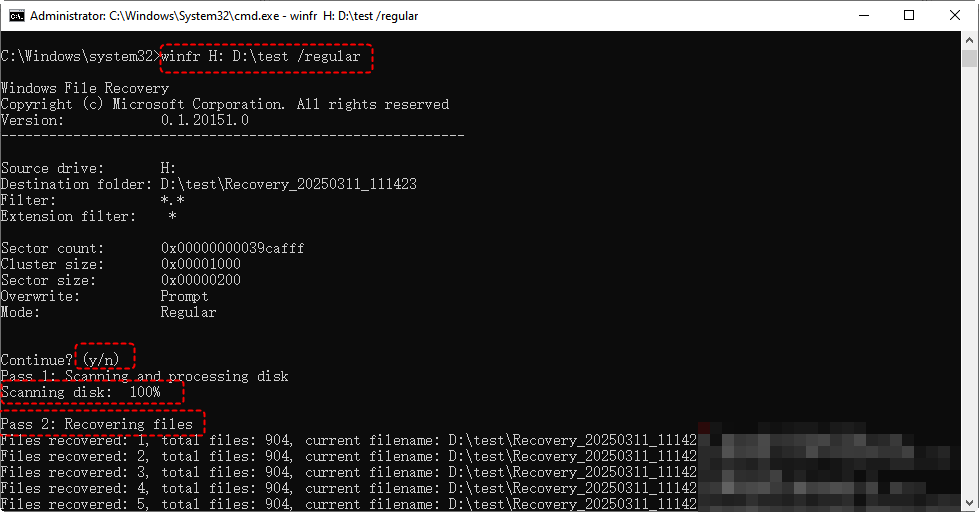
このコマンドは、C:ドライブから最近削除されたファイルを復元し、D:\appフォルダーに保存します。必要に応じて、ソースと宛先のドライブを置き換えることができます。
5. プロフェッショナルのデータ復旧サービス
適用範囲:バックアップがなく、上記の方法で削除されたファイルを復元できない場合。
バックアップがなく、すべての標準的な復元方法が状況に合わない場合、プロフェッショナルなデータ復旧サービスが最終的な手段となります。利用可能なすべてのデータ復旧サービスの中で、MyRecoverは以下の点で信頼できるソリューションとして際立っています:
😀幅広い互換性:すべてのWindowsシステム(Windows 11、10、8、7、Server)でHDD/SSD/NVMe/USBドライブをサポートします。
😀多様なフォーマットサポート:写真、動画、文書を含む1000以上のファイル形式に対応し、多様なデータ復元ニーズを満たします。
😀多様な復元能力:誤削除、フォーマット、システムクラッシュなど、さまざまなデータ損失シナリオを効果的に処理し、包括的なデータ保護を提供します。
😀高い信頼性:実証済みのデータ復旧技術により、複雑な状況でも失われたファイルの復元に成功します。

したがって、「システムの復元で削除されたファイルは復元できるか」という質問に肯定的な答えが得られない場合、MyRecoverは試す価値があります。基本的なステップは以下の通りです:
ステップ 1. MyRecoverをダウンロードしてインストールします。
 安全かつ高速
ステップ 2. ソフトウェアを起動し、削除されたファイルが保存されていたターゲットドライブを選択し、「スキャン」をクリックします。

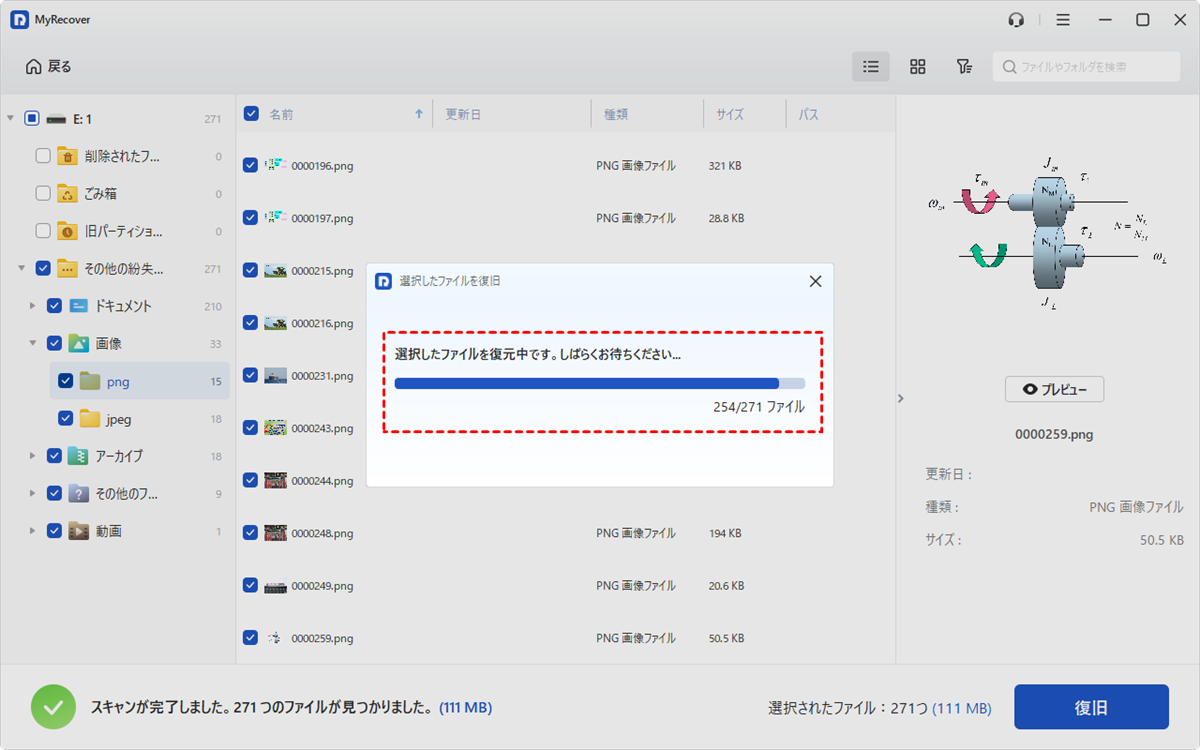
ステップ 3. その後、ドライブ内のすべての失われたファイルを検索するためにクイックスキャンを実行します。完了すると、すべての復元可能なファイルが表示されます。復元したいファイルまたはフォルダにチェックを入れ、「復旧」をクリックします。

ステップ 4. 復元されたファイルを保存する安全な場所を選択します。

その後、復元プロセスが完了するのを待ちます。
まとめ
システム復元はシステム設定を元に戻すのに役立ちますが、削除された文書、写真、動画などの個人ファイルは復元しません。しかし、慌てる必要はありません。これらの方法を組み合わせることで、システム復元の制限を回避し、Windows 11、10、8、または7で削除されたファイルを復元できます。より良いデータ復元結果を得るには、MyRecoverをお勧めします。
そのProfessionalおよびTechnician版には、他の高度な機能が付属しています。これには起動しないコンピューターからのデータ復元、無制限のデータ復元、最終復元前のファイルプレビューなどが含まれます。