 MyRecover



【ステップバイステップガイド】Windows 10のファイル履歴を新しいコンピューターに復元する方法
このステップバイステップガイドでは、Windows 10 のファイル履歴を新しいコンピューターに復元する方法を説明します。バックアップドライブの転送、ファイル履歴の接続、ファイルの迅速かつ安全な復元をカバーし、PC間のスムーズな移行を保証します。

更新者 Aeri / 更新日: 2026年03月30日


新しいコンピューターにWindows 10のファイル履歴を復元する理由
ファイル履歴は、ドキュメント、写真、動画、デスクトップファイルなどの個人用ファイルを、外付けドライブ、ネットワーク場所、またはセカンダリ内蔵ドライブに自動的にバックアップするWindowsの組み込み機能です。これにより、ファイルが誤って削除、破損、変更された場合に以前のバージョンを復元できます。ファイル履歴はバックアップを保存します。
新しいコンピューターを入手しても、古いファイル、ドキュメント、個人データは自動的には移行されません。新しいシステムにファイル履歴を復元することで、以下のことが可能になります:
- 古いコンピューターからすべての重要なファイルを復元する。
- バージョン履歴を維持し、必要に応じて以前のファイルバージョンを復元できる。
- 継続性を失うことなく、新しいコンピューターで定期的なバックアップを継続する。
ファイル履歴バックアップを新しいコンピューターに直接コピーできない?
私のコンピューターが故障しましたが、そこからのファイル履歴バックアップは持っています。そのデータを新しいコンピューターにどのように転送すればよいですか?すべてのファイル名に最新バージョンの日付が追加されているため、単純にコピーすることはできません。
ファイル履歴を実行すると、基本的にファイルの場所、バックアップ日時を追跡するデータベースが作成されます。このデータベースはコンピューター名とユーザーアカウントに紐付けられ、PCにリンクされた一意のコードも取得します。これが、古いコンピューターから新しいコンピューターへファイル履歴のバックアップファイルやフォルダを単純にコピーできない理由です:元のマシンにロックされているためです。
新しいコンピューターにWindows 10のファイル履歴を復元する方法
同じコンピューターでファイル履歴からファイルを復元するのとは異なり、新しいコンピューターにファイル履歴を復元するには、以前のバックアップデータベースを新しいシステムと統合してファイルとバージョン履歴にアクセスできるようにするために、追加の異なる手順が必要です。
ステップ 1:古いコンピューターのファイル履歴バックアップが保存されている外付けドライブを接続します。新しいコンピューターがドライブを認識していることを確認してください。
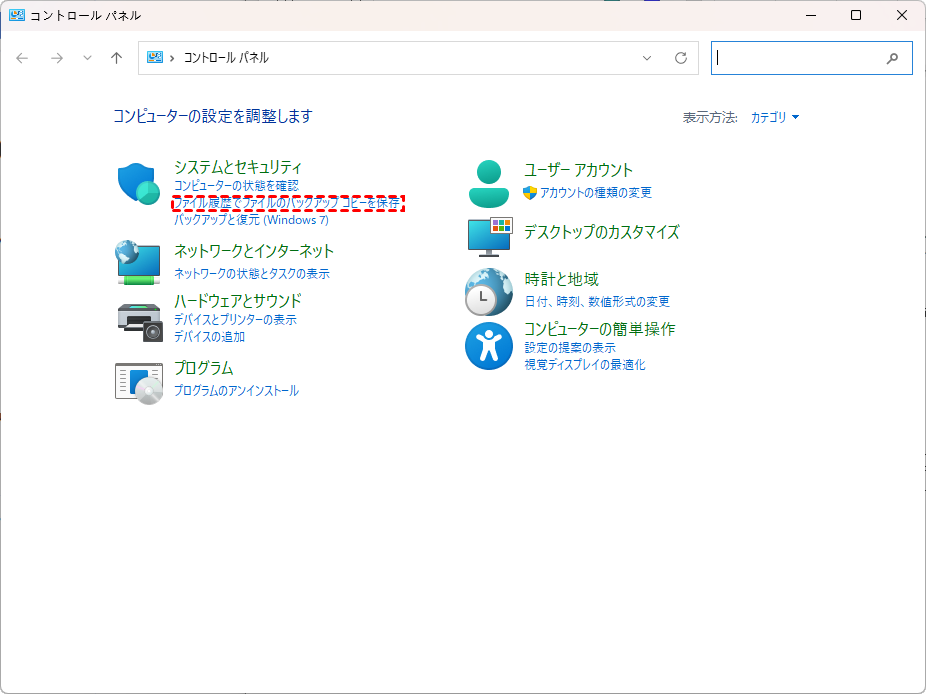
ステップ 2:「コントロールパネル>システムとセキュリティ」に移動します。「ファイル履歴でファイルのバックアップコピーを保存」をクリックすると、ファイル履歴ウィンドウが表示されます。
ステップ 3:バックアップドライブが自動的に認識されない場合は、「ドライブの選択」をクリックします。
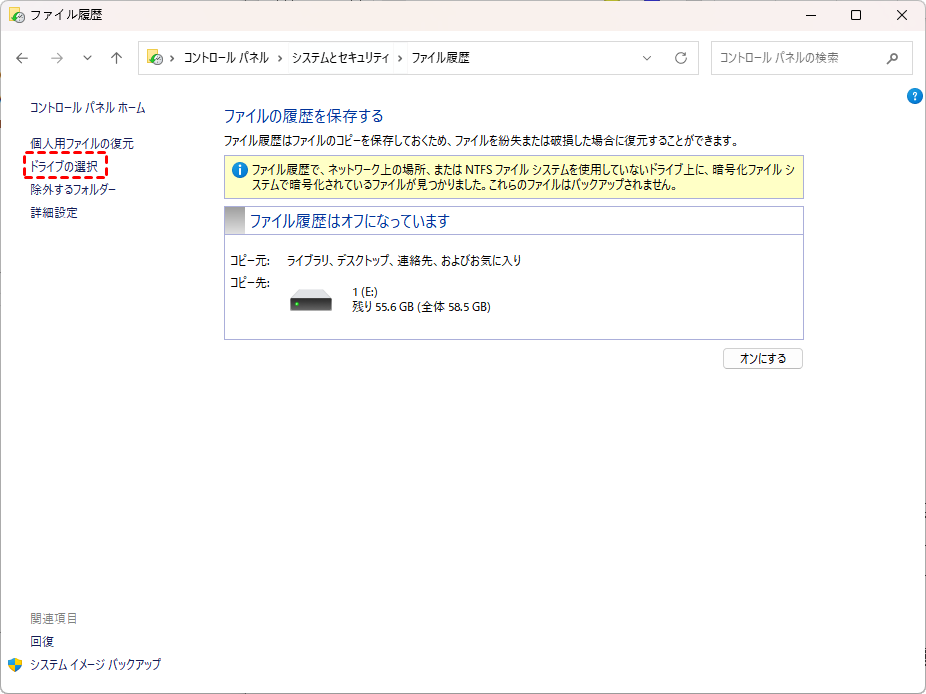
ステップ 4:古いコンピューターのファイル履歴が含まれるドライブを参照して選択します。「このファイル履歴ドライブ上の以前のバックアップを使用する」の横にあるチェックボックスをオンにします。
ステップ 5:次に、「既存のバックアップの選択」パネルからターゲットのバックアップを選択します。「OK」をクリックします。
ステップ 6:「今すぐ実行」をクリックすると、ファイル履歴が新しいコンピューター上のデータのバックアップ作成を開始します。
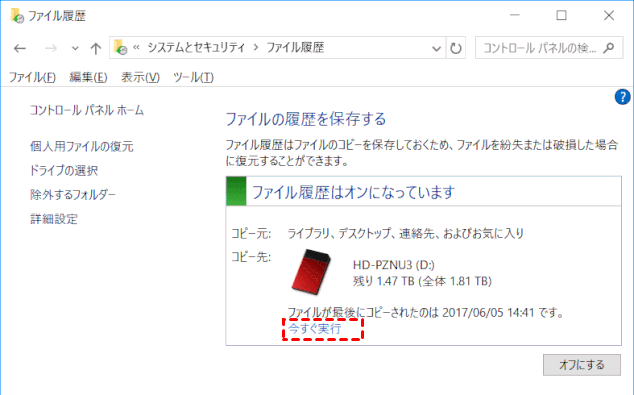
新しいコンピューターでのバックアップが完了すると、ファイル履歴は以前のバックアップを新しいシステムにリンクします。これにより、古いコンピューターからのすべてのファイルとバージョン履歴が認識され、新しいWindows 10 PCで復元できるようになります。この統合プロセスは、新しいWindows 10システムで以前のファイル履歴バックアップを復元するための鍵となります。では、残りの手順に進みます。
ステップ 7:「個人用ファイルの復元」をクリックします。緑色の復元ボタンの近くにある左矢印を使用して、古いコンピューターの以前のバックアップを探し、復元したいファイルまたはフォルダーを選択します。
ステップ 8:緑色の復元ボタンをクリックして、ファイルを新しいコンピューターにコピーします。

復元時に「ファイルの置換またはスキップ」ウィンドウが表示される場合があります。「保存先のファイルを置き換える」を選択すると、ファイル履歴が新しいコンピューターからの重複ファイルを上書きできます。
バックアップなしで新しいコンピューターにファイルを復元するより簡単な方法
コンピュータが変更されたが、内蔵ハードドライブが同じままの場合、例えば、古いドライブを新しいPCにインストールし、Windowsを再インストールした場合、個人ファイルが失われていることに気付くかもしれません。これは、Windowsの再インストールが古いシステムからのファイル記録を削除する可能性があるためです。
この場合、ファイル履歴やその他のバックアップ方法を使用する代わりに、失われたデータを復元する最も効果的な方法は、MyRecoverのようなプロフェッショナルなデータ復元ソフトウェアを使用することです。このようなツールは、古いドライブを深くスキャンして削除されたり失われたりしたファイルを特定し、既存のデータに影響を与えることなく安全に復元することができます。
 MyRecover
- 対応デバイスの多様性:内蔵および外付けHDD、SDカード、USBメモリ、SSDなどのストレージデバイスからのデータ復元に対応しています。
- 広範なデータ損失原因への対応:誤削除、ディスクフォーマット、ウイルス感染など、さまざまな原因によるデータ損失を復旧可能です。
- 多彩なファイル形式に対応:JPEG、PNG、MP4、MOV、DOC、XLSX、PDF、ZIP、RARなど、1,000種類以上のファイル形式に対応しています。
- 便利なハイライト機能:スキャン中にファイルの検索、フィルタリング、プレビュー、復元が簡単に行えます。
- 高い互換性:Windows 11、10、8、7およびWindows Serverに対応し、NTFS、FAT32、exFAT、ReFSなど、多様なファイルシステムをサポートします。
 安全かつ高速
ステップ 1. MyRecoverをインストールして実行し、ターゲットドライブを選択して「スキャン」をクリックします。

ステップ 2. スキャンが完了したら、復元可能なすべてのファイルを参照し、特定のファイルタイプをフィルタリングして、必要なファイルにチェックを入れ、「復旧」をクリックします。
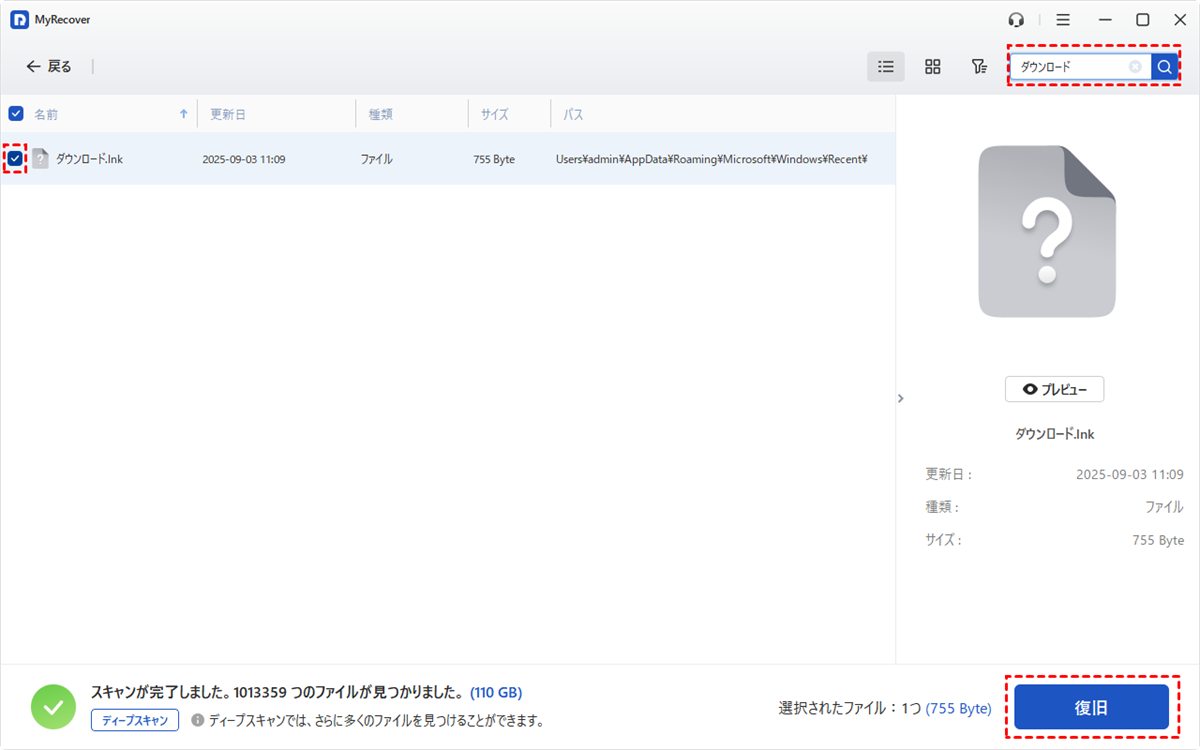
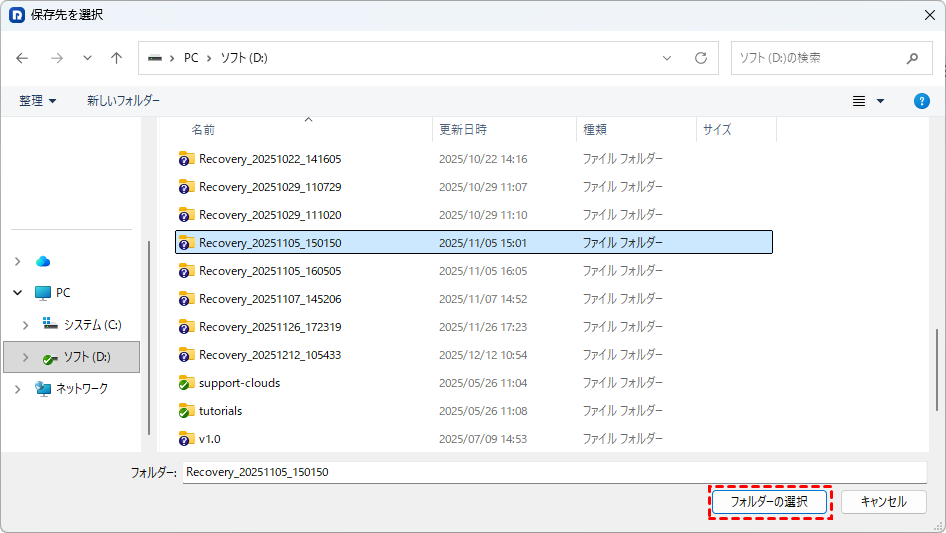
ステップ 3. 復元されたファイルを保存する安全な場所を選択します。
まとめ
Windows 10のファイル履歴を新しいコンピューターに復元する作業は、最初は複雑に思えるかもしれませんが、正しい手順に従えば、古いPCから重要なファイル、ドキュメント、およびバージョン履歴を簡単に取り戻すことができます。ファイル履歴のバックアップは元のコンピューターの識別情報と強く結びついているため、新しいシステムがそれらのバックアップを正しく認識して使用するには、適切な復元プロセスを踏むことが不可欠です。
有効なファイル履歴バックアップがない場合、または古いドライブにWindowsを再インストールした後にデータが消えてしまった場合は、MyRecoverのようなツールを利用できます。このデータ復元ソフトウェアは、バックアップなしで失われたファイルを直接復元するのに役立ちます。