 MyRecover



【解説】Windows 10を再インストールするとすべてが削除されるのか?
システムの再インストールは一部のシステムエラーを修正できますが、システムの再インストールにはリスクがありますか?Windowsの再インストールはコンピューター上のすべてを消去しますか?「Windows 10を再インストールするとすべてが削除されますか」に対する明確な回答と、Windowsインストール中に重要なファイルを失わないための専門家のヒントをご覧ください。

更新者 Aeri / 更新日: 2026年03月24日


Windows 10を再インストールするとすべて削除されるのか?
Windowsの動作が遅くなり、ディスク容量をクリーンアップしても速度が改善しないため、Windowsを再インストールしたいと考えています。しかし、データを失うのではないかと心配です。Windowsの再インストールはすべてを削除しますか?アドバイスをいただければ幸いです。
- Markからの質問
システムの再インストールは、システムパフォーマンスの低下、システムファイルの破損、マルウェア感染などの問題を解決する効果的な方法です。この操作を行う前に、多くのユーザーが知りたい一般的な疑問は次のとおりです:Windows 10/11を再インストールするとすべて削除されますか?答えは「はい」でもあり「いいえ」でもあります。すべては選択するオプションに依存します。
| 再インストール方法 | 個人ファイルの保持 | インストール済みアプリの保持 |
| PCをリセットする(個人用ファイルを保持する) | ✅はい | ❌いいえ |
| PCをリセットする(すべて削除する) | ❌いいえ | ❌いいえ |
| インストールメディアを使用(アップグレードオプション) | ✅はい | ✅はい(ほとんど) |
| インストールメディアを使用(カスタムインストール) | ❌いいえ | ❌いいえ |
| ISOファイルをマウントしてsetup.exeを実行 | ✅はい | ✅はい(ほとんど) |
| 詳細スタートアップ>PCをリセットする | ✅はい(選択可能) | ❌いいえ |
一般的に、システムを再インストールするほとんどの方法では、個人ファイルを保持するかすべてを削除するかを選択できます。「個人用ファイルを保持する」を選択した場合、以下に保持されるファイルと削除されるファイルの概要を示します。
⭕保持されるもの(「個人用ファイルを保持する」を選択した場合)
- 個人ファイル:デスクトップ、ドキュメント、ピクチャ、ミュージックなどのフォルダ内のファイルなどのCドライブ(C:\Users\ユーザー名)に保存されているファイルです。
- 他のパーティションのファイル:影響を受けません。
- 一部のシステム設定:一部のアカウント構成(壁紙やユーザーアカウント情報など)は保持される場合があります。
❌削除されるもの
- すべてのソフトウェア:インストーラー経由でインストールされたソフトウェアはすべて削除されます。
- Windows設定:ネットワーク設定や電源オプションなどの設定はデフォルトに復元されます。
- サードパーティ製ドライバー:削除される可能性があります。
- 一時ファイルと元のシステムファイル:すべてクリーンアップされます。
エキスパートのヒント:Windows 10再インストール時にデータを保護する方法
ほとんどの場合、システムの再インストールですべてが削除されるわけではありませんが、完全に安全とは言えません。再インストールを開始する前にデータをバックアップし、適切な方法を選択することは、システム再インストール中のデータ保護において非常に重要です。
再インストール前:すべてのファイルをバックアップ
再インストール方法に関わらず、クラウドバックアップツールやWindowsの組み込みバックアップ機能を使用して、最初に完全なバックアップを作成することが最善です。「ファイルを保持する」を選択した場合でも、何か問題が発生する小さなリスクは常に存在します。このステップは、他のドライブのデータも保護します。ドライブ選択を誤ると、それらのデータも消去される可能性があるためです。

再インストール中:適切なオプションと方法を選択
Windows 10を再インストールする際、通常は2つのオプションが提示されます:「ファイルを保持する」または「すべて削除する」です。
個人用ファイルを保持する:アプリと設定は削除されますが、個人ファイルは保持されます。
すべて削除する:システムドライブからすべてのファイル、アプリ、設定を消去します。
さらに、データを保護するためには、正しい再インストール方法を選択することも重要です。システム設定やインストールされたアプリケーションを含むデータを失わずにWindowsを再インストールしたい場合は、インストールメディア経由で「アップグレードオプション」を選択するか、ISOファイルをマウントする方法を選択できます。これらの方法はいずれも、すべての個人データと、ほとんどのインストール済みアプリケーションおよびシステム設定を保持することができます。
Windows 10再インストール後に失われたデータを復元する方法
Windows 10を再インストールする際には個人用ファイルとアプリを保持できますが、それでも事故は起こり得ます。「すべて削除」オプションを誤って選択したり、不適切なWindows再インストール方法を使用したりすると、処理中にデータが失われる可能性があります。このセクションでは、Windows再インストール後に失われたデータを復元するためのいくつかの方法を提供します。
方法1. Windows.oldフォルダからファイルを復元する
フォーマットせずに再インストールし、「個人用ファイルを保持する」を選択した場合、Windowsは元のシステムから新しいWindowsシステム内のWindows.oldフォルダに、Cドライブの個人用ファイルを保存することがあります。Windows.oldフォルダから以前のファイルを復元できます。
ステップ 1. ファイルエクスプローラーを開き、C: \Windows.oldに移動します。
ステップ 2. Windows.oldフォルダ内で、以前のユーザー名フォルダに移動し、復元したいファイルを見つけます。
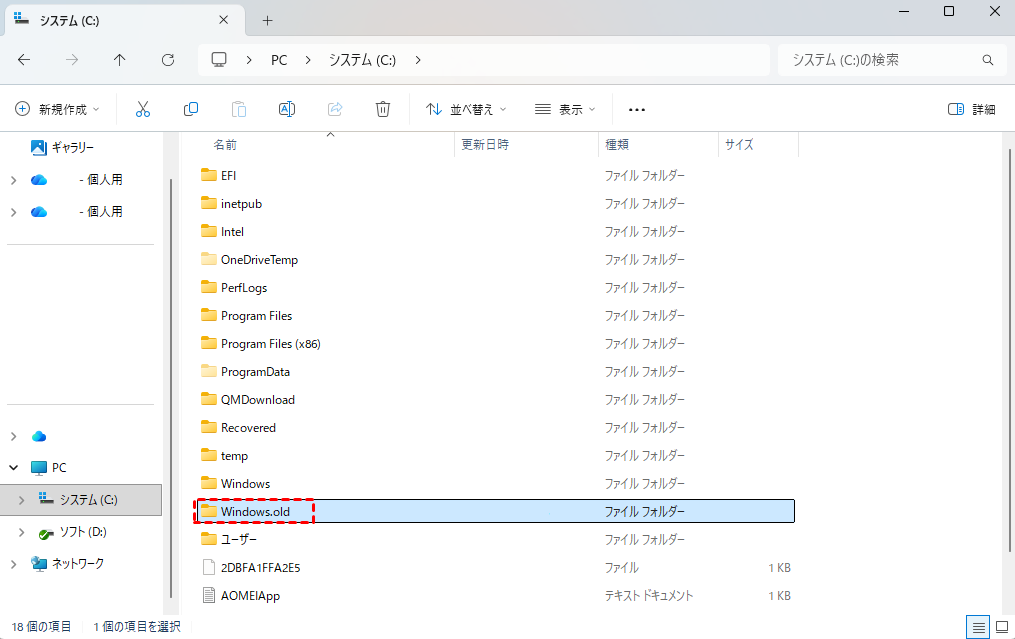
ステップ 3. 復元したいファイルを選択し、安全な場所にコピーして貼り付けます。
方法2. ファイル履歴でファイルを復元
Windows 10でファイル履歴を有効にし、Windows再インストール前にファイルをバックアップしている場合、ファイルやフォルダの以前のバージョンを復元することができます。
ステップ 1. スタートバーに「ファイル履歴でファイルを復元」と入力して開きます。

ステップ 2. 復元したい項目を参照して見つけ、バックアップ時刻に基づいて希望のバージョンを選択します。
ステップ 3. 緑色の「復元」ボタンをクリックして、ファイルを元の場所に復元します。

方法3. Windowsバックアップから復元
バックアップと復元は、Windowsに組み込まれた従来のバックアップ機能です。完全なシステムバックアップを作成し、個人用ファイルを含むバックアップからファイルを復元することができます。ファイル履歴と同様に、Windows再インストール前にバックアップを作成している場合にのみ機能します。
ステップ 1. 「バックアップ設定」を開き、「[バックアップと復元]に移動(Windows 7)」をクリックします。
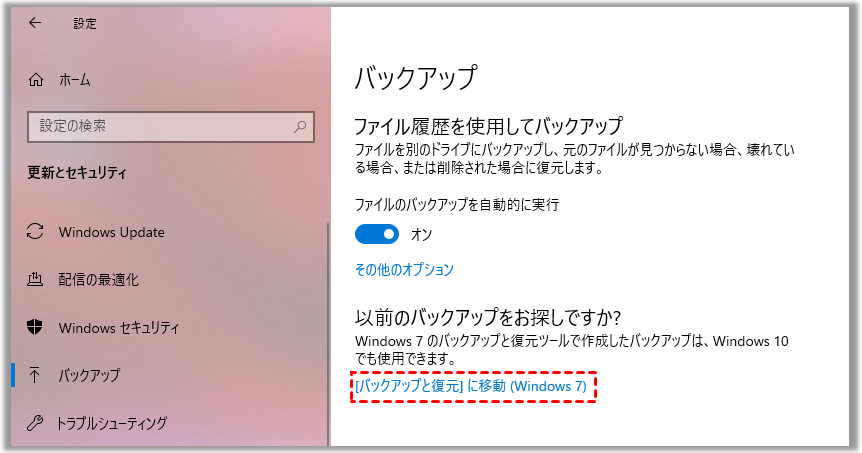
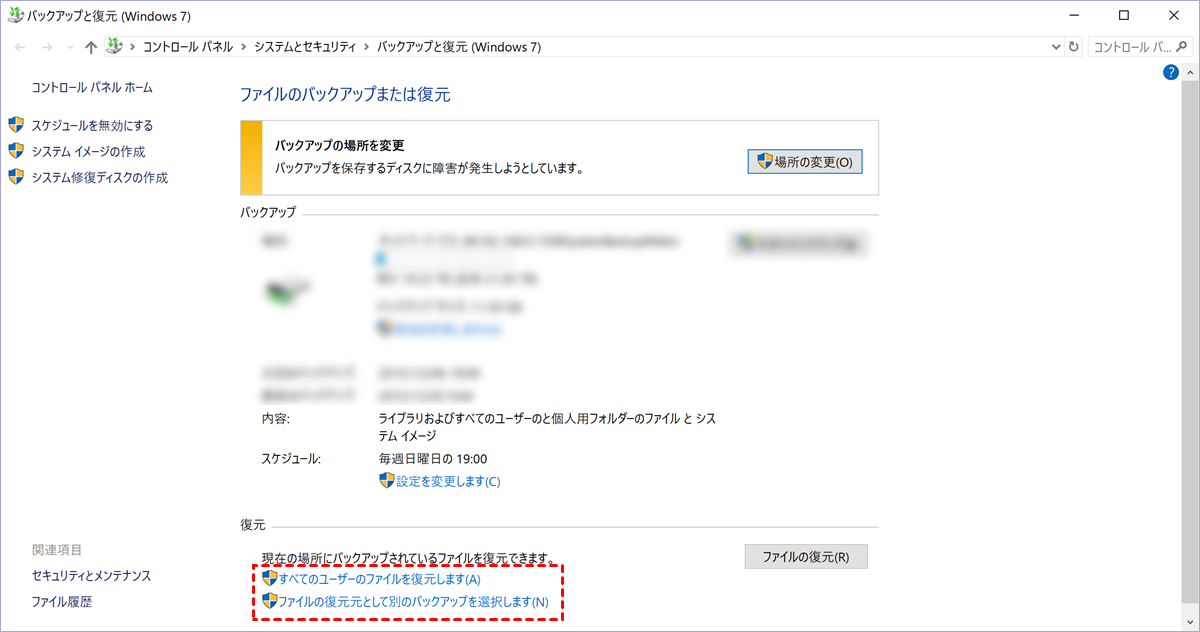
ステップ 2. 「ファイルの復元元として別のバックアップを選択します」を選択し、紛失データを含む作成済みのバックアップを選択します。
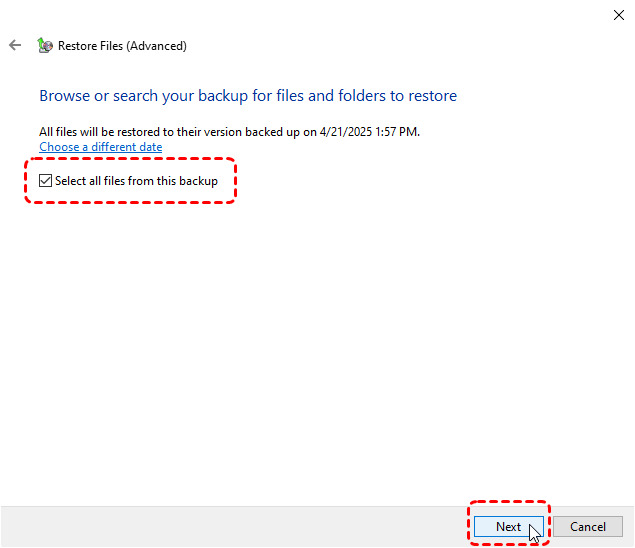
ステップ 3. 「このバックアップからすべてのファイルを選択する」オプションをチェックして、バックアップからすべてのファイルを復元します。「ファイル/フォルダを参照」をクリックして、特定のファイルやフォルダを選択することもできます。
ステップ 4. 復元されたファイルを保存する安全な場所を選択し、「復元」をクリックしてプロセスを開始します。
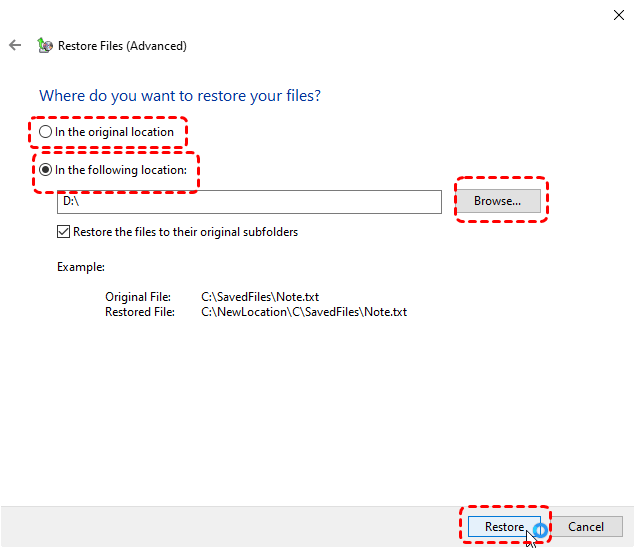
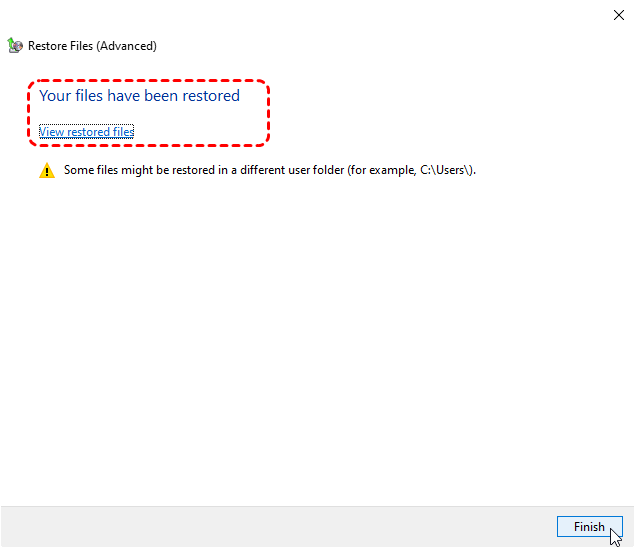
プロセスが完了すると、「ファイルの復元の完了」というメッセージが表示されます。「復元されたファイルの表示」をクリックして、復元されたファイルを確認できます。
方法4. MyRecoverで紛失ファイルを復元
バックアップが利用できない場合、または最悪のシナリオとして、Windows再インストール中にすべてのファイルが削除された場合でも、オールインワンデータ復元ツールであるMyRecoverが、Windowsアップグレード後または再インストール後の紛失ファイルの復元を支援します。このツールはコンピューター上のすべてのドライブをスキャンし、これらのドライブから紛失ファイルを復元する機会を提供します。

MyRecoverが真に優れている理由は以下の通りです:
📌500デバイス対応 – SSD、HDD、USBドライブ、SDカード、カメラ、ゲーム機ドライブ(PS4)など、あらゆる種類のデバイスからファイルを復元できる。
📌500データ損失シナリオに対応 – 削除されたパーティションからの復元、フォーマットされたHDD、空のごみ箱、システムクラッシュ、ウイルス攻撃など。
📌1,000以上のファイル形式をサポート – ドキュメント、写真、動画、音声、アーカイブ、Outlookデータファイルなどを含む。
📌高い成功率 – NTFS/FAT32/exFATドライブ向けの高度なディープスキャン。
📌スマートスキャンモード – 最近削除されたファイル向けのクイックスキャン、またはフォーマット/破損ドライブ向けのディープスキャンから選択可能。
📌OS互換性 – Windows 11/10だけでなく、Windows 8.1/8/7およびすべてのサーバーでも動作する。
Windows再インストール後に失われたファイルを復元する4つのステップ
ステップ 1. 安全なチャネルからMyRecoverをコンピューターにダウンロードしてインストールします。ファイルを失ったドライブにはインストールしないでください。
 安全かつ高速
ステップ 2. 起動し、失われたファイルが元々保存されていたドライブを選択して、「スキャン」をクリックします。

ステップ 3. 復元可能なリストから復元したいファイルを選択し、「復旧」をクリックします。
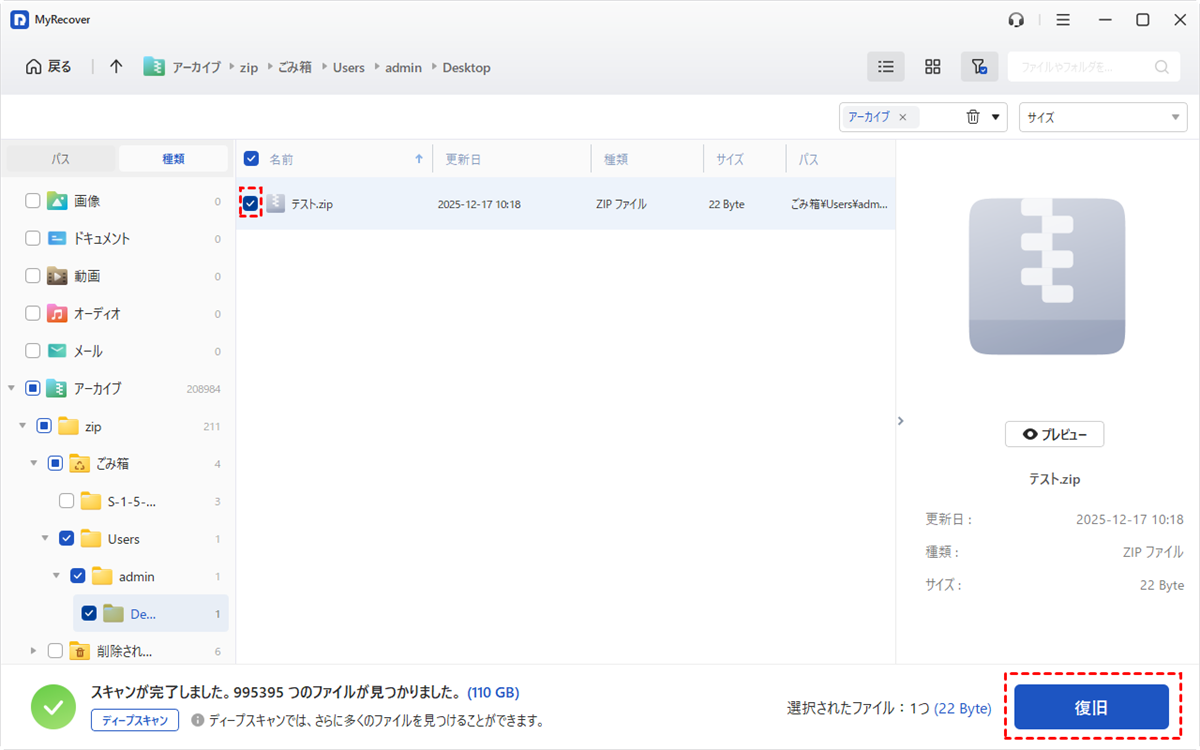
MyRecoverの無料版では最大500MBのデータ復元が可能です。Professional版にアップグレードすると、無制の復元と、復元前のファイル内容のプレビュー機能が利用可能になります。
ステップ 4. 元の場所とは異なる場所を選択して、復元されたファイルを保存します。
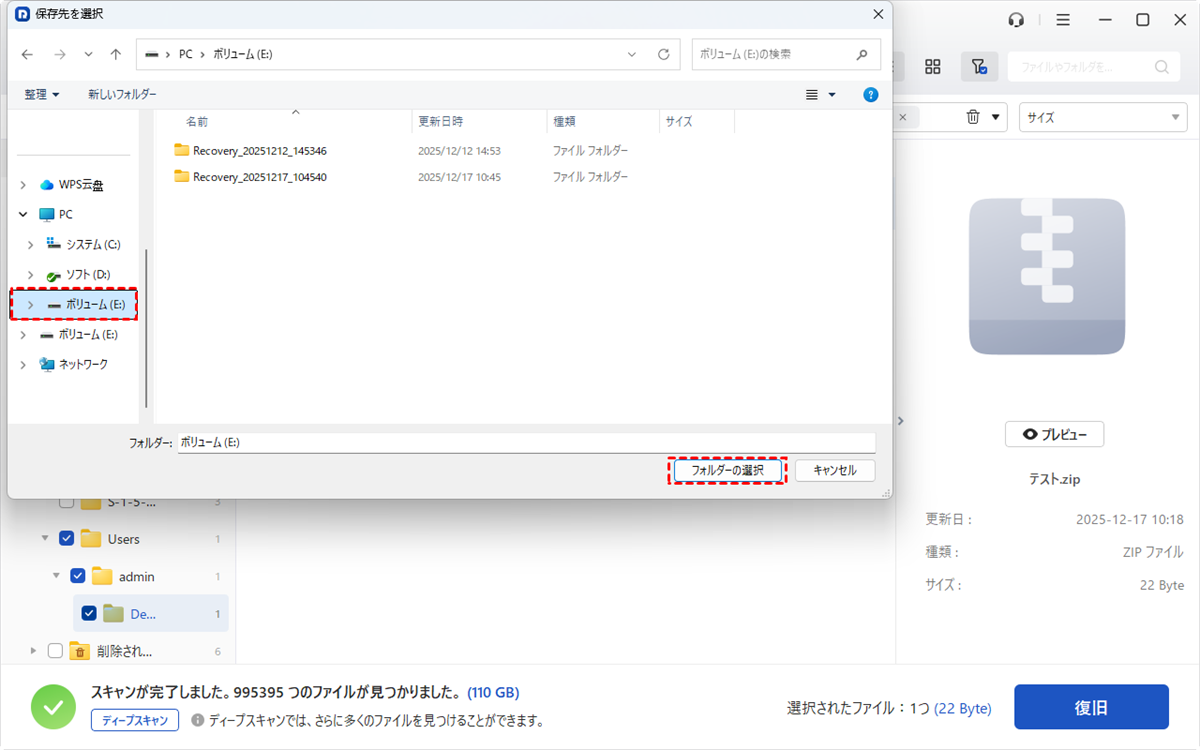
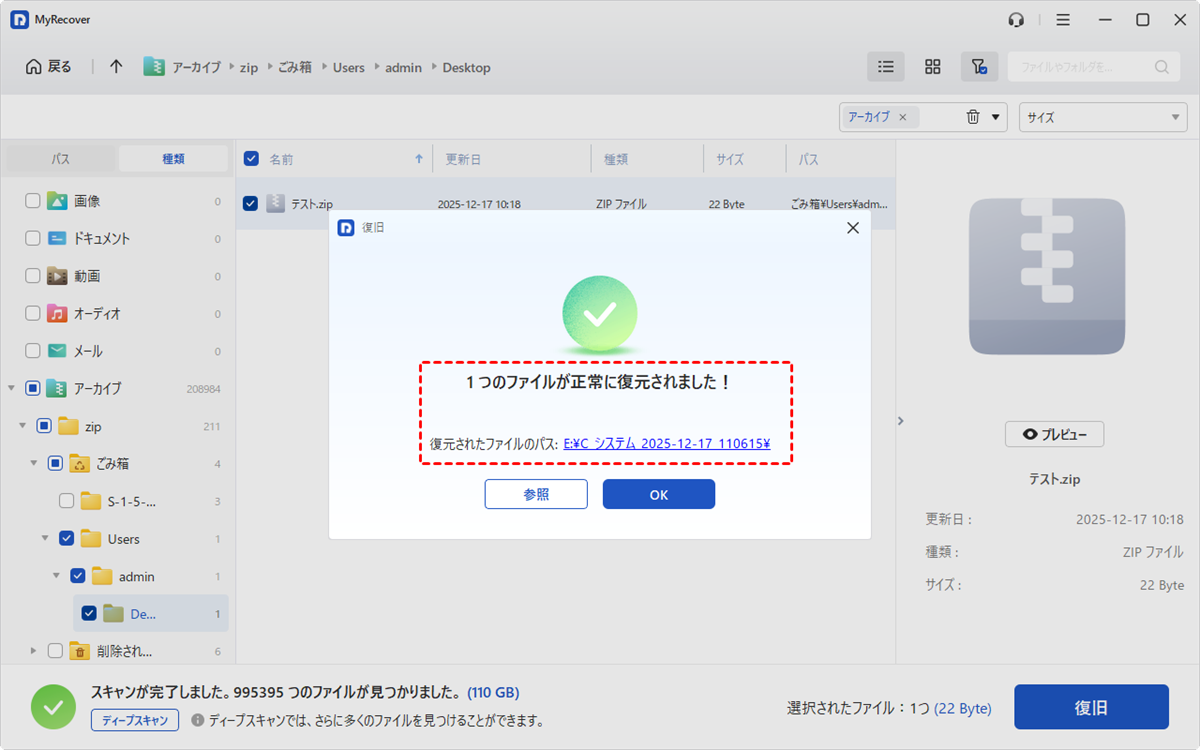
処理が完了すると、「ファイルが正常に復元されました」というメッセージがポップアップ表示されます。宛先フォルダのパスまたは「参照」ボタンをクリックすることで、復元されたファイルを確認できます。
まとめ
では、Windows 10を再インストールするとすべてが削除されるのでしょうか?常にそうとは限りません。「個人用ファイルを保持する」を選択し、Cドライブのフォーマットを避ければ、個人データはそのまま残るはずです。しかし、「すべて削除する」を選択するか、ドライブをフォーマットすると、そのドライブ上のすべてのファイルが消去されます。
すでにデータを失ってしまった場合でも、慌てる必要はありません。包括的なデータ復元ツールであるMyRecoverが役立つ可能性があります。このツールは、新しくインストールされたシステムからでもファイルを復元できます。プロフェッショナルや頻繁に利用するユーザー向けには、MyRecoverのProfessional版が、起動不能なWindowsシステムからのデータ復元を提供し、データ損失に対する長期的な保護策となります。