 MyRecover



【解決済み】Windowsがドライブを修復できなかった?解決方法を紹介!
「Windowsがドライブを修復できませんでした」というエラーメッセージが表示されると、重要なファイルやアプリケーションにアクセスできなくなる可能性があります。この記事では、このエラーの考えられる原因を探り、エラーを修正する効果的な解決策を提供し、問題のあるドライブからデータを復元する方法について説明します。

更新者 Aeri / 更新日: 2026年03月19日


はじめに
「Windowsがドライブを修復できませんでした」というエラーに遭遇することは、特にファイルや重要なデータにアクセスできない場合、苛立たしい経験となり得ます。この問題が内蔵ハードドライブ、外付けUSBドライブ、またはSDカードのいずれで発生した場合でも、このメッセージは、Windowsが自動的に解決できなかったドライブの根本的な問題があることを示しています。
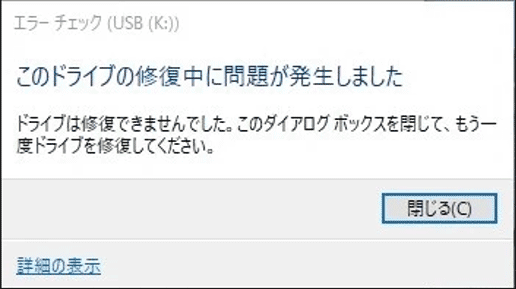
幸いなことに、この問題をトラブルシューティングして修正する方法はいくつかあり、データ損失が発生した場合には、復元ソフトウェアが失われたファイルを取り戻すのに役立ちます。
「Windowsがドライブを修復できませんでした」エラーの考えられる原因
このエラーの背後にある潜在的な原因を探ってみましょう。「Windowsがドライブを修復できませんでした」エラーは、様々な理由によって引き起こされる可能性があります。以下に一般的な原因をいくつか挙げます:
🛠️ファイルシステムの破損:ドライブ上のファイルシステムが破損すると、WindowsはCHKDSKのような組み込みツールを使用して修復に失敗する可能性があります。
🛠️ドライブ上の不良セクタ:不良セクターなどのドライブへの物理的損傷は、Windowsが修復することを妨げる可能性があります。これは、定期的に抜き差しされたり落下したりする外付けHDDやUSBドライブで特に一般的です。
🛠️ハードウェア障害:機械的な問題、過熱、または物理的な摩耗は、ドライブが読み取り不能になる原因となります。ドライブの内部コンポーネントが故障した場合、ソフトウェアによる修復は機能しません。
🛠️マルウェアまたはウイルスによる破損:悪意のあるソフトウェアはファイルやシステム設定を破損させ、「Windowsがドライブを修復できませんでした」のようなエラーを引き起こす可能性があります。
🛠️ドライブ文字の競合またはパーティションエラー:競合または欠落しているドライブ文字、または不適切に構成されたパーティションも、このエラーメッセージの原因となる可能性があります。
🛠️ドライバの問題:古いまたは欠陥のあるドライバも、Windowsがドライブを認識または修復するのに苦労する原因となります。
最も緊急のステップ:問題のあるドライブからデータを復元する
修復を試みる前に、特にドライブにアクセスできないか破損している場合、ドライブからデータを復元することが極めて重要です。場合によっては、バックアップなしで修復を試みると、さらなる損傷を引き起こし、恒久的なデータ損失につながる可能性があります。そこで役立つのがMyRecoverです。

MyRecoverは、アクセス不能または破損したドライブからファイルを復元するのに役立つ強力なデータ復元ツールです。内蔵ハードドライブ、外付けUSBドライブ、さらには「Windowsはドライブを修復できませんでした」といったエラーが表示されるSDカードからもファイルを復元できます。MyRecoverを使用してデータを復元するステップは次のとおりです:
ステップ 1. Microsoft StoreからMyRecoverをコンピューターにダウンロードしてインストールします。故障したHDDが外付けの場合は、適切なデータケーブルまたはポートを使用してコンピューターに接続します。
 安全かつ高速
ステップ 2. MyRecoverを開き、問題のあるドライブを選択してスキャンし、「スキャン」をクリックしてスキャンプロセスを開始します。これにより、ドライブから復元可能なファイルが検索されます。

ステップ 3. スキャンが完了したら、復元可能なリストから復元を試みるファイルを選択し、「復旧」をクリックします。

MyRecover Freeは最大500MBのデータ復元を無料で提供し、小規模な復元に最適です。無制限の復元とリアルタイムのファイルプレビューをお探しの場合は、MyRecover Professional版が、データの安全性を確保するために必要なすべてを提供します。
ステップ 4. 復元したファイルを別のドライブに保存し、元のドライブ上のデータが上書きされるのを防ぎます。

プロセスが完了すると、「ファイルが正常に復元されました」というメッセージが表示されます。その後、宛先フォルダのパスまたは「参照」ボタンをクリックして、復元したファイルを確認できます。
「Windowsはドライブを修復できませんでした」エラーを修復する方法
データが安全に復元されたら、データ損失のリスクなく問題のトラブルシューティングを進めることができます。このセクションでは、「Windowsがドライブを修復できませんでした」エラーを修復するための複数の方法を提供します。問題が解決するまで、これらの方法を一つずつ試すことができます。
CHKDSKコマンドを実行
ドライブが正常に動作しない場合、最初に思い浮かぶ解決策はCHKDSKコマンドです。CHKDSKユーティリティはWindowsに組み込まれた強力なツールで、ドライブの論理エラーをスキャンし修復を試みることができます。
ステップ 1. スタートメニューでコマンドプロンプトを探し、右クリックして「管理者として実行」を選択します。

ステップ 2. コマンド「chkdsk e: /f /r」を入力し、「Enter」キーを押します。ドライブ文字「e」は実際のドライブ文字に置き換えてください。

このコマンドは自動的にドライブをスキャンしてエラーを検出し、検出されたエラーの修復を試みます。
DISMおよびSFCコマンドを実行
DISM(展開イメージサービスおよび管理ツール)およびSFC(システムファイルチェッカー)コマンドは、「Windowsがドライブを修復できませんでした」問題の原因となる可能性があるシステムファイルの破損を修正できます。以下の2つのコマンドを使用して修正を試みてください:
ステップ 1. コマンドプロンプトを開き、管理者として実行します。
ステップ 2. コマンド「DISM /Online /Cleanup-Image /RestoreHealth」を入力し、「Enter」キーを押します。
ステップ 3. コマンドの完了を待ちます。その後、SFCコマンド「sfc /scannow」を実行して破損したシステムファイルをスキャンおよび修正します。
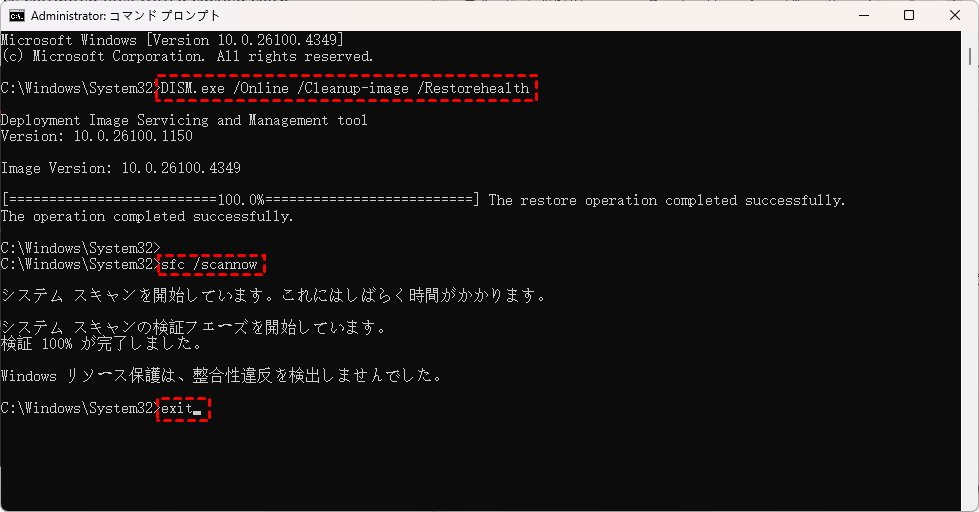
これらのコマンドは連携して、ドライブ修復を妨げる可能性のある問題を解決します。
ハードウェアトラブルシューティングコマンドを実行
場合によっては、問題はドライブ自体ではなくハードウェアに関連している可能性があります。Windowsには組み込みのハードウェアとデバイスのトラブルシューティングコマンドがあり、ハードウェア関連の問題を特定して修正するのに役立ちます。
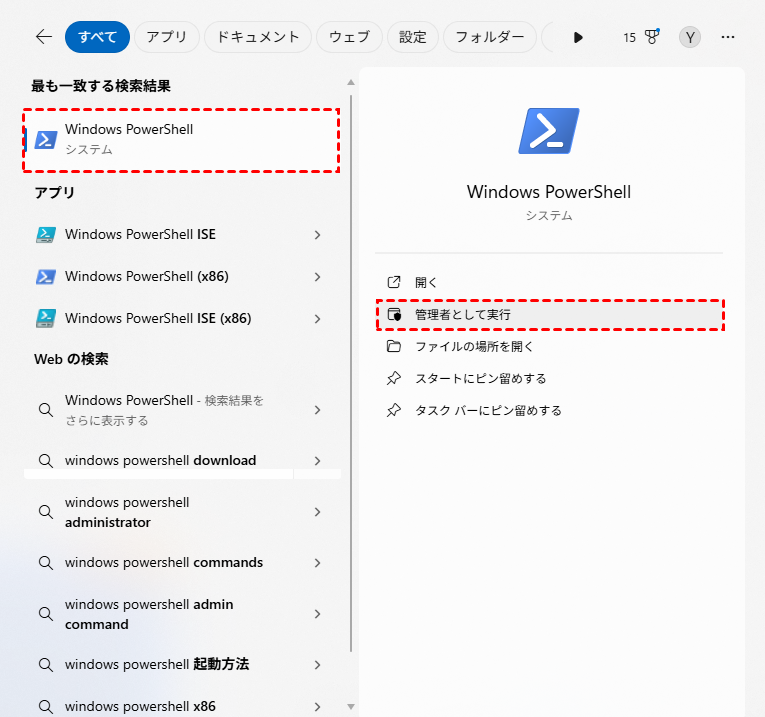
ステップ 1. スタートメニューで「Windows PowerShell」を入力して、管理者として開きます。
ステップ 2. 次のコマンド「msdt.exe -id DeviceDiagnostic」を入力し、「Enter」キーを押します。
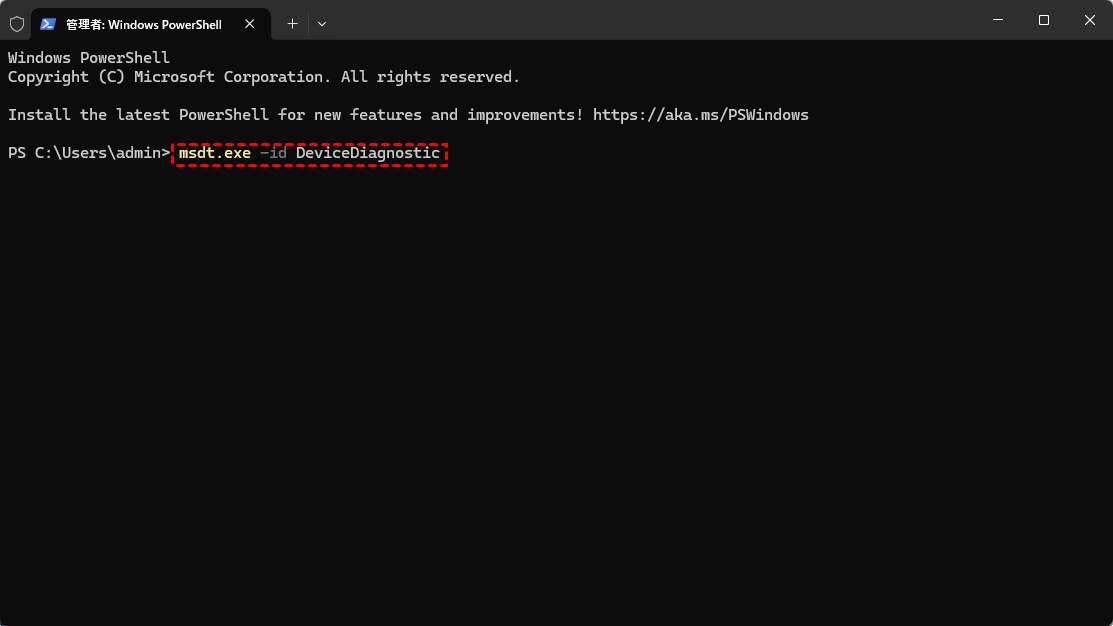
ステップ 3. このコマンドにより「ハードウェアとデバイス」トラブルシューティングツールのウィンドウが直接起動します。「詳細設定」をクリックし、「自動的に修復する」にチェックを入れてから、「次へ」をクリックしてハードウェアの問題を検出します。

ドライブの状態を確認
ドライブの状態を調べることで、ハードウェアおよびソフトウェアコンポーネントに関連する既存の問題を特定できます。ステップは以下の通りです。
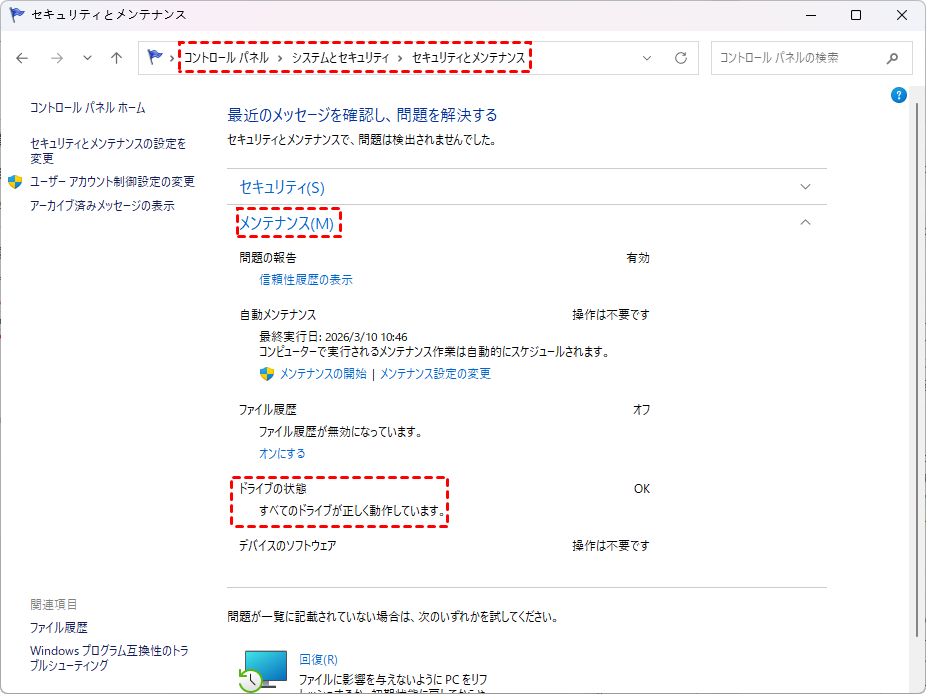
ステップ 1. 「コントロールパネル」>「システムとセキュリティ」>「セキュリティとメンテナンス」に移動します。
ステップ 2. 「メンテナンス」を展開してドライブの状態を確認します。
スタートアップ修復を実行
上記の解決策を試しても問題が解決しない場合は、スタートアップ修復を実行できます。このツールは、「Windowsがドライブを修復できませんでした」などのエラーの原因となる起動関連の問題を修正できます。
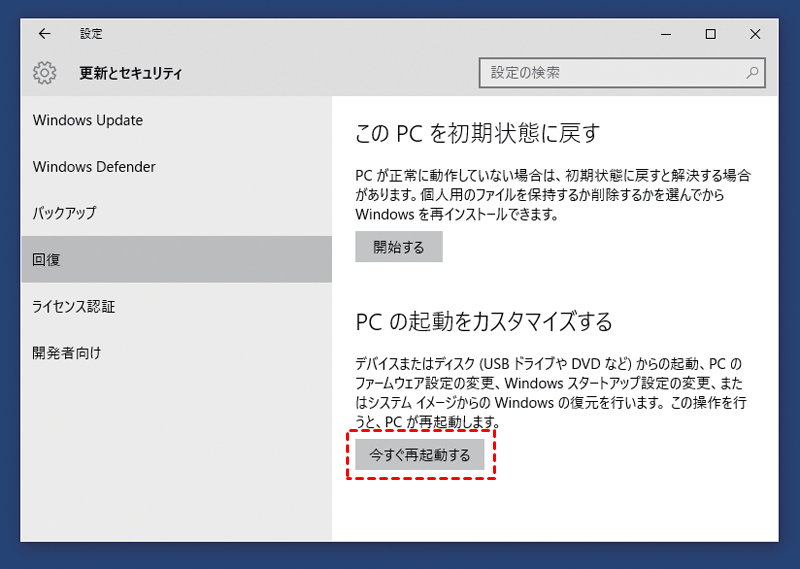
ステップ 1. 「設定」>「更新とセキュリティ」>「復元」>「詳細スタートアップ」に移動し、「今すぐ再起動する」をクリックしてWinREで起動します。
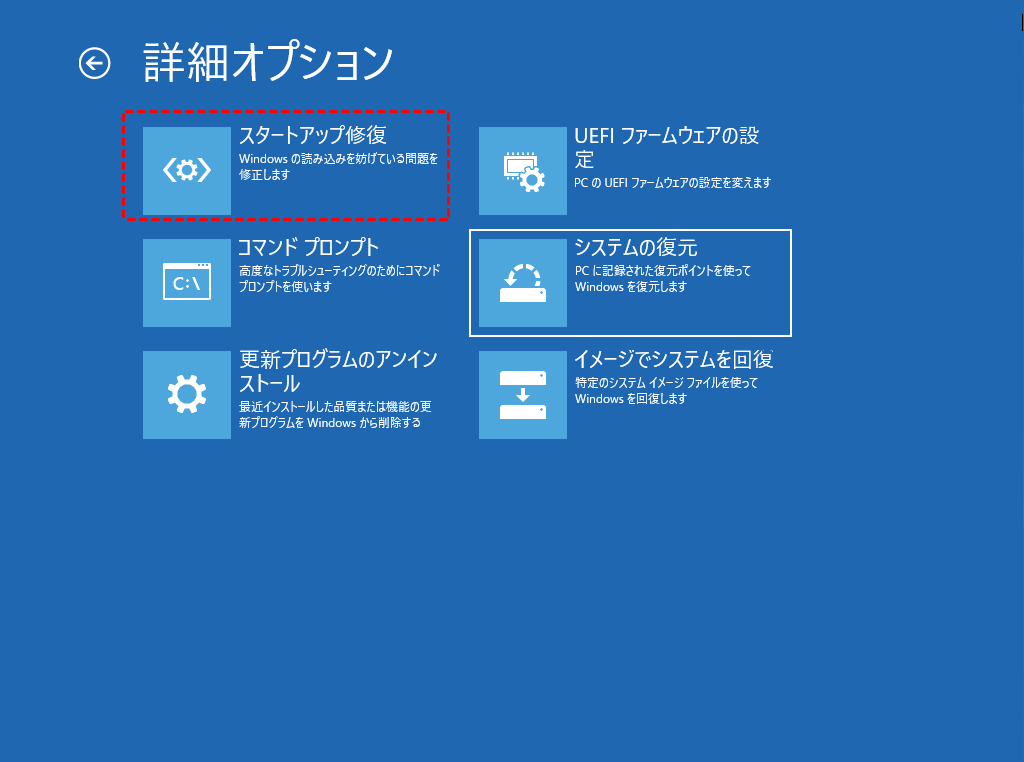
ステップ 2. 「トラブルシューティング」>「詳細オプション」>「スタートアップ修復」を選択します。プロセスが完了するまで待ち、コンピューターを再起動します。
クリーンブートを実行
クリーンブートは、ドライブの修復を妨げている可能性のあるソフトウェアまたはドライバーの競合を除外するのに役立ちます。クリーンブート状態で「Windowsがドライブを修復できませんでした」エラーが消える場合は、バックグラウンドプログラムまたはサービスが原因である可能性を示しています。
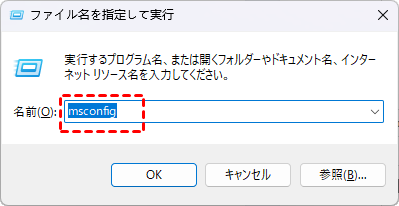
ステップ 1. 「Wi+R」キーを押し、ファイル名を指定して実行ダイアログに「msconfig」と入力してシステム構成を開きます。
ステップ 2. 開いたシステム構成ウィンドウで、「サービス」タブを見つけ、「すべてのMicrosoftサービスを非表示にする」にチェックを入れ、「すべて無効にする」をクリックして、起動時にすべての非Microsoftサービスを無効にします。
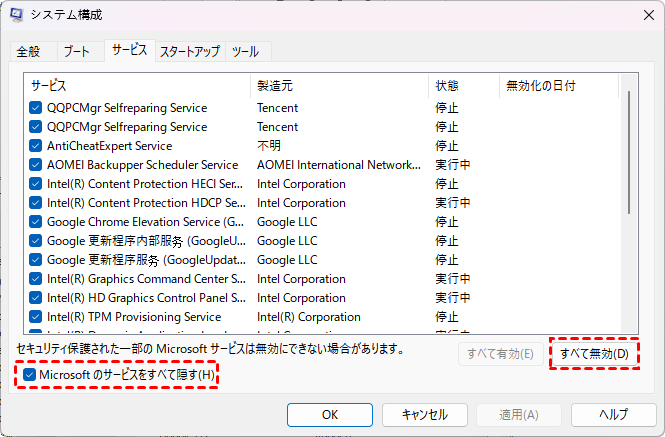
ステップ 3. 「適用」と「OK」をクリックして変更を保存します。
ステップ 4. 次に、「スタートアップ」タブの下にある「タスクマネージャーを開く」をクリックし、すべてのアプリを無効にします。
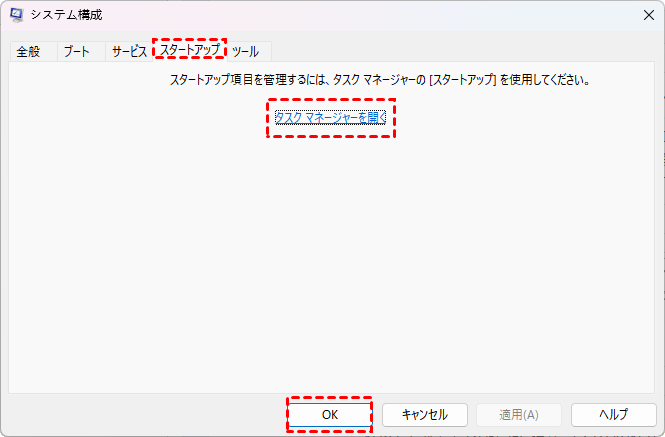
ステップ 5. コンピューターを再起動し、問題が解決したかどうかを確認します。
ドライブをフォーマット
上記の解決策のいずれも機能せず、ドライブを修復できない場合、フォーマットすることが最後の手段となる可能性があります。フォーマットするとすべてのデータが消去されるため、作業を進める前に重要なファイルを復元したことを確認してください。事前にデータを復元していなくても、MyRecoverのようなデータ復元ツールを使用してフォーマット後にファイルを取得することは可能です。
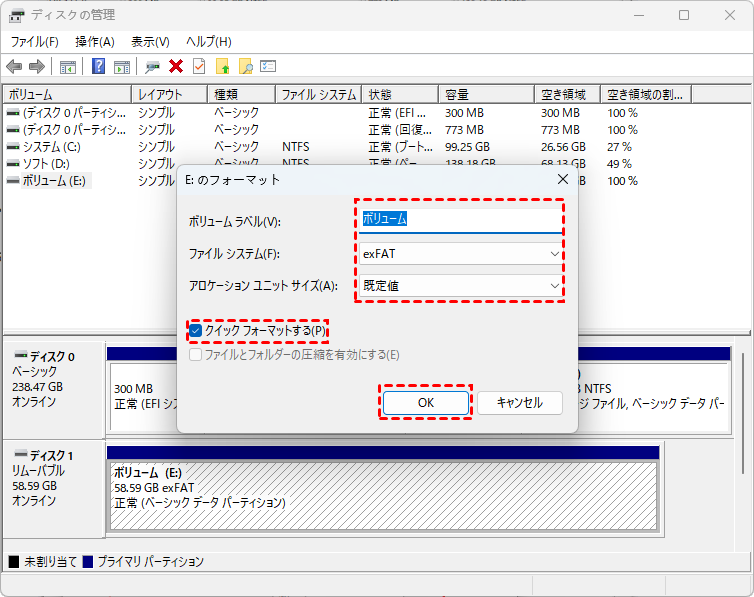
ステップ 1. 「Win+X」キーを押し、「ディスクの管理」を選択して開きます。

ステップ 2. 問題のあるドライブを見つけて右クリックし、「フォーマット」を選択します。

ステップ 3. 適切なファイルシステム(ほとんどのドライブにはNTFSが推奨されます)を設定し、「クイックフォーマットする」オプションにチェックを入れ、「開始」をクリックしてプロセスを開始します。
まとめ
「Windowsはドライブを修復できませんでした」というエラーは対処が難しい場合がありますが、適切なステップを踏むことで問題を解決し、データを復元することができます。特にフォーマットを伴う場合は、修復を試みる前に常に重要なファイルの復元を優先してください。MyRecoverは、このような状況でファイルを永久に失わないことを保証する、信頼性の高いデータ復元ツールです。
Professional版では、起動不能なWindowsからデータを復元することさえ可能です。このエラーが重要なファイルへのアクセスを妨げるのを放置しないでください。貴重なデータを将来にわたって保護しながら、問題のトラブルシューティングと修正に今日から取り組みましょう。