 MyRecover



バックアップと復元(Windows 7):古いバックアップを削除する方法
時間が経つにつれて、Windowsバックアップと復元は複数の古いバックアップを蓄積し、貴重なディスク容量を占有します。このステップバイステップガイドでは、Windows 10で古いWindows 7のバックアップファイルを削除する方法を、バックアップと復元コントロールパネルから手動で、またはバックアップ設定を調整して自動的に行う方法を示します。重要なデータを失うことなく、バックアップストレージを管理、クリーンアップ、最適化する方法を学びます。

更新者 Aeri / 更新日: 2026年04月28日


バックアップと復元(Windows 7)について
バックアップと復元(Windows 7)は、システムイメージやファイルのバックアップを作成してデータを保護するための組み込みツールです。重要なファイル、フォルダ、さらにはシステム全体を外部ドライブ、ネットワーク上の場所、または別のパーティションにバックアップできます。誤って削除した場合やシステムクラッシュ、ハードドライブ障害が発生した場合でも、これらのバックアップを使用して個人ファイルやシステム全体を復元できます。
この機能は元々Windows 7で導入されましたが、Microsoftは互換性を考慮して、Windows 10やWindows 11(「バックアップと復元(Windows 7)」という名称)などの後続バージョンでも保持しています。
バックアップと復元(Windows 7)で古いバックアップを削除する理由
時間が経つにつれて、「バックアップと復元(Windows 7)」で作成されたバックアップは、特にシステム全体をバックアップしたり複数のファイルバージョンを含めたりすると、大量のストレージ容量を占有する可能性があります。これらの古いバックアップは、外部ハードドライブやバックアップ保存用のパーティションを徐々に埋め尽くし、新しいバックアップのためのスペースを残さなくなることがあります。また、以下の理由の1つ以上から古いWindowsバックアップを削除したい場合もあります。
✔️バックアップ失敗の防止:バックアップ先のドライブの空き容量が不足すると、バックアップと復元が正常に動作しない可能性があり、新しいWindowsバックアップが正常に完了しないことがあります。不要なバックアップバージョンを削除することで、スムーズなバックアップ操作を確保できます。
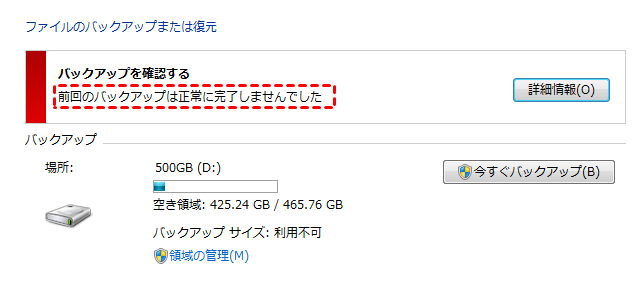
✔️データを最新に保つ:古いバックアップには、時代遅れのシステム構成やファイルが含まれている場合があります。これらを削除することで、復元データが最新かつ関連性のあるものになります。
✔️バックアップストレージの整理:バックアップを効率的に管理することで、後でデータを復元する際の混乱を防ぎます。最新かつ重要なバージョンのみを保持することで、プロセスがより簡単で信頼性の高いものになります。
バックアップと復元(Windows 7)から古いコンピュータバックアップを削除する方法
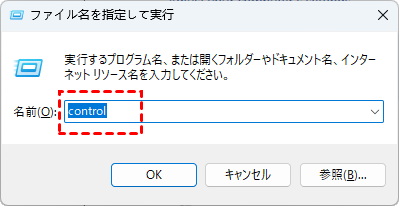
ステップ 1. Windowsコンピュータで「コントロールパネル」を開きます。簡単な方法の1つは、「Win+R」を押して「control」と入力し、「Enter」キーを押すことです。
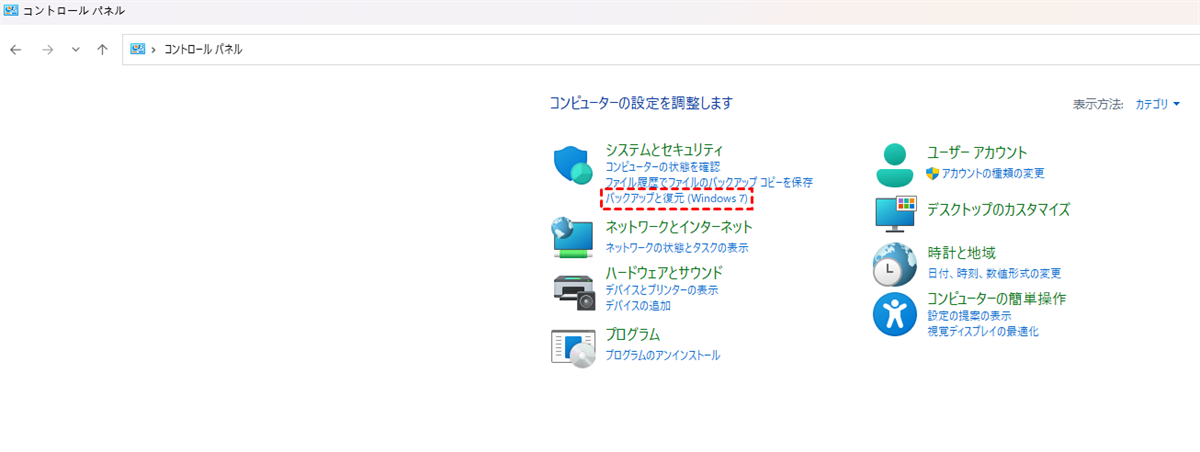
ステップ 2. 「システムとセキュリティ」>「バックアップと復元(Windows 7)」に移動します。
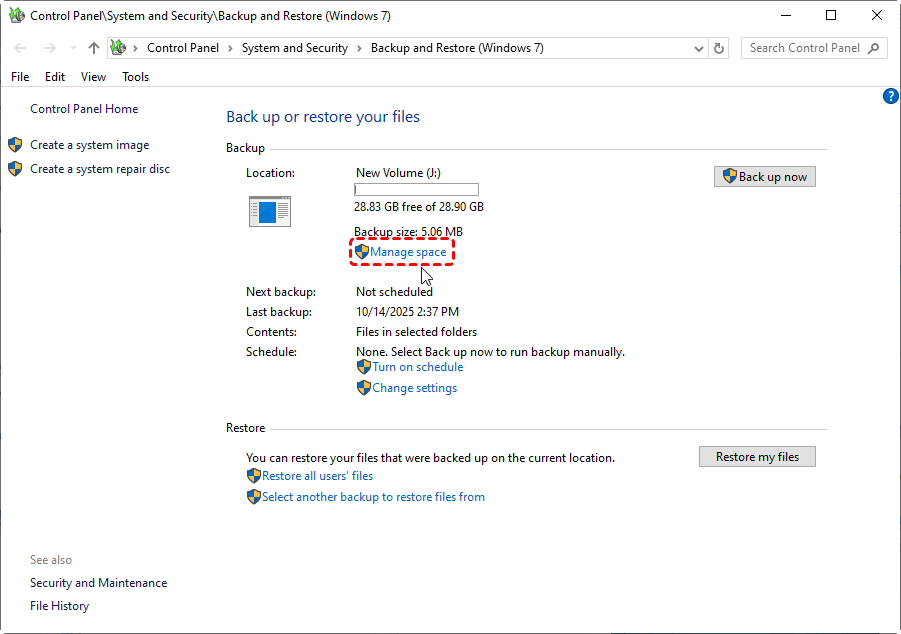
ステップ 3. 「バックアップ」セクションで、「領域の管理」をクリックします。
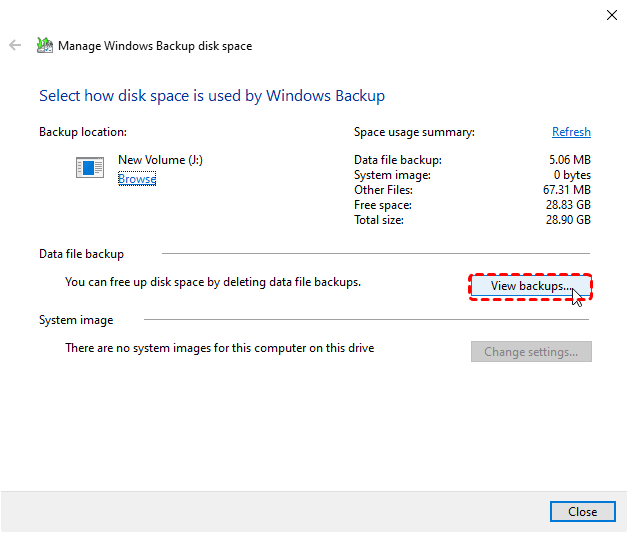
ステップ 4. 「Windowsバックアップディスク領域の管理」ウィンドウに、2つのセクションが表示されます。
- データファイルのバックアップ – ファイルバージョンのバックアップが含まれます。
- システムイメージ – 完全なシステムイメージのバックアップが含まれます。
ステップ 5. データファイルのバックアップを削除するには、「バックアップの表示」をクリックします。
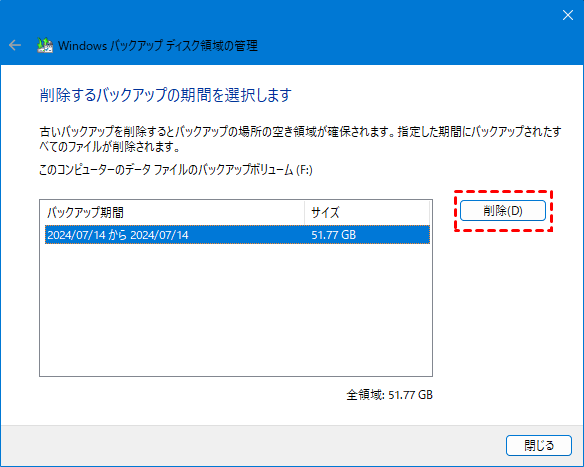
ステップ 6. 不要になったバックアップ期間を選択し、「削除」をクリックします。
バックアップと復元(Windows 7)で古いバックアップを自動削除することは可能か?
仕事用PCのバックアップドライブとして1TBのUSBドライブを使用しています。ドライブの空き容量が最終的に不足するため、領域の管理/バックアップの表示ダイアログを使用して古いバックアップを削除し、過去の期間のバックアップを削除する必要があります。Windowsバックアップに、ドライブサイズを超えずエラーを発行せずに、可能な限り多くのバックアップを保持するように、よりスマートにバックアップ領域を管理する方法はありますか?
バックアップと復元(Windows 7)では、古い個人ファイルのバックアップを自動的に削除することはできません。上記のように古いファイルバージョンを削除するには、手動で管理する必要があります。ただし、システムイメージのバックアップについては、Windowsは最新のイメージのみを自動的に保持し、ストレージ使用量を最小限に抑えるオプションを提供しています。これを行うには:
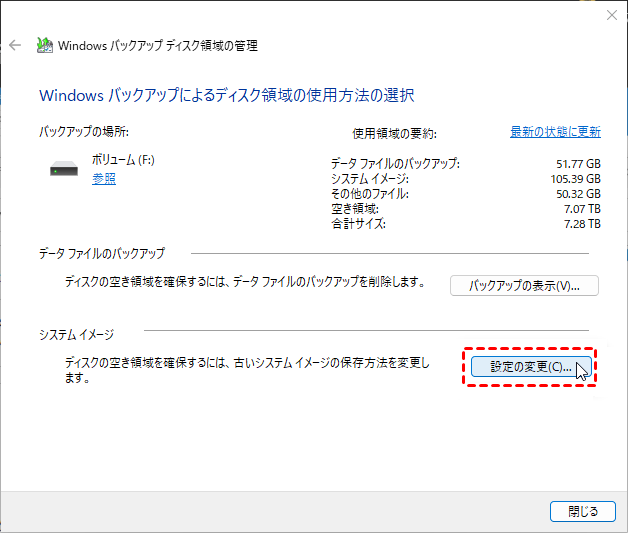
「Windowsバックアップディスク領域の管理」ウィンドウで、「システムイメージ」セクションの「設定の変更」をクリックします。
次に、「最新のシステムイメージのみを保持し、バックアップの使用領域を最小にする」を選択します。
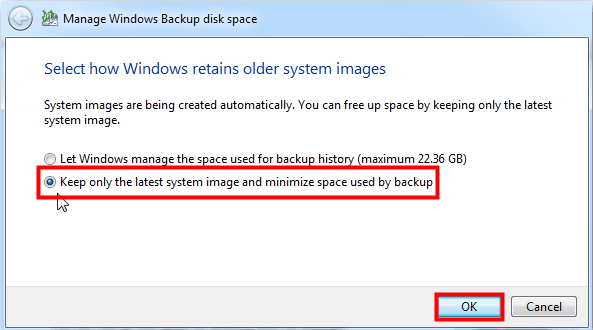
これにより、古いシステムイメージが自動的に削除され、最新のバックアップを安全に保ちながらストレージ容量を確保できます。
古いバックアップを削除するとどうなるか?
バックアップと復元(Windows 7)で古いバックアップを削除すると、ストレージ容量を解放できますが、その他の影響を理解することが重要です。
- 復元可能なファイルが失われる可能性があります:
削除されたバックアップファイルやシステムイメージは、復元に使用できなくなります。保持するバックアップに、将来必要となるファイルやシステムバージョンが含まれていることを確認してください。
- より多くのストレージ容量が利用可能になります:
古いバックアップを削除すると、新しいバックアップ用のディスク容量が解放され、バックアップドライブがストレージ不足にならずに正常に機能し続けられます。
- 最新のシステムイメージは残ります(設定されている場合):
「最新のシステムイメージのみを保持し、バックアップで使用される領域を最小限に抑える」オプションを選択した場合、Windowsは最新のシステムイメージを保持し、古いものは自動的に削除します。
おまけ:バックアップなしでファイルを復元する方法
実際には、特に頻繁にシステムイメージやデータバックアップを作成したり、複数のファイルバージョンを含めたりすると、バックアップドライブはすぐにいっぱいになります。そのため、古いバックアップを定期的に手動で削除して容量を解放する必要が生じることがよくあります。ただし、バックアップを手動で管理すると、重要なファイルやシステムイメージを誤って削除し、永久に復元できなくなるリスクがあります。
この問題に対処するため、バックアップがない場合や必要なファイルを誤って削除した場合でも、MyRecoverを使用して復元できます。MyRecoverはプロフェッショナルで強力なデータ復元ソフトウェアであり、ドライブをスキャンして削除されたファイルを検出し、プレビューと迅速な復元を可能にします。そのため、Windowsバックアップと復元が利用できない場合や不十分な場合の信頼性の高いソリューションとなります。
 MyRecover
- 対応デバイスの多様性:内蔵および外付けHDD、SSD、SDカード、USBメモリなど、さまざまなストレージデバイスからのデータ復元に対応しています。
- 広範なデータ損失原因への対応:誤削除、ディスクフォーマット、ウイルス感染など、さまざまな原因によるデータ損失を復旧可能です。
- 多彩なファイル形式に対応:JPEG、PNG、MP4、MOV、DOC、XLSX、PDF、ZIP、RARなど、1,000種類以上のファイル形式に対応しています。
- 便利なハイライト機能:スキャン中にファイルの検索、フィルタリング、プレビュー、復元が簡単に行えます。
- 高い互換性:Windows 11、10、8、7およびWindows Serverに対応し、NTFS、FAT32、exFAT、ReFSなど、多様なファイルシステムをサポートします。
 安全かつ高速
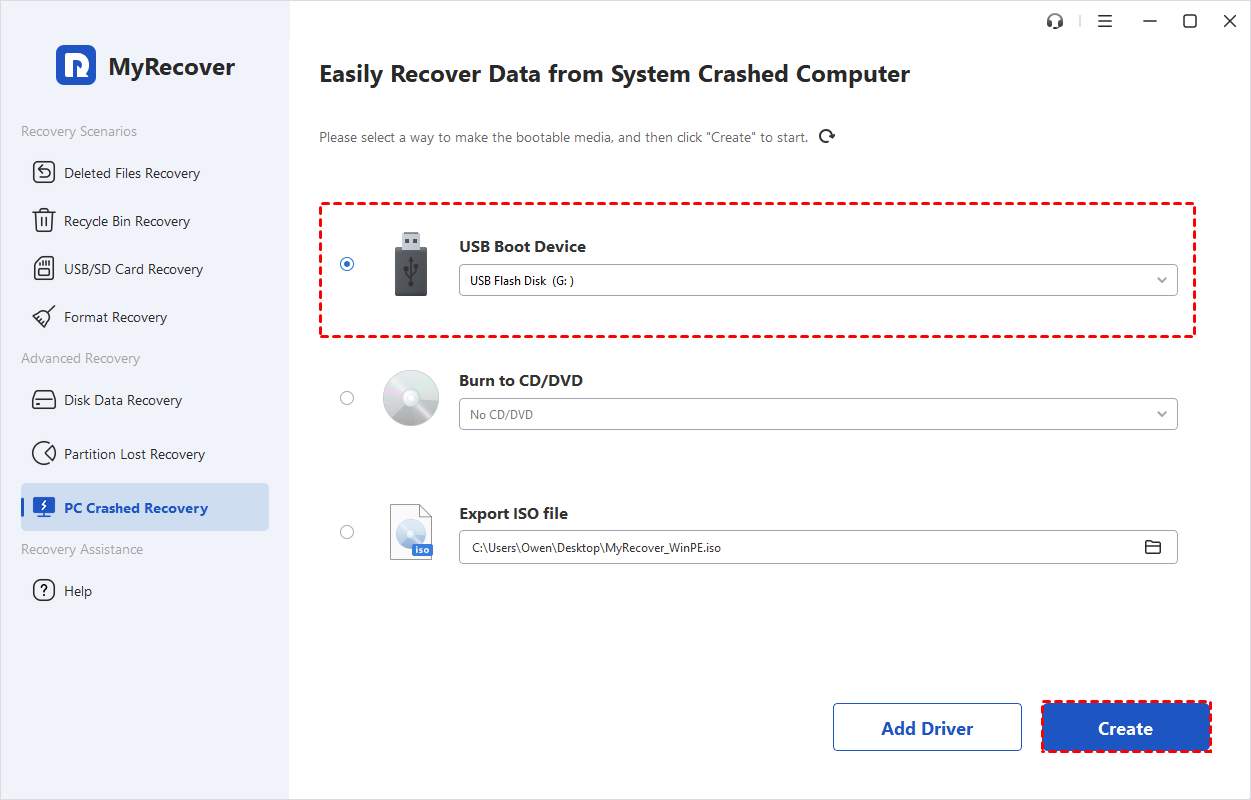
簡単な手順で、Windows PCおよびサーバーからファイルを復元できます。コンピューターが正常に起動しない場合は、「クラッシュしたPCの復旧」機能をご利用ください。
まとめ
Windows 7のバックアップと復元で古いバックアップを削除することは、ストレージを解放しデータを整理するために重要です。特にシステムイメージや複数のファイルバージョンを含む古いバックアップは、バックアップドライブをすぐに満たす可能性があります。個人ファイルのバックアップは手動で削除する必要がありますが、システムイメージのバックアップは「最新のシステムイメージのみを保持し、バックアップの使用領域を最小限にする」ように設定することで自動的にクリーンアップできます。
誤って削除したりバックアップがないとデータが危険にさらされる可能性がありますが、MyRecoverのようなツールは、SSDから削除または紛失したファイルを復元するのに役立ちます。HDD、SDカード、メモリーカード、USBフラッシュドライブ、その他のデバイスでも、バックアップがない場合やPCが起動しない場合でも対応可能です。適切なバックアップ管理と専門的な復元ソリューションを組み合わせることで、古いバックアップを安全に削除しつつ、重要なファイルが復元可能な状態を保つことができます。

