 MyRecover



【詳細ガイド】システムイメージバックアップからコンピュータを復元する方法
このガイドでは、システムイメージバックアップからコンピュータを復元する方法を詳しく説明します。Windows 10向けに、起動メディアの準備から最終確認までの全プロセスをカバーし、あらゆる障害からの回復を可能にします。システムイメージからの Windows 10の復元を効果的に学べます。

更新者 Aeri / 更新日: 2026年04月29日


はじめに
ブルースクリーンや、どうしても終わらない頑固なブートループに遭遇するのは煩わしいものです。だからこそ、システムイメージバックアップからコンピューターを復元する方法を知っておくことは非常に重要です。これは単にマシンを再び動かすだけでなく、プログラム、設定、ファイルなど、すべてを最初からやり直すことなく、正確なファイルを取り戻すことです。

「システムイメージからコンピューターを復元するにはどうすればいいの?」と慌てているユーザーでも、事前に計画を立てている方でも、このガイドは災害から復旧までの包括的なロードマップです。
システムイメージバックアップとは?
システムイメージとは、特定の時点でキャプチャされた、コンピューターのプライマリドライブのセクター単位の完全なコピーです。これは、オペレーティングシステムが機能するために必要なすべてのもの(Windowsインストール自体、すべてのインストール済みアプリケーション、すべてのシステムファイル、個人データ、ユーザーカスタマイズ)の完全なアーカイブ記録です。
これは個々のフォルダをバックアップするのとは根本的に異なり、オペレーティング環境全体を単一の復元可能な状態で保存します。Windows 10でシステムイメージバックアップからコンピューターを復元を実行すると、ドライブの現在の内容がこのアーカイブ状態で完全に上書きされ、元のシステム構成が正確に複製されます。
システムイメージ復元の主な利点
この方法の利点は明確です。その主な強みは包括性であり、統合された回復ソリューションを提供することです。これにより、オペレーティングシステム、アプリケーション、設定を個別に再インストールする(しばしば数日を要するプロセス)必要がなくなります。
さらに、一貫性を保証します。復元により、システムは既知の安定した状態に戻り、蓄積されたソフトウェアエラー、ドライバーの非互換性、マルウェアを効果的に排除します。
最終的に、大幅な効率性を表しています。復元はしばしば数時間以内に完了できるのに対し、手動での再構築には長い時間がかかるからです。
システムイメージとファイルバックアップ
この区別は重要です。ファイルバックアップは、日常的な安全確保やバージョン履歴のために、文書や写真などの指定されたデータを選択的にアーカイブします。一方、システムイメージは、完全なシステム復元に必要な、ドライブ全体の構造と内容の完全な複製です。
ファイルバックアップはデータ損失から保護しますが、システムイメージは完全なシステム障害から保護します。したがって、Windowsでバックアップからファイルを復元する方法を習得するには、選択的なファイル復元ではなく、完全なシステム再構築を実行していることを理解する必要があります。
システムイメージバックアップからコンピューターを復元する方法
ここでは、バックアップと復元(Windows 7)を使用してシステムイメージバックアップを作成したことを前提としています。次に、Windows 10またはWindows 11でシステムイメージバックアップからコンピューターを復元する方法を説明します。以下の手順を確認してください:
準備:
- システムイメージバックアップ(通常は.vhd、.vhdxなどの拡張子)。これは外付けHDD、ネットワーク上の場所、またはDVDのスタック上にある可能性があります。見つからない場合、プロセス全体はここで停止します。
- 回復ドライブまたはインストールメディア。コンピューターが完全に故障した場合、Windowsを起動して復元を開始することはできません。事前に作成したWindows 10/11のUSB回復ドライブまたは元のWindowsインストールメディア(メディア作成ツールで作成したUSB)から起動する必要があります。
- 復元前に重要なデータをバックアップ。システムイメージの復元は、対象ドライブ上のすべてを上書きします。イメージ作成後に撮影した新しい写真、作成した文書、または受信したメールはすべて消去されます。開始前に、プライマリドライブから新しい重要なファイルを別のUSBスティックまたはクラウドサービスにコピーすることが絶対に重要です。
これで、Windows 10/11でシステムイメージバックアップからコンピューターを復元する準備が整いました。
パート1. システムイメージバックアップからコンピューターを復元(PCが起動可能な場合)
Windowsコンピューターを起動でき、PCを復元する必要がある場合は、以下の手順を実行して復元できます:
1. システムイメージバックアップを含むドライブを接続します。
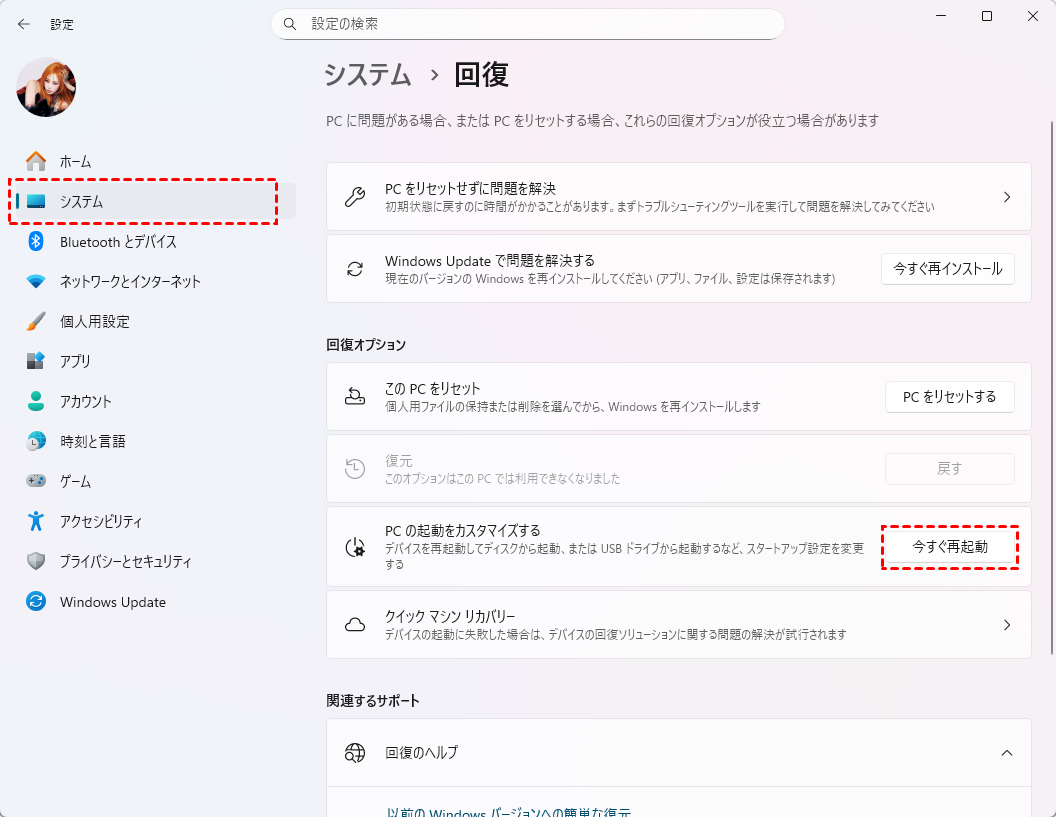
2. スタートをクリックし、設定>システム>回復>回復オプション>高度なスタートアップ>今すぐ再起動を選択します。
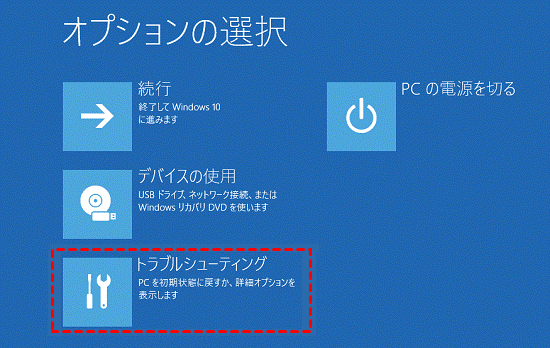
3. 次に、トラブルシューティングを選択します。
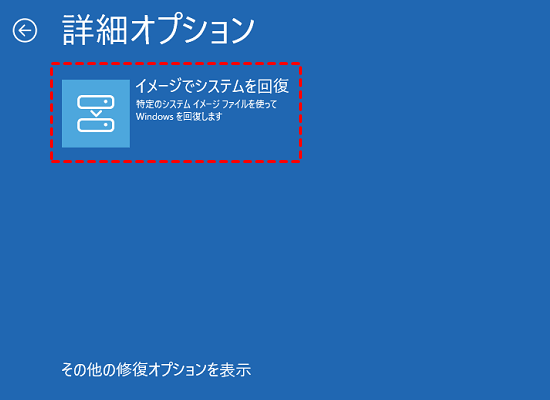
4. 詳細オプションを選択します。
5. その他の回復オプションを表示をタップします。
6. これで、イメージでシステムを回復を選択できます。
7. システムイメージのバックアップを選択し、ガイドに従って復元を完了します。
パート 2. システムイメージから復元(PCが起動しない場合)
1. システムイメージを保存したドライブと、Windows回復/インストール用USBドライブの両方を接続します。
2. 電源を入れ、すぐにブートメニューに入るキーを押します(通常はF12、F2、ESC、またはDELです。PCメーカーの起動画面を確認してください)。起動元としてUSBドライブを選択します。
3. Windowsセットアップ画面が表示されます。「次へ」をクリックし、「コンピューターを修復する」を選択します。
4. トラブルシューティング>詳細オプション>イメージでシステムを回復に移動します。
- ヒント:✎...
- Windowsは接続された外付けドライブ上のシステムイメージを検索し、(うまくいけば)自動的に見つけます。見つからない場合は、手動でその場所を参照できます。
5. システムイメージのバックアップを見つけ、ガイドに従ってコンピューターを以前の状態に復元します。
- パート1とパート2のヒント:✎...
- ほとんどの標準的な復元では、「次へ」をクリックし、次に「完了」をクリックできます。ただし、ここには「ディスクを除外」オプションと「ドライバーのインストール」ボタンがあり、特殊なシナリオでは非常に役立ちます。イメージ作成後に新しいハードドライブを追加した場合は、フォーマット対象から除外することができます。
- 異なるハードウェアを持つ別のコンピューターにWindowsイメージバックアップを復元しようとしている場合は、「ドライバーのインストール」ボタンを使用して、新しいマシンが古いイメージを認識できるようにするための重要なストレージコントローラードライバーを読み込みます。
よくある質問
Q:システムイメージをより小さいハードドライブに復元できますか?
A:一般的にはできません。イメージは元のドライブの総容量を複製するため、同等以上のサイズのドライブにのみ復元可能です。重要なニュアンスとして、実際に使用されている容量が問題になります。例えば、古い1TBドライブに200GBのデータしか入っていない場合、500GBドライブへの復元は可能性がありますが、プロセスは複雑でリスクを伴い、多くの場合サードパーティ製ソフトウェアが必要です。Windowsの標準ツールで確実な結果を得るには、ターゲットドライブは少なくとも元のドライブと同じかそれ以上のサイズであるべきです。
Q:システムイメージを復元すると、他のドライブのファイルは削除されますか?
A:自動的には削除されません。このプロセスは、元のバックアップに含まれていた特定のドライブ(通常はC:ドライブのみ)をフォーマットするだけです。復元前の最終確認画面には、上書きされるディスクが正確にリスト表示されます。そのリストに含まれないドライブ(例えばデータ用の別のD:ドライブ)はそのまま残ります。この要約画面は常に注意深く確認してください。
Q:新しいシステムイメージはどのくらいの頻度で作成すべきですか?
A:重要なソフトウェアのインストールや、主要なWindowsアップデートの完了など、システムに大きな変更を加えた後に作成してください。継続的な保護のためには、月次スケジュールが効果的です。これにより、最新の復元ポイントを維持することと、イメージ作成に必要な時間のバランスが取れます。これはコアとなる保険と捉え、文書などのファイルについてはより頻繁なバックアップで補完してください。
Q:システムイメージから単一のファイルを抽出できますか?
A:はい。イメージファイル(通常は.vhdファイル)は、動作しているマシンのWindowsで仮想ドライブとしてマウントできます。このオプションは、コントロールパネルの「ファイル履歴」>「システムイメージバックアップ」、または.vhdファイルを右クリックして「マウント」を選択することで見つけられます。これにより、完全な復元を行わずに、アーカイブされた内容を参照し、個々のファイルをコピーして取り出すことができます。
Q:「PCをリセットする」とシステムイメージの復元の違いは何ですか?
A:「PCをリセットする」は、Windowsのクリーンなバージョンを再インストールし、すべてのアプリケーションと設定を削除します(ただし、個人ファイルはオプションで保持可能)。これは新品同様のシステムを提供します。一方、システムイメージの復元は、イメージ作成時の正確な状態—すべてのアプリ、設定、カスタマイズがそのまま—にコンピューターを戻します。一方は新規開始、もう一方は精密な巻き戻しです。
Q:「システムイメージが見つかりませんでした」エラーを修正するにはどうすればよいですか?
A:以下の手順に従ってください:
接続を確認:外付けドライブの電源が入っていること、接続されていることを確認し、別のUSBポートを試してください。
手動で参照:ウィザードの「参照」オプションを使用します。Windowsイメージバックアップフォルダ(内部のファイルではなく)に移動します。
コンピューターが起動しない場合でもファイルを復元
残念ながら、コンピューターが起動しない状態(ブラックスクリーン、ブルースクリーン、起動ループ)でファイルを復元するのは面倒です。どうすればよいでしょうか?強力なWindowsデータ復元ソフトウェアMyRecoverが大きな助けになります!MyRecoverは、起動しないPCからのファイル復元など、あらゆる複雑な状況からファイルを復元するために設計されています。

動作しているコンピューターでWindows起動可能メディアを作成し、その後、起動しないコンピューターをそのメディアから起動させ、MyRecoverから直接すべてのファイルを復元できます。
仕組みは以下の通りです:
準備:
- 動作する第二のコンピューター(友人、家族、または職場のコンピューター)
- MyRecoverソフトウェアをその動作するコンピューターにダウンロード済みであること
- 2つのUSBドライブ:USBドライブ1:MyRecover起動可能緊急メディアを作成するため(32GB以上推奨)。USBドライブ2:別の空のUSBドライブまたは外付けHDD(復元するファイルを収容できる十分な容量)
起動不能メディアからのファイル復元手順
1. USBドライブ1を動作するコンピューターに接続し、動作するコンピューターにMyRecoverをダウンロードしてインストールします。
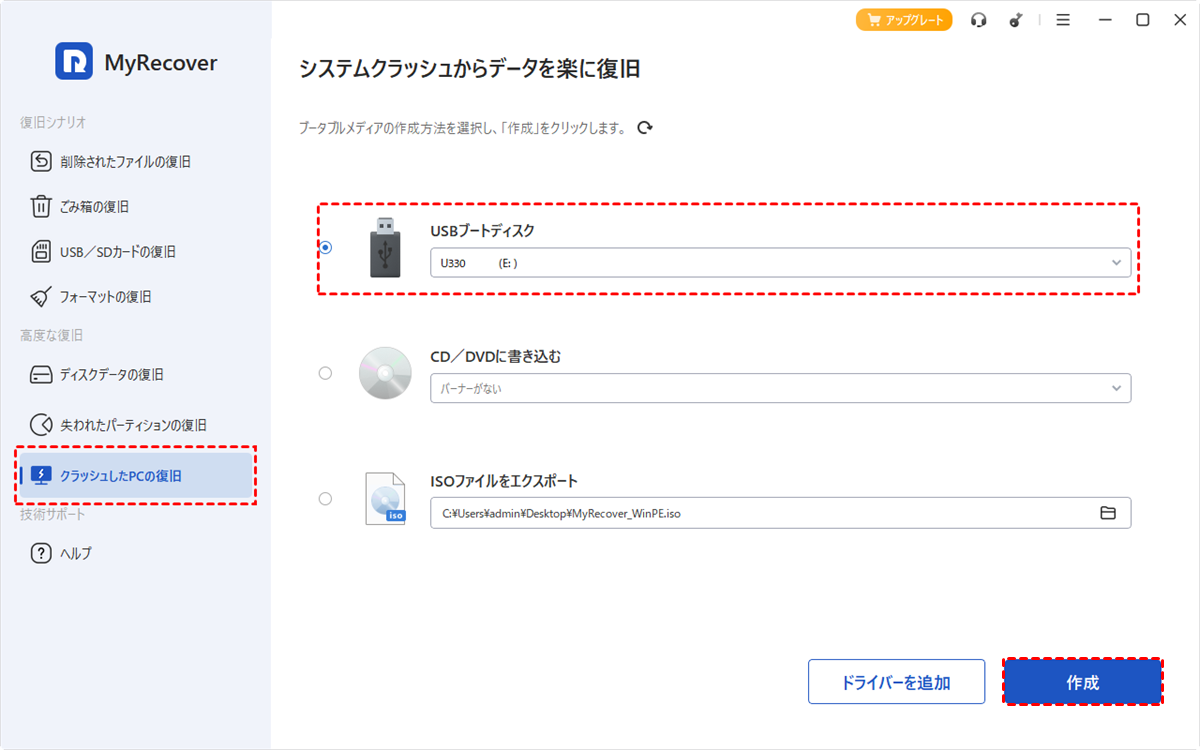
2. MyRecoverを起動し、クラッシュしたPCの復旧をタップ、USBドライブ1を選択し、作成をクリックします。処理が完了するまで待ちます。
3. USBドライブ2または外付けHDDを起動不能なコンピュータに接続します。USB起動メディアから起動不能なコンピュータを起動します。MyRecoverが自動的に実行されます。
4. ディスクデータの復旧を選択し、ドライブを選択して、スキャンをクリックします。
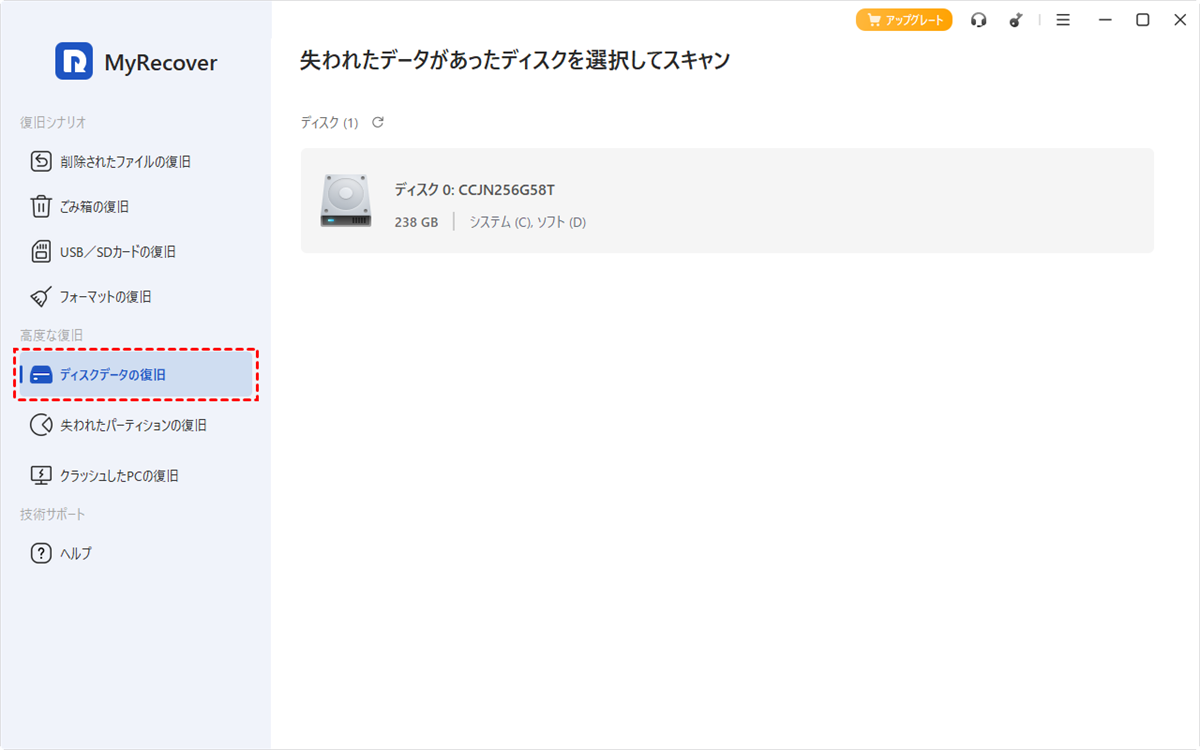
- ヒント:✎...
- 起動不能なコンピュータから2台目以降のディスクを取り外し、別の動作中のコンピュータに接続すれば、通常通りデータを使用できます。
5. 完了したらOKをクリックします。
6. 必要なファイルをプレビューして選択し、復元をクリックします。
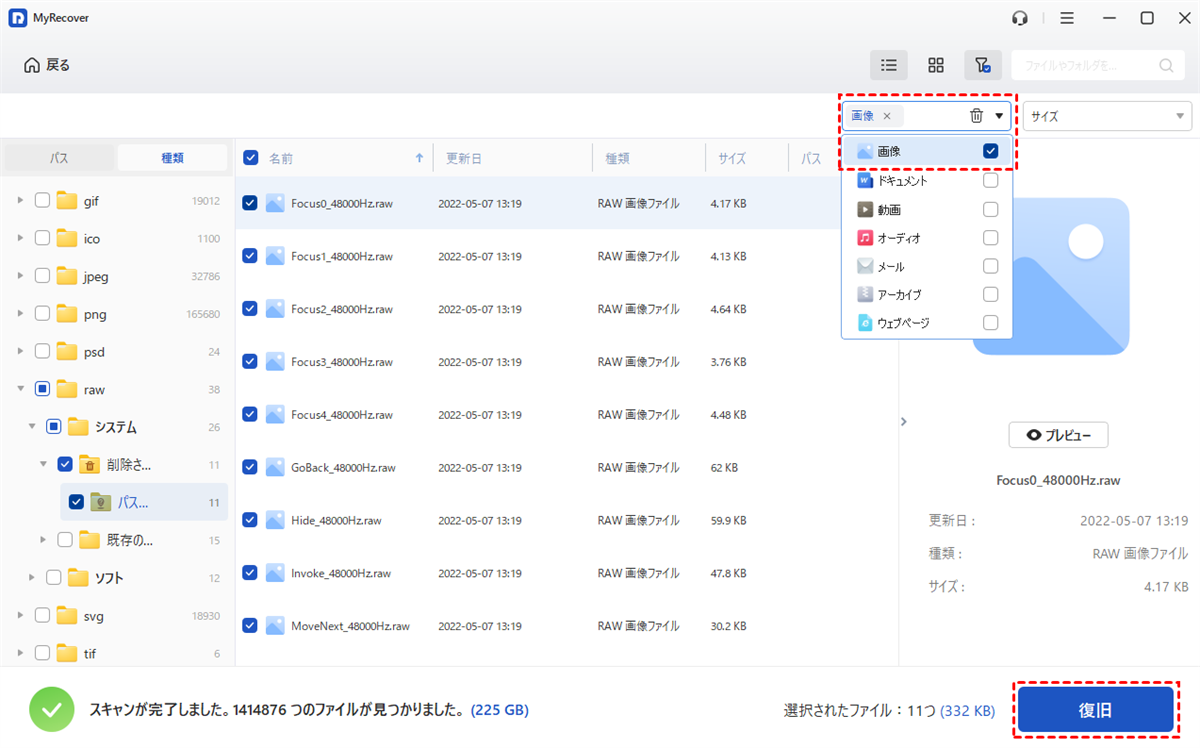
7. ファイルを安全に保管するためにUSBドライブ2または外付けHDDを選択し、整合性を確認します。
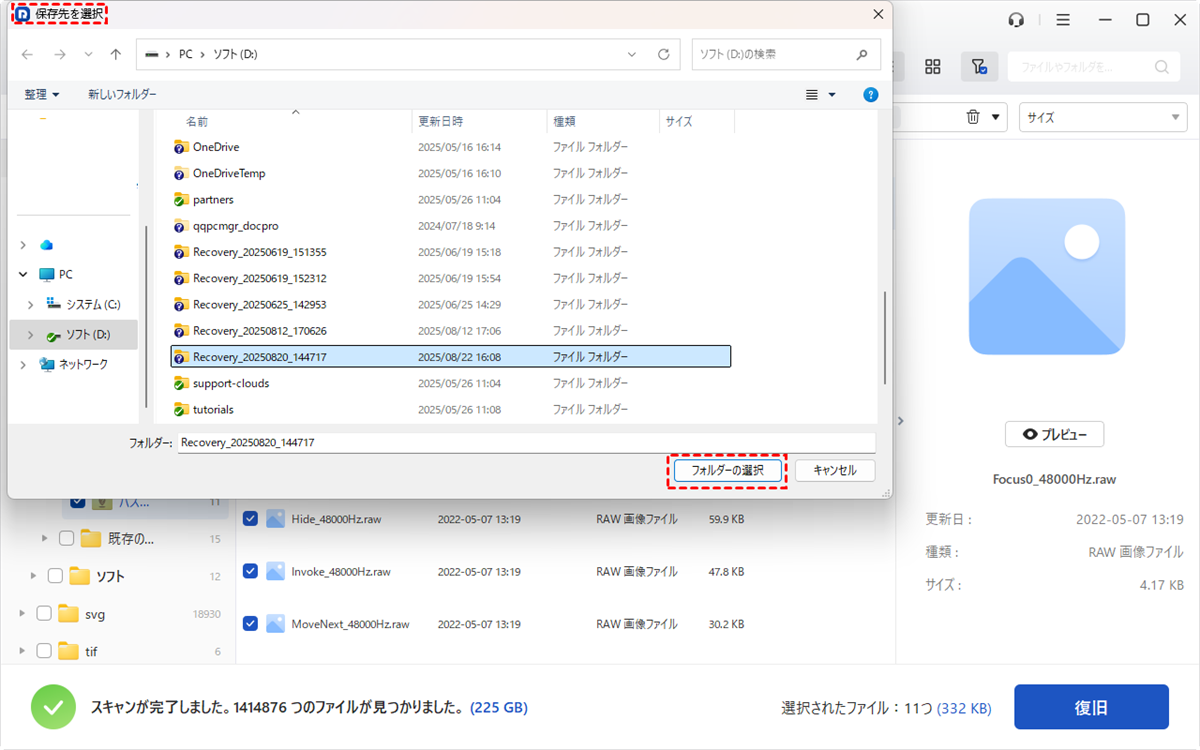
- ヒント:✎...
- コンピュータが正常に起動できる場合は、ファイルを直接別の場所にコピーできます。紛失ファイルの復元についても、MyRecoverが役立ちます。
- 企業内の無制限のコンピュータやその他の状況でファイルを復元するには、MyRecover Technicianにアップグレードしてご利用ください。
 MyRecover
- 対応デバイスの多様性:内蔵および外付けHDD、SSD、SDカード、USBメモリなど、さまざまなストレージデバイスからのデータ復元に対応しています。
- 広範なデータ損失原因への対応:誤削除、ディスクフォーマット、ウイルス感染など、さまざまな原因によるデータ損失を復旧可能です。
- 多彩なファイル形式に対応:JPEG、PNG、MP4、MOV、DOC、XLSX、PDF、ZIP、RARなど、1,000種類以上のファイル形式に対応しています。
- 便利なハイライト機能:スキャン中にファイルの検索、フィルタリング、プレビュー、復元が簡単に行えます。
- 高い互換性:Windows 11、10、8、7およびWindows Serverに対応し、NTFS、FAT32、exFAT、ReFSなど、多様なファイルシステムをサポートします。
 安全かつ高速

