 MyRecover



【解説】Windows 11/10/7のシステムイメージはすべてをバックアップするのか?
システムイメージバックアップは、オペレーティングシステム、インストールされたプログラム、設定、システムファイルを含むWindowsシステムの完全なスナップショットを作成します。しかし、本当にすべてをバックアップするのでしょうか?このガイドでは、含まれるもの、含まれないもの、およびWindows 7、Windows 10、Windows 11でのシステムイメージの仕組みを正確に解説します。これを使用してバックアップの制限を理解し、データに適した保護を選択してください。

更新者 Aeri / 更新日: 2026年03月31日


Windows 7のバックアップと復元におけるシステムイメージとは?
Windowsコンピュータでは、「システムイメージの作成」ツール(バックアップと復元(Windows 7)コントロールパネル内)は、システムドライブの完全なセクターレベルバックアップを作成できる組み込み機能です。このバックアップはシステムイメージと呼ばれ、Windowsの実行に必要なすべてのもの—オペレーティングシステム、システム設定、インストールされたプログラム、ドライバー、システムパーティションに保存されているすべてのファイルを含みます。
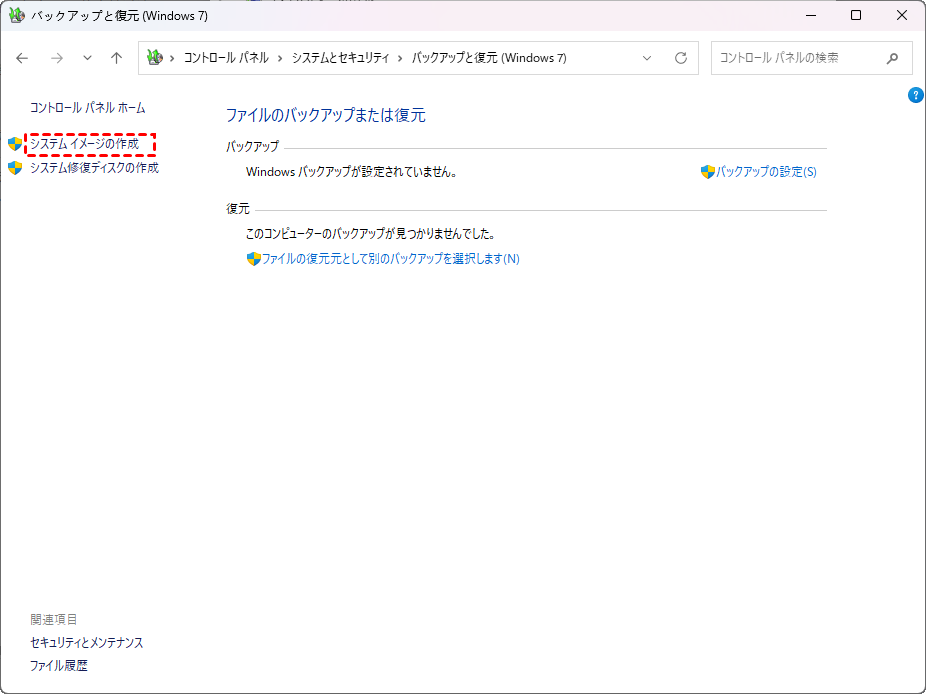
このツールは、Windowsコンピュータの完全で復元可能なコピーを提供するように設計されており、Windowsが起動不能になったり、破損したり、ハードドライブが故障した場合に、システム全体を以前の正常な状態に回復するために使用できます。この記事では、システムイメージがすべてをバックアップするかどうかを詳細に分析します。読み進めてください!
システムイメージが含むもの(および含まないもの)
「Windows 7バックアップと復元」を通じて作成されたシステムイメージは、すべてのユーザーに対して常に全く同じコンポーネントを含むわけではありません。代わりに、システムイメージに何が含まれるかは、次の2つの要因によって決定されます:
🏷️Windowsがデフォルトで必要とするもの(システムパーティション)
🏷️ユーザーが手動で追加することを選択したもの(オプションのデータドライブ)
システムイメージが「自動的に含む」ものは?
作成プロセス中、Windowsはブートドライブやその他のシステムに必要なパーティションを自動的に選択します。これらは、復元後にオペレーティングシステムが実行されるために不可欠だからです。これらの必須コンポーネントには通常、以下が含まれます:
- Windowsシステムドライブ(C:)
- システム予約済み/EFIシステムパーティション
- ブートパーティション
- 回復パーティション(存在する場合)
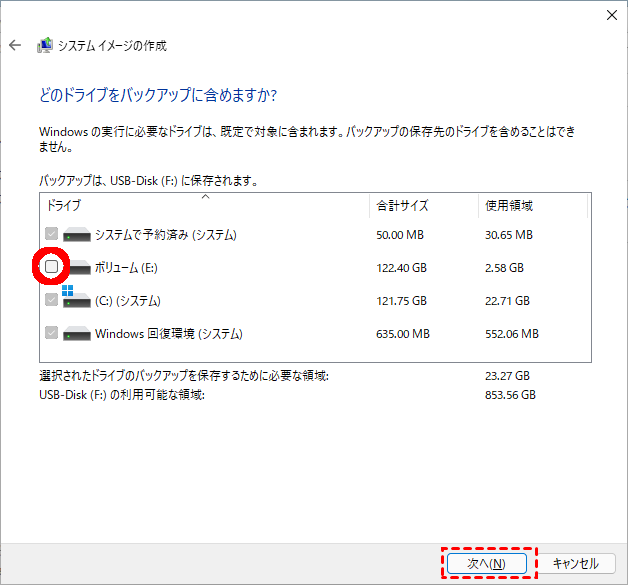
これらのパーティションは常に含まれ、選択解除することはできません。これにより、復元されたシステムが適切に起動できることが保証されます。
システムイメージが「含む可能性がある」ものは?(ユーザーの選択に依存)
ただし、このツールは柔軟性も提供します:システムドライブ以外のデータを含めたい場合は、バックアップ計画に追加のドライブやパーティションを手動で追加できます。これにより、オペレーティングシステムとコンピューター内の他のデータディスクの両方をカバーする、より大規模なマルチドライブイメージを作成することが可能になります。
- 他の内部パーティション(D:、E:など)
- セカンダリ内部ディスク
- 文書、写真、動画、プロジェクトファイルなどを含むデータドライブ
システムイメージが含まないもの(選択されなかった場合)
バックアップ設定プロセスで選択されなかったものは、イメージに含まれません。これには通常、以下が該当します:
- 選択されなかったドライブ上のデータ(例:D:、E:ドライブ)
- 外部USBドライブに保存されたファイル
- 一時的または自動的に除外されたファイル
- バックアップ完了後に作成されたデータ
要約すると:選択されていない=含まれない、たとえ重要なデータであってもです。
では、システムイメージはすべてをバックアップしますか?それは場合によります。システムイメージは以下のいずれかになるためです:
- システムのみ(デフォルト)
- システム選択したデータドライブ(ユーザー定義)
システムイメージバックアップからWindowsや個人ファイルを復元する方法
ここまでで、「Windowsシステムイメージバックアップはすべてをバックアップしますか?」という疑問はおそらく解けたでしょう。次に気になるのは、実際にそのようなイメージからどのように復元するかです。次に、既存のシステムイメージバックアップを通じてシステムと個人ファイルを回復する方法を詳しく説明します。
システム回復の場合
システムイメージからWindowsを復元すると、オペレーティングシステム、インストールされたプログラム、システム設定、およびバックアップされたドライブに保存されているすべてのデータを含む、システム全体を回復できます。この方法は、Windowsが起動できない場合、ハードドライブが故障した場合、またはシステムが破損した場合に特に有効です。以下は、システムイメージを使用してPCを復元する方法の完全なステップバイステップガイドです。
ステップ1:Windows回復環境で起動
PCの状態に応じて、以下のいずれかの方法を選択してください:
Windowsが起動できない場合:PCの電源を入れる>「Windows回復環境(WinRE)」に自動的に起動するはずです。または、Windowsインストールディスク/USB、システム修復ディスク、または回復ドライブから起動します。
Windowsが起動できる場合:「設定>更新とセキュリティ>回復>今すぐ再起動する」に進みます。
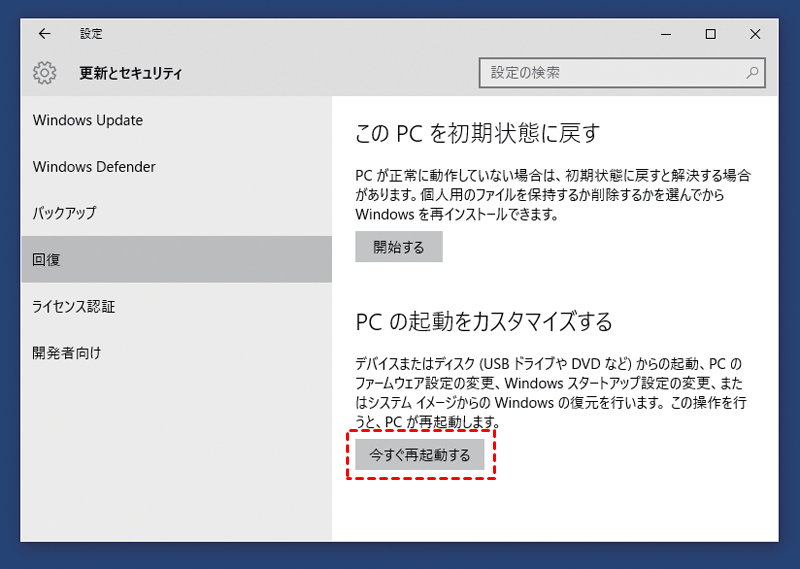
ステップ 2:「コンピューターを修復する」を選択
Windowsセットアップまたは回復画面が表示されたら、「コンピューターを修復する」をクリックします(「インストール」ではありません)。
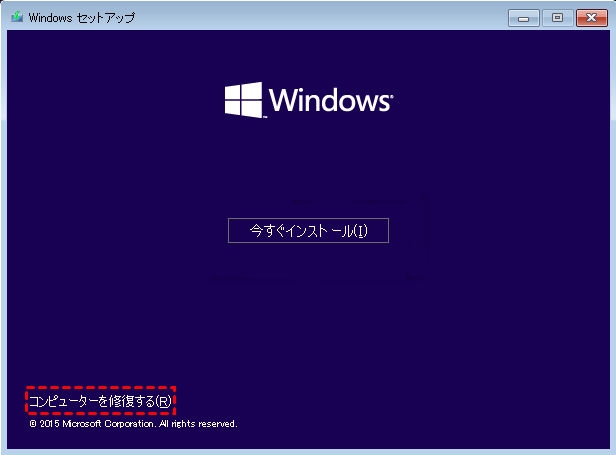
ステップ 3:「トラブルシューティング」>「詳細オプション」を選択
「トラブルシューティング」>「詳細オプション」>「システムでイメージを回復」に移動します。Windowsが利用可能なシステムイメージを検索します。
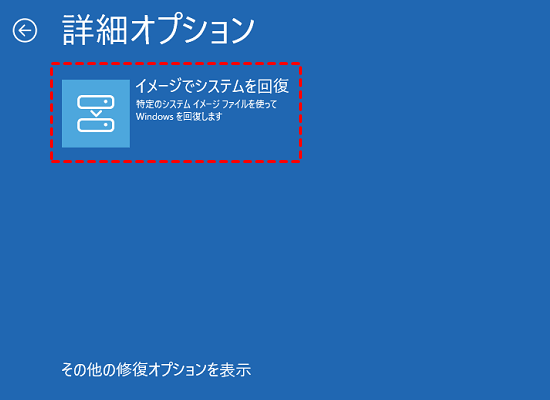
ステップ 4:復元するターゲットオペレーティングシステムを選択
復元したいWindowsインストールを選択します。Windowsは最新のシステムイメージを自動的に検出します。以下の選択肢があります:
- 利用可能な最新のシステムイメージを使用する(推奨)
- システムイメージを選択する(複数のイメージまたはバージョンがある場合)
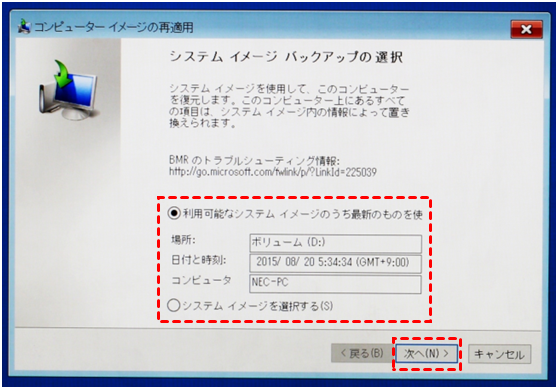
ステップ 5:復元オプションを構成
Windowsは2つの復元オプションを提供します。ニーズに基づいて選択し、「次へ」をクリックします。
- ディスクのフォーマットとパーティションの再作成:システムイメージに合わせてパーティションを消去し、再作成します。
- ディスクを除外する(Windows 11/10):特定のディスクの上書きを防ぐことができます。
ステップ 6:復元プロセスを開始
「完了」をクリックし、「はい」で確認します。Windowsが回復プロセスを開始します。復元が完了すると、PCは自動的に再起動します。
個人用ファイルの復元について
システムイメージバックアップにデータパーティションを追加している場合は、システム全体を復元することなく、システムイメージから個々の個人用ファイルを復元することもできます。これは、ドキュメント、写真、その他の個人用ファイルのみを失い、現在のシステムを上書きしたくない場合に特に便利です。
- ヒント:✎...
- システムイメージバックアップは「Windows Image Backup」フォルダに保存され、「VHD/VHDX仮想ハードディスクファイル」を含みます。
- システムイメージを直接ダブルクリックしてファイルをコピーすることはできません。データにアクセスするにはVHD/VHDXをマウントする必要があります。
ステップ 1:システムイメージバックアップの場所を特定
システムイメージが保存されている外付けドライブ、ネットワーク場所、またはセカンダリドライブを接続します。「WindowsImageBackup」フォルダを開きます。内部には、お使いのPCとバックアップ日付に対応するサブフォルダが表示されます。
ステップ 2:VHD/VHDXファイルをマウント
「Windows+X」キーを押し、「ディスクの管理」を選択して、このWindows組み込みのディスク管理ツールを開きます。「操作>VHDの接続」をクリックします。
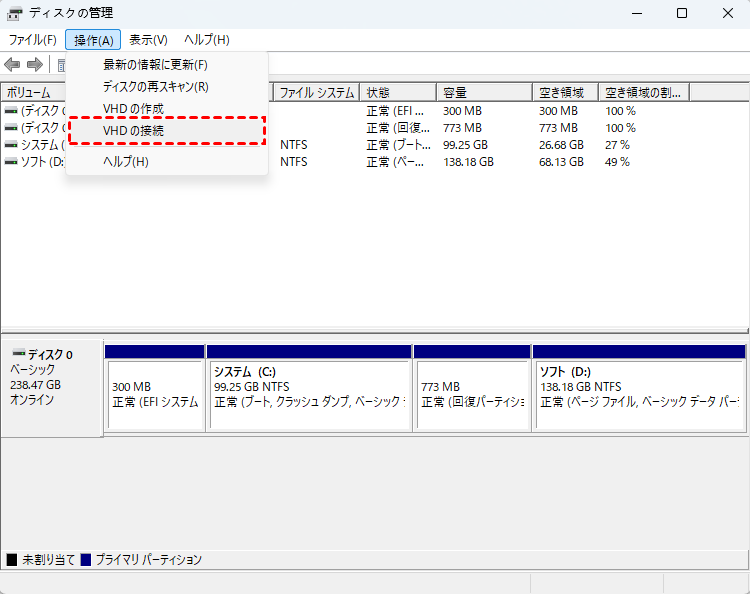
システムイメージの場所に移動します:WindowsImageBackup\[PC名]\Backup [日付]\.システムドライブ(通常はC:と表示)を含む「.vhd」または「.vhdx」ファイルを選択します。
誤った変更を防ぐため「読み取り専用」にチェックを入れます。そして「OK」をクリックします。
VHDは、ディスクの管理とエクスプローラーで新しいドライブとして表示されるようになります。
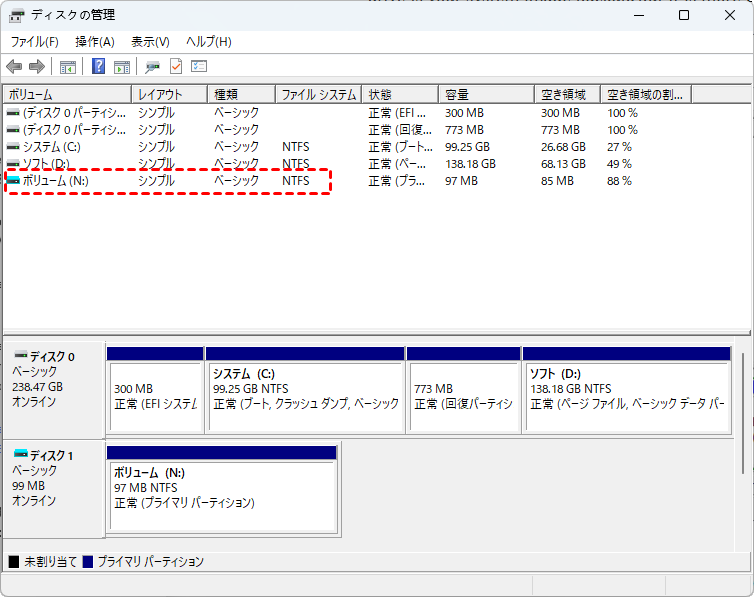
ステップ 3:個人ファイルをコピー
エクスプローラーで新しくマウントされたドライブを開きます。個人ファイルが保存されているフォルダに移動します。必要なファイルを現在のシステム上の安全な場所(別のドライブまたはフォルダ)にコピーします。
ステップ 4:復元後にVHDをデタッチする
必要なファイルをすべてコピーしたら、もう一度ディスクの管理を開きます。マウントされたVHDドライブを右クリックし、「VHDのデタッチ」を選択します。アクションを確認します(VHDファイルは削除しないでください)。
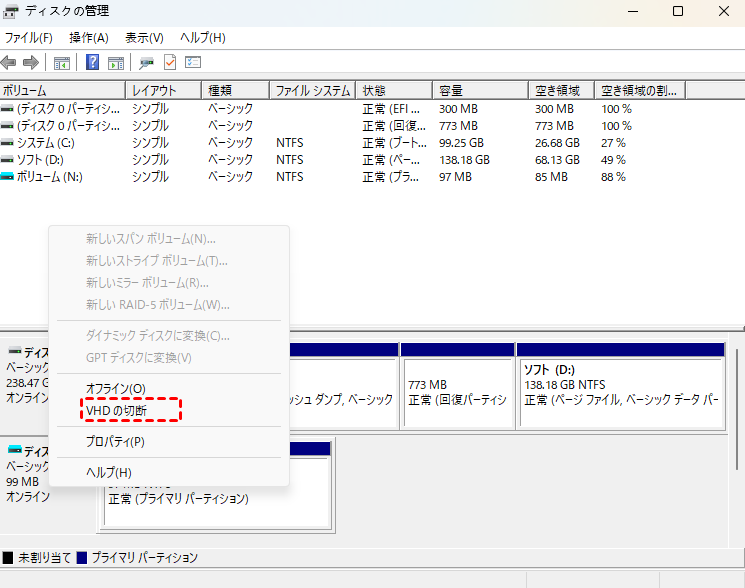
これにより、バックアップイメージがシステムから安全に切断されます。
バックアップなしで個人ファイルを復元するより簡単な方法
個人ファイルは、誤削除、フォーマット、システムクラッシュ、マルウェアなどにより失われることがあり、システムイメージやファイル履歴のようなバックアップがない場合もあります。このような場合、より簡単な解決策は、プロフェッショナルなデータ復元ソフトウェア、例えばMyRecoverを使用することです。
 MyRecover
- 対応デバイスの多様性:内蔵および外付けHDD、SDカード、USBメモリ、SSDなどのストレージデバイスからのデータ復元に対応しています。
- 広範なデータ損失原因への対応:誤削除、ディスクフォーマット、ウイルス感染など、さまざまな原因によるデータ損失を復旧可能です。
- 多彩なファイル形式に対応:JPEG、PNG、MP4、MOV、DOC、XLSX、PDF、ZIP、RARなど、1,000種類以上のファイル形式に対応しています。
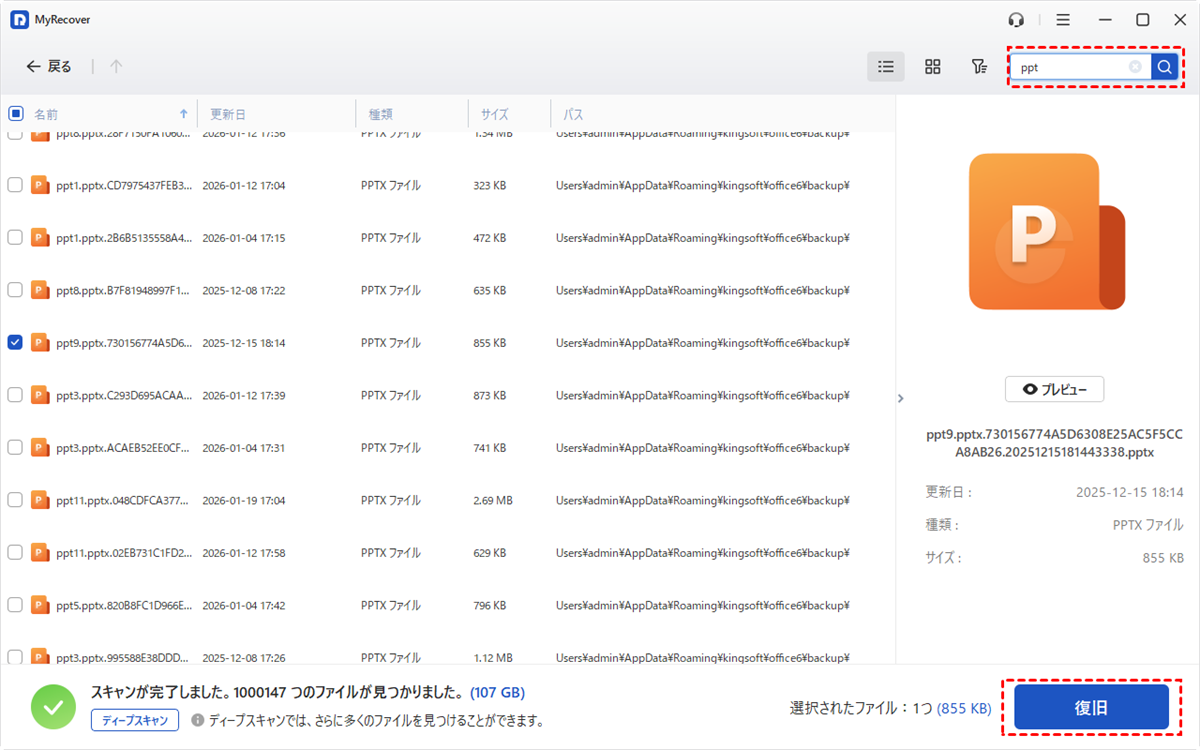
- 便利なハイライト機能:スキャン中にファイルの検索、フィルタリング、プレビュー、復元が簡単に行えます。
- 高い互換性:Windows 11、10、8、7およびWindows Serverに対応し、NTFS、FAT32、exFAT、ReFSなど、多様なファイルシステムをサポートします。
 安全かつ高速
プロセスはシンプルで初心者にも優しいものです:ターゲットドライブを選択し、ソフトウェアにスキャンさせ、必要なファイルを選び、「復旧」をクリックするだけです。システムイメージとは異なり、システム全体を復元する必要はなく、抽出の手順なしで必要な個人ファイルだけを復元できます。さらに、事前のバックアップは一切必要ありません。
まとめ
システムイメージは、システムドライブの完全なスナップショットを作成するため、Windows PCを保護する強力なツールです。しかし、システムイメージはすべてをバックアップするでしょうか?完全にはそうではありません。そのカバレッジは、Windowsがデフォルトで含めるものと、バックアッププロセス中に選択した追加のドライブやパーティションに依存します。選択されていないドライブや外部ストレージに保存されたファイルは、手動で追加しない限り含まれません。
システム全体の復元には、システムイメージを使用することでPCを以前の正常な状態に復元できます。個々の個人ファイルを復元するには、VHD/VHDXをマウントしてシステムイメージから抽出する必要があります。または、事前のバックアップに依存しないより簡単な解決策として、MyRecoverのような専門的な復元ソフトウェアを使用することもできます。
よくある質問
1. システムイメージバックアップには個人ファイルが含まれますか?
はい、システムイメージバックアップには、オペレーティングシステム、インストールされたプログラム、システム設定に加えて、文書、写真、動画などの個人ファイルが含まれます。
2. システムイメージバックアップにはすべてのドライブが含まれますか?
必ずしもそうではありません。デフォルトではシステムドライブ(通常はC:)をバックアップしますが、バックアッププロセス中に追加のドライブを含めることを選択できます。
3. システムイメージバックアップに含まれないものは何ですか?
一時ファイル、ごみ箱の内容、一部のシステムキャッシュファイルは含まれない場合があります。また、クラウドのみの場所(OneDriveのオンライン専用ファイルなど)に保存されたファイルは完全にはバックアップされない可能性があります。
4. システムイメージバックアップから個々のファイルを復元できますか?
いいえ、システムイメージはシステム全体の復元用に設計されています。ただし、イメージを仮想ドライブとしてマウントして、特定のファイルを手動で抽出することは可能です。
5. システムイメージバックアップとファイルバックアップは同じですか?
いいえ。システムイメージバックアップはシステムの完全なスナップショットを作成しますが、ファイルバックアップは選択したファイルとフォルダーのみを保存します。ファイルバックアップを作成するには、Windowsファイル履歴を使用できます。