 MyRecover



【解説】Windows 11/10/8/7におけるシステムイメージ回復とは?
システムイメージ回復は、以前に作成したシステムイメージバックアップから、オペレーティングシステム、設定、プログラム、ファイルを含むシステム全体を復元できるWindowsの組み込み機能です。この記事では、システムイメージ回復とは何か、その目的、およびWindows 11、10、8、7で完全なシステム復元を行うための使用方法について説明します。

更新者 Aeri / 更新日: 2026年04月29日


システムイメージ回復とは?

システムイメージ回復は、Windowsに組み込まれた機能で、レスキューツールのような役割を果たします。これは、システムイメージバックアップ(ある時点でのコンピューター上のすべての完全なコピー)を使用してバックアップからファイルを復元できるようにするものです。システムイメージは、以下のものを含む、PC全体のスナップショットのようなものです:
- Windowsオペレーティングシステム
- インストールされたプログラムとドライバー
- システム設定
- デスクトップファイルと個人データ
要するに、バックアップを作成した時点の状態にコンピューターを正確に戻すことができます。
システムイメージ回復の目的は?
システムイメージ回復の主な目的は、何か問題が発生したときにコンピューターを動作状態に復元することです。
✅ もしコンピューターがクラッシュしたり、起動しなくなったり、ブルースクリーンが表示されたり、ウイルスに感染したりした場合、システムイメージ回復を使用してすべてを元に戻すことができます。
✅ これは通常のファイルバックアップよりも強力です。なぜなら、個々のファイルだけでなく、システム全体を復元するからです。
Windows 11、10、8、7でのシステムイメージ回復の仕組み
このセクションでは、システムイメージ回復の仕組みを説明します。一般的に、主に2つの部分で動作します:
- システムイメージバックアップの作成 – これは問題が発生する前に実行され、システムの完全なコピーを保存します。
- システムイメージの復元 – これは何か問題が発生した後に使用され、コンピューターを以前の動作状態に戻すことができます。
パート1. システムイメージバックアップの作成
まず、Windowsコンピューターでシステムイメージバックアップを作成する方法を学びます。
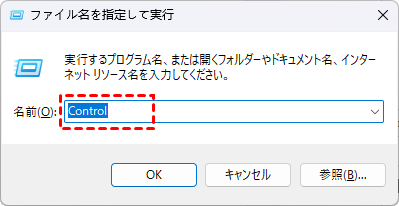
ステップ 1. 「Windows+R」キーを押し、ボックスに「Control」と入力して「OK」をクリックします。
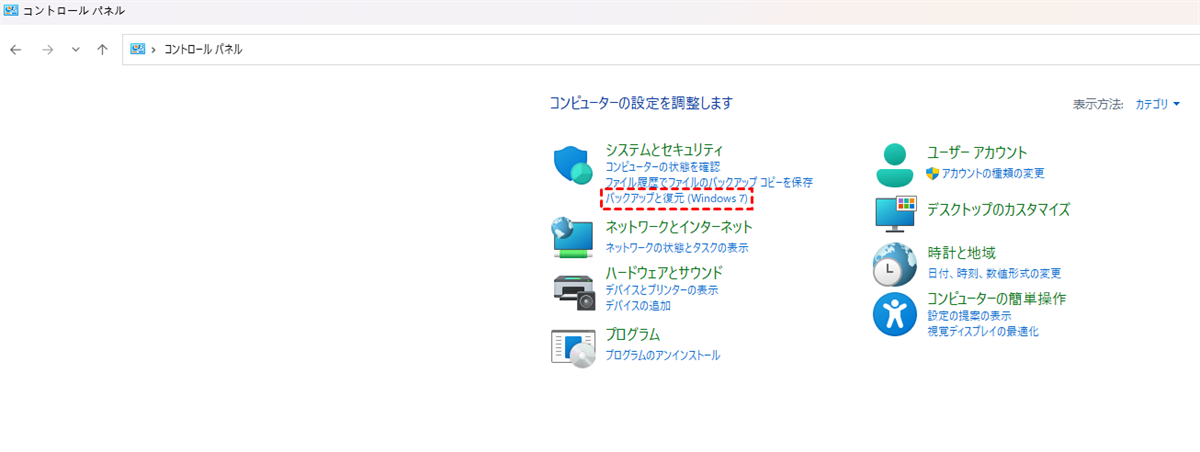
ステップ 2. 「システムとセキュリティ」>「バックアップと復元(Windows 7)」に移動します。(はい、Windows 10/11でも「Windows 7」と呼んでいます)
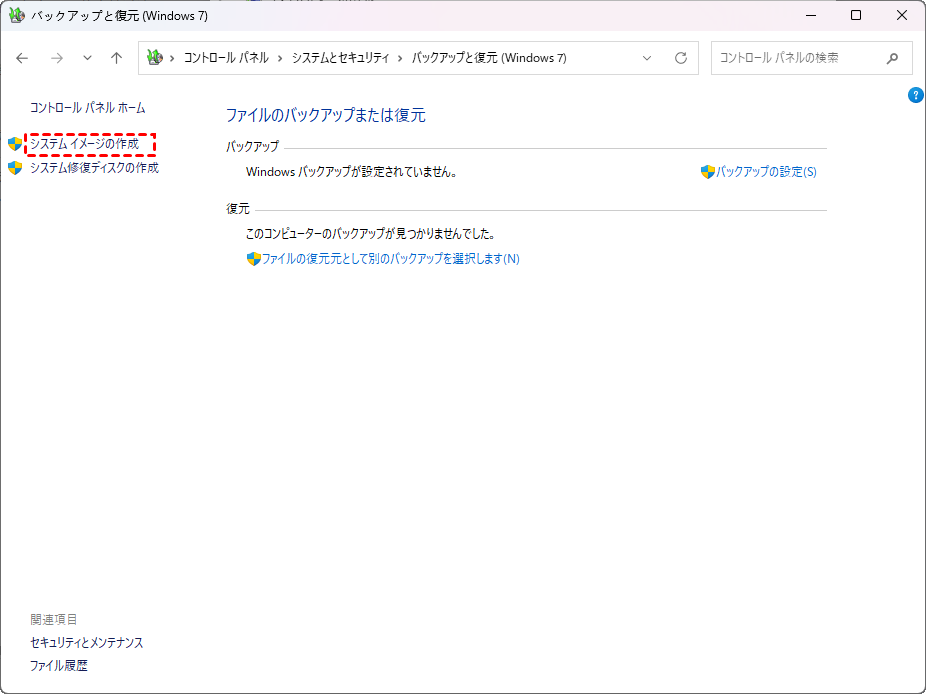
ステップ 3. 左側のパネルで「システムイメージの作成」をクリックします。
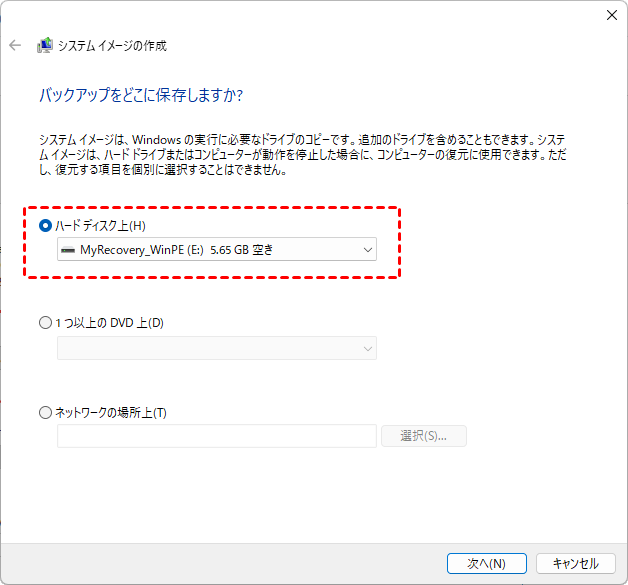
ステップ 4. バックアップの保存先を選択します:ハードドライブ(推奨)、1枚以上のDVD、またはネットワーク上の場所。
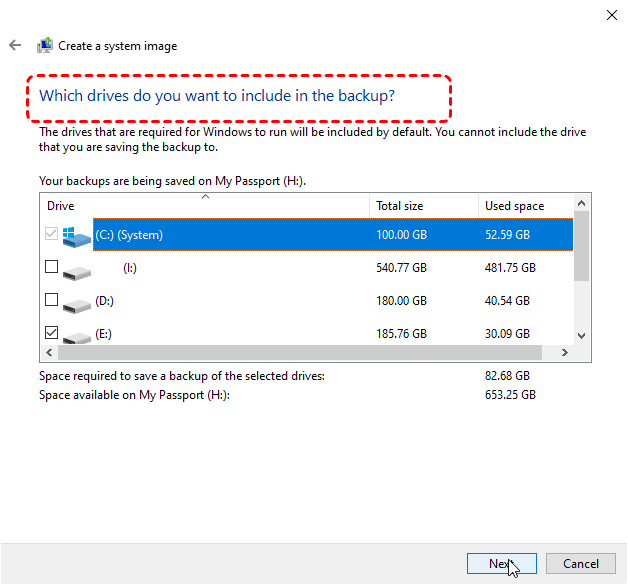
ステップ 5. イメージに含めたいドライブを選択します。
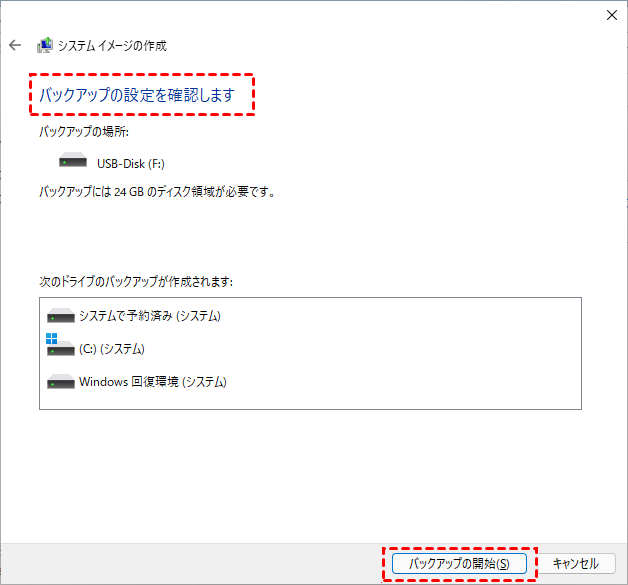
ステップ 6. バックアップ設定を確認し、「バックアップの開始」をクリックして完了するまで待ちます。
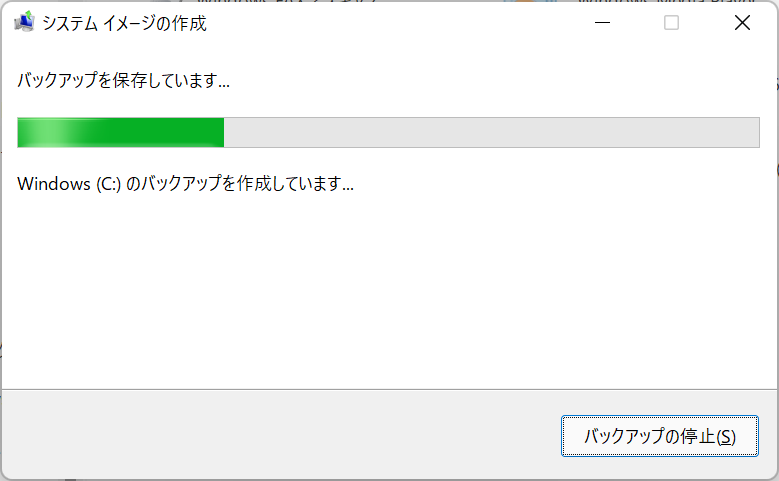
データサイズによっては処理に時間がかかる場合があります。
パート2. システムイメージバックアップからの復元
ここでは、システムがクラッシュした場合、起動しない場合、または以前の状態にロールバックしたい場合に、システムイメージバックアップを使用する方法を説明します。
オプション1: Windowsから(まだ起動できる場合)
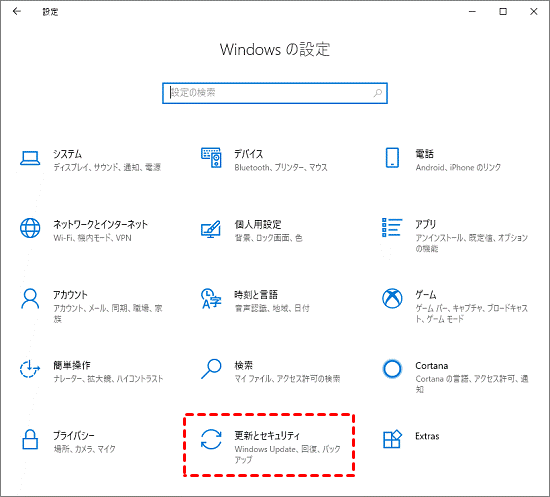
ステップ 1. 「設定>更新とセキュリティ>回復」に移動します。
ステップ 2. 「高度なスタートアップ」で「今すぐ再起動する」をクリックします。
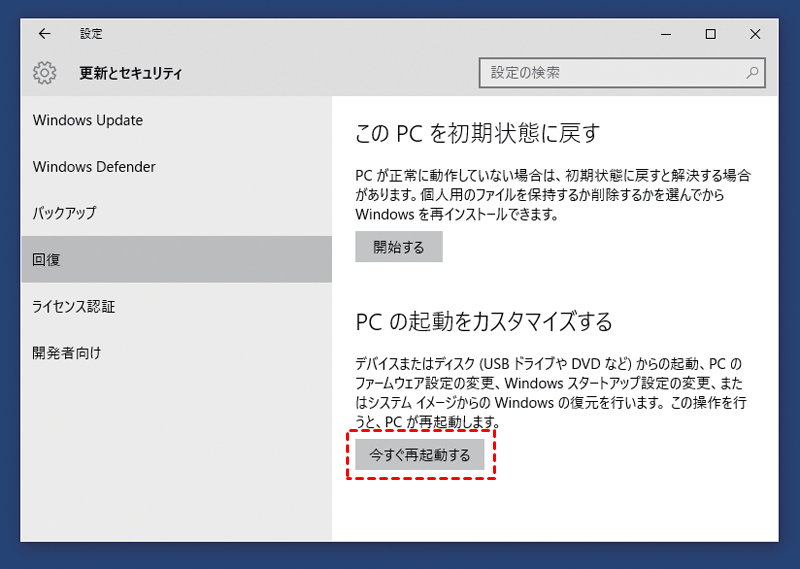
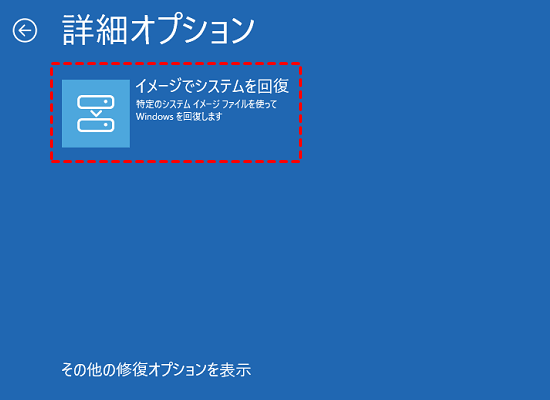
ステップ 3. 「トラブルシューティング>詳細オプション>イメージでシステムを回復」を選択します。
ステップ 4. アカウントとパスワードを選択し、復元したいシステムイメージを選択します。
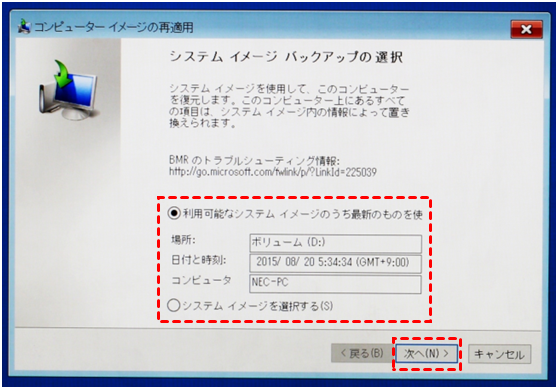
ステップ 5. 画面の指示に従って回復を完了します。
オプション2: ブートから(Windowsが起動しない場合)
ステップ 1. WindowsインストールUSB/DVD(ISOから起動可能USBを作成できます)またはシステム修復ディスクを挿入し、コンピューターを再起動します。
ステップ 2. USB/DVDから起動し、「コンピューターを修復する」を選択します。
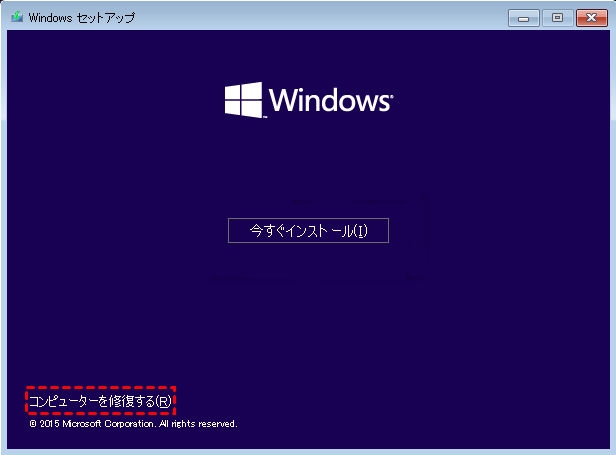
ステップ 3:「トラブルシューティング>詳細オプション>イメージでシステムを回復」に進みます。
ステップ 4:システムイメージバックアップの保存場所(外付けドライブ、ネットワークなど)を選択します。指示に従ってシステムイメージを復元してください。
システムイメージの回復で削除されたファイルは復元できるのか?
厳密にはできません。システムイメージの回復は写真や文書などの単一の削除ファイルを復元するようには設計されていません。代わりに、システムイメージバックアップからコンピューター全体を復元します。システムイメージの回復を実行すると、Windows、アプリ、設定、ファイルを含むシステム全体が、イメージ作成時の状態に正確に復元されます。つまり:
✅ 削除されたファイルがイメージ作成時に存在していた場合、回復後に復元されます。
❌ ファイルがシステムイメージ作成前に削除された場合、またはバックアップ後に作成された場合は、システムイメージの回復を使用して復元することはできません。
システムイメージバックアップに含まれていない紛失または削除されたファイルを回復したい場合は、MyRecoverなどの専門的なサードパーティ製データ復元ソフトウェアを使用するのが最も便利な解決策です。
 MyRecover
- 対応デバイスの多様性:内蔵および外付けHDD、SSD、SDカード、USBメモリなど、さまざまなストレージデバイスからのデータ復元に対応しています。
- 広範なデータ損失原因への対応:誤削除、ディスクフォーマット、ウイルス感染など、さまざまな原因によるデータ損失を復旧可能です。
- 多彩なファイル形式に対応:JPEG、PNG、MP4、MOV、DOC、XLSX、PDF、ZIP、RARなど、1,000種類以上のファイル形式に対応しています。
- 便利なハイライト機能:スキャン中にファイルの検索、フィルタリング、プレビュー、復元が簡単に行えます。
- 高い互換性:Windows 11、10、8、7およびWindows Serverに対応し、NTFS、FAT32、exFAT、ReFSなど、多様なファイルシステムをサポートします。
 安全かつ高速
ステップ 1. MyRecoverソフトウェアを開きます。メイン画面で、ファイルを失った場所(例:Cドライブ、Dドライブ、または外付けドライブ)を選択し、「スキャン」をクリックしてスキャンを開始します。

ステップ 2. MyRecoverは自動的に「クイックスキャン」または「ディープスキャン」を実行します。スキャン後、ファイル(写真、文書、動画など)をプレビューできます。ファイルタイプ、パス、またはキーワードでフィルタリングして、必要なファイルを素早く見つけます。

ステップ 3. 復元したいファイルを見つけたら、その横のチェックボックスをオンにします。右下の「復旧」ボタンをクリックします。ファイルを保存するために元の場所とは別の場所を選択します(失ったデータの上書きを避けるため)。

復元プロセスが完了するまでお待ちください。
まとめ
システムイメージ回復は、Windowsがクラッシュした、起動に失敗した、または深刻なエラーが発生した場合に、システム全体を復元する強力なツールです。ただし、バックアップ外で削除されたファイルは復元できないため、MyRecoverのようなツールを併用することで、個別に失われたファイルを迅速かつ安全に復元する補完が可能です。
さらに、コンピューターが正常に起動できない場合でも、MyRecoverはデータ復元ブータブルメディアを作成し、問題のあるコンピューターを起動させてから、オペレーティングシステムを実行せずにWinRE環境でデータを復元することができます。

