 MyRecover



【簡単修正】バックアップと復元(Windows 7)が表示されないまたは空白
Windows 10または11でWindows 7のバックアップと復元が表示されない問題に悩んでいますか?ここでは、その原因と、空白のバックアップと復元ウィンドウを修正し、バックアップを正常に見つけるための簡単なステップバイステップの解決策をご紹介します。

更新者 Aeri / 更新日: 2026年04月28日


ユーザーケース
コンピューターを修理に出す必要があったため、システムとセキュリティの「バックアップと復元(Windows 7)」機能を使用して、外付けハードドライブにバックアップを作成し、Windows 11コンピューターをバックアップしました。現在、コンピューターが戻ってきて、以前の内容はすべて消去されていたため、同じシステムを使用してバックアップを復元しようとしたところ、「このコンピューターのバックアップが見つかりませんでした」と表示されました。「別のバックアップを選択してファイルを復元する」をクリックしましたが、それでもバックアップが見つかりませんでした。
- Redditからの質問
Windows 11または10でバックアップと復元(Windows 7)が見つからない理由
バックアップと復元(Windows 7)は、ユーザーがファイル、フォルダー、システムイメージのコピーを作成できる組み込みのバックアップツールです。個人ファイルのバックアップと復元、またはシステムイメージに使用できます。
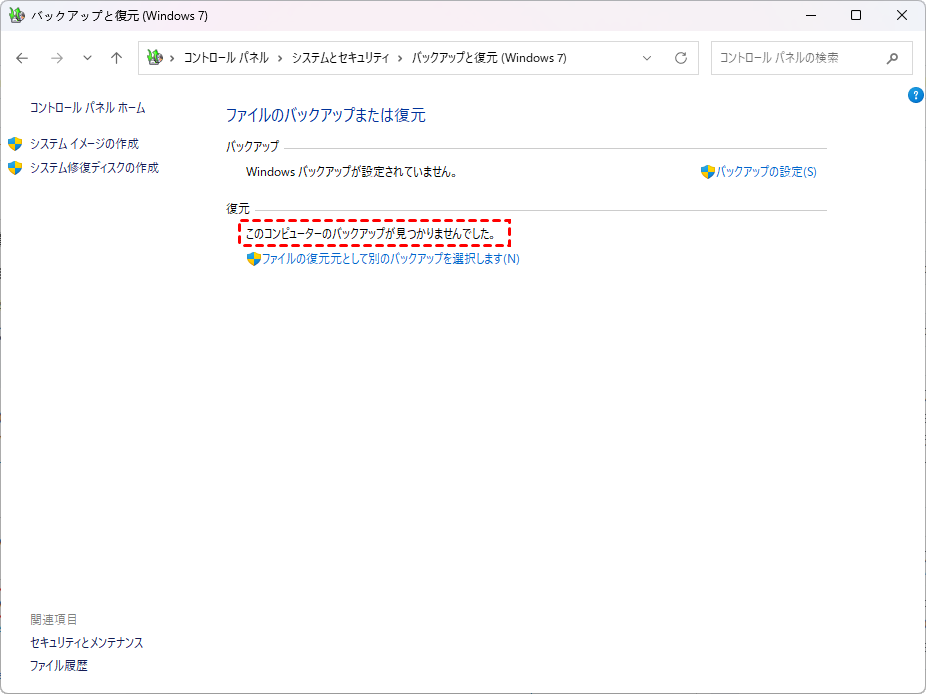
このツールはWindows 7で導入されましたが、それ以降のWindowsバージョンでも引き続き利用可能で、このレガシーシステムで作成されたバックアップを管理する方法を提供します。ただし、以前のバックアップが見つからない、バックアップ選択ウィンドウが空白、またはバックアップと復元ツールに「このコンピューターのバックアップが見つかりませんでした」と表示されることがあります。なぜでしょうか?通常、以下の理由の1つ以上が原因です:
🏹バックアップストレージが切断されている:バックアップが外付けハードドライブ、USBドライブ、ネットワークロケーション、または別のパーティションに保存されていて、そのストレージが切断されている場合、ツールはバックアップファイルを見つけることができません。
🏹バックアップフォルダーが変更された:バックアップフォルダーの名前を変更したり移動したりすると、バックアップがリストから消える原因にもなります。
🏹バックアップカタログが破損している:Windowsはバックアップと復元に表示するバックアップセットのカタログを保持しています。カタログファイルが破損すると、バックアップファイルがディスク上に存在していても、ツールが既存のバックアップを認識できなくなる場合があります。
🏹バックアップファイルが削除または欠落している:実際のバックアップファイルが誤って削除または上書きされた場合、バックアップと復元に「このコンピューターのバックアップが見つかりませんでした」と表示されます。
🏹アクセス許可の問題:バックアップストレージに管理者権限が必要であるか、アクセス権が変更された場合、ツールがバックアップファイルを読み取れなくなる可能性があります。
🏹ファイルシステムまたはディスクエラー:バックアップが保存されているディスクの破損や、サポートされていないファイルシステムの変更により、バックアップにアクセスできなくなる可能性があります。
「バックアップと復元(Windows 7)ウィンドウが空白」の解決策
バックアップが見つからない、または「バックアップが見つかりません」といったメッセージが表示されると、ファイルの復元が困難になります。上記で特定した根本原因に基づき、対応する解決策に進みます。
1:外付けドライブまたはネットワーク場所を再接続
ストレージデバイスが切断されたり移動されたりしてバックアップが見つからない場合、再接続が通常最初で最も効果的なステップです。バックアップと復元がストレージを認識できるようにすることで、ツールが既存のバックアップを検出できるようになります。
ドライブを再接続する:バックアップが元々保存されていた外付けハードドライブ、USBドライブを接続するか、ネットワーク場所に再接続します。
認識を確認する:Windowsがドライブ文字を割り当て、デバイスがファイルエクスプローラーに表示されることを確認します。
コントロールパネル>バックアップと復元(Windows 7)を開きます。バックアップが表示されるはずです。
2:フォルダパスを調整
バックアップフォルダが移動または名前変更され、Windowsに「現在のバックアップ場所に保存されたバックアップはありません」と表示される場合は、元の場所に戻すか、バックアップと復元で「ファイルの復元元として別のバックアップを選択します」を使用します。

3:MediaID.binファイルを確認
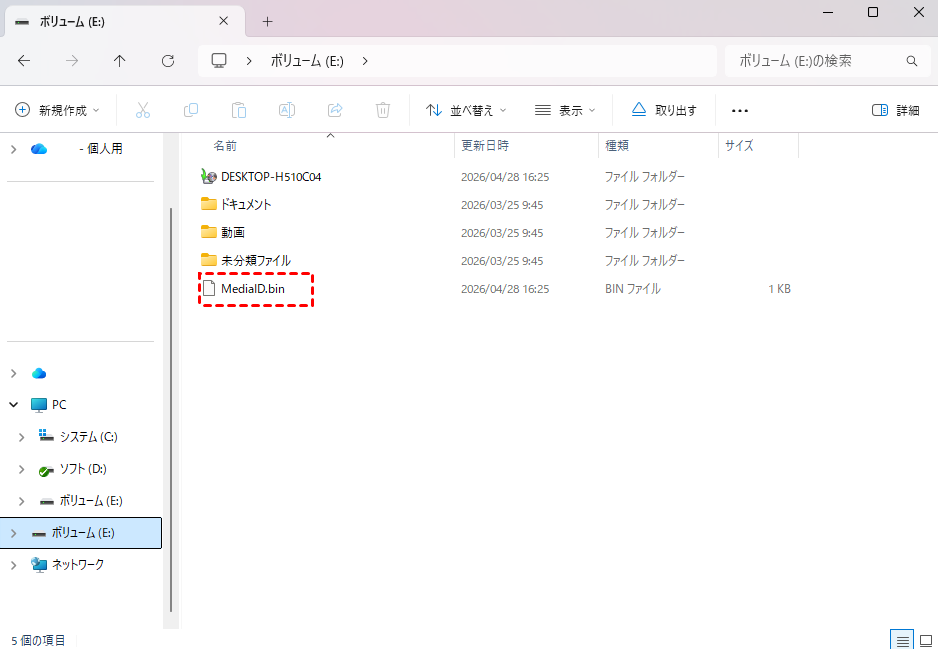
MediaID.binファイルは、バックアップと復元(Windows 7)の重要なコンポーネントです。これは、どのバックアップが自分のコンピュータに属するかをWindowsに伝える識別子として機能します。このファイルが欠落、移動、または破損している場合、バックアップと復元がバックアップを検出できず、「バックアップと復元でバックアップが見つかりません」という問題が発生する可能性があります。
外付けバックアップドライブを開き、MediaID.binファイルがバックアップファイルと同じディレクトリに保存されているか確認します。
4:バックアップファイルのアクセス許可を確認
ユーザーアカウントにバックアップファイルへの適切なアクセス許可がない場合、バックアップと復元(Windows 7)がバックアップを検出できないことがあります。これは、バックアップが別のユーザーアカウントで作成された場合や、コンピュータが初期化された後に発生する可能性があります。
ステップ 1. バックアップストレージ(外付けHDD、USBドライブ、またはネットワーク場所)に移動します。
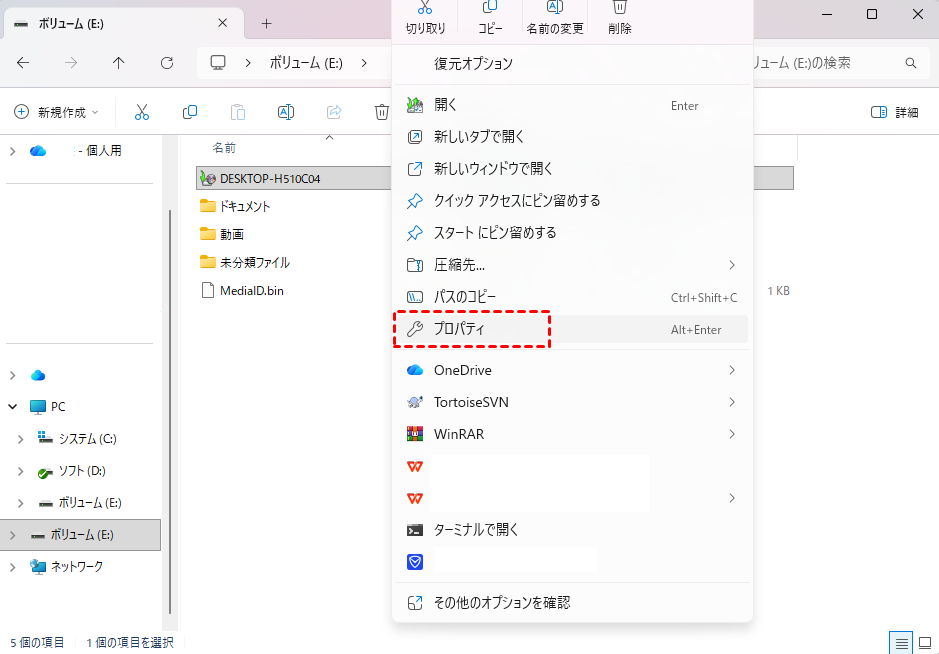
ステップ 2. 通常、バックアップファイルを含むフォルダを開きます。バックアップフォルダを右クリック>「プロパティ」を選択します。
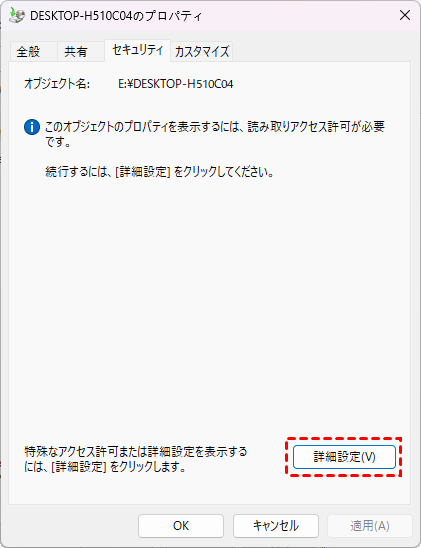
ステップ 3. 「セキュリティ」タブに移動します。現在のユーザーアカウントが一覧に表示され、「フルコントロール」が設定されているか確認してください。アカウントが一覧にないか、アクセス許可が制限されている場合は、「詳細設定」をクリックします。
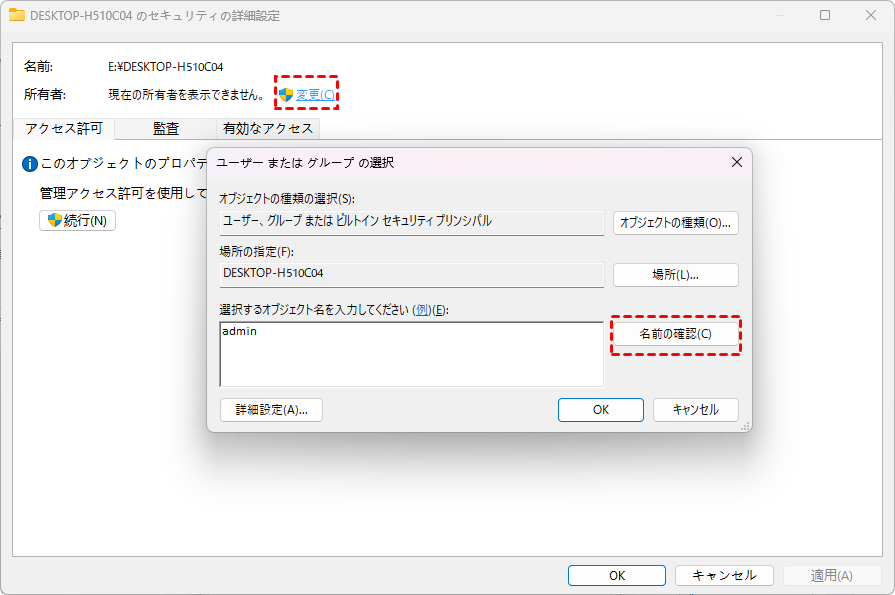
ステップ 4. 「所有者」の横にある「変更」をクリックします。現在のユーザー名を入力し、「名前の確認」をクリックしてから「OK」をクリックします。
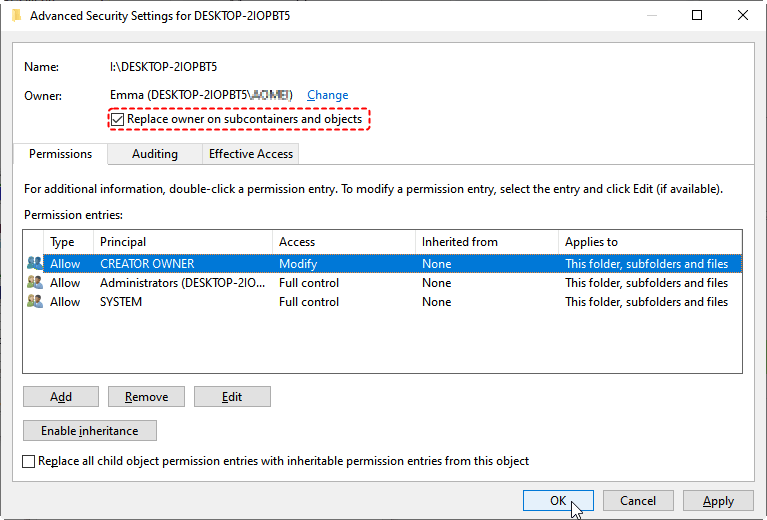
ステップ 5. 「サブコンテナーとオブジェクトの所有者を置き換える」にチェックを入れます。「適用」と「OK」をクリックして変更を保存します。
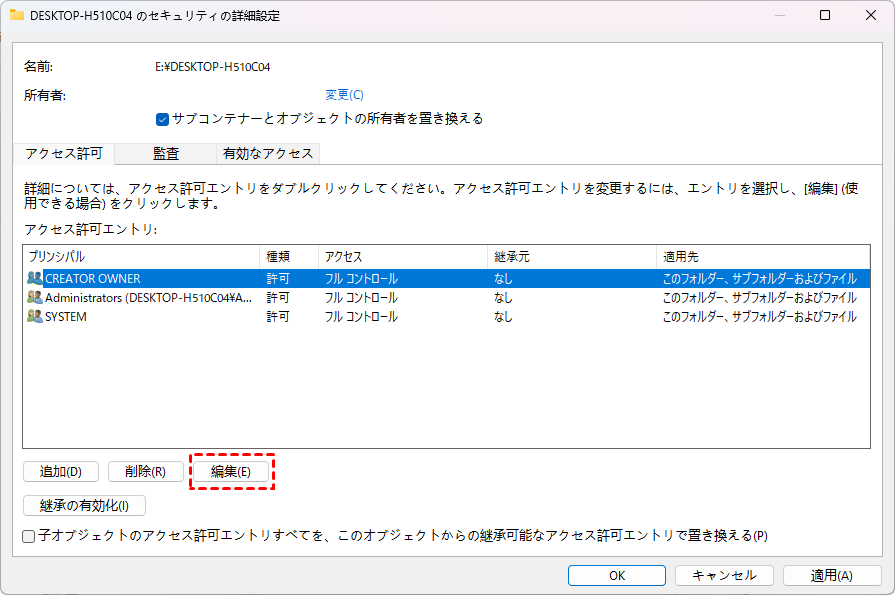
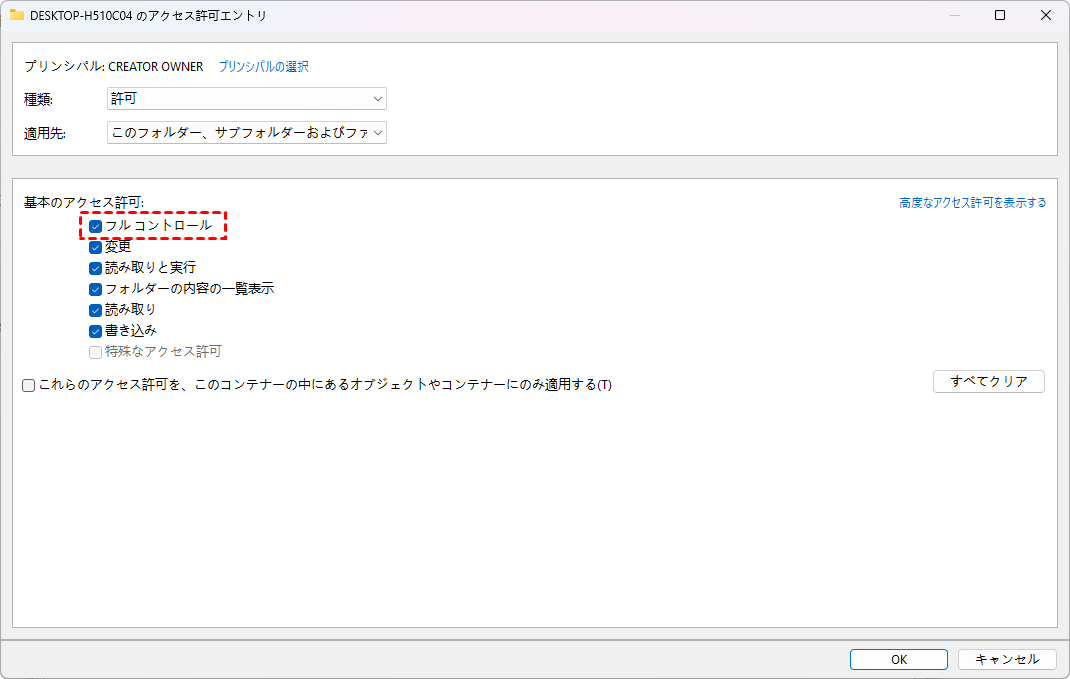
ステップ 6. 所有権を取得した後、アカウントに「フルコントロール」があることを確認します。必要に応じて、セキュリティタブの「編集」をクリックし、ユーザーを選択して「フルコントロール」にチェックを入れます。「適用」と「OK」をクリックします。
アクセス許可が問題であった場合、バックアップにアクセスできるようになります。
5:ファイルシステムとディスクエラーの確認
外部ドライブやバックアップ場所にファイルシステムの破損や不良セクタがある場合、バックアップと復元(Windows 7)がバックアップファイルを読み取れず、「Windows 10でバックアップと復元(Windows 7)が消えた」という問題が発生する可能性があります。ディスクエラーの確認と修復により、バックアップにアクセスできるようになります。
ステップ 1. バックアップが保存されている外部ハードドライブまたはストレージデバイスを接続します。
ステップ 2. ファイルエクスプローラーを開き、ドライブを見つけます。ドライブを右クリック>プロパティ>ツールタブを選択します。
ステップ 3. エラーチェックの下で、「チェック」をクリックします(古いバージョンでは「チェックする」)。
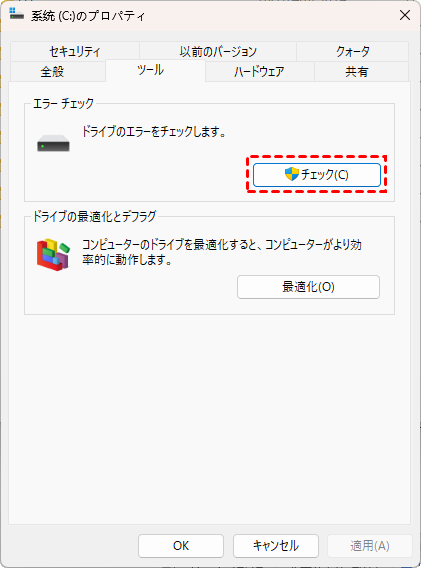
ステップ 4. プロンプトが表示されたら、「ファイルシステムエラーを自動的に修復する」と「不良セクタをスキャンし、回復を試みる」を選択します。「開始」をクリックし、Windowsが検出した問題をスキャンして修復します。
コマンドを使用する場合:「Windows+S」を押し、「cmd」と入力します。コマンドプロンプトを右クリックし、「管理者として実行」を選択します。

次のコマンドを入力してEnterキーを押します:chkdsk X: /f /r (X: をバックアップディスクのドライブ文字に置き換えてください。)

スキャンが完了するまで待ちます。この処理は、ドライブのサイズや検出されたエラー数によって時間がかかる場合があります。このコマンドは注意して使用してください。場合によっては、CHKDSKがファイルを削除する可能性があり、正常に見えるファイルも削除されることがあります。
回避策:バックアップなしでファイルを復元する方法
上記の方法がどれも機能しない場合(たとえば、Windowsのバックアップと復元ツールがバックアップを検出できない、またはバックアップファイル自体が欠落しているか破損している場合)でも、心配する必要はありません。動作するバックアップがなくても、ドライブから直接失われたデータを復元できます。ここで、プロフェッショナルなデータ復元ツールであるMyRecoverが役立ちます。
MyRecoverは、誤った削除、パーティションの削除、ディスクのフォーマット、ドライブの破損、ウイルス攻撃、システムクラッシュ、バックアップの失敗などによるファイルの復元に特化しています。ドライブ全体を深くスキャンし、復元可能なデータを特定して安全に復元します。事前のバックアップや技術的なスキルは不要です。
 MyRecover
- 対応デバイスの多様性:内蔵および外付けHDD、SSD、SDカード、USBメモリなど、さまざまなストレージデバイスからのデータ復元に対応しています。
- 広範なデータ損失原因への対応:誤削除、ディスクフォーマット、ウイルス感染など、さまざまな原因によるデータ損失を復旧可能です。
- 多彩なファイル形式に対応:JPEG、PNG、MP4、MOV、DOC、XLSX、PDF、ZIP、RARなど、1,000種類以上のファイル形式に対応しています。
- 便利なハイライト機能:スキャン中にファイルの検索、フィルタリング、プレビュー、復元が簡単に行えます。
- 高い互換性:Windows 11、10、8、7およびWindows Serverに対応し、NTFS、FAT32、exFAT、ReFSなど、多様なファイルシステムをサポートします。
 安全かつ高速
ステップ 1. MyRecoverをダウンロードしてインストールします。プログラムを起動し、ファイルが元々保存されていたドライブを選択します。「スキャン」をクリックして、復元可能なデータの検索を開始します。

ステップ 2. 復元したいファイルをプレビューして選択します。
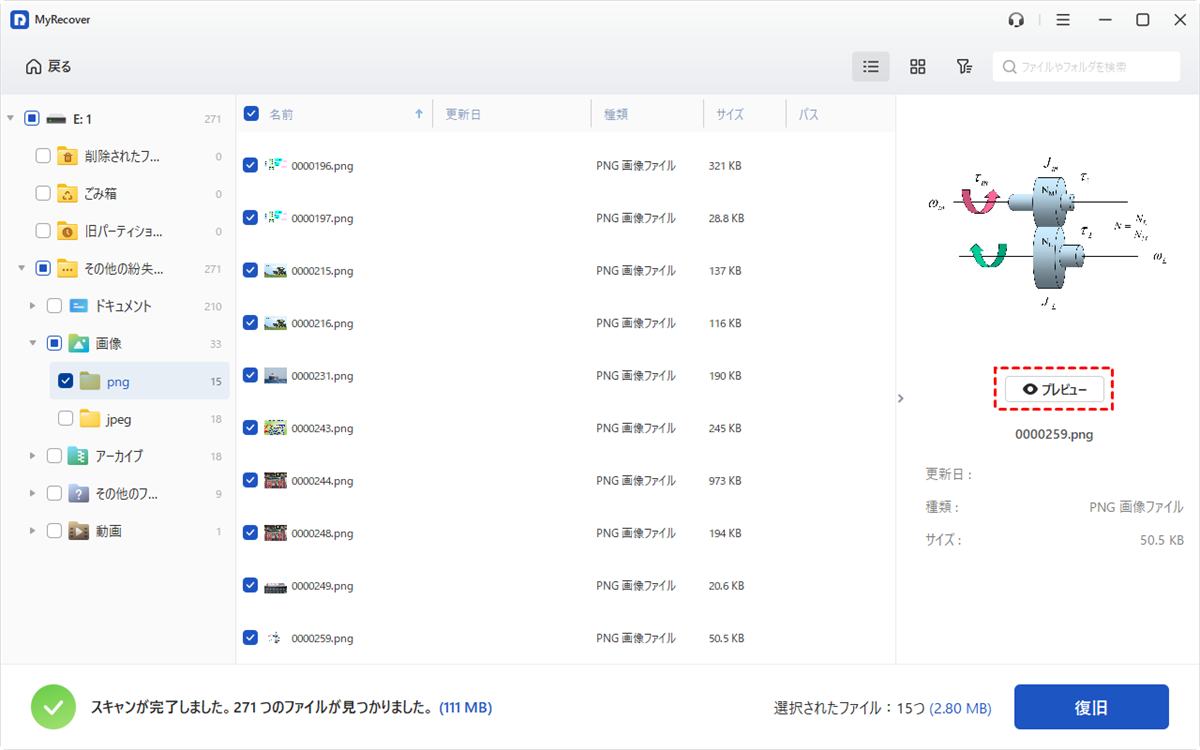
その後「復旧」をクリックします。

ステップ 3. 安全な場所に保存します(同じドライブは避けてください)。

まとめ
バックアップと復元(Windows 7)が表示されない、またはバックアップウィンドウが空白の場合でも、慌てる必要はありません。ほとんどの場合、上記のトラブルシューティングステップに注意深く従うことで、バックアップを再表示し、データを正常に復元できる可能性があります。
ただし、バックアップファイルが欠落している、破損している、または読み取れない場合でも、すべての希望が失われたわけではありません。MyRecoverのようなプロフェッショナルな復元ツールを使用すれば、バックアップなしで重要なデータを復元することが可能です。その強力なスキャンエンジン、幅広いファイル形式のサポート、そしてユーザーフレンドリーなインターフェースにより、あらゆるデータ損失後にファイルを救出するための理想的な選択肢となっています。

