 MyRecover



Windows 11のクリーンインストールでパーティションを削除する方法と残すパーティションの判断
Windows 11のクリーンインストールでパーティションを削除する手順を解説します。EFI・MSR・回復パーティションを消せる条件、Dドライブを残す判断、対象ディスクの確認と誤削除後の復旧を整理し、データを守りながら再インストールを進めます。

By Aeri / Published on 2026年10月27日


Windows 11のクリーンインストールでパーティションを削除してよい条件
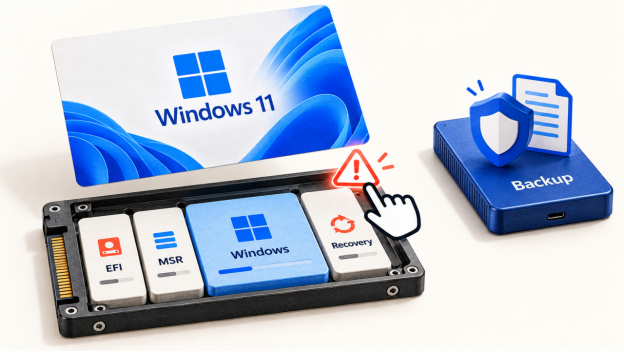
Windows 11のクリーンインストールでは、確認済みの対象ディスクを空にして作り直す場合にパーティションを削除します。必要なデータを別の物理ドライブへ退避し、対象内のWindows・データ・メーカー回復領域をすべて失ってよいことを確認してください。
ただし、「表示されたパーティションを全部削除」は、接続している全ディスクを消す指示ではありません。同じディスクのDドライブを残したい場合や、どれが対象か分からない場合は、削除を止めて構成を確認してください。すでに誤削除した場合も、インストールを進めず復旧を優先します。
EFIとMSRと回復パーティションも削除してよいのか
対象ディスク全体を再構築する場合は、EFI・MSR・回復領域も削除し、必要な構成をセットアップに作らせられます。ただし、インストールを中止したままでは元のWindowsは起動できません。
|
表示される種類 |
主な役割 |
削除前に確認すること |
|
システム/EFI |
UEFI起動に必要なファイルを保持 |
別OSや別ディスクのWindowsも依存していないか |
|
MSR/予約済み |
GPTディスクの管理用パーティション |
通常の保存先ではないが、単独で削除する必要もない |
|
プライマリ |
Windows本体や個人データなどを保存 |
CやDとの対応を容量・配置・記録で照合する |
|
回復 |
Windows回復環境などを保持 |
Windows標準の回復パーティションかメーカー独自パーティションか |
|
OEM/メーカー名のパーティション |
工場出荷時イメージや独自ツールなど |
代替回復メディアがあり、失ってよいか |
注意:別OSを残すデュアルブート、RAID、記憶域スペースなどの構成では、一般的な全削除手順をそのまま適用しないでください。共有のEFIパーティションを失うと、残したOSの起動にも影響します。
削除前にバックアップとインストール先の記録を残す
ステップ 1:必要な文書・写真などを別の物理ドライブやクラウドへコピーします。同じSSDのDへ移すだけでは全削除への備えになりません。暗号化領域を残す場合はBitLocker回復キーも外部へ保存します。
ステップ 2:バックアップ先で重要ファイルを実際に開いて確認します。クラウド上だけにあるファイルと、同期が終わっていないファイルも区別し、必要なデータが保存されたことを確かめます。削除前の状態へ戻したい場合は、復元可能なシステムイメージと回復手段も別途用意します。
ディスクの管理で物理ディスクとパーティションの対応を記録する
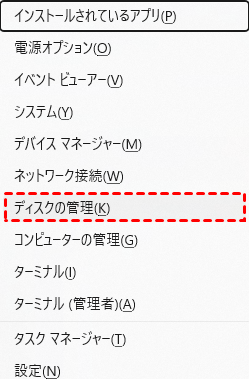
ステップ 1:スタートを右クリックして「ディスクの管理」を開きます。下段の各ディスクについて、総容量、CとDの配置、小さなシステムパーティションを含めた全体像を撮影または保存します。
ステップ 2:各ディスクの「プロパティ」などで型番を確認し、どのSSDへ入れるかを記録します。容量が同じディスクが複数ある場合は、番号と容量だけで区別しません。画面を公開する場合は、個人情報やシリアル番号の扱いにも注意します。
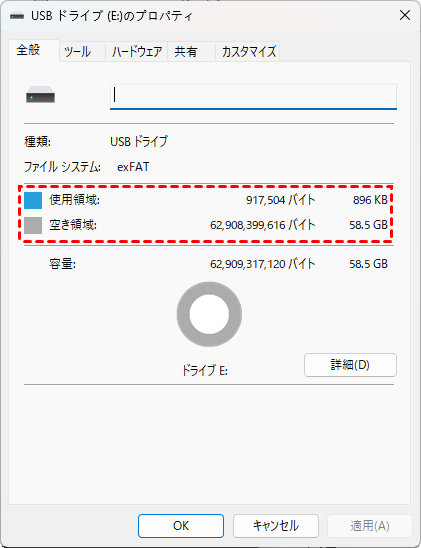
ステップ 3:作業を保存してシャットダウンし、バックアップドライブを外します。機種の保守手順に沿って安全に行える場合は、インストール対象以外のデータ用ディスクも一時的に外します。分解が難しいノートPCでは無理に取り外さず、識別できなければ作業を依頼します。
システムディスクが必ず0になるとは限らず、再起動で番号が変わる場合もあります。USB起動後は、番号だけでなく記録した型番・総容量・配置を改めて照合してください。
USBから起動して対象ディスクのパーティションを削除する
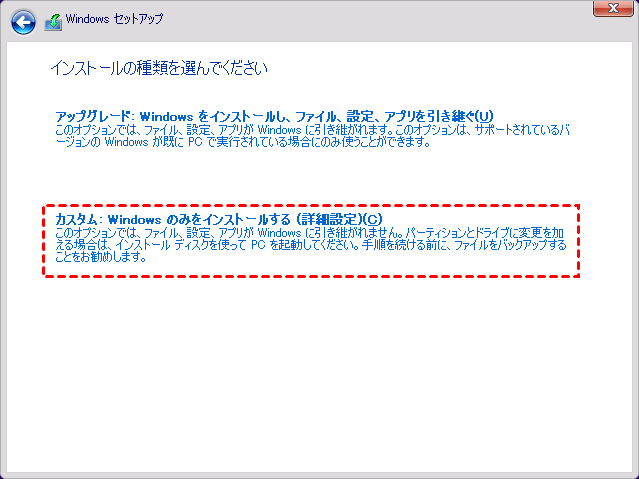
以下は、対象PCに対応した正規のWindows 11インストールUSBを作成済みで、対象ディスク全体を消してよい場合だけの手順です。Dドライブやメーカー回復領域を残す場合は進めません。メーカーの起動メニューからUSBをUEFIモードで起動し、言語、ライセンス条項、エディションを確認します。新画面では「Windows 11のインストール」、旧画面では「カスタム:Windowsのみをインストールする」から、インストール先の選択へ進みます。
削除ボタンを押す前にセットアップ上で対象を照合する
ステップ 1:「Windows 11をインストールする場所」などの選択画面で、ディスク番号、各パーティションの容量、種類、未割り当ての有無を確認します。Cという文字がない場合でも、先ほど保存した配置と照合します。
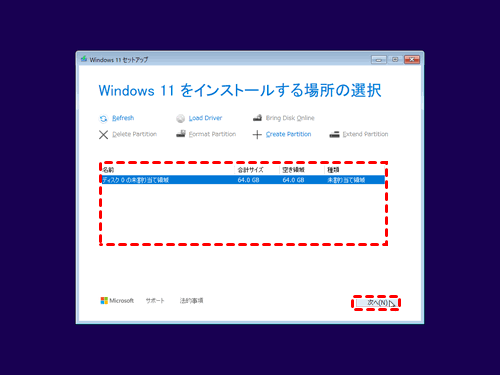
セットアップ画面だけで対象ディスクを特定できない場合は、セットアップを終了して電源を切り、機種の保守手順に従って対象外ディスクを安全に取り外してから再確認します。取り外しが難しい場合や、それでも特定できない場合は、削除を中止してください。
ステップ 2:対象ディスク全体を消してよいこと、外部バックアップを確認済みであること、対象以外のディスクに触れないことを、削除直前に再確認します。同容量のディスクを区別できない場合は、番号だけで判断せず中止してください。
確認したディスクのパーティションを削除し未割り当て領域を選ぶ
ステップ 1:対象ディスク上のパーティションを一つ選択し、「パーティションの削除」または「削除」を実行します。確認画面が出る場合は対象を再確認して同意しますが、確認ダイアログが必ず出るとは考えないでください。下の画像は旧デザインで削除位置を示す例です。
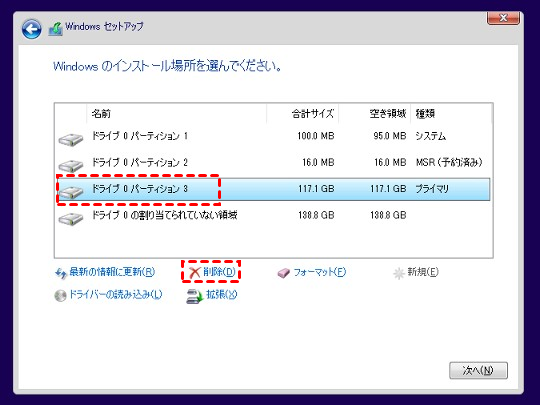
ステップ 2:同じ対象ディスクの残りのパーティションも、番号と種類を確認しながら一つずつ削除します。パーティション番号や並びが変わる場合があるため、前の行位置だけで選ばないでください。対象外のディスクが残っていても削除する必要はありません。
ステップ 3:対象ディスクが、想定した総容量に対応する一つの未割り当て領域になったことを確認します。その領域を選び「次へ」へ進み、新しい画面で「インストールの準備完了」が表示された場合は内容を確認して開始します。
UEFIモードで未割り当て領域へ導入すれば、必要な構成はセットアップが作成します。標準構成ならEFI・MSRの手動作成や事前フォーマットは不要です。小さな領域が再び現れても、削除失敗ではありません。
注意:削除は「次へ」や最後の「インストール」まで保留される操作ではありません。「戻る」やセットアップ終了で元のパーティションが自動的に戻ると考えず、押す前に確認します。誤削除に気付いたら、新規作成やインストールへ進まないでください。
Dドライブを残したい場合は全削除の経路から外れる
Dを残す場合は、同じSSD内か別の物理ディスクかを特定します。残す領域は削除・フォーマットせず、誤操作に備えて外部バックアップも確保します。
ステップ 1:D内の必要データを外部へコピーして確認します。CとDが同じSSDなら、セットアップの「対象ディスクをすべて未割り当てにする」手順を中止し、保存した配置を基に残すパーティションを特定します。
ステップ 2:別ディスクのDは、電源を切り、安全に行える場合だけ外します。同じSSDのDは切り離せないため、分割構成を保つ導入が必要です。Windows領域を特定できない場合は削除せず相談してください。
誤って削除した場合はインストールを進めず復旧を優先する
誤削除後も同じ画面にいるなら、「次へ」や「新規」を押さず、セットアップを終了して電源を切ります。新しいWindowsがすでに動いているなら使用を止めてください。削除直後、フォーマット後、インストールによる上書き後では、残っている情報と復旧の見込みが異なります。
バックアップの有無と上書きの状況を確認する
ステップ 1:別ドライブやクラウドのバックアップに必要なデータがあるか確認します。確認できるコピーがある場合は、失ったパーティションを無理に復旧するより、対象ディスクへ再導入した後にバックアップを戻す方が適切な場合があります。
ステップ 2:バックアップがない場合は、対象ディスクへ初期化・新規作成・フォーマットをせず、正しい規格で別の正常なWindows PCへ接続する方法を検討します。作業できない機種や、異音・切断がある機器は専門窓口へ相談します。
ステップ 3:どのパーティションを削除し、その後に何を実行したかを記録します。SSDでは、操作やファイルシステム、接続方式によってTRIMが関係します。削除だけで必ず実行済みとは限りませんが、回収処理済みのデータや上書きされた部分を通常の復旧ソフトで戻せるとは限りません。
消失したパーティションとその内容をMyRecoverで復旧する
対象ディスクが正常に認識され、誤削除による論理的な消失で必要データを失った場合は、MyRecover Professionalの「パーティションの復旧」を検討できます。未割り当て領域などに残るパーティション情報とセクターを調べ、元のパーティションと、その中の復旧可能なファイルやフォルダーを一体として取り戻す機能です。
 MyRecover
- 対応デバイスの多様性:内蔵および外付けHDD、SSD、SDカード、USBメモリなど、さまざまなストレージデバイスからのデータ復元に対応しています。
- 広範なデータ損失原因への対応:誤削除、ディスクフォーマット、ウイルス感染など、さまざまな原因によるデータ損失を復旧可能です。
- 多彩なファイル形式に対応:JPEG、PNG、MP4、MOV、DOC、XLSX、PDF、ZIP、RARなど、1,000種類以上のファイル形式に対応しています。
- 便利なハイライト機能:スキャン中にファイルの検索、フィルタリング、プレビュー、復元が簡単に行えます。
- 高い互換性:Windows 11、10、8、7およびWindows Serverに対応し、NTFS、FAT32、exFAT、ReFSなど、多様なファイルシステムをサポートします。
 安全かつ高速
次の操作は、別の正常なWindows環境などから対象ディスクを扱える場合の例です。上書きされた旧Windowsを巻き戻したり、失われた起動構成を必ず再現したりする機能ではありません。復旧結果は元の構造、ファイルシステム、上書きと機器の状態に左右されます。
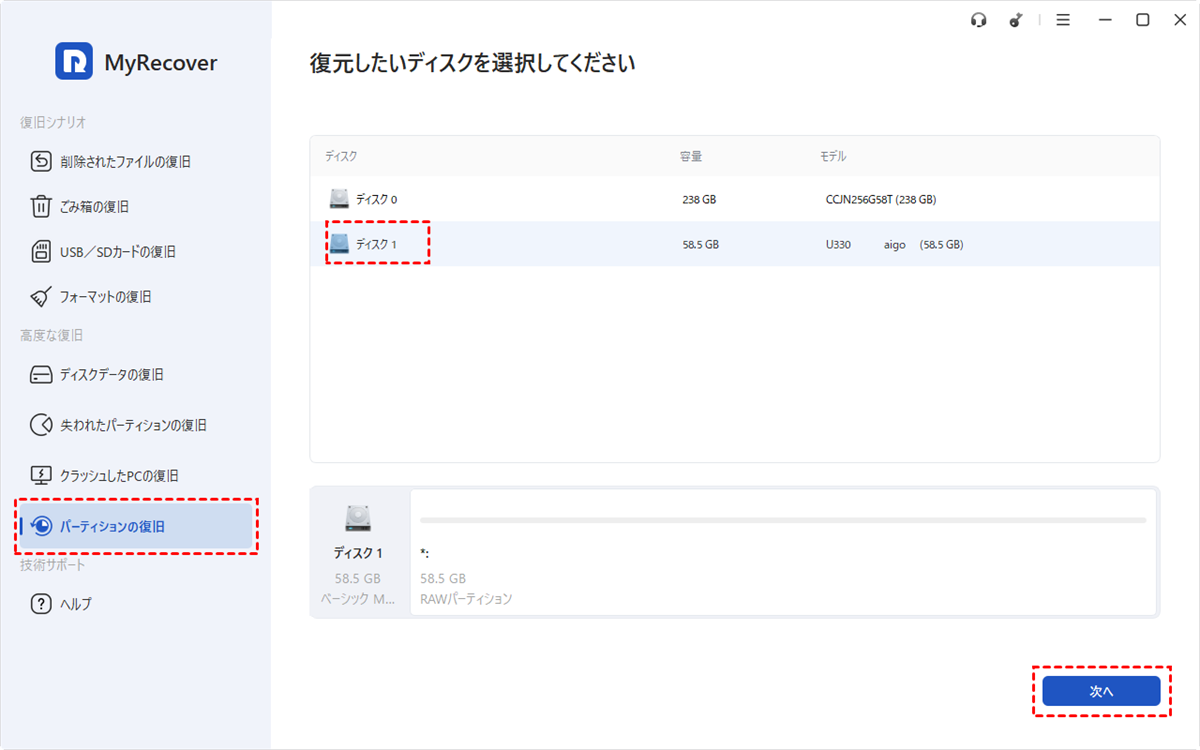
ステップ 1:MyRecoverを対象とは別の正常なドライブへインストールし、「パーティションの復旧」を開きます。削除したパーティションがあった物理ディスクを型番・容量で照合して選択します。画面内のディスク番号を、そのまま自分の環境へ当てはめないでください。
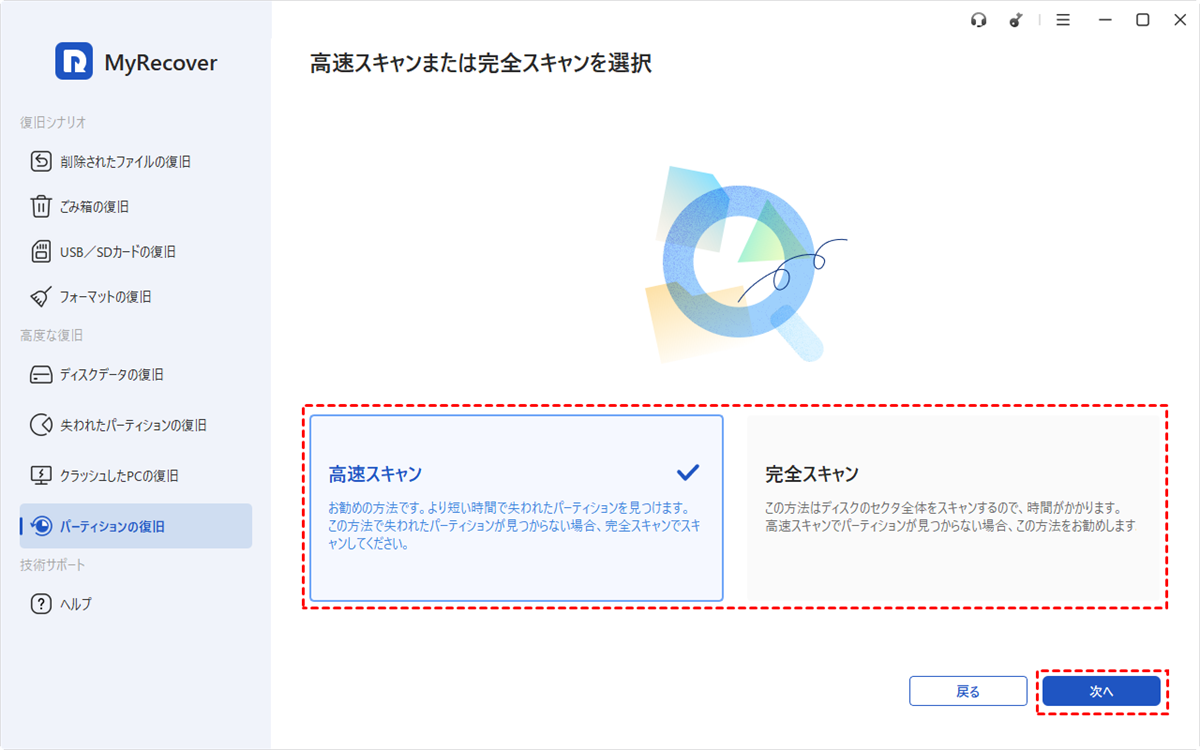
ステップ 2:削除したばかりでパーティション構造が残っている可能性が高い場合は、まず高速スキャンを実行します。検出できない場合は、時間はかかりますが完全スキャンを試してください。
ステップ3:案内に従ってスキャンし、見つかった候補を容量、ファイルシステム、開始・終了位置で削除前の記録と照合します。元のパーティションと確認できた候補を選び、復旧を進めます。役割の分からない候補や重なる候補は推測で確定しません。
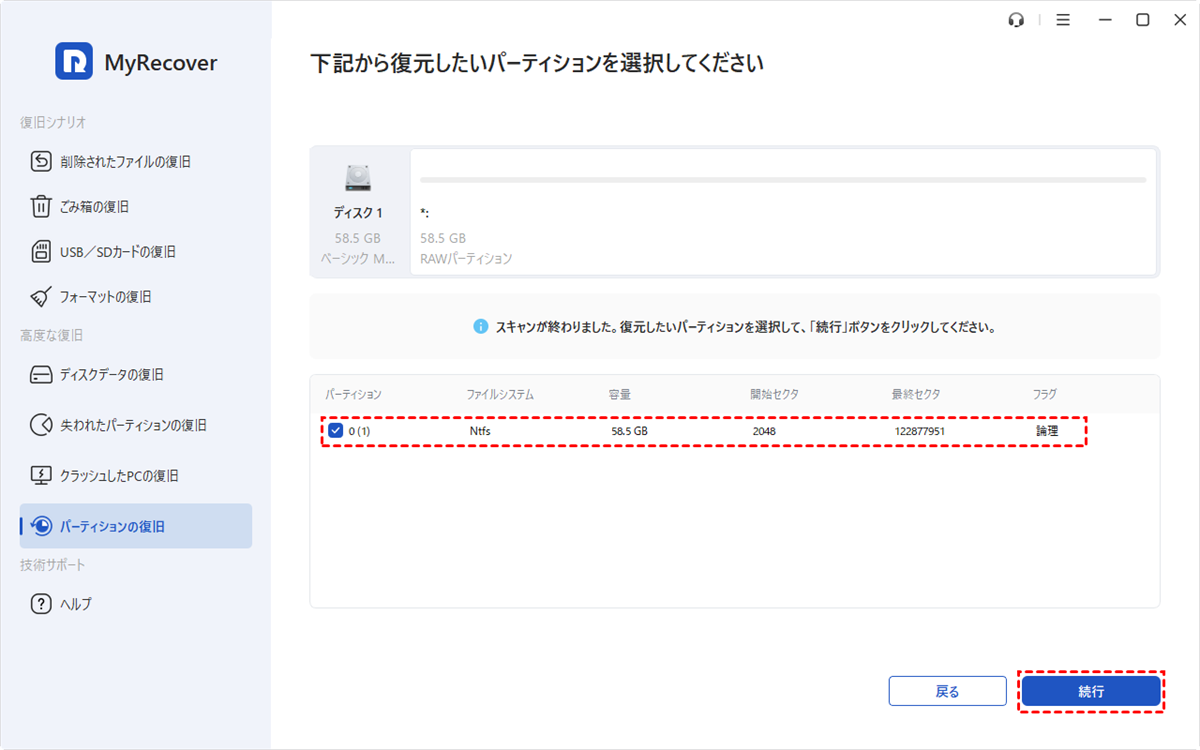
ステップ 4:処理後はパーティションへのアクセスと重要ファイルの内容を確認し、読めるデータを別の正常な物理ドライブへコピーします。退避を終えるまで再インストールを再開せず、システムパーティションを含む場合は、パーティションの復旧とWindowsの起動確認を別々に行います。
試す場合は、Windows向けMyRecoverをダウンロードし、保存先も対象ディスク以外を選んでください。新しく作成したWindowsのパーティションと古いパーティションが重なる場合は、安易に元の構成へ戻そうとせず、必要データの保全方針を確認します。
まとめ
削除前に対象の物理ディスクと外部バックアップを確認します。全体を作り直す場合はEFI・MSR・回復領域も削除できますが、残すDや別ディスクは対象外です。導入後に再作成されたシステム領域を再び削除しないでください。
必要なデータを誤って削除した場合は、インストールの完了より書き込み停止を優先します。バックアップを確認し、不足する場合にMyRecoverの「パーティションの復旧」でパーティションと復旧可能な内容を取り戻せるか検討してください。データ保全を終えてから、対象ディスクへの再インストールを再開します。
よくある質問
1.Windows 11のクリーンインストールにcleanコマンドは必須ですか?
通常のセットアップで対象のパーティションを削除できるなら、cleanの追加実行は必須ではありません。cleanは個別パーティションではなく選択ディスク全体が対象です。Dドライブを残す構成に、全消去用のコマンドを転用しないでください。
2.未割り当て領域にフォーマットがないのは異常ですか?
未割り当て領域にフォーマット対象のボリュームがないのは異常ではありません。標準構成で導入するなら、対象の未割り当て領域を選んで進めます。先に全容量のデータパーティションを作る必要はなく、必要な構成はセットアップに任せられます。
3.削除せずにインストールするとWindows.oldに必ず残りますか?
旧データがWindows.oldへ必ず残るとは限りません。導入方法や既存構成に左右され、削除やフォーマット後は元データの保持先として当てにできません。必要なファイルは、操作前に別の保存先へ確保してください。
4.パーティションを削除すれば売却前の完全消去になりますか?
パーティションの削除だけでは、売却前の完全消去を保証できません。パーティション情報の削除と、記憶媒体上のデータの消去は異なります。再利用のためのWindows導入と、他人へ渡す際の消去を分け、機器に適したメーカーの消去手順を確認してください。
5.インストールUSBがディスク1なら触らなければ大丈夫ですか?
ディスク1が常にインストールUSBとは限りません。接続構成や認識順で番号が変わるため、容量、型番、接続先を照合してください。同容量の機器を判別できない場合は、番号だけで削除せず、対象以外を外せるか確認します。
6.OEMパーティションを削除してもメーカーの回復機能は戻りますか?
OEMパーティションを削除すると、メーカー独自の回復機能が自動では戻らない場合があります。Windows標準の回復環境と工場出荷時イメージは別物です。必要なら回復メディアを先に用意し、機種の復元条件を確認してください。

