 MyRecover



【解説】Windows 11をインストールするとすべてが削除されるのか?
Windows 11のインストール中にすべてが削除されるかどうか不安ですか?さまざまなインストールオプションがデータに与える影響、何が消去されるか、バックアップの準備方法を発見してください。重要なファイルを失わずにWindows 11をインストールまたはアップグレードする最も安全な方法を学びましょう。

更新者 Aeri / 更新日: 2026年03月03日


はじめに
オペレーティングシステムのアップグレードや再インストールは、リスクを伴うように感じられるものです。誤ったクリック一つで、写真、文書、アプリ、さらには重要な仕事のファイルさえも失う可能性があります。だからこそ、「インストール」ボタンを押す前に、Windows 11がデータを削除するかどうかを理解することが極めて重要です。ご安心ください。すべてのオプションをステップバイステップでご説明します。
Windows 11のインストールオプションについて
Windows 11をPCに導入する主な方法は2つあります:アップグレードまたはクリーンインストールです。各方法はデータの扱いが異なるため、その違いを知ることが不可欠です。
アップグレードとクリーンインストール:何が違うのか?
- アップグレード:これは、現在のWindowsバージョン上にWindows 11をインストールしながら、ファイル、アプリ、ほとんどの設定をそのまま保持します。家をリフォームするようなものと考えてください。家具はそのままで、壁が新しい塗装で生まれ変わります。
- クリーンインストール:これはハードドライブを完全に消去し、新しいWindows 11をインストールします。家を取り壊して、一から新しい家を建てるようなものです。
ファイルとアプリを保持すると新規開始
利便性を優先するなら、アップグレードがより良い選択です。クリーンインストールは、完全に新しく、不要なものが一切ないシステムを求める人に理想的ですが、すべてを消去するという代償が伴います。
Windows 11のアップグレード中に何が起こるか?
アップグレード時、Windows 11はすべてのファイル、アプリ、設定の移行を試みます。しかし、アップグレードにもいくつかの潜在的なリスクがあります。
システム要件の確認
開始前に、Windows 11はPCがハードウェア要件を満たしているか確認します。デバイスが基準を満たさない場合、インストールは進行しません。
ファイルと設定の保持
アップグレード中、ドキュメント、ピクチャ、ダウンロードなどのフォルダ内のファイルは通常、そのまま残ります。ほとんどのアプリは引き続き動作しますが、一部の古いまたは互換性のないプログラムは再インストールが必要になる場合があります。
アップグレードの潜在的なリスク
アップグレードは一般的に安全ですが、問題が発生する可能性もあります。突然の停電、破損したファイル、アプリの競合などにより、データが失われることがあります。そのため、データのバックアップは常に推奨されます。アップグレードの場合でも同様です。
クリーンインストール中に何が起こるか?
クリーンインストールは新たな出発です。Windows 11はハードドライブをフォーマットし、すべてのファイル、アプリ、設定を削除してからOSをインストールします。
ハードドライブの完全消去
メインドライブに保存されているすべてのものが消去されます。個人ファイル、アプリ、さらにはパーティションも消去される可能性があるため、データがバックアップされていることを確認してください。
一部のユーザーがクリーンインストールを好む理由
古いインストールからの残存ファイルやドライバーが干渉しないため、クリーンインストールはしばしば高速なパフォーマンス、少ない不具合、より安定したシステムにつながります。
クリーンインストール前のバックアップ方法
バックアップは重要です。外部ドライブやクラウドストレージを使用してファイルを保護できます。後でシステムを復元したい場合は、完全なシステムイメージを作成することも賢明な選択肢です。
1. 外部ドライブの使用
重要なファイルを外付けHDDまたはSSDにコピーします。この方法はシンプルで高速であり、インターネットに依存しません。
2. クラウドストレージの選択肢
OneDrive、Google Drive、Dropboxなどのプラットフォームでは、ファイルをオンラインで保存できるため、インストール後に簡単に復元できます。
3. システムイメージの作成
システムイメージは、Windows、アプリ、設定を含むPC全体のスナップショットです。Windowsバックアップやサードパーティソフトウェアなどのツールを使用すると、アップグレード前の状態に正確にシステムを復元できます。これは「予期しない」データ損失を避けるのに理想的です。
Windows 11のインストールに関する一般的な誤解
Windows 11のインストールについては多くの誤解が広まっています。いくつか解明しましょう:
- 「アップグレードは常にすべてを削除する」という誤解:真実ではありません。ほとんどのアップグレードではファイルは保持されますが、バックアップは依然として必須です。
- 「バックアップなしでもファイルは安全」という誤解:決して想定しないでください。アップグレードでも失敗することがあるため、常にデータをバックアップしてください。
Windows 11のインストール後にデータが失われた場合の対処法
入念に計画を立てていても、事故は起こるものです。すべてをバックアップしていなかったり、インストール中に何か問題が発生したりするかもしれません。そんな時に役立つのがMyRecoverです。

MyRecoverは、システムアップグレードやクリーンインストール後を含む、Windows PCから失われたまたは削除されたファイルを復元するために設計された強力なデータ復旧ツールです。その活用方法は以下の通りです:
1. 上のボタンを押してMyRecoverをダウンロードし、PCにインストールします。
2. データが失われたドライブ(例:C:ドライブ)を選択します。
3. 失われたファイルをスキャンします。このソフトウェアは、文書、写真、動画などを復元できます。

4. 復元前にファイルをプレビューし、必要なものだけを確実に復元します。
5. 復旧をクリックし、ファイルを安全な場所(できれば外付けHDD)に保存します。
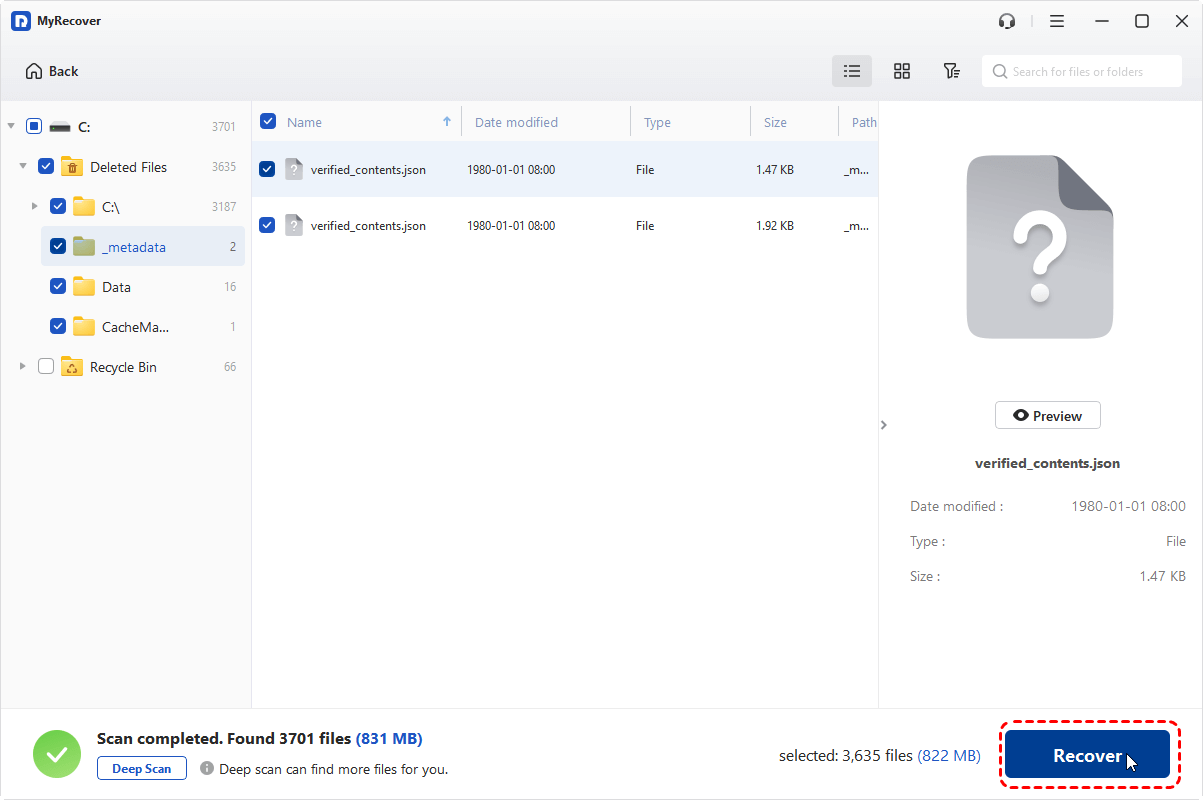
MyRecoverがあれば、たとえ問題が発生しても、ファイルが多くの場合復元できることを知って安心できます。
インストール後の問題のトラブルシューティング
インストール後、いくつかの軽微な問題に遭遇する可能性があります:
ファイルまたはアプリの欠落
バックアップまたはWindows.oldフォルダ(アップグレード時に利用可能)を確認し、欠落しているファイルを復元します。
ドライバーまたはハードウェアの問題
デバイスマネージャーまたはWindows Updateを通じてドライバーを更新します。クリーンインストールによって、永続的なドライバーの競合が自動的に解決されることもあります。
まとめ
では、Windows 11のインストールはすべてを削除してしまうのでしょうか?答えはインストール方法によって異なります。アップグレードでは通常、ファイルやアプリがそのまま保持されますが、クリーンインストールでは新たなスタートのためにすべてが消去されます。いずれの場合でも、必ずデータをバックアップしてください。万が一問題が発生した場合、MyRecoverのようなツールが役立ちます。適切な方法を選択し、十分に準備することで、スムーズなWindows 11体験が保証されます。

