 MyRecover



最高のWord復元ツール:紛失/削除されたWordファイルを復元する方法
この記事では、Windowsユーザー向けに利用可能な最高のWord復元ツールと方法を探ります。フォーマット後にファイルが削除または紛失した場合でも、この包括的なガイドがWord文書を安全かつ効率的に復元するお手伝いをします。

更新者 Aeri / 更新日: 2026年03月26日


Wordファイル消失の一般的な原因
Microsoft Word文書は、プロフェッショナルから学生まで、最も重要なファイルタイプの一つです。ビジネス提案書や学術レポートから個人的なメモや創作文章まで、Wordファイルはあらゆる場所で使用されています。しかし、「.doc」や「.docx」ファイルが、誤削除、システムクラッシュ、フォーマットなどによって突然消えてしまうと、壊滅的な気持ちになることがあります。

Wordファイルの消失は、ユーザー起因と技術起因の両方で多くの理由から発生します。以下に最も頻繁な原因を挙げます:
- 誤削除:「Shift+Delete」キーを押してしまった、またはごみ箱を早く空にしてしまった可能性があります。
- フォーマットエラー:Wordファイルを含むドライブやパーティションを誤ってフォーマットすると、すべてのデータが消去されることがあります。
- 予期しないシステムシャットダウン:編集中の停電やクラッシュにより、保存されていない文書が失われる可能性があります。
- ウイルスまたはマルウェア攻撃:一部のマルウェアは警告なしにWordファイルを削除または暗号化します。
- ストレージの問題:HDD/SSDの不良セクターやハードウェア障害により、データの一部または全部が失われる可能性があります。
Wordファイルが失われた原因が何であれ、安心できる事実は、ほとんどの場合Wordファイルの復元が可能だということです。このガイドでは、効率的にデータを取り戻すための最高のWord復元ツールをいくつか紹介します。
WindowsでWordファイルを復元する方法
サードパーティ製ソフトウェアに頼る前に、Microsoft WordとWindowsに搭載されているネイティブな復元オプションを試してください。突然の停電でWordファイルが失われた場合、Microsoft Wordの組み込み復元機能が失われたWord文書の取り戻しに役立ちます。削除、フォーマット、または同様の問題でファイルが失われた場合は、プロフェッショナルなデータ復元ツールが支援できます。復元オプションをステップバイステップで見ていきましょう。
MicrosoftとWindowsの組み込みWord復元機能
Microsoft Wordには、保存されていない、または失われた文書を取り戻すためのいくつかの組み込みツールが含まれています。Wordファイルを失った場合、これらのWord組み込みツールを試すことができます。
👉自動復元と自動保存
ファイルを保存せずにWordを閉じた場合、Wordは特定の場所にファイルのバックアップコピーを自動的に作成します。保存されていないWordファイルを復元するには、以下のステップに従ってください:
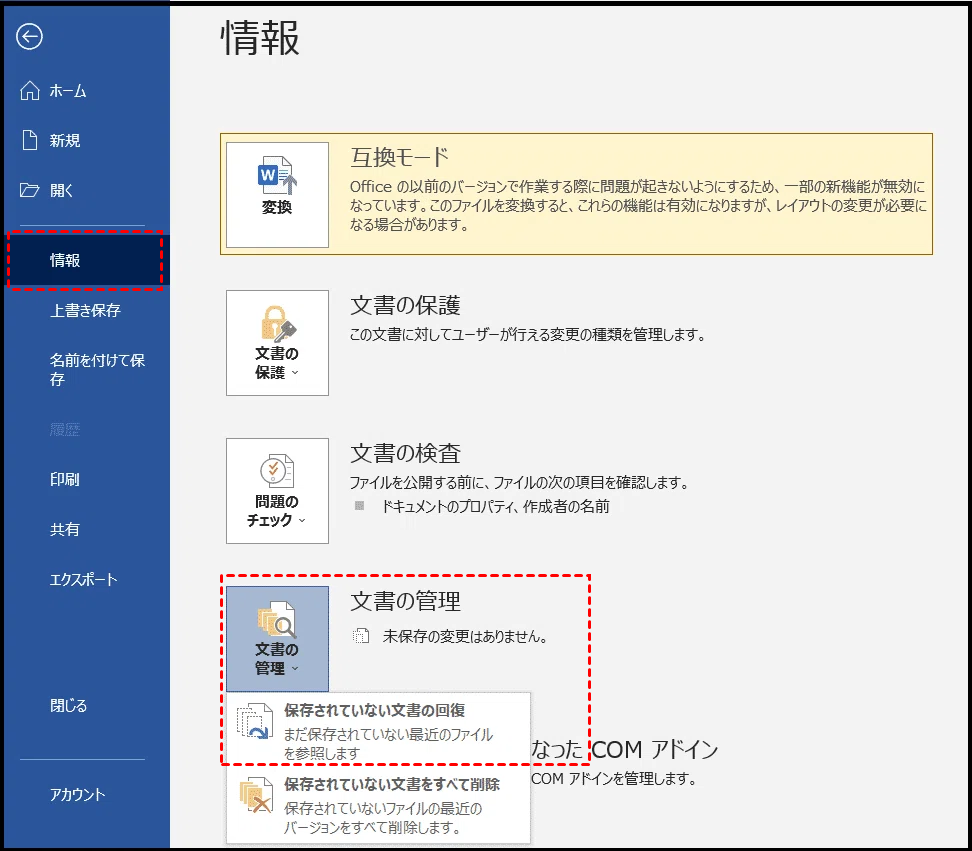
ステップ 1. Wordを起動し、「ファイル」>「情報」>「ドキュメントの管理」の順に移動し、「保存されていない文書の復元」をクリックします。
ステップ 2. 利用可能な場合、保存されていないファイルは通常「.asd」拡張子を持っています。「.asd」拡張子を持つファイルを探し、開いて目的のファイルかどうかを確認します。
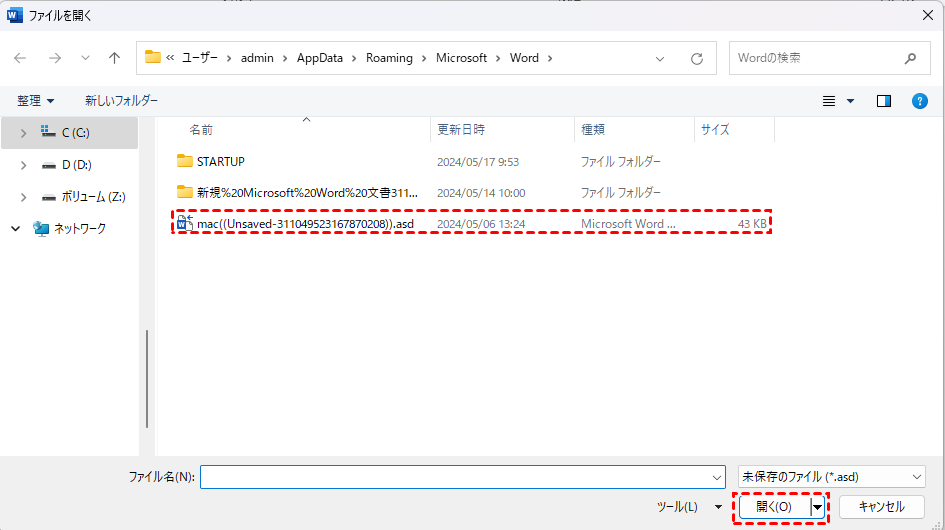
ステップ 3. 新しい名前で「.doc」または「.docx」形式として、すぐに安全な場所に保存します。
👉一時ファイルを確認
特にWordが正常に終了しなかった場合やシステムがクラッシュした場合など、Word文書を編集中に一時フォルダが一時的なコピーを作成することがあります。
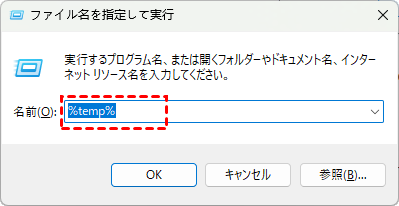
ステップ 1. 「Win+R」キーを押し、「%temp%」と入力して「Enter」キーを押し、一時フォルダを開きます。
ステップ 2. フォルダ内で「.tmp」ファイルを検索します。ファイル名と更新日時がWord文書と一致するファイルが見つかった場合は、Wordで開きます。
ステップ 3. 安全なフォルダに保存します。
👉ごみ箱を確認
デスクトップやローカルフォルダから誤ってファイルを削除しただけの場合、Word文書はまだごみ箱内にある可能性があります。ごみ箱を空にする前に、失われたWord文書を復元できます。
ステップ 1. ごみ箱アイコンをダブルクリックして開きます。
ステップ 2. 削除された項目を閲覧し、復元したいWord文書を探します。
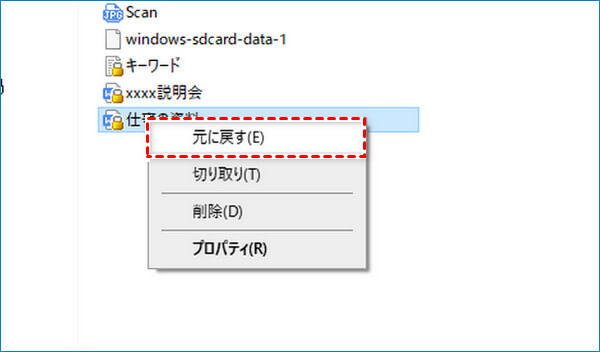
ステップ 3. 右クリックして「元に戻す」を選択し、復元します。
もし削除されたファイルがごみ箱にない場合、ファイルが完全に削除されたことを意味します。専門的なデータ復元ソフトウェアに頼ることで、完全に削除されたファイルを復元できる可能性があります。
Windows File Recovery(コマンドラインツール)
Microsoftは無料のコマンドラインデータ復元ユーティリティーWindows File Recoveryを提供しています。これはSDカード、USBドライブ、HDDなどのローカルストレージデバイスから完全に削除されたファイルを復元できます。ただし、Windows File Recoveryコマンドの基本的な知識が必要です。
ステップ 1. 公式のMicrosoftチャネルから、お使いのコンピューターにWindows File Recoveryをダウンロードしてインストールします。

ステップ 2. Windows File Recoveryを開き、管理者として実行します。

ステップ 3. 次のコマンド「winfr C: D: /regular /n translationtask.docx」を入力し、「Enter」キーを押します。このコマンドはC:ドライブをクイックスキャンして「translationtask」という名前のWordファイルを探し出し、D:ドライブに復元します。
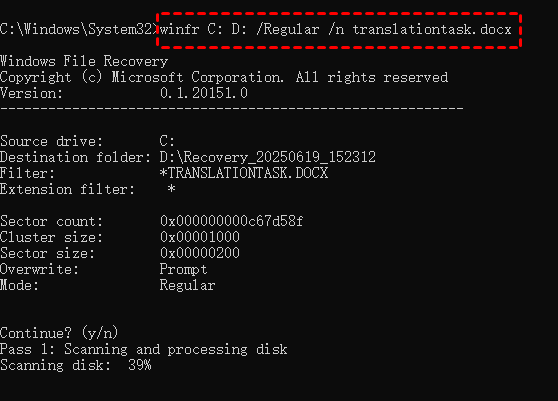
処理が完了するまで待ちます。復元されたファイルを確認するには「y」を押して、保存先フォルダを確認できます。
- ★ヒント:
- C:ソースドライブ(削除されたファイルが元々存在していた場所)です。
- D:保存先ドライブ(復元されたファイルが保存される場所)です。
- /regular:復元モードです。NTFSでフォーマットされたドライブ上の最近削除されたファイルに最適です。
- /n translationtask.docx:フィルターパラメータです。「translationtask.docx」という名前のファイルを具体的に探します。
2026年最高のWord復元ツール:MyRecover
Windows File Recoveryは強力ですが、特に技術に詳しくないユーザーにとっては、明らかに使いやすいとは言えません。そこで、MyRecoverのようなプロフェッショナルなWord復元ツールの出番です。これはWordファイル復元に優れた選択肢です。シンプルで直感的なインターフェースを備え、復元プロセスが合理化されています。コンピューター初心者でも操作方法を学ぶ時間を費やす必要はありません。わずか数回のクリックで簡単にデータ復元を完了できます。

MyRecoverの最も印象的な強みは以下の通りです:
✅1,000種類以上のファイル形式をサポート:文書、画像、動画、メールなどを含む。
✅2種類のスキャンモード:高速なクイックスキャンと、徹底的なディープスキャン
✅Windows 11/10/8/7とWindows ServerでNTFS、FAT32、exFAT、ReFSをサポート。
✅より複雑なデータ損失ケースに対応:OSクラッシュ、RAWパーティション、フォーマット済み、破損または削除されたドライブなど。
✅すべてのストレージデバイスと互換性あり:USBドライブ、HDD、SSD、SDカードなど。
✅信頼性、効率性、柔軟性を兼ね備えた、東芝ハードドライブデータ復元のオールインワンツールキット。
ステップ 1. Microsoft StoreからMyRecoverをコンピュータにダウンロードしてインストールします。ファイルを失ったドライブへのインストールは避けてください。
 安全かつ高速
ステップ 2. MyRecoverを起動し、失われたファイルをスキャンするドライブを選択して、「スキャン」をクリックします。

ステップ 3. 右上隅のフィルタ機能で「doc」または「docx」と入力して削除されたWordファイルをすべて検索し、復元したいファイルを選択して「復旧」をクリックします。
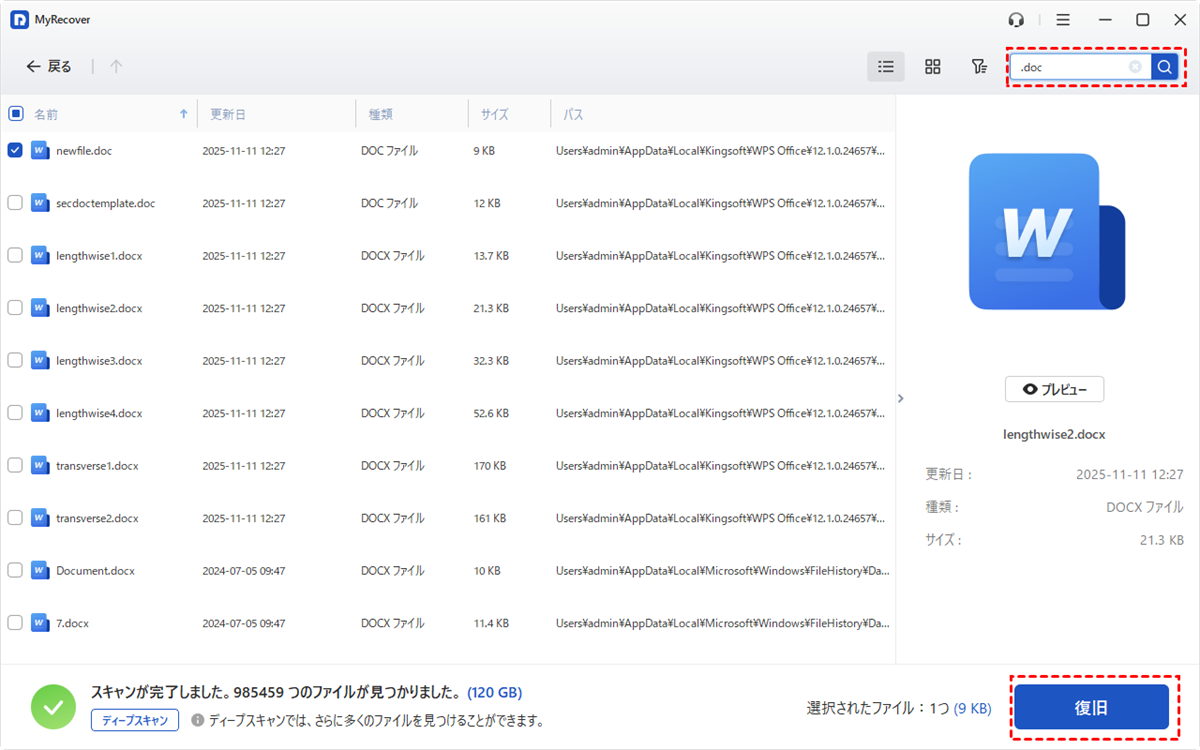
無制限のファイル復元とリアルタイムプレビュー機能を利用するには、MyRecoverのProfessional版にアップグレードしてください。「復旧」をクリックする前に、復元する内容を正確に確認できます。
ステップ 4. 復元されたファイルを保存する安全な保存先フォルダ(元のフォルダではない)を選択します。

処理が完了すると、「ファイルが正常に復元されました」というメッセージが表示されます。その後、保存先フォルダのパスをクリックするか「参照」ボタンをクリックして、復元されたファイルを確認できます。

まとめ
重要なWord文書を失うことは壊滅的に感じるかもしれませんが、適切な方法を用いれば復元は多くの場合可能です。自動回復のような組み込み機能からMyRecoverのような高度なツールまで、ファイルを取り戻すための信頼性の高い選択肢は数多くあります。
重要な作業や大量の文書を頻繁に扱う場合、MyRecoverのProfessional版は堅牢なソリューションを提供します。さらに、起動不能なWindowsからのデータ復元もサポートしています。