 MyRecover



Pasta Desapareceu do Disco Rígido Externo no Windows 10, 11? Recupere Facilmente
Muitos usuários enfrentam o problema frustrante de pastas ou arquivos desaparecerem repentinamente de seus discos rígidos externos sem aviso prévio. Seja usando o Windows 10 ou outro sistema, essas pastas ausentes podem não estar permanentemente perdidas. Este artigo explora causas comuns e oferece soluções passo a passo para ajudar você a encontrar pastas ausentes em um disco rígido externo e recuperá-las com eficácia.

By Lyra / Atualizado em 06/11/2026


Por que os arquivos desaparecem de um disco rígido externo?
Os discos rígidos externos são amplamente utilizados para armazenar backups, transferir arquivos grandes e expandir a capacidade de armazenamento. No entanto, não é incomum que os usuários encontrem uma situação preocupante: pastas ou arquivos somem repentinamente sem nenhum motivo óbvio. Isso pode causar pânico, especialmente quando os dados são importantes ou irrestituíveis.
Esteja você usando o Windows 10 ou outra versão, entender por que a pasta desapareceu de um disco rígido externo é necessário para descobrir o método de recuperação correto e evitar futuras perdas de dados.
- Exclusão acidental: uma das causas mais comuns e facilmente ignoradas! Você ou outra pessoa pode ter excluído involuntariamente os arquivos ou pastas durante uma operação em lote.
- Arquivos ou pastas ocultas: os arquivos ainda podem estar lá, mas estão marcados como "ocultos" pelo sistema. Isso geralmente acontece após conectar a unidade a diferentes dispositivos ou devido a configurações incorretas de pastas.
- Erros ou corrupção no sistema de arquivos: um sistema de arquivos corrompido (por exemplo, devido a ejeção incorreta ou falha de energia) pode tornar os arquivos inacessíveis ou fazer com que eles sumam da visualização.
- Infecção por vírus ou malware: softwares maliciosos podem ocultar ou excluir arquivos, ou até mesmo danificar a estrutura de arquivos da unidade.
- Unidade não reconhecida corretamente pelo SO: às vezes, o Windows pode falhar ao montar ou reconhecer a unidade externa corretamente, resultando em arquivos ausentes ou ilegíveis.
- Setores defeituosos ou danos físicos: se o disco rígido externo tiver desenvolvido "setores defeituosos", isso poderá impedir que determinados arquivos sejam lidos ou exibidos.
Como encontrar e recuperar pastas ausentes de um disco rígido externo?
Se seus arquivos ou pastas desapareceram repentinamente de um disco rígido externo, não entre em pânico. Existem vários métodos eficazes para ajudar você a recuperá-los, dependendo das diferentes causas possíveis listadas acima:
🏷️Se o seu disco rígido externo sofreu danos físicos, é melhor consultar um serviço profissional de recuperação de dados para obter assistência.
Método 1: Verificar a Lixeira do Windows
Se os arquivos foram apagados por engano, antes de tentar etapas avançadas de recuperação, você deve primeiro verificar a Lixeira, especialmente se os arquivos foram excluídos enquanto o disco rígido externo estava conectado ao seu computador.
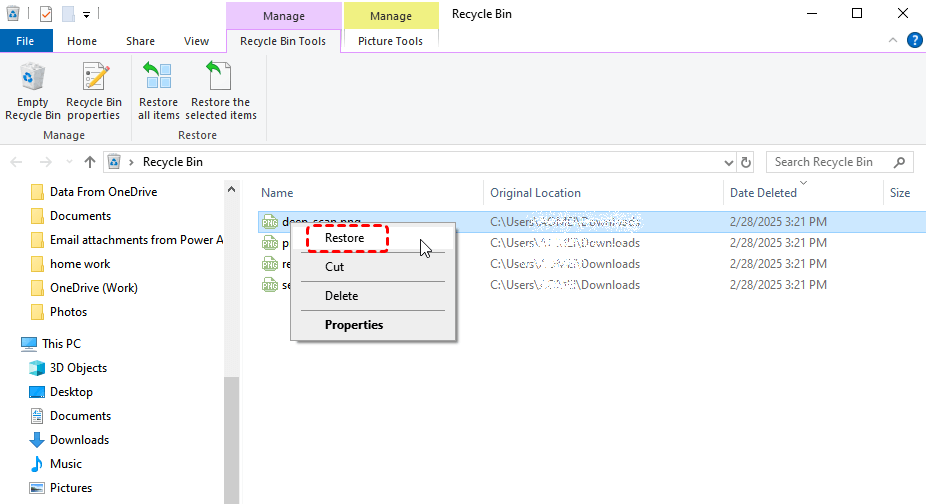
1. Abra a Lixeira na sua área de trabalho.
2. Procure pelos arquivos ou pastas ausentes. Você pode ordenar por "Data de exclusão" ou usar a barra de pesquisa.
3. Se encontrá-los, clique com o botão direito nos arquivos e selecione "Restaurar".
4. Os arquivos serão restaurados para o local original no disco rígido externo (se ainda estiver conectado) ou para o último caminho de pasta acessível.
🎈Se você excluiu os arquivos diretamente do disco rígido externo (por exemplo, usando Shift + Excluir ou excluindo por meio de um dispositivo que não seja do Windows), eles podem não aparecer na Lixeira.
🎈Se o seu disco rígido externo for uma unidade flash USB ou cartão de memória SD, os arquivos excluídos não vão para a Lixeira, mas são removidos imediatamente.
Método 2. Verificar arquivos ocultos
Às vezes, os arquivos ainda estão lá, mas apenas ocultos. Siga as etapas para verificar se eles estão ocultos e exibi-los.
1. Conecte seu disco rígido externo ao seu PC.
2. Abra o "Explorador de Arquivos" e acesse a unidade.
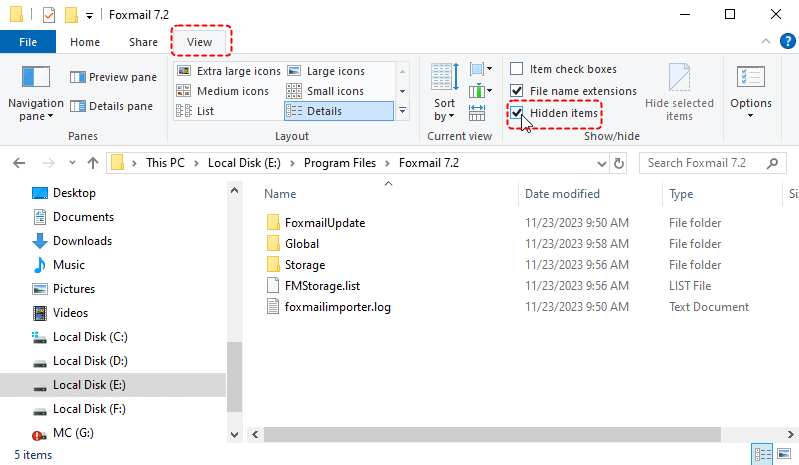
3. Clique na guia "Exibir" (ou "Exibir > Mostrar" no Windows 11).
4. Marque "Itens ocultos" para ver se os arquivos ausentes aparecem.
Método 3: Usar o Prompt de Comando para verificar erros no sistema de arquivos
Se arquivos ou pastas desapareceram do disco rígido externo devido a corrupção do sistema de arquivos ou erros de disco, usar o Prompt de Comando é uma maneira eficaz de detectar e reparar problemas. Esse método pode ajudar a recuperar arquivos que se tornaram inacessíveis porque a estrutura da unidade está danificada.
1. Pressione "Win + X", selecione "Prompt de Comando (Admin)" para executar esta ferramenta como administrador.
2. Na janela do Prompt de Comando, digite o seguinte comando e pressione Enter:
chkdsk g: /f /r (Substitua "g:" pela letra do seu disco rígido externo.)
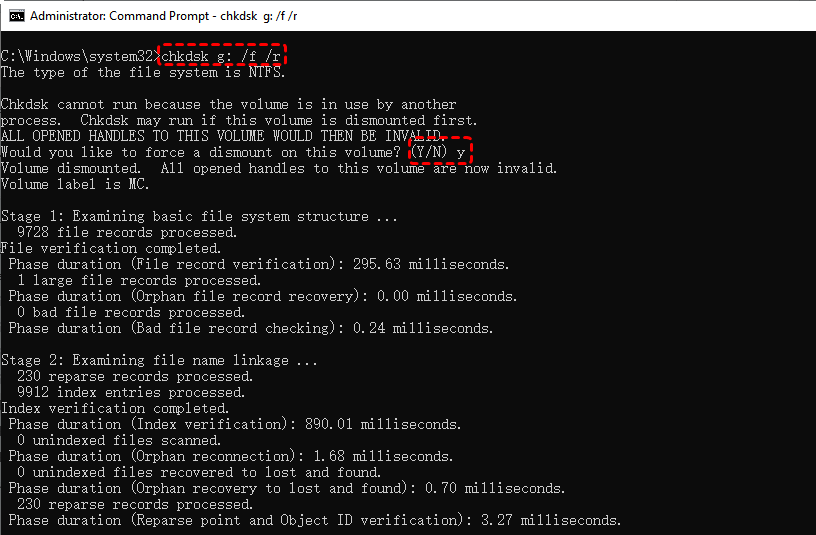
- /f corrige erros no disco.
- /r localiza setores defeituosos e recupera dados legíveis.
Dependendo do tamanho e da condição da sua unidade, isso pode demorar um pouco. Após a conclusão, o CHKDSK relatará todos os erros encontrados e corrigidos.
Método 4: Verificar Versões Anteriores
O Windows inclui um recurso útil chamado Versões Anteriores, que permite restaurar arquivos ou pastas para um estado anterior, assumindo que a Proteção do Sistema ou o Histórico de Arquivos tenha sido ativado anteriormente. Se o seu disco rígido externo estava conectado anteriormente quando pontos de restauração ou backups foram criados, você poderá recuperar seus arquivos ausentes usando este método.
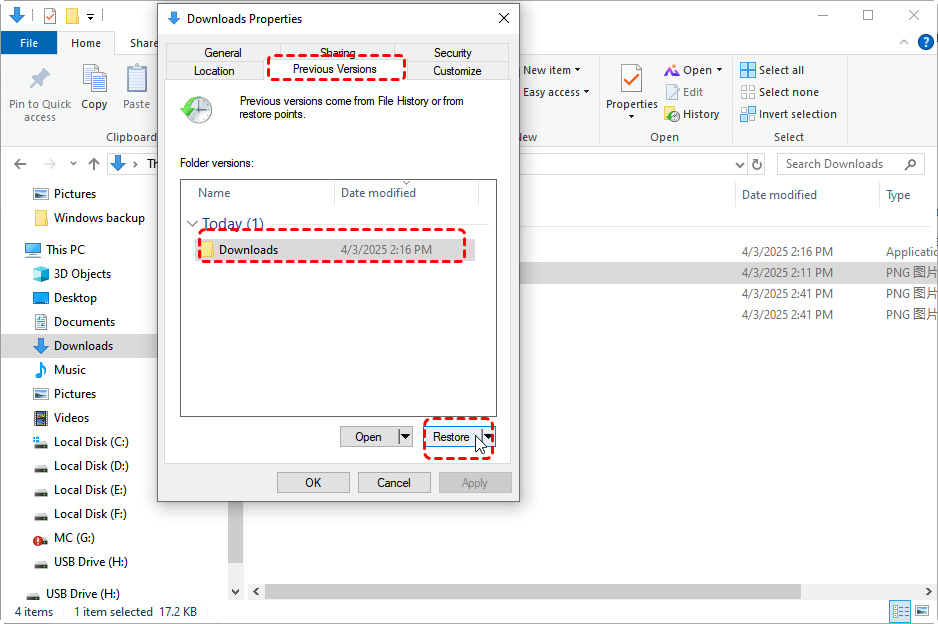
1. Clique com o botão direito do mouse na pasta da unidade externa (ou na letra da unidade raiz).
2. Clique em "Propriedades"> guia "Versões Anteriores".
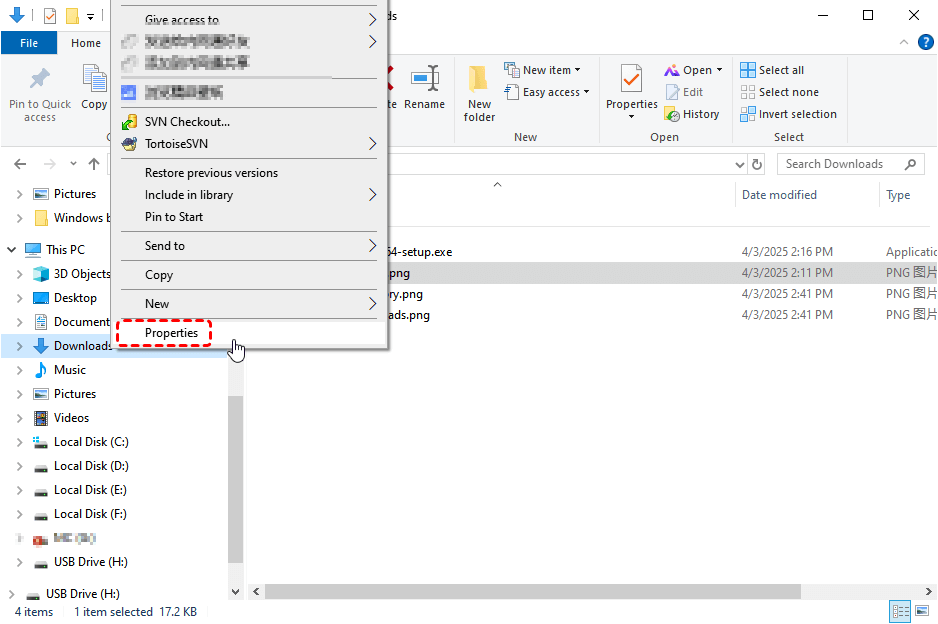
3. Se disponível, selecione uma versão anterior ao desaparecimento dos arquivos e clique em "Restaurar".
Método 5: Remover Malware e Exibir Arquivos Ocultos
Softwares maliciosos podem ocultar, excluir ou corromper arquivos no seu disco rígido externo. Para recuperar arquivos ou pastas que desapareceram do disco rígido externo com segurança, siga estas etapas:
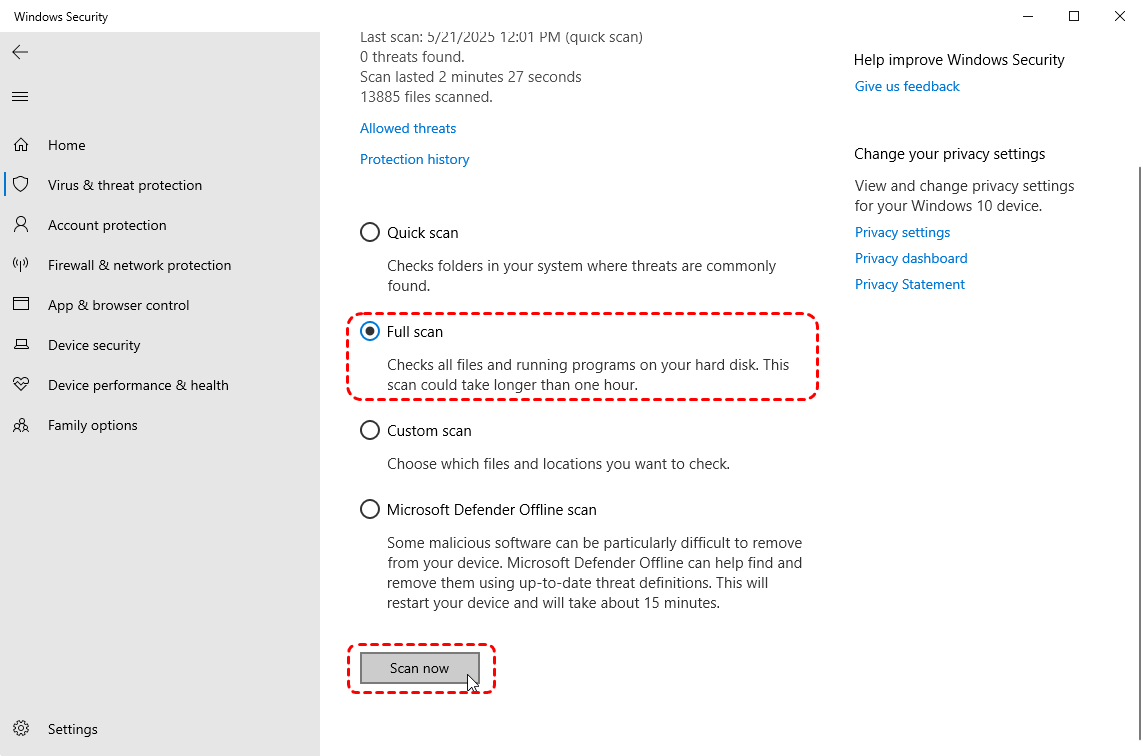
1. Examinar e Remover Malware
Use um programa antivírus ou antimalware confiável (por exemplo, Windows Defender, Malwarebytes) para realizar uma verificação completa do seu disco rígido externo. Coloque em quarentena ou remova quaisquer ameaças detectadas para evitar danos adicionais.
2. Exibir Arquivos Ocultos
Os vírus geralmente ocultam arquivos alterando seus atributos. Para torná-los visíveis novamente, conecte a unidade externa ao seu PC, execute o CMD como administrador, digite o seguinte comando na janela do Prompt de Comando e pressione Enter:
attrib -h -r -s /s /d E:\*.* (Substitua "E:" pela letra da sua unidade.)*
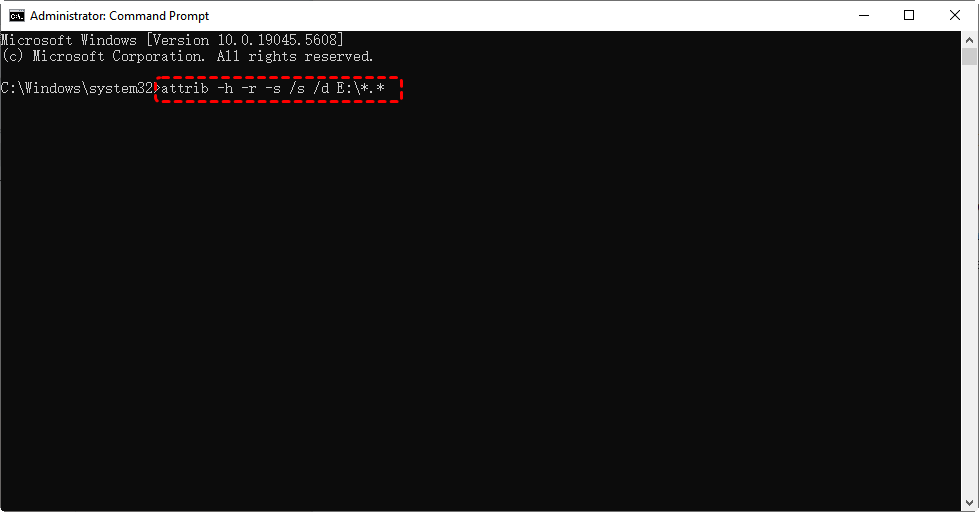
Este comando remove os atributos Oculto, Somente leitura e Sistema de forma recursiva, tornando os arquivos visíveis novamente.
MyRecover: Solução Completa para a Maioria dos Cenários de Perda de Dados em Discos Externos
Ao lidar com arquivos ou pastas desaparecidos em um disco rígido externo, as causas raiz podem variar bastante e cada cenário pode exigir uma abordagem de recuperação diferente, o que pode rapidamente se tornar confuso e demorado. É aqui que o MyRecover se destaca como a solução completa ideal.
Ele cobre efetivamente todas as causas comuns discutidas acima e oferece um processo de recuperação simplificado que qualquer pessoa pode usar. Seja com arquivos excluídos acidentalmente, ocultados devido a configurações do sistema ou malware, perdidos por causa de erros de disco ou corrompidos por vírus, o MyRecover pode escanear profundamente, localizar seus dados ausentes e restaurá-los com segurança.
 MyRecover
- Suporta Várias Causas de Perda de Dados: resolva a perda de dados por exclusão acidental, erros de formatação, ataques de vírus, falhas de energia e travamentos do sistema.
- Processo de Recuperação Simples e Rápido: Basta selecionar o seu disco rígido externo, procurar por arquivos perdidos, visualizar os dados recuperáveis e restaurar o que precisa com alguns cliques.
- Modos de Verificação Profunda e Rápida: verificações rápidas para arquivos excluídos recentemente e verificações profundas que analisam minuciosamente o seu disco em busca de dados difíceis de encontrar, maximizando as suas chances de recuperação.
- Ampla Gama de Tipos de Arquivo: de documentos e fotos a vídeos e e-mails, o MyRecover pode recuperar mais de 1000 formatos de arquivo de diferentes dispositivos.
- Todos os Sistemas (de Arquivos) do Windows: Suporta NTFS, FAT32, exFAT, ReFS no Windows 11/10/8/7 e Windows Server.
- A Maioria dos Dispositivos: Recupere arquivos de HDD interno/externo, SSD, pen drive USB, cartão SD, consoles de videogame, etc., independentemente das marcas.
 100% Seguro
A recuperação de arquivos desaparecidos de um disco rígido externo com o MyRecover é simples e direta. Basta seguir estes passos:
Passo 1: Conectar o Disco Rígido Externo
Certifique-se de que o seu disco rígido externo está conectado corretamente ao seu computador e reconhecido pelo sistema.
Passo 2: Iniciar o MyRecover e Selecionar o Disco Rígido Externo de Destino
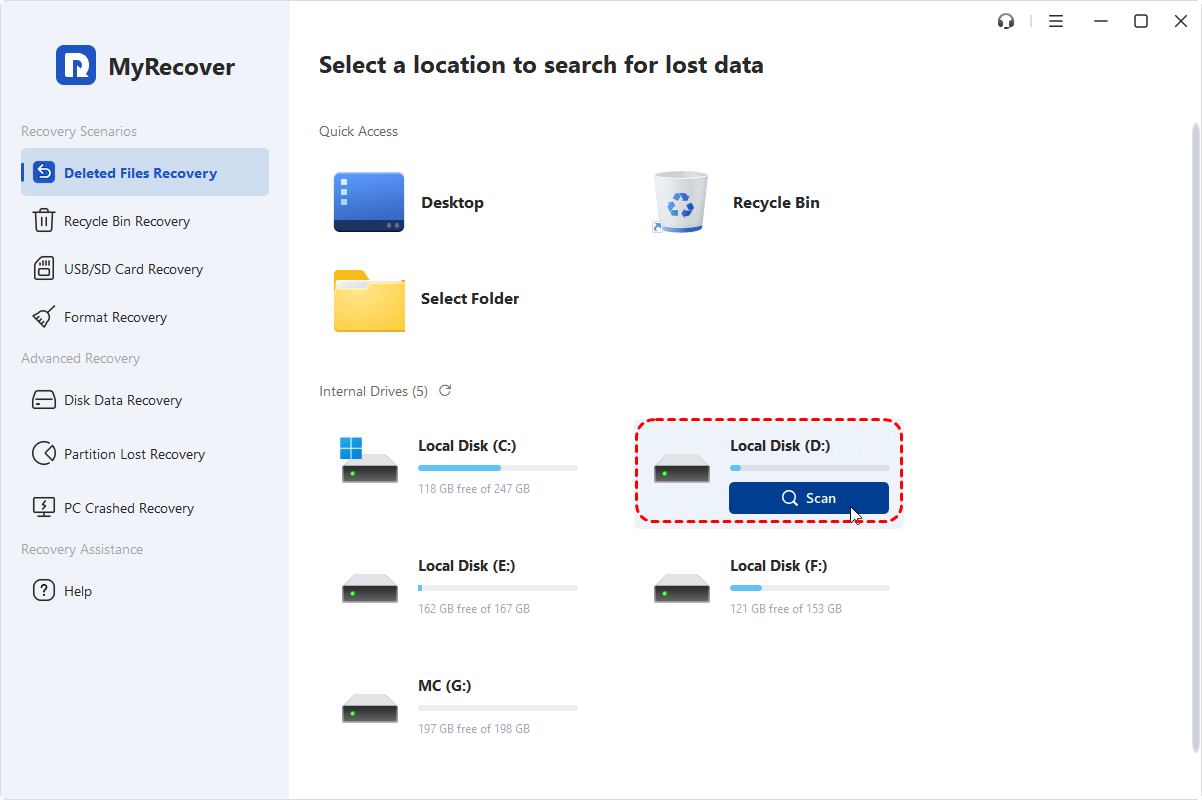
Baixe e instale o MyRecover, caso ainda não o tenha feito. Abra o programa e você verá todos os discos disponíveis listados, incluindo o seu disco externo. Clique no disco externo onde os seus arquivos desapareceram. Em seguida, clique em "Digitalizar" para prosseguir.
Passo 3: Digitalizar o Disco Rígido Externo
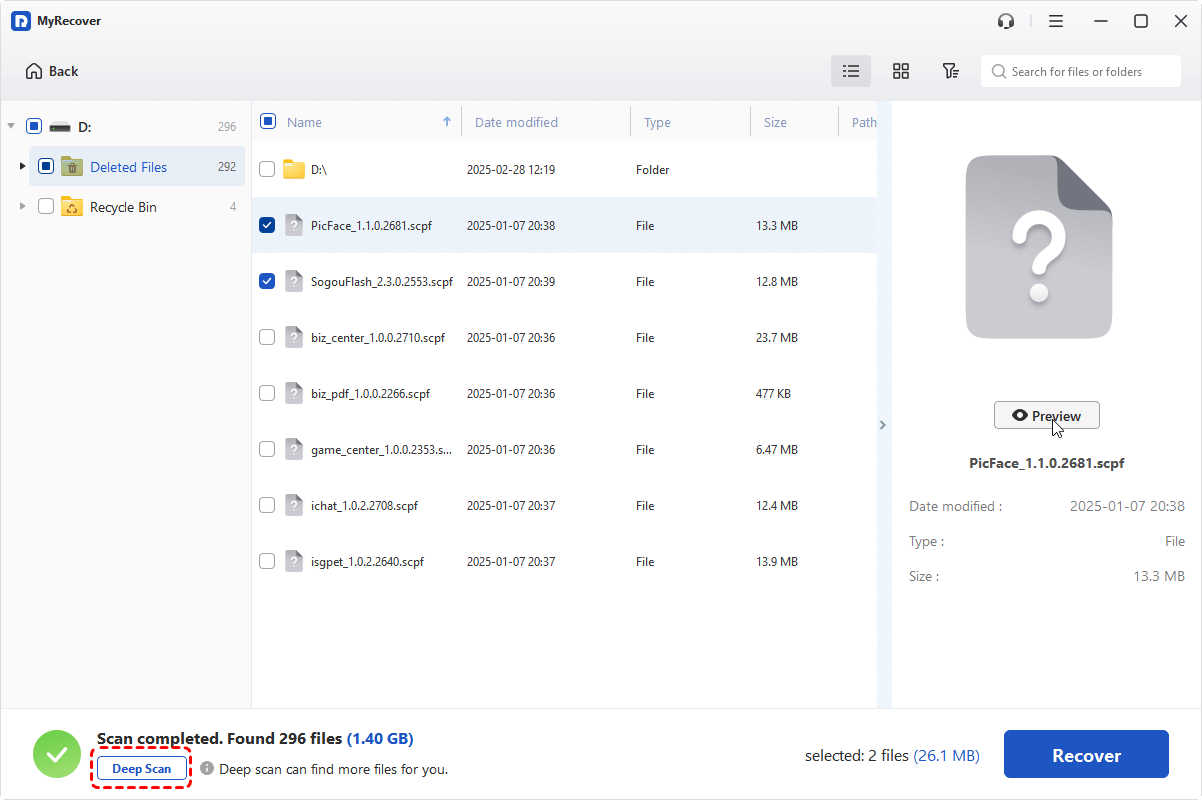
O MyRecover executará automaticamente uma verificação rápida se os arquivos forem excluídos, ou uma verificação profunda se a unidade estiver corrompida ou formatada para garantir a recuperação máxima de arquivos. Você também pode escolher manualmente "Verificação Profunda" se necessário.
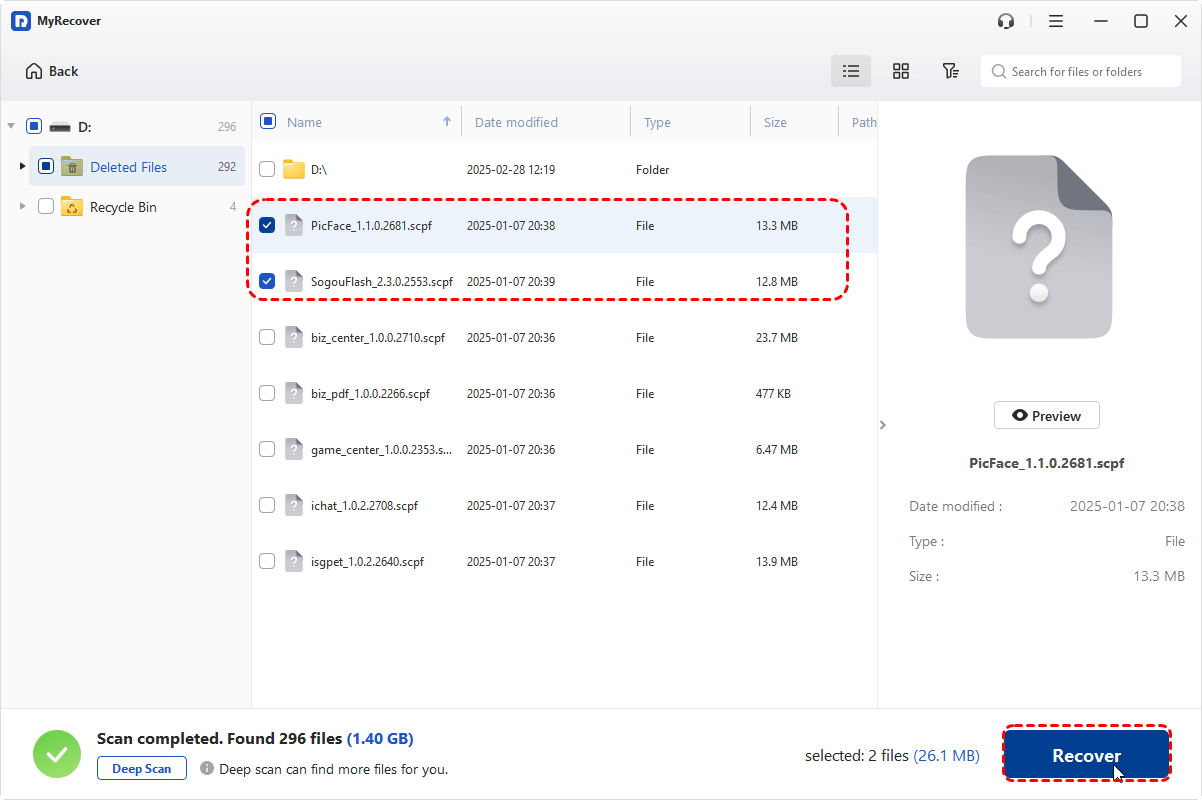
Passo 4: Visualizar e Recuperar
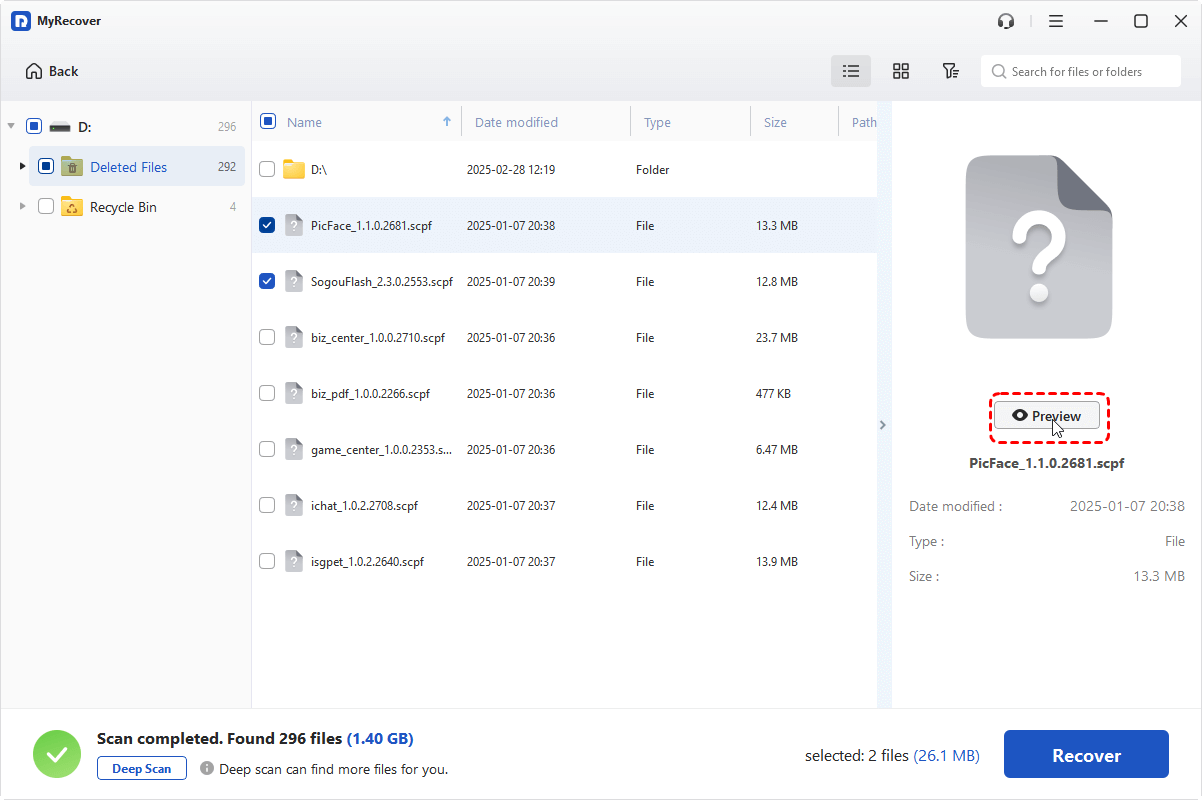
Navegue pelos resultados da verificação. Você pode usar a barra de pesquisa ou filtrar por tipo de arquivo para localizar arquivos ou pastas específicos. Selecione os itens que deseja recuperar e clique em "Recuperar".
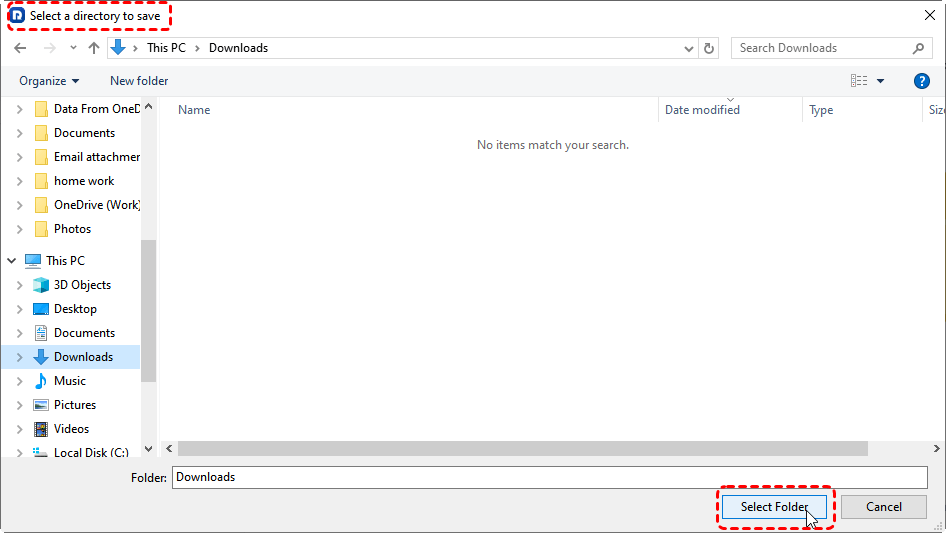
Passo 5: Salvar Arquivos Recuperados
Escolha uma unidade ou local diferente para salvar os arquivos recuperados. Não os salve de volta na mesma unidade externa para evitar a sobrescrita de dados.
Considerações Finais
Quando arquivos ou pastas desaparecem do disco rígido externo, recuperá-los pode parecer desgastante devido à variedade de possíveis causas. Seja exclusão acidental, arquivos ocultos, corrupção do sistema de arquivos, infecção por malware ou problemas físicos, o MyRecover oferece uma solução abrangente e fácil de usar projetada para lidar com todos eles.
Ele não é apenas excelente na recuperação de dados de discos rígidos externos, mas também perfeito para restaurar arquivos de internos, como recuperar arquivos da unidade C. Mesmo que você não consiga iniciar o Windows com sucesso, você pode usar o MyRecover para criar uma mídia de recuperação inicializável e recuperar arquivos no modo WinPE.

Fique por dentro das nossas
últimas dicas
Adicione-nos como fonte preferida no Google para nunca perder guias úteis.
 Adicionar como fonte preferid >>