 MyRecover


3 Cliques: Recuperar Dados de Disco Não Inicializado Gratuitamente
Os usuários costumam encontrar o erro "disco não inicializado" devido a corrupção na tabela de partição, problemas de hardware ou formatação acidental. O guia explica as causas por trás desse erro e oferece instruções passo a passo para recuperar dados de disco não inicializado gratuitamente.

By Lyra / Atualizado em 18/11/2026


Quando o Disco Aparece como "Não Inicializado"?
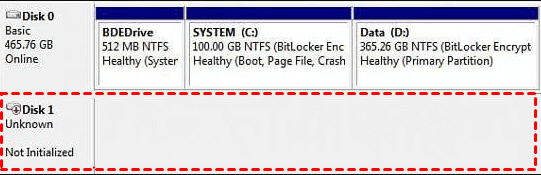
Um disco pode aparecer como "não inicializado" quando o seu sistema operacional não consegue acessar a tabela de partições ou o sistema de arquivos. Isso normalmente ocorre nos seguintes cenários:
- Novo Disco Rígido ou SSD: Um disco novo que não foi formatado ou particionado será exibido como não inicializado.
- Tabela de Partição Corrompida: Ataques de vírus, falhas de energia ou operações incorretas podem corromper a tabela de partições, tornando o disco ilegível.
- Danos Físicos: Setores defeituosos, falhas de hardware ou defeitos de fabricação podem fazer com que o sistema relate o disco como não inicializado.
- Problemas de Conexão: Cabos, portas ou gabinetes externos defeituosos podem causar erros de detecção, fazendo com que o disco apareça como não inicializado.
- Ejeção Incorreta: Remover uma unidade externa sem ejetá-la com segurança pode resultar em corrupção de dados e status de não inicializado.
Quando um disco usado anteriormente é exibido como "Não Inicializado" no Gerenciamento de Disco, você pode ver um aviso como "Inicializar Disco". No entanto, clicar nele apagará todos os dados existentes. Portanto, recuperar arquivos do disco não inicializado primeiro é fundamental antes de prosseguir com a inicialização.
[Grátis] Recupere Facilmente Dados de um Disco Não Inicializado - Apenas 3 Cliques
Para evitar a perda permanente de dados, é altamente recomendável usar uma ferramenta de recuperação profissional antes de tomar qualquer outra medida. O MyRecoveroferece uma solução de recuperação de arquivos rápida, amigável e gratuita que permite recuperar dados de discos não inicializados em apenas 3 cliques simples, sem exigir conhecimentos técnicos.
- ☀️Interface Amigável para Iniciantes: Sem etapas complexas: basta digitalizar, visualizar e recuperar.
- 🌝Suporta Mais de 1.000 Tipos de Arquivos: Recupere facilmente documentos, fotos, vídeos, arquivos de áudio, e-mails, arquivos compactados e muito mais além disso.
- 🌞Compatível Com Mais de 500 Dispositivos de Armazenamento: Recupere arquivos perdidos de HDD interno ou externo, SSD, unidade USB, cartão SD ou outras mídias de armazenamento removíveis.
- 🪐Abrange Mais de 500 Cenários de Perda de Dados: Restaure dados de discos não inicializados ou RAW, corrupção da tabela de partições, exclusão ou formatação acidental, ataques de vírus, quedas de energia, falhas no sistema e erros de reconhecimento de dispositivo.
- ⭐Compatível com Windows 11/10/8/7 e Server 2025/2022/2019/2016/2012: Sem problemas de driver ou conflitos de sistema.
- 🌟Visualização de Arquivos: Visualize os arquivos antes da recuperação para garantir que você restaure exatamente o que precisa.
- 🌌Filtro de Arquivos: Filtre rapidamente os tipos de arquivo durante a digitalização para uma recuperação mais rápida e precisa.
Agora você pode baixar GRATUITAMENTE o software no site oficial e instalá-lo no disco rígido do seu computador (não no disco não inicializado para evitar a sobrescrita de dados, o que aumentará a dificuldade de recuperação de dados do disco não inicializado)
O melhor software gratuito de recuperação de dados para Windows
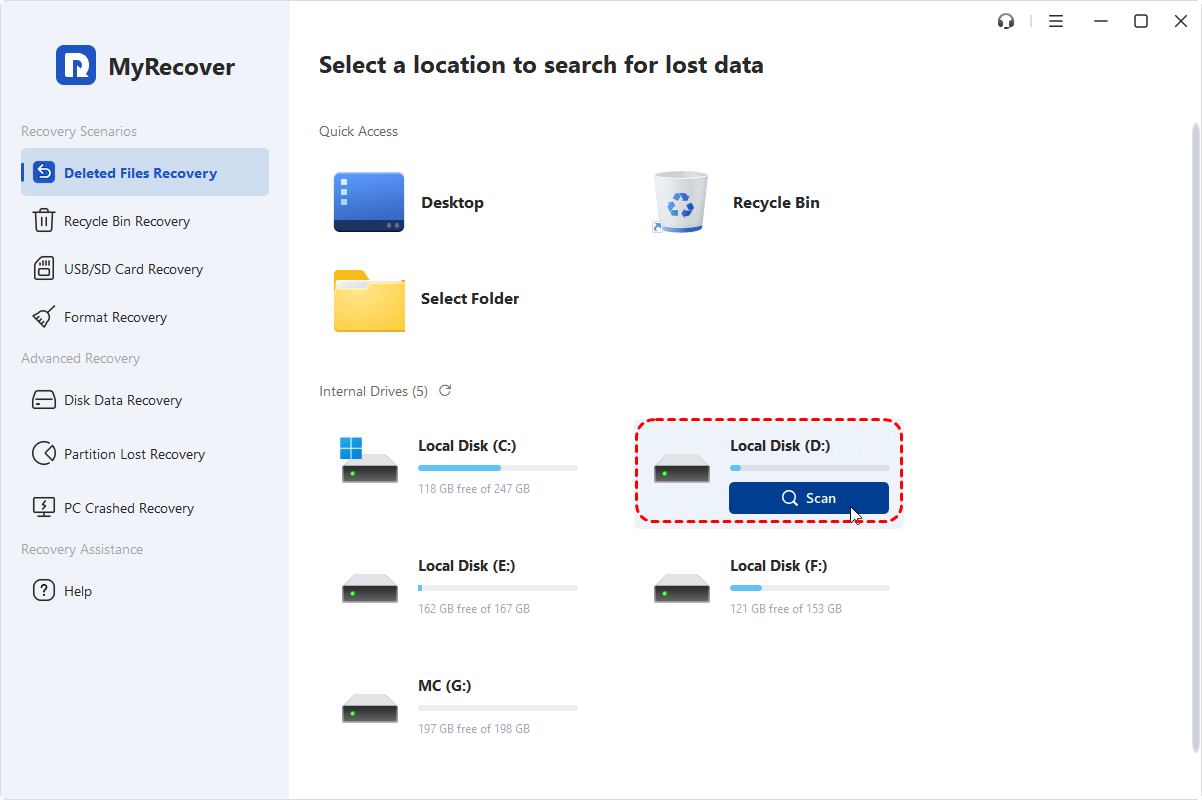
Passo 1: Selecione e Digitalize o Disco Não Inicializado
Primeiro, abra o software de recuperação e selecione cuidadosamente o disco não inicializado na lista de todos os dispositivos de armazenamento conectados. Em seguida, clique em "Digitalizar". O software realizará uma verificação profunda para localizar todos os arquivos recuperáveis (A Verificação Rápida é adequada para arquivos excluídos recentemente). Essa verificação pode levar algum tempo, dependendo do tamanho e da condição do disco, mas garante uma busca minuciosa por dados perdidos.
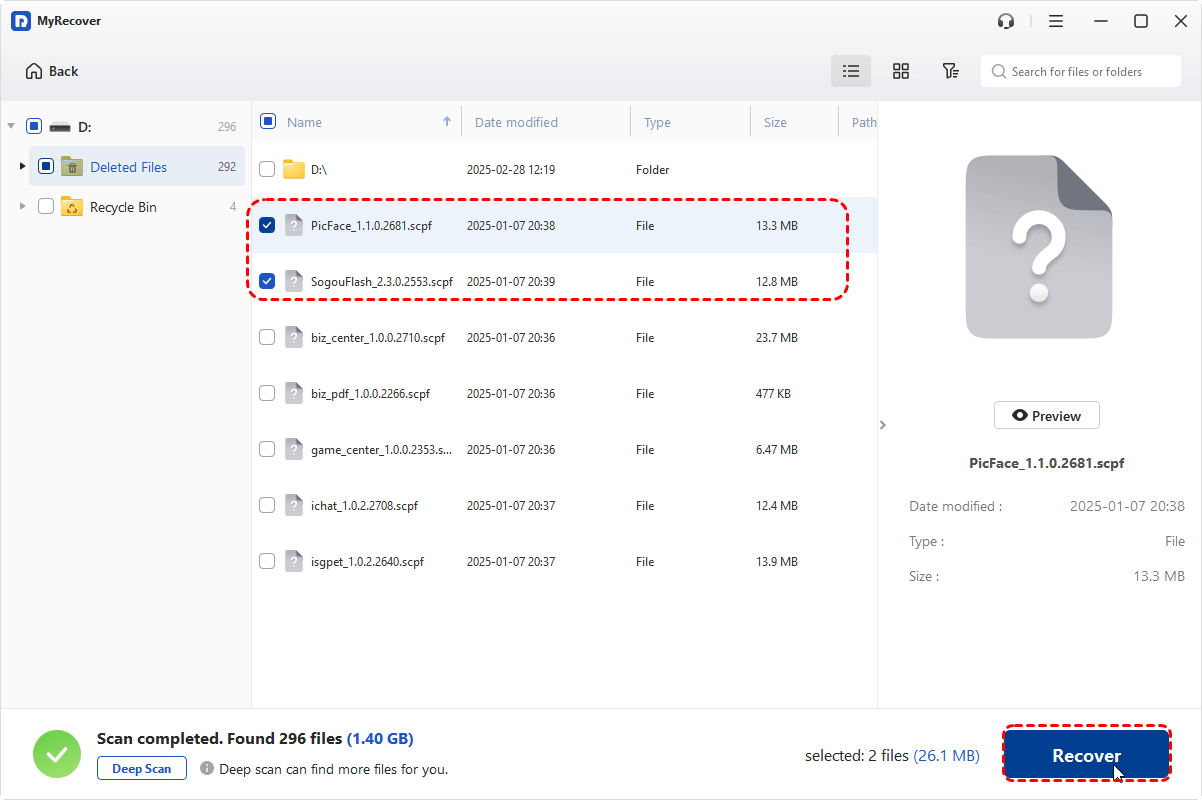
Passo 2: Escolha os Arquivos de Destino para Recuperar
Assim que a verificação for concluída, você verá uma lista detalhada ou uma pré-visualização categorizada de todos os arquivos recuperáveis. Você pode visualizar arquivos como fotos, documentos e vídeos antes da recuperação (para a pré-visualização completa, use a edição Professional em vez disso), o que ajuda a confirmar quais arquivos você realmente precisa. Use as opções de filtragem para localizar rapidamente tipos ou nomes específicos de arquivos. Selecione os arquivos ou pastas e clique em "Restaurar".
Passo 3: Salvar os arquivos em um local seguro
O último passo é salvar os arquivos recuperados. É crucial escolher um local de armazenamento diferente do disco não inicializado para evitar a sobrescrita de quaisquer dados perdidos remanescentes. É recomendável salvar em outra unidade interna, disco rígido externo, unidade flash USB ou armazenamento de rede.
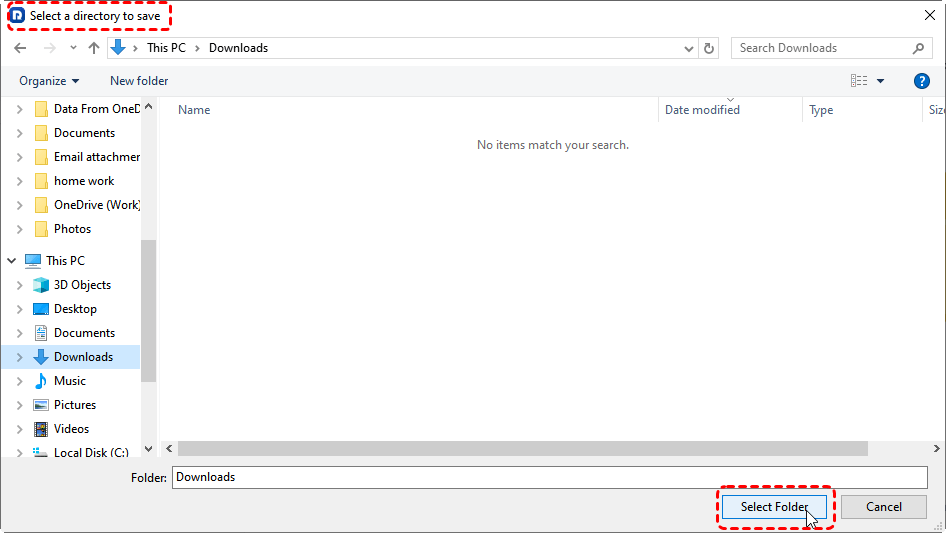
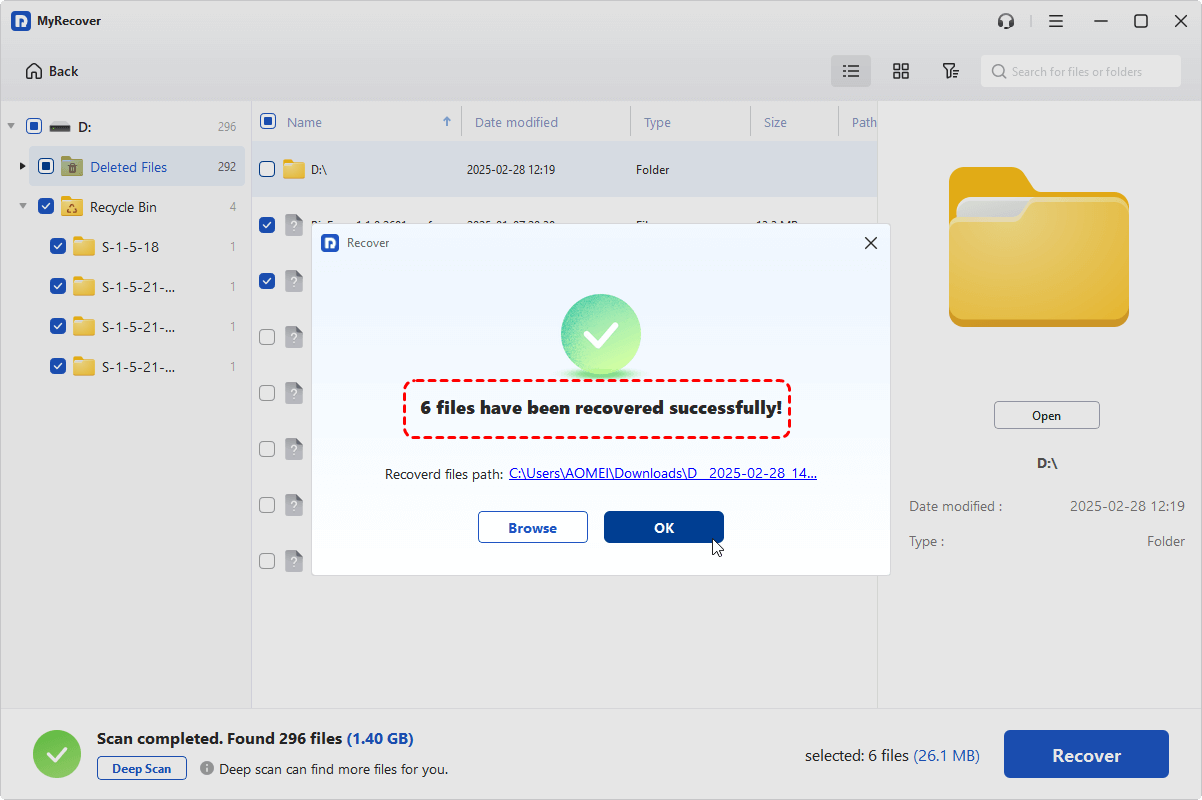
Após a conclusão do processo de recuperação, o software exibirá um resumo mostrando quantos arquivos foram restaurados com sucesso. Você também pode visualizar o local exato onde os arquivos recuperados foram salvos. Isso permite verificar rapidamente se seus dados importantes foram recuperados e acessá-los imediatamente, sem confusão.
Leitura adicional: Corrigir o disco não inicializado
Após recuperar com sucesso os dados do disco não inicializado, o próximo passo é reparar o próprio disco para torná-lo utilizável novamente. Aqui estão alguns métodos comuns para corrigir um disco não inicializado com segurança:
Verificar a conexão do disco
Se o seu disco aparecer como não inicializado devido a problemas de conexão, tente os seguintes passos para resolver o problema:
- Verificar e substituir cabos
Cabos SATA/USB soltos, danificados ou com defeito são uma causa comum de erros de detecção de disco. Desconecte e reconecte os cabos firmemente. Se possível, tente usar um cabo diferente para descartar falhas no cabo.
- Tentar portas diferentes
Às vezes, a porta USB ou SATA do seu computador pode estar com defeito. Conecte o disco a outra porta do seu PC ou notebook para verificar se ele é reconhecido corretamente.
- Use um gabinete externo ou adaptador diferente
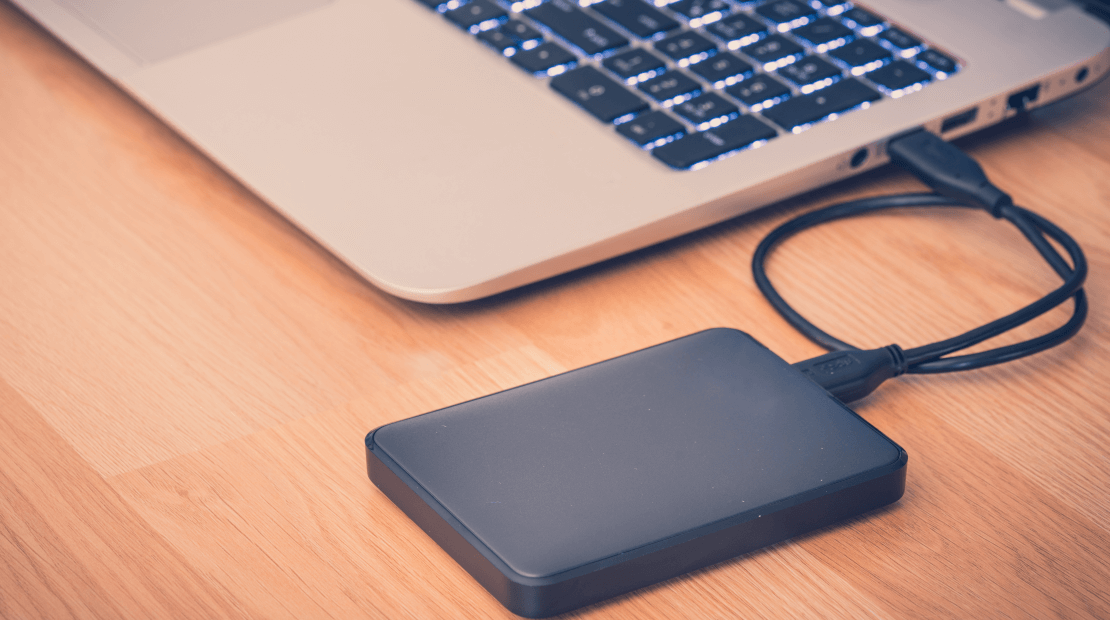
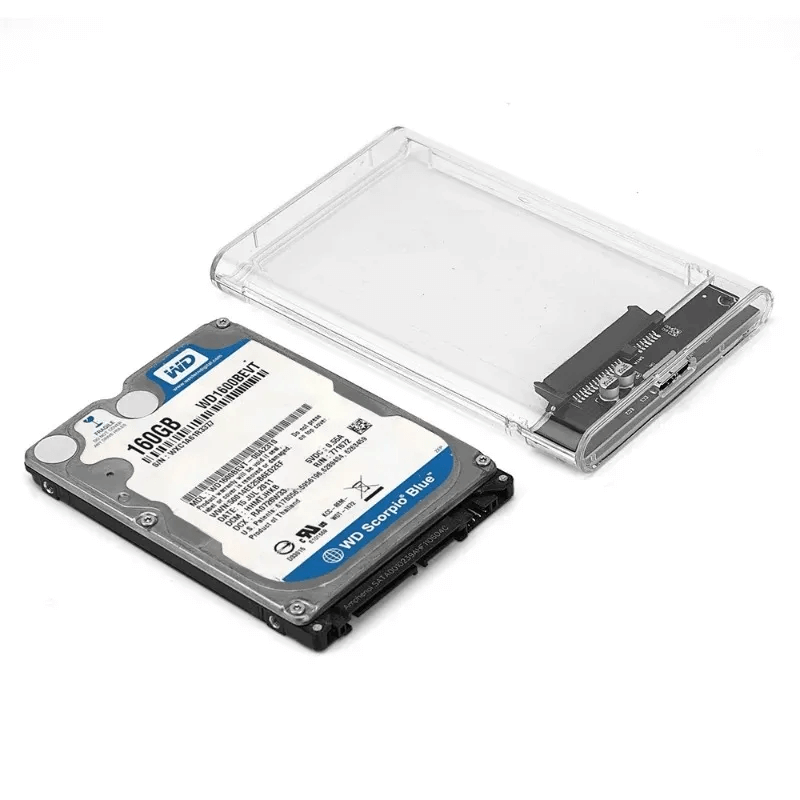
Se você estiver usando um gabinete externo ou adaptador (como um conversor de USB para SATA), ele pode estar defeituoso. Tente conectar o disco diretamente à placa-mãe ou use outro gabinete/adaptador para eliminar a possibilidade de falha no gabinete.
- Teste em outro computador
Para isolar se o problema está no seu disco ou no computador, conecte o disco a outra máquina. Se o disco for detectado lá, pode ser necessário solucionar problemas nas portas ou drivers do computador original.
- Atualize ou reinstale os drivers
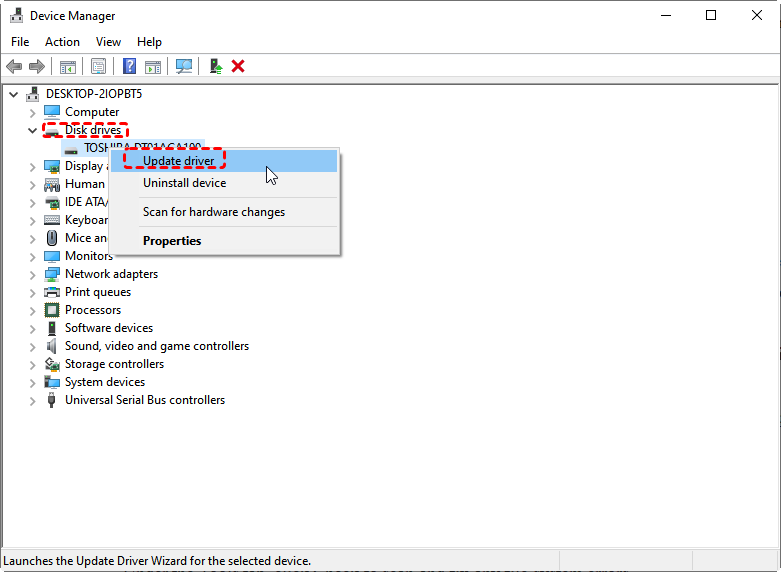
Drivers de armazenamento desatualizados ou corrompidos podem causar problemas de reconhecimento. Abra o Gerenciador de Dispositivos, localize seu disco em "Unidades de disco" e atualize ou reinstale os drivers.
Inicialize o disco no Gerenciamento de Disco
Depois de confirmar que o disco está conectado corretamente e que quaisquer problemas de hardware ou driver foram resolvidos, a próxima etapa é inicializar o disco para que ele possa ser usado novamente.
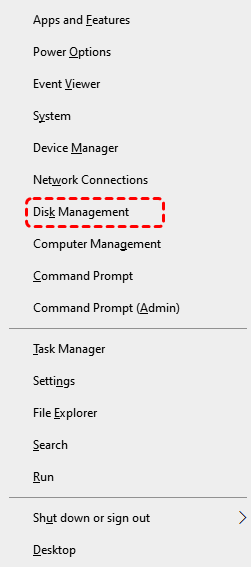
- Pressione Win+X e selecione "Gerenciamento de Disco" para abrir o gerenciador de discos integrado do Windows.
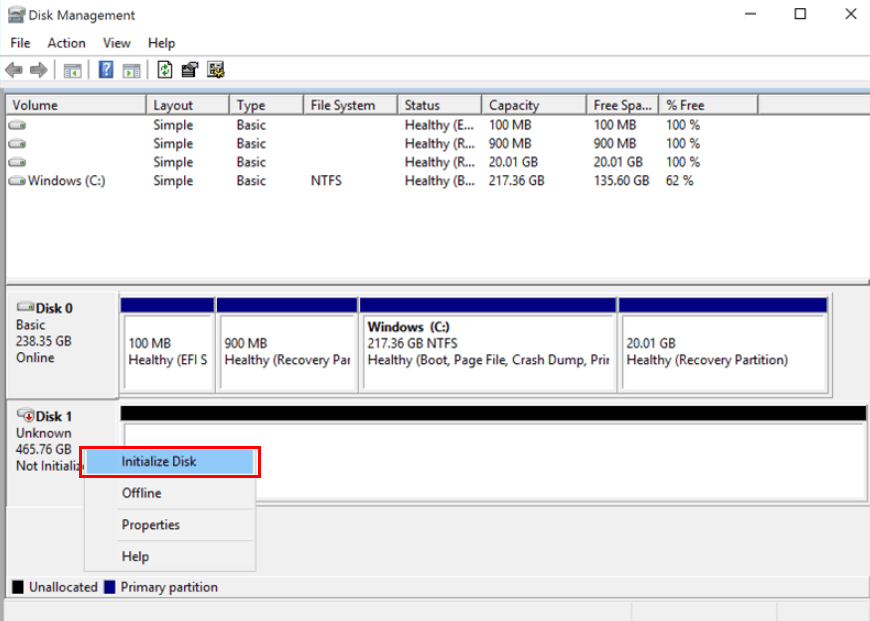
- Clique com o botão direito no disco não inicializado e selecione "Inicializar Disco".
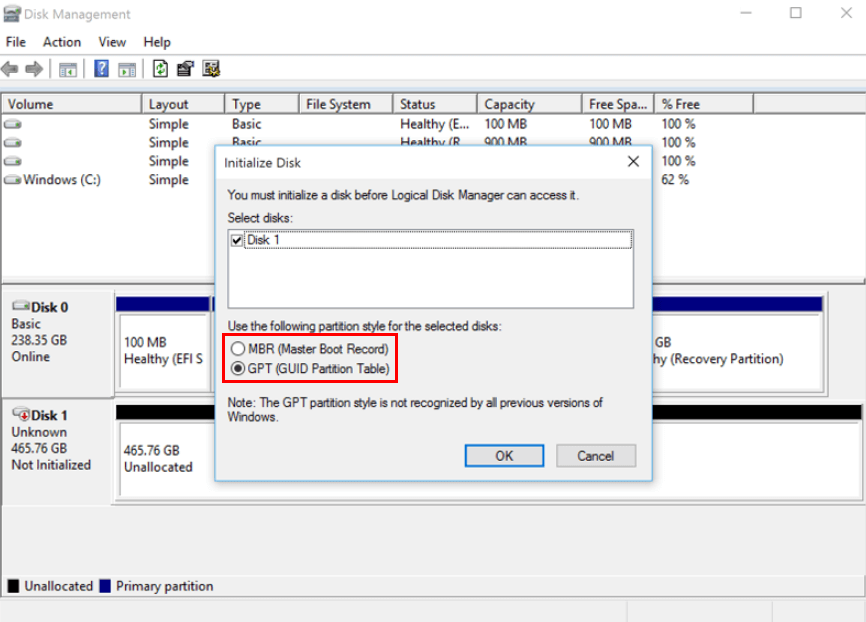
- Escolha entre os estilos de partição "MBR (Master Boot Record)" ou "GPT (GUID Partition Table)" com base nas suas necessidades. A inicialização preparará o disco para formatação e novas partições.
3. Executar o utilitário Verificar Disco (chkdsk)
Após a inicialização, use o comando "chkdsk" para procurar e reparar erros no sistema de arquivos. Abra o Prompt de Comando como administrador e digite: chkdsk g: /f /r
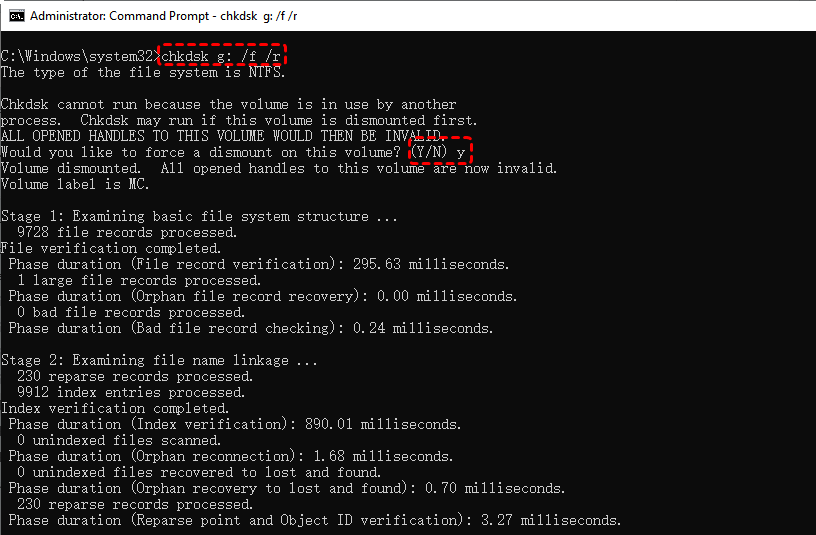
Substitua g: pela letra da unidade do seu disco. Isso pode corrigir setores defeituosos e melhorar a estabilidade do disco.
Conclusão
Recuperar dados de um disco não inicializado pode parecer difícil, mas com as ferramentas e etapas certas, pode ser feito de forma rápida e segura. Lembre-se de sempre recuperar seus arquivos importantes antes de tentar qualquer reparo ou inicialização do disco para evitar a perda permanente de dados.
Após a recuperação, siga os métodos adequados de reparo de disco para restaurar a funcionalidade da sua unidade. Tomando essas precauções, você pode proteger eficazmente seus dados valiosos e manter seus dispositivos de armazenamento funcionando sem problemas. Se o disco não aparecer ou estiver ausente, você pode recorrer ao recurso "Recuperação de Partição Perdida" do MyRecover, que pode ajudar a recuperar dados de partições perdidas ou ausentes.

Fique por dentro das nossas
últimas dicas
Adicione-nos como fonte preferida no Google para nunca perder guias úteis.
 Adicionar como fonte preferid >>