 MyRecover



8 Correções: Uma unidade aparece no Gerenciador de Dispositivos mas não no Explorador
O problema em que uma unidade aparece no Gerenciador de Dispositivos mas não no Explorador, especialmente um disco rígido interno, é frustrante mas solucionável. Cobrimos todas as soluções, desde a atribuição de uma letra de unidade no Gerenciamento de Disco até a atualização de drivers, para recuperar o seu armazenamento ausente.

By Lyra / Atualizado em 20/10/2026


A unidade aparece no Gerenciador de Dispositivos, mas não no Explorador!
Você conecta seu disco rígido externo e ouve o som padrão de conexão do Windows. A unidade também é listada no Gerenciador de Dispositivos, confirmando sua detecção. No entanto, ao abrir o Explorador de Arquivos para acessar seus dados, a unidade está ausente. Esse problema específico, em que uma unidade aparece no Gerenciador de Dispositivos, mas não no Explorador, é uma falha técnica comum.
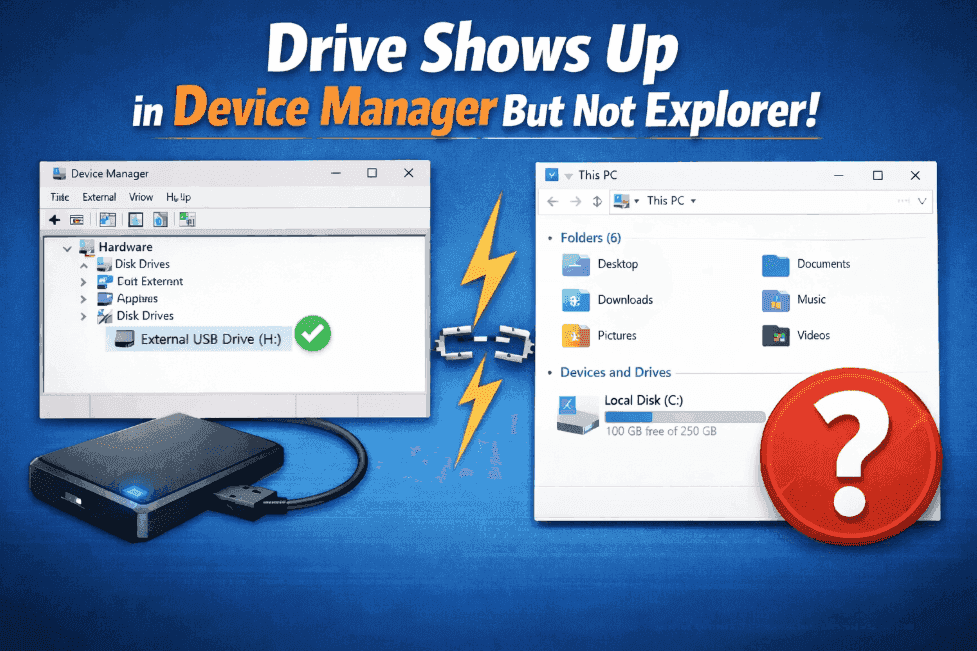
Isso significa que o sistema confirma a presença do hardware enquanto nega o acesso ao seu conteúdo. Felizmente, este é um problema que normalmente pode ser resolvido. Este guia explicará os motivos técnicos por trás desse comportamento e fornecerá as etapas necessárias para restaurar o acesso à sua unidade e aos seus dados.
Sobre o Gerenciador de Dispositivos e o Explorador de Arquivos do Windows
Primeiro, devemos entender as funções do Gerenciador de Dispositivos e do Explorador de Arquivos.
O Gerenciador de Dispositivos opera em um nível fundamental de hardware. Sua única tarefa é verificar se um dispositivo de armazenamento físico está conectado ao seu sistema e se um link de comunicação básico foi estabelecido. Quando uma unidade aparece no Gerenciador de Dispositivos, isso simplesmente confirma que o dispositivo está ligado e respondendo a comandos de sistema de baixo nível.
O Explorador de Arquivos, no entanto, opera no nível de aplicativo, onde os dados são gerenciados. Ele requer mais do que apenas uma conexão de hardware. Para exibir uma unidade, o Explorador de Arquivos precisa de um ponto de montagem atribuído corretamente, conhecido como letra de unidade (por exemplo, D:). Ele também requer uma estrutura de sistema de arquivos válida e reconhecível (como NTFS ou exFAT) que organize os dados. Se a letra da unidade estiver faltando ou se o sistema de arquivos estiver ausente, corrompido ou incompatível, o Explorador de Arquivos não listará a unidade, mesmo que o Gerenciador de Dispositivos confirme que o hardware está presente.
A detecção de dispositivos confirma que a conexão física ou elétrica está ativa. O acesso ao sistema de arquivos depende de estruturas lógicas que permitem ao sistema operacional ler e gravar dados. O cenário comum em que uma unidade externa aparece no Gerenciador de Dispositivos, mas não no Explorador, representa uma falha neste segundo estágio: a unidade é detectada fisicamente, mas seus dados permanecem logicamente inacessíveis.
Motivos comuns pelos quais sua unidade não está visível no Explorador de Arquivos
Vários problemas técnicos podem interromper este processo. As principais causas incluem:
⭕ Espaço Não Alocado ou Não Formatado: Uma unidade nova ou com corrupção severa pode não ter uma tabela de partição e um sistema de arquivos. Sem essas estruturas, o espaço fica "bruto" e o Explorador de Arquivos não possui uma estrutura de dados para exibir.
⭕ Corrupção do Sistema de Arquivos ou Incompatibilidade: O sistema de arquivos existente pode estar danificado. Como alternativa, a unidade pode estar formatada para outro sistema operacional (por exemplo, APFS para macOS ou ext4 para Linux), que o Windows não consegue interpretar nativamente.
⭕ Drivers Desatualizados ou com Defeito: Embora um driver genérico possa permitir a detecção básica, um driver de armazenamento incorreto ou corrompido pode falhar ao inicializar corretamente a unidade para acesso completo aos dados.
⭕ Problemas de Conexão Física: Um cabo USB com mau contato, uma porta suja ou um cabo SATA ligeiramente desconectado podem fornecer conexão suficiente para detecção, mas não largura de banda estável suficiente para acesso completo aos dados, fazendo com que o disco rígido apareça no Gerenciador de Dispositivos, mas não no Explorador.
Depois de conhecer os motivos, é hora de corrigi-lo agora.
8 Maneiras Rápidas para a Unidade que Aparece no Gerenciador de Dispositivos, Mas Não no Explorador
Existem soluções comprovadas para você solucionar o problema. Vamos conhecê-las e testá-las uma por uma.
Maneira 1. Reiniciar o Computador
Uma reinicialização limpa a memória do sistema, recarrega todos os drivers e exibe todo o hardware conectado.
Ela pode eliminar falhas temporárias que podem estar fazendo com que a unidade apareça no Gerenciador de Dispositivos, mas não no Explorador.
Maneira 2. Reconectar o Disco Rígido
Se for uma unidade externa, desconecte-a. Tente usar um cabo USB diferente — de preferência curto e de alta qualidade. Conecte-o a uma porta USB diferente diretamente no seu computador, evitando hubs.
Para unidades internas, desligue o computador, abra o gabinete (com segurança!) e reconecte tanto o cabo de dados SATA quanto o cabo de alimentação. Uma conexão solta é a principal suspeita para um disco rígido interno que aparece no Gerenciador de Dispositivos, mas não no Explorador.
Maneira 3. Verificar a Fonte de Alimentação
Além das conexões físicas, considere a energia. Discos rígidos portáteis maiores geralmente precisam de mais energia do que uma única porta USB pode fornecer. Se você estiver usando um cabo em Y, certifique-se de que ambas as pontas USB estejam conectadas. Tente conectá-lo a um hub USB com alimentação própria ou a uma porta diretamente no seu computador desktop, pois eles geralmente fornecem energia mais estável do que as portas de laptops.
Caminho 4. Atribuir uma letra de unidade para a sua unidade
Se as soluções acima não funcionarem, você pode verificar sua unidade no Gerenciamento de Disco. Se ela aparecer como íntegra no Gerenciamento de Disco, mas sem uma letra de unidade, os dados provavelmente estão intactos; o Windows apenas esqueceu de atribuir uma letra. Agora, você precisa atribuir uma letra de unidade a essa unidade. Veja como:
1. Clique com o botão direito do mouse no botão Iniciar e selecione "Gerenciamento de Disco", ou você também pode pressionar Win + R, digitar diskmgmt.msc e pressionar Enter.
2. Clique com o botão direito na unidade que não aparece no Explorador de Arquivos e escolha Alterar letra da unidade e caminhos....
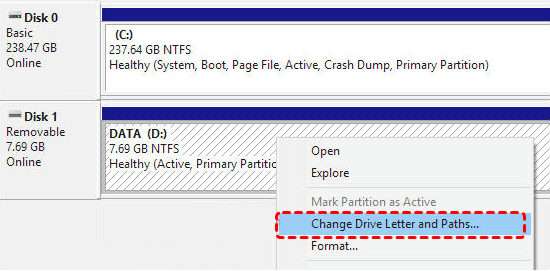
3. Clique em Adicionar, escolha uma letra de unidade e conclua o processo.
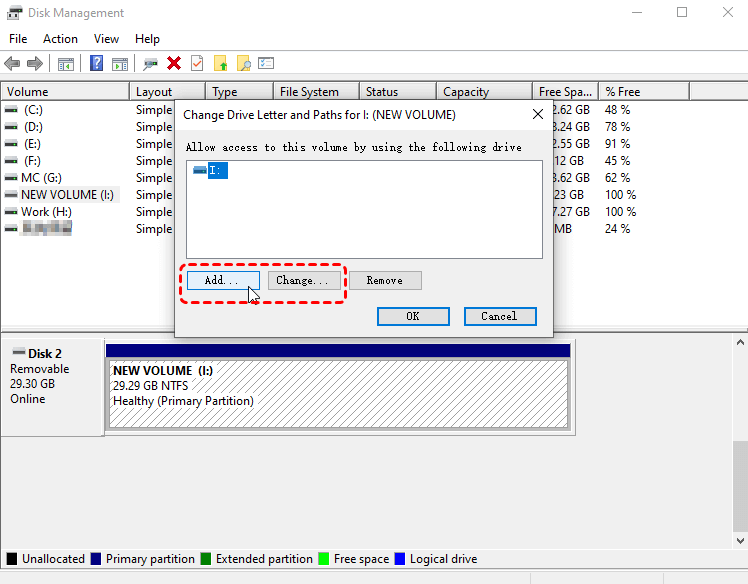
Em seguida, você verá que sua unidade está aparecendo no Gerenciador de Dispositivos e no Explorador de Arquivos.
Caminho 5. Inicializar o disco rígido
Se o seu disco rígido mostrar não alocado (uma barra preta) no Gerenciamento de Disco, significa que não há partição e a unidade está vazia. Se for um disco rígido novo, você precisará inicializá-lo para uso.
1. Clique com o botão direito em Iniciar e escolha Gerenciamento de Disco.
2. Clique com o botão direito no novo disco rígido e selecione "Novo Volume Simples".
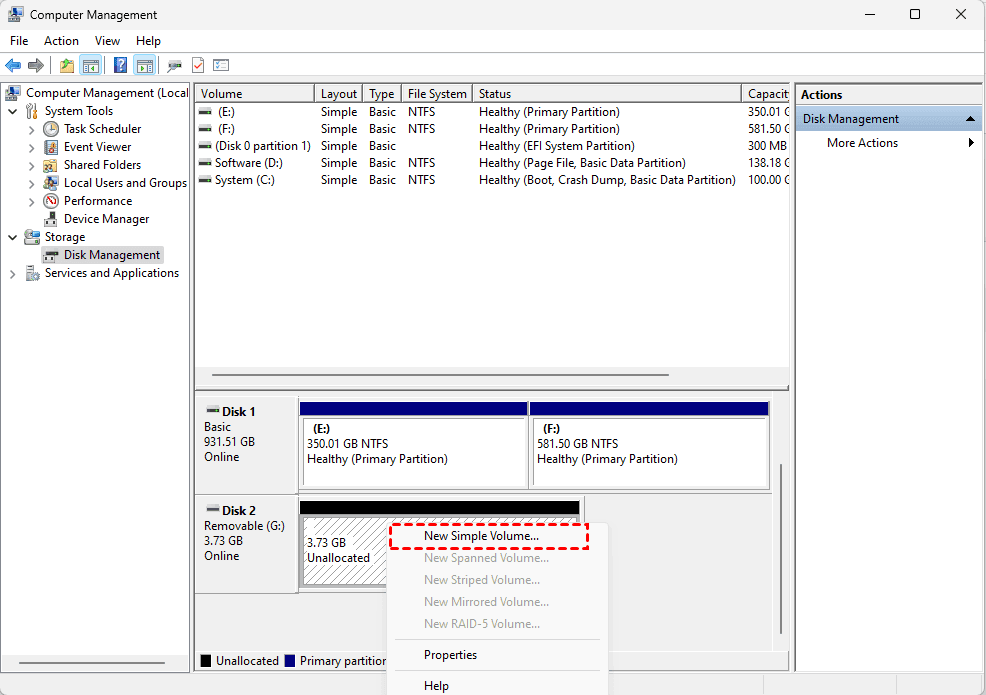
3. Este assistente irá criar uma partição e formatá-la.
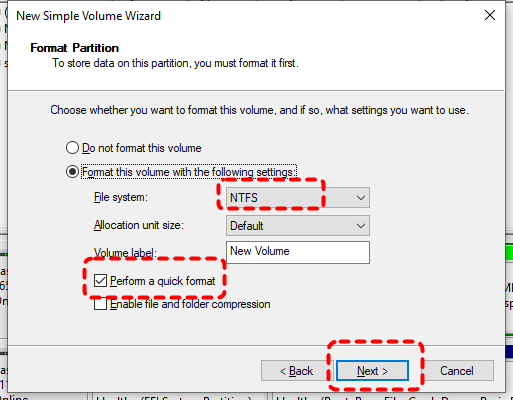
AVISO: Isto apaga todos os dados. Faça isso apenas em uma unidade nova ou em uma da qual você já tenha recuperado os dados.
Forma 6. Executar o comando CHKDSK
Se o seu disco rígido aparecer como RAW no Gerenciamento de Disco, pode ser que erros no sistema de arquivos tenham corrompido o disco rígido. Você precisa executar o CHKDSK para corrigir erros de disco.
1. Abra o Prompt de Comando como Administrador (Win + X > "Terminal (Admin)").
2. Digite chkdsk X: /f/r (substitua X pela letra da sua unidade).

Isso tenta reparar a corrupção.
Forma 7. Colocar seu disco rígido como Online
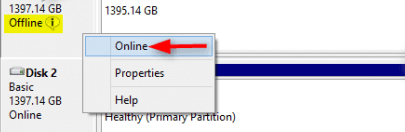
Primeiro, certifique-se de que a unidade não está definida como "Offline" no Gerenciamento de Disco. Se o seu disco rígido aparecer como Offline no Gerenciamento de Disco, você precisa colocá-lo como online. Clique com o botão direito no número do disco (no lado esquerdo da visualização gráfica) no Gerenciamento de Disco e selecione "Online".
Forma 8. Reinstalar seu disco rígido
Às vezes, o problema é um conflito de software persistente ou um problema de nível de hardware. Você pode reinstalar seu disco rígido para corrigi-lo.
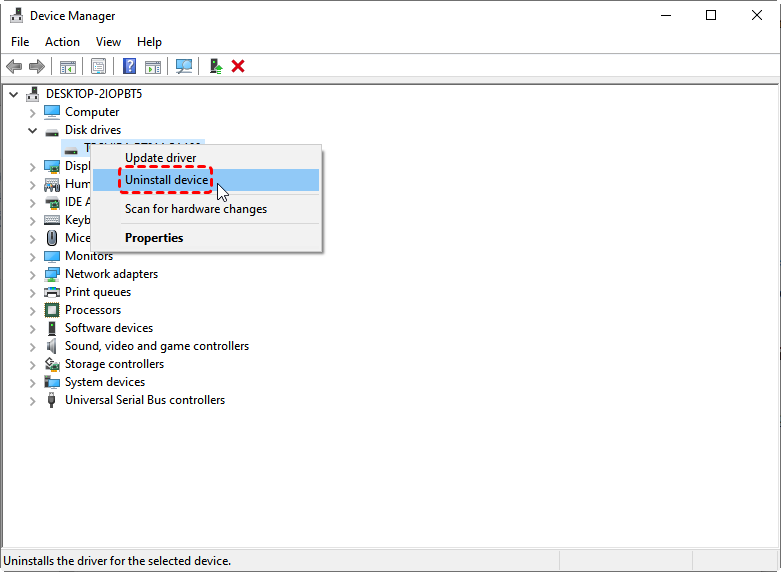
1. No Gerenciador de Dispositivos, localize sua unidade em "Unidades de disco".
2. Clique com o botão direito nela e escolha "Desinstalar dispositivo". Marque a caixa para excluir o driver se for solicitado.
3. Em seguida, no menu "Ação" no Gerenciador de Dispositivos, selecione "Verificar se há alterações de hardware".
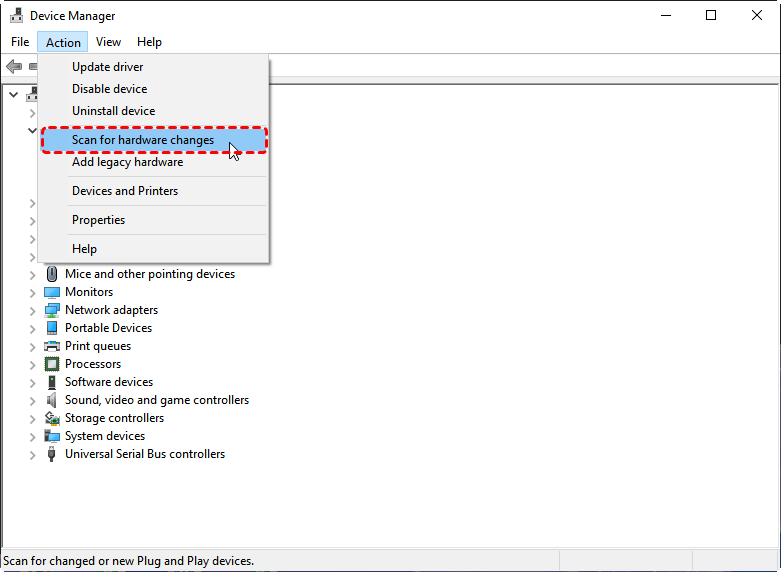
O Windows vai detectar a unidade novamente e instalar um driver genérico novo.
Recupere arquivos do disco rígido antes que qualquer correção possa causar perda de dados
Se o seu disco rígido tiver arquivos importantes que não aparecem no Explorador de Arquivos, é altamente recomendável recuperar os arquivos do disco rígido com um software de recuperação de dados poderoso. Isso porque você precisa resgatar seus arquivos antes de tentar qualquer reparo que possa sobrescrever dados.
É aqui que o MyRecover é uma ótima opção, pois foi concebido para funcionar com unidades que o Windows consegue ver a nível de hardware, mas não consegue ler normalmente.
Recupere arquivos do disco rígido com o MyRecover enquanto ele não aparece no Explorador de Arquivos.
1. Baixe e instale o MyRecover no seu computador e, em seguida, inicie-o. Conecte o seu disco rígido ao computador se for um disco rígido externo.
 100% Seguro
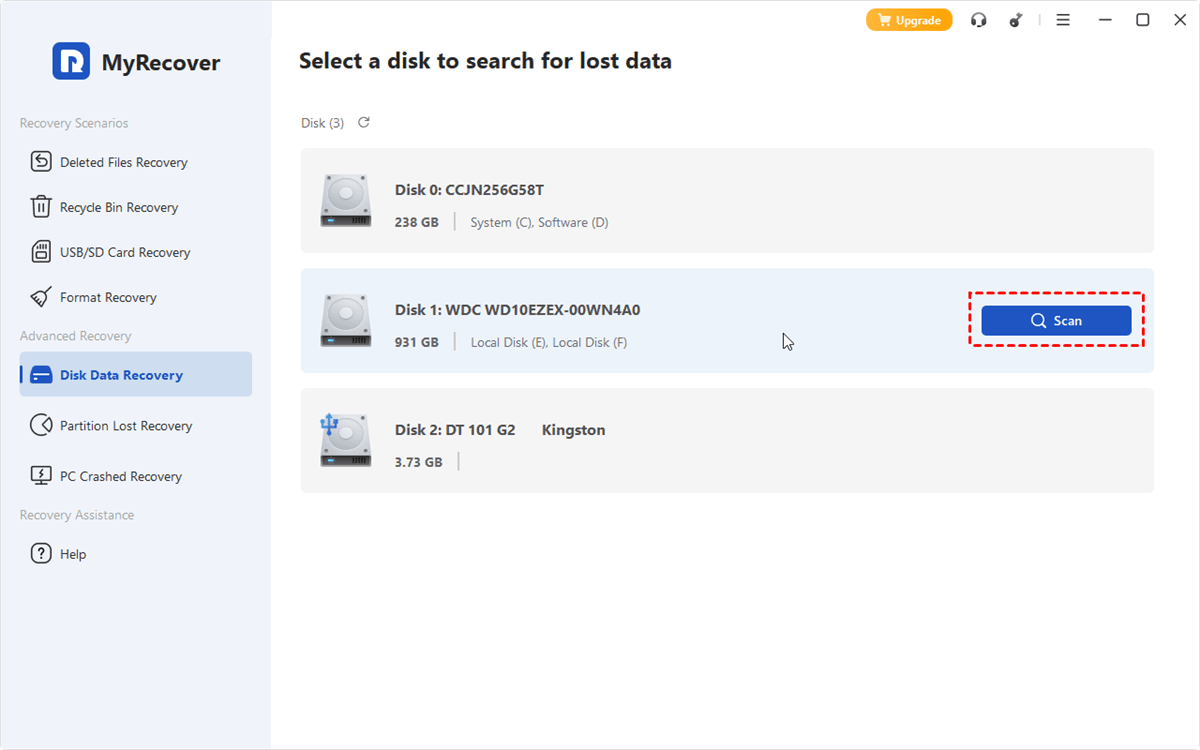
2. Toque em Recuperação de Dados de Disco, escolha o disco rígido que não aparece no Explorador de Arquivos e clique em Verificar. Aguarde a conclusão do processo e clique em OK.
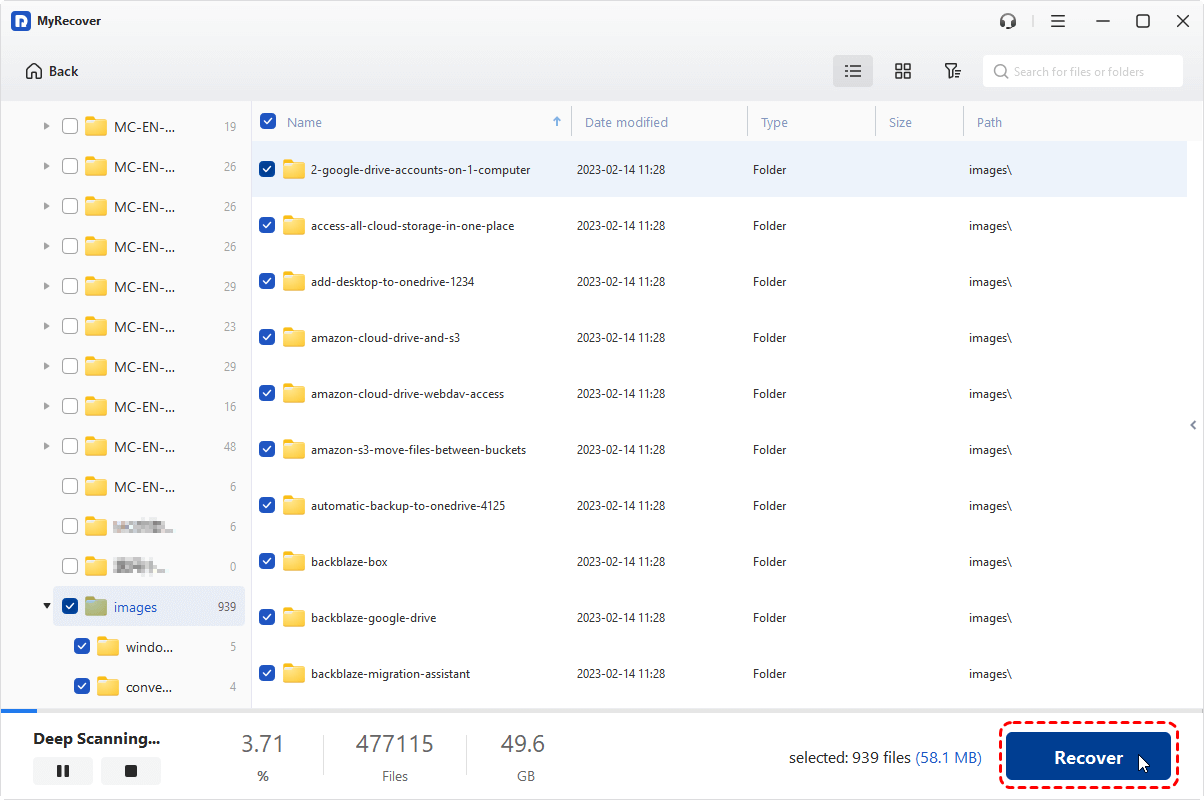
3. Visualize e selecione os arquivos de que precisa e clique em Recuperar.
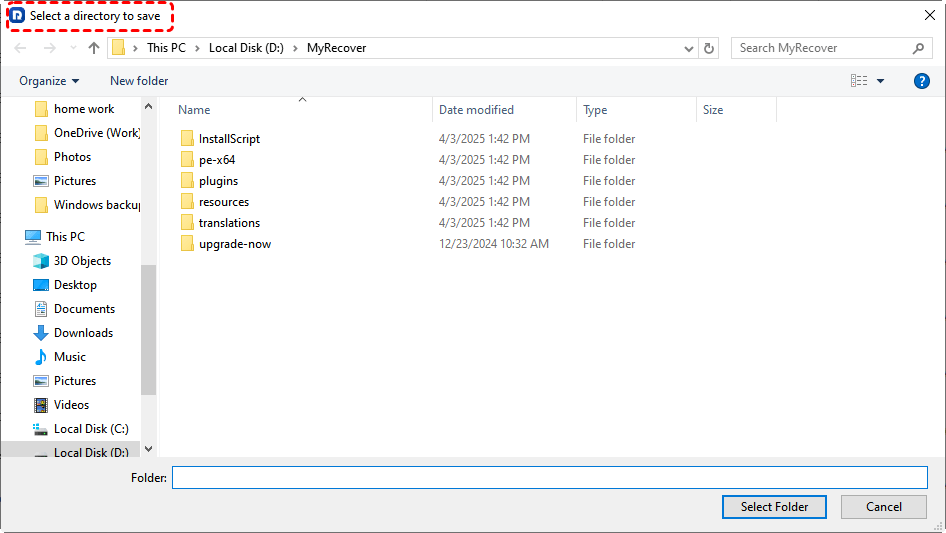
4. Escolha um local seguro para mantê-los intactos.
- Notas:✎...
- O MyRecover oferece uma verificação rápida e uma verificação profunda. A verificação rápida destina-se a ficheiros eliminados recentemente. A verificação profunda analisa setor por setor para encontrar todos os ficheiros perdidos.
- Assim que a verificação terminar, o MyRecover apresentará os resultados por caminho original e tipo de ficheiro (Documentos, Fotografias, Vídeos, etc.). Pode utilizar os filtros e a barra de pesquisa para encontrar ficheiros específicos.
- Após uma recuperação bem-sucedida, pode voltar à Gestão de Discos para tentar reparar ou reformatar a unidade original para uso futuro, com a segurança de saber que os seus dados estão seguros noutro local.

 MyRecover
- Recupere Ficheiros Eliminados Facilmente com Cliques Simples
- Mais de 1000 Formatos de Ficheiro Suportados
- Suporta HDD, SSD, Disco Rígido Externo, Pen USB, Cartão SD, etc.
- Encontre Ficheiros Rapidamente Usando Tipos de Ficheiro, Nome, Tamanho, etc.
- Pré-visualize Ficheiros Antes de Recuperar
- Recupere Dados Ilimitados
 100% Seguro
Perguntas Frequentes Sobre a Unidade Aparecer no Gestor de Dispositivos Mas Não no Explorador
Porque é que a minha unidade tem uma letra de unidade mas não aparece no Explorador?
R: Este é um problema conhecido do Windows Shell. Primeiro, reinicie o processo "Explorador do Windows" no Gerenciador de Tarefas para atualizar a interface. Se isso falhar, o problema pode ser um cache de ícones corrompido ou um conflito com software de armazenamento em nuvem tentando reservar a letra da unidade.
Meus dados serão perdidos se minha unidade estiver "Não Alocada"?
R: Não necessariamente. "Não Alocada" significa que a tabela de partição está ausente, mas seus dados provavelmente ainda existem. Não crie um novo volume nem formate a unidade, pois isso sobrescreverá os dados existentes. Use imediatamente um software de recuperação, como o MyRecover, a partir de outra unidade para realizar uma Verificação Profunda e resgatar arquivos antes de tomar qualquer outra medida.
Um vírus pode causar esse problema com um pen drive?
R: Sim. Malware pode ocultar arquivos, corromper o sistema de arquivos ou danificar o setor de inicialização da partição, fazendo com que a unidade apareça no Gerenciador de Dispositivos, mas não no Explorer. Se os dados forem críticos, use primeiro um software de recuperação para extrair os arquivos para um local seguro e, em seguida, formate a unidade para limpar a infecção.
E se minha unidade estiver como "Desconhecida" ou "Não Inicializada"?
R: Isso indica um erro grave de comunicação. Não inicialize a unidade, pois isso destrói a estrutura de partição existente. Verifique as conexões e teste a unidade em outro PC. Se ela continuar como "Desconhecida", serviços profissionais de recuperação são recomendados. O software pode tentar uma varredura de disco físico, mas o sucesso é menos garantido.
Por que minha unidade funciona em um PC antigo, mas não em um novo?
R: Isso aponta para uma incompatibilidade de driver ou configuração. Atualize os drivers de chipset e USB no seu novo PC a partir do site do fabricante. Além disso, verifique se há uma atualização de firmware para o gabinete da unidade externa e certifique-se de que o gerenciamento de energia esteja desativado para os hubs USB no Gerenciador de Dispositivos.
Como posso saber se minha unidade interna está falhando fisicamente?
R: Ouça por sons incomuns (cliques, atritos). Use softwares como o CrystalDiskInfo para verificar os dados S.M.A.R.T. da unidade em busca de atributos de aviso como "Setores Realocados". Fique atento a quedas extremas de desempenho ou travamentos. Se esses sintomas aparecerem junto com o problema de visibilidade, a unidade provavelmente está falhando, e a recuperação de dados deve ser sua prioridade imediata.

Fique por dentro das nossas
últimas dicas
Adicione-nos como fonte preferida no Google para nunca perder guias úteis.
 Adicionar como fonte preferid >>